TeknoDestek Müşteri Hizmetleri
  • Haberler
    HaberlerDaha Fazla Göster
    Türkiye'de kredi kartı taksit sayısı güncellemesini temsil eden kredi kartı, POS cihazı ve 3, 6, 9, 12 ve 18 taksit seçeneklerinin bulunduğu görsel.
    Türkiye’de Kredi Kartı Taksit Sayısı Güncellemesi
    10 dk. okuma
    GTA 6'nın tropikal dünyasını temsil eden gün batımı manzarasında timsah, puma, rakun, flamingo, pelikan ve manati gibi hayvanlar ile şehir silüeti.
    GTA 6’da Yer Alan Tüm Yeni Hayvan Türleri Belli Oldu
    5 dk. okuma
    Google AI ile uçuş ve otel rezervasyonlarını takip etme
    Google AI ile Uçuş ve Otel Rezervasyonu Takibi Yapın
    8 dk. okuma
    Kiosk Bagaj Uygulaması Nasıl Kullanılır?
    Kiosk Bagaj Uygulaması Nasıl Kullanılır
    4 dk. okuma
    Apple AirPods 5 kablosuz kulaklık ve şarj kutusu
    Apple AirPods 5 İncelemesi: Yeni Nesil Açık Kulak Tasarımı ve Güçlü ANC Deneyimi
    11 dk. okuma
  • Bilgisayar
    BilgisayarDaha Fazla Göster
    Windows 11 Tanım Güncellemeleri Nedir Ne işe yarıyor?
    Windows 11 Tanım Güncellemeleri Nedir
    9 dk. okuma
    NumberPad Üzerinden Hesap Makinesi Nasıl Açılır?
    NumberPad Üzerinden Hesap Makinesi Nasıl Açılır
    6 dk. okuma
    Cannot Find OS Partition(s) For Disk 0 Hatası için Kesin 5 Çözüm
    Cannot Find OS Partition(s) For Disk 0 Hatası için Kesin 5 Çözüm
    10 dk. okuma
    Windows 11 Sağ Tık Menüsü Özelleştirme (Bağlam Menüsü)
    Windows 11 Sağ Tık Menüsü Özelleştirme (Bağlam Menüsü)
    9 dk. okuma
    ASUS Zenbook 14 UX3405CA AI Noise Cancellation Nedir?
    ASUS Zenbook 14 UX3405CA AI Noise Cancellation Nedir
    10 dk. okuma
  • Mobil
    MobilDaha Fazla Göster
    Akıllı telefon üzerinden Türk Telekom cayma bedeli sorgulama işlemi, taahhüt bilgileri ve ücret hesaplama ekranı.
    Türk Telekom Cayma Bedeli Sorgulama Nasıl Yapılır
    8 dk. okuma
    Android Auto güncelleme işlemi yapan bir kullanıcının araç içindeki telefon ekranı görünümü.
    Android Auto Güncelleme İşlemi Nasıl Yapılır
    8 dk. okuma
    Android Telefonda Depolama Alanı Doluyor Sorunu için 7 Pratik Çözüm
    Android Telefonda Depolama Alanı Doluyor Sorunu Çözümü
    6 dk. okuma
    Mobil Ağ Kullanılamıyor Hatası için 7 Hızlı Çözüm Yolu
    Mobil Ağ Kullanılamıyor Hatası için 7 Hızlı Çözüm Yolu
    11 dk. okuma
    ColorOS 17 arayüzünü, yeni tasarımını ve akıllı özelliklerini gösteren üç akıllı telefonun yer aldığı kapak görseli.
    ColorOS 17 Tanıtıldı Yeni Özellikleri ve Güncelleme Alacak Telefonlar
    14 dk. okuma
  • Sosyal Medya
    Sosyal MedyaDaha Fazla Göster
    X gönderi görünürlüğü ne demek nasıl artırılır?
    X Gönderi Görünürlüğü Ne Demek, Nasıl Artırılır
    7 dk. okuma
    Instagram Hikaye Paylaşımını Önceden Planlama Nasıl Yapılır?
    Instagram Hikaye Paylaşımını Önceden Planlama Nasıl Yapılır
    7 dk. okuma
    Instagram Şipşak özelliği kapatma rehberi, telefonda Şipşak içeriklerini gelen kutusunda gizleme ayarı.
    Instagram Şipşak Özelliği Kapatma
    5 dk. okuma
    E-Postaya Bağlı Hesapları Bulma
    E-Postaya Bağlı Hesapları Bulma
    11 dk. okuma
    Kullanıcılar Neden İçerik Tüketir Ama Etkileşim Vermez?
    Kullanıcıların Ürettiği İçerik Neden Etkileşim Vermez
    9 dk. okuma
  • İnceleme
    İncelemeDaha Fazla Göster
    Beyaz AirPods kulaklıkları ve açık şarj kutusu
    AirPods Resetleme Nasıl Yapılır
    11 dk. okuma
    Samsung 1100Hz yenileme hızına sahip yeni monitör
    Samsung 1100Hz Monitör Ortaya Çıktı
    8 dk. okuma
    Apple AirPods 5 kablosuz kulaklık ve şarj kutusu
    Apple AirPods 5 İncelemesi: Yeni Nesil Açık Kulak Tasarımı ve Güçlü ANC Deneyimi
    11 dk. okuma
    Elektrik Kesintisinde İnternete Bağlı Kalmak
    Elektrik Kesintisinde İnternete Bağlı Kalmak
    11 dk. okuma
    Uçak kabinindeki yolcu masasında duran modern bir powerbank ve arka planda görünen bulanık gökyüzü manzaralı uçak penceresi.
    Uçakta Powerbank: 2026 Uçuş Kuralları ve mAh Sınırları
    7 dk. okuma
  • İletişim
YouTube
Takip Et
  • Müşteri Hizmetleri
  • Modem Kurulumu
  • Windows 11
  • Yapay Zeka
  • Akıllı Telefon
  • Robot Süpürge
  • Uzak Bağlantı
25 Eki 2026, Pazar
TeknoDestek Müşteri HizmetleriTeknoDestek Müşteri Hizmetleri
Yazı BoyutuAa
  • Haberler
  • Mobil
  • Sosyal Medya
  • Bilgisayar
  • İnceleme
  • İnternet ve Ağ
  • Ev Elektroniği
  • Uzak Bağlantı Programları
  • İletişim
Site içi Arama
  • Haberler
    • Cihaz Duyuruları
    • Teknoloji
    • Uygulama Gelişmeleri
  • Bilgisayar
    • Linux
    • macOS
    • Windows
  • İnceleme
    • Bilgisayar
    • Ev Elektroniği
    • Tablet
    • Tavsiyeler & Karşılaştırmalar
    • Telefon
  • Mobil
    • Android
    • Giyilebilir Cihazlar
    • HarmonyOS
    • iPhone / iOS
  • Sosyal Medya
    • Facebook
    • Instagram
    • TikTok
    • Snapchat
    • Teams
    • Telegram
    • WhatsApp
    • X
  • Uzak Bağlantı Programları
  • İletişim
Bizi Takip Edin
Bilgisayar Sorrunları için Önemli Araçlar
Windows

Bilgisayarınızın için Önemli Windows 11 Araçları

Elanur OKTAY
Son güncelleme: 2 Mart 2023 00:48
Elanur OKTAY
1.6K Görüntüleme
Paylaş
7 dk. okuma
Paylaş

Bilgisayarınızın için önemli Windows 11 araçları nelerdir? Bilgisayar sorunlarını bulmanıza, bilgisayarınızda arıza olup olmadığını kontrol etmenize ve olası sorunları düzeltmenize yardımcı olabilecek bazı araçları burada bulabilirsiniz.

Teknik becerileriniz ne olursa olsun, Windows sistemleri, doğru araçlar olmadan kolayca teşhis edilemeyen sorunlar yaşayabilir. (Aynı durum diğer işletim sistemlerinde de mevcuttur.) Bilgisayarınızda var olan sorunları nasıl buluyorsunuz?

İçindekiler
  • Windows Kötü Amaçlı Yazılım Tanılama Araçları
    • ClamWin
    • AdwCleaner
    • Malwarebytes
  • Windows Drive Tanılama Araçları
    • Windows Disk Yönetimi
    • WinDirStat
    • CrystalDiskInfo
  • Windows Tanılama Araçları
    • Reliability Monitor
    • Performance Monitor
    • HWiNFO
  • Windows Ağ Tanılama Araçları
    • WiFi Analyzer
    • SoftPerfect Network Scanner
  • Windows Bellek Tanılama Araçları
    • Resource Monitor
    • Windows Memory Diagnostic
  • Windows Ekran Tanılama Araçları
11858 Teknoloji Destek Hattı ile 7/24 telefonla teknik destek ve uzaktan destek alın 11858 Teknoloji Destek Hattı ile 7/24 telefonla teknik destek ve uzaktan destek alma

Sorunu gidermek için sorun hakkında bilgili birine ulaşabilirsiniz, ancak sistem yavaşlığıyla ilgili çoğu sorun doğru araçlarla çözülebilir. Sorunu ücretsiz indirilebilen bir Windows tanılama aracıyla kendiniz kolayca çözebildiğiniz zaman, basit bir tanı için birine ödeme yapmanız gerekmez. Bilgisayarınız için önemli araçlar hakkında daha fazla bilgi edinin.

Ayrıca okuyun: Ücretsiz İnternet Güvenliği Artırma Araçları

Windows Kötü Amaçlı Yazılım Tanılama Araçları

Bilgisayarın bakımına yönelik araçların dışında genel olarak bilinen ama hatırlanmayan bilgilere yer vereceğiz. Windows 11 araçları sanırım yeterli olacak.

ClamWin

ClamWin, en iyi ücretsiz antivirüs tarayıcılarından biridir. Tarama biraz zaman alabilir, ancak neredeyse her şeyi bulur, bu yüzden denemeye değer.

Neden ClamWin kullanmalı Çünkü yukarıdaki alternatiflerin aksine açık kaynak kodlu ve çok hızlı.

AdwCleaner

AdwCleaner’ı pek kimse bilmiyor. Basit bir kötü amaçlı yazılım tarayıcısı, ancak hızlı, etkili ve ücretsiz.

AdwCleaner amacı, reklam yazılımlarını, araç çubuklarını, istenmeyen programları vb. kaldırabilmeniz için yükleme dosyalarına eklenmiş kötü amaçlı yazılımları tespit etmenizi ve bulamanızı sağlar. Tarama sonuçları hizmetler, dosyalar, dll dosyaları, zamanlanmış görevler, kayıt defteri girdileri ve daha fazlası olarak sınıflandırılır.

11858 Teknoloji Destek Hattı ile 7/24 telefonla teknik destek ve uzaktan destek alın 11858 Teknoloji Destek Hattı ile 7/24 telefonla teknik destek ve uzaktan destek alma

Malwarebytes

Malwarebytes, yıllardır en popüler kötü amaçlı yazılım tarayıcısı olmuştur. Çoğunuz bu uygulamayı en az bir kez duymuşsunuzdur ama henüz duymadıysanız bilin ki birçok kişi bu uygulamanın her bilgisayarda olması gerektiğini düşünüyor.
Malwarebytes’in hem ücretsiz hem de premium sürümlerinin mevcut olduğunu unutmayın.

Ücretsiz sürüm elbette çoğu ev kullanıcısı için fazlasıyla yeterli, ancak premium sürüm her türlü gelişmiş özellikle birlikte geliyor.

Windows Drive Tanılama Araçları

Windows Disk Yönetimi

Windows Disk Yönetimi, Windows 10 ve 11’de bölümleri yönetmek için kullanılan yerleşik bir disk yardımcı programıdır. Bu araç ayrıca kullanıcıların SSD veya HDD’lerinin durumunu kontrol etmelerini sağlar.

Bu yardımcı programı, her bölümü hatalara karşı taramak için de kullanabilirsiniz. Bunu yapmak için, taramak istediğiniz bölüme sağ tıklayın ve Özellikler > Araçlar > Tara’yı seçin.

WinDirStat

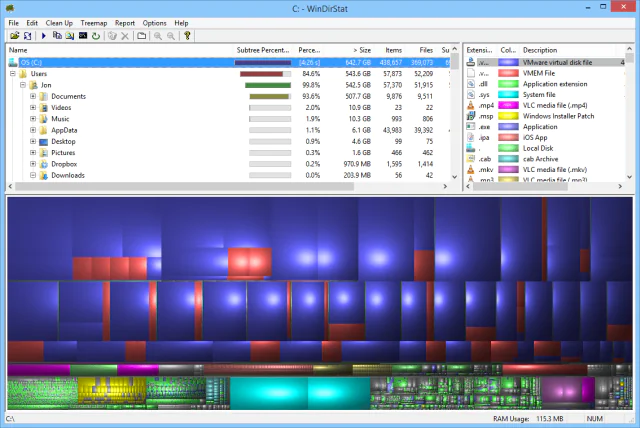
WinDirStat çok kullanışlı bir disk veri dağıtım programıdır. Windows dizin istatistiklerini gösterir, yani veri sürücünüzü tarar ve çeşitli klasör ve dosyaların ne kadar disk alanı tükettiğini gösterir.
Bilgisayarınızın için Önemli Araçlar

11858 Teknoloji Destek Hattı ile 7/24 telefonla teknik destek ve uzaktan destek alın 11858 Teknoloji Destek Hattı ile 7/24 telefonla teknik destek ve uzaktan destek alma

WinDirStat yalnızca veri depolamayı görselleştirmek için değil, aynı zamanda kayıp dosyaları kurtarmak ve disk alanını geri kazanmak için de kullanılır.

CrystalDiskInfo

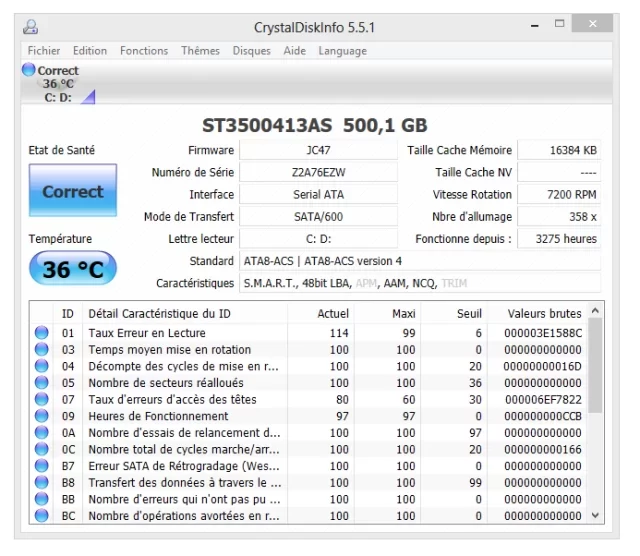
Sabit sürücünüzün veya SSD’nizin sağlığının iyi olup olmadığını hiç merak ettiniz mi? Bunu anlamak kolay değil. Özellikle daha yeni SSD’lerde, herhangi bir sorun olduğunu anlamadan performans düşebilir. İşte burada CrystalDiskInfo devreye giriyor.

Program, HDD, SSD ve USB sürücüler dahil olmak üzere veri sürücülerinin durumuna ilişkin eksiksiz bir genel bakış sağlar. Ayrıntılar sıcaklık, çalışma süresi, hata oranı ve daha fazlasını içerir. Ayrıca sürücünün genel durumunu da hesaplar.
Windows Ağ Tanılama Araçları

CrystalDiskMark veri sürücülerinizi kıyaslamak için kullanabileceğiniz programa sahip olduğunu unutmayın.

Windows Tanılama Araçları

Donanım sorunları Windows’ta büyük bir sorun olabilir. İşletim sisteminin daha eski veya özel bir sürümüne sahipseniz daha sık görünme eğilimindedir.

Aşağıda sağlanan araçları kullanarak bu tür sorunları çözebilirsiniz.

Reliability Monitor

Reliability Monitor, Windows Vista’dan beri var olan az bilinen bir araçtır. Denetim Masası’nda Sistem ve Güvenlik > Güvenlik ve Bakım > Bakım > Güven Geçmişi Görüntüleyici altında bulabilirsiniz.

Reliability Monitor, sisteminizin geçmişini ve belirli bir süre boyunca meydana gelen olayların ve hataların zaman çizelgesini görüntülemenizi sağlar. Bilgisayarın mavi çizgisi, sistemin zaman içinde ne kadar düzenli performans gösterdiğini 1’den 10’a kadar bir ölçekte tahmin eder.

Performance Monitor

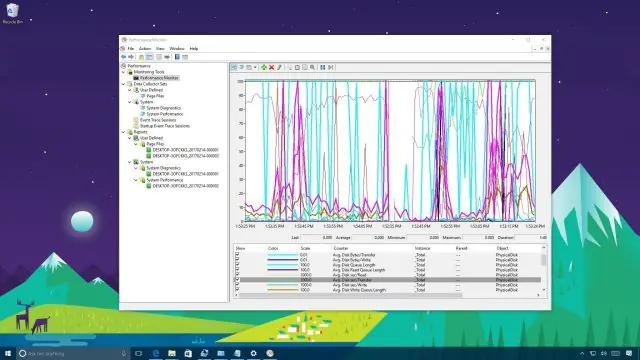
İşletim sisteminin önceki sürümlerinde olduğu gibi, Windows 10 ve 11’de de Performans İzleyicisi bulunur.
Windows Tanılama Araçları

Genel olarak, monitör yalnızca işlemci süresinin yüzdesini görüntüleyebilir. Bu, belirli bir zamanda ne kadar CPU kullanıldığını gösterir, ancak disk kullanımı, kullanılan enerji, disk belleği dosyası boyutu, arama dizini boyutu vb. gibi daha fazla ölçüm ekleyebilirsiniz.

HWiNFO

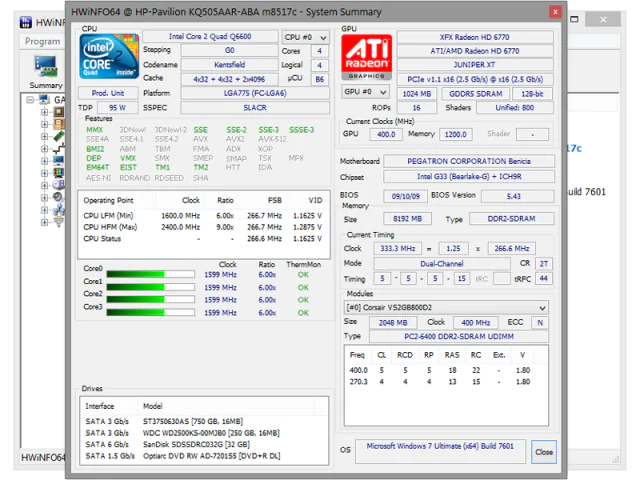
HWiINFO, en kapsamlı sistem genel bakış aracıdır. CPU sıcaklığından fan voltajına kadar bilgisayarınız hakkında her şeyi gösterir.
Windows Tarama Araçları

Windows Ağ Tanılama Araçları

İster Wi-Fi ister Ethernet kullanıyor olun, büyük ihtimalle ağ sorunları yaşıyorsunuz. Bu en yaygın sorunlardan biridir. Bu yüzden bu araçlara ihtiyacınız vardır.

WiFi Analyzer

WiFi Analyzer, kablosuz kanalınızın yakındaki diğer Wi-Fi ağlarıyla etkileşime girip girmediğini belirlemek için Wi-Fi ağ ayarlarınızı analiz eder.

Analizden sonra kanal ayarları sağlanır. Özellikle yoğun nüfuslu apartman dairelerinde veya yoğun nüfuslu şehirlerde o kadar etkili olmayabilir, ancak bazı durumlarda WiFi hızını ve güvenilirliğini önemli ölçüde artırabilir.

SoftPerfect Network Scanner

SoftPerfect Network Scanner, ağınıza bağlı olabilecek tüm cihazları keşfetmek için bir araçtır. Bu yardımcı program IPv4 ve IPv6 algılamayı destekler.

Ev ağınıza kaç cihazın bağlı olduğunu görmek (ağınızda tanımadığınız birinin olup olmadığına bakın) veya belirli bir cihazın (akıllı telefonunuz gibi) IP adresini öğrenmek için kullanabilirsiniz. bulun ve arayın. .

Yazılımın ücretsiz sürümü, ev kullanımı için yeterli olan 10 adede kadar cihaza izin vermektedir.

Windows Bellek Tanılama Araçları

RAM bellek sorunları, bilgisayarlarla ilgili başka bir yaygın sorundur. Sisteminizdeki programlar ve özellikler daha fazla fiziksel RAM kullandığından, sistem yavaşlamalarına ve hatalara neden olabilir. Neyse ki kontrol etmesi çok kolay.

Resource Monitor

Windows, Windows Vista’da bulunan Kaynak İzleyici adlı bir özelliğe sahiptir. Normalde Görev Yöneticisi’nden başlatmanız gerekir, ancak artık Windows 10’da Başlat menüsünden başlatılabilen ayrı bir uygulamadır.

Kaynak İzleyici, sisteminizle ilgili gerçek zamanlı verileri görüntülemenin gelişmiş bir yoludur ve genellikle Performans İzleyici ile birlikte kullanılır. Ancak esas olarak ayrıntılı bellek kullanımını göstermek için kullanılır. Bu, RAM sorunlarını çözmenin en kolay yollarından biridir.

Windows Memory Diagnostic

Windows’un RAM modüllerinizi hatalara karşı fiziksel olarak kontrol edebilen yerleşik bir araca sahip olduğunu biliyor muydunuz Windows Bellek Tanılama adlı bir programı Windows arama alanına yazarak bulabilirsiniz.

Bunu kullanmak bilgisayarınızı yeniden başlatır. Bu araç başlangıçta RAM’inizde çeşitli testler yapar ve herhangi bir hata veya arıza meydana gelirse hangi sürücünün arızalı olduğunu size söyler.

Windows Ekran Tanılama Araçları

PixelHealer, “ölü” pikselleri düzeltebilen ücretsiz ama çok etkili bir yardımcı programdır. Dosya boyutu 100 KB’den küçüktür, bu nedenle fazla yer almaz.

Ayrıca okuyun: Çevrimdışı Veri Temizleme Araçları

ETİKETLER:bilgisayar sorunlarını çözmenasıl yapılırsistem araçlarıwindows 11windows yönetimi
Bu Makaleyi Paylaş
Facebook WhatsApp WhatsApp Threads Bağlantıyı Kopyala Yazdır
Paylaş
Yorum yapılmamış

Bir yanıt yazın Yanıtı iptal et

E-posta adresiniz yayınlanmayacak. Gerekli alanlar * ile işaretlenmişlerdir


Bağlantı Kuralım

21KBeğen
19.6KTakip Et
7.3KAbone Ol
192Takip Et

Popüler Gönderiler

X gönderi görünürlüğü ne demek nasıl artırılır?

X Gönderi Görünürlüğü Ne Demek, Nasıl Artırılır

Senanur FINDIKÇI
Senanur FINDIKÇI
7 dk. okuma
1 Görüntüleme
NET::ERR_CERT_AUTHORITY_INVALID Hatası, güvenilmeyen SSL sertifikası nedeniyle web sitesine erişimi engelleyebilir.

NET::ERR_CERT_AUTHORITY_INVALID Hatası Neden Olur, 7 Çözüm Yöntemi

Hatice TATLISU
Hatice TATLISU
7 dk. okuma
3 Görüntüleme
WordPress Alan Adı Değiştirme sürecinde eski bağlantıları korumak, yeni adrese geçişi kolaylaştırır.

WordPress Alan Adı Değiştirme: SEO Kaybetmeden Nasıl Yapılır

Serdar TATLISU
Serdar TATLISU
7 dk. okuma
4 Görüntüleme
Windows 11 Tanım Güncellemeleri Nedir Ne işe yarıyor?

Windows 11 Tanım Güncellemeleri Nedir

Senanur FINDIKÇI
Senanur FINDIKÇI
9 dk. okuma
3 Görüntüleme
//

We influence 20 million users and is the number one business and technology news network on the planet

You Might Also Like

microsoft edge düzenleme ayarları ekranında ana sayfa ve arama motoru seçenekleri
Tarayıcılar

MİCROSOFT EDGE DÜZENLEME

2 dk. okuma
TP-LİNK RE 365 İnceleme Ve Kurulum
Router Kurulumu

TP-LİNK RE 365 İnceleme Ve Kurulum

2 dk. okuma
Vestel kanal bulamama sorunu ve çözümü
Akıllı TV

Vestel Kanal Bulamama Sorunu ve Çözümü

5 dk. okuma
iPhone'da Konum Bazlı Hatırlatıcılar Oluşturma
iPhone / iOS

iPhone’da Konum Bazlı Hatırlatıcılar Oluşturma

4 dk. okuma

Size her gün en son haberleri ve sorun çözümlerini getiriyoruz!

TeknoDestek Müşteri Hizmetleri
Facebook-f Instagram Tiktok Twitter Youtube Linkedin Whatsapp Rss

İş Ortaklarımız

TeknoDestek Müşteri Hizmetleri
© 2013 - 2026 TeknoDestek Müşteri Hizmetleri • Tüm hakları saklıdır • Bu sitedeki tüm içerikler (metin, görsel, video, logo, tasarım vb.) 5846 sayılı Fikir ve Sanat Eserleri Kanunu (FSEK) kapsamında korunmaktadır • İzinsiz kopyalanması, çoğaltılması, yayınlanması veya herhangi bir şekilde kullanılması yasaktır • İhlal tespitinde; FSEK Madde 71-73 uyarınca yasal süreç başlatma, maddi/manevi tazminat talep etme ve cezai işlem için başvurma hakkımız saklıdır • TeknoDestek, TeknoS@R'un bir kuruluşudur • Tema Düzenleyen: Fatih ATEŞ
Sorun Hala Çözülmedi mi?
Aradığın çözümü bulamadıysan, 11858 Teknoloji Destek Hattımız sana yardımcı olabilir. 2011’den beri Türkiye’nin en tecrübeli teknoloji destek ekiplerinden biri olarak, bilgisayar, telefon, tablet, modem, akıllı TV ve sosyal medya sorunlarında 7/24 profesyonel destek veriyoruz. Uzman ekibimizle hemen görüşmek ister misin?
📞 11858’i Şimdi Ara
Görüşme öncesi dakika ücreti sesli olarak bilgilendirilir
Welcome Back!

Sign in to your account

Kullanıcı Adı veya E-posta Adresi
Şifre

Şifrenizi mi unuttunuz?