TeknoDestek Müşteri Hizmetleri
  • Haberler
    HaberlerDaha Fazla Göster
    PlayStation Plus Haziran ayı ücretsiz oyunlarında Grounded ve Darktide karakterleri birlikte görünüyor
    PlayStation Plus Haziran Ayı Ücretsiz Oyunlar
    5 dk. okuma
    WhatsApp Kullanamayacak Android Modelleri listesinde eski Samsung ve LG telefonlar görüntüleniyor
    Eylül Ayı İtibariyle WhatsApp Kullanamayacak Android Modelleri
    4 dk. okuma
    Apple CarPlay ChatGPT Desteği Geldi
    Apple CarPlay ChatGPT Desteği Geldi
    5 dk. okuma
    Yenilenmiş Akıllı Telefonlara İade Hakkı kapsamında mağazada telefon inceleyen kullanıcı görüntüsü
    Yenilenmiş Akıllı Telefonlara İade Hakkı Getirildi
    7 dk. okuma
    Zerger App nedir? Nasıl kullanılır?
    Zerger App Nedir? Nasıl Kullanılır?
    7 dk. okuma
  • Bilgisayar
    BilgisayarDaha Fazla Göster
    Macbook neo performans
    MacBook Neo Performans Yükseltme
    5 dk. okuma
    Bilgisayar Kapalıyken Işıkları Neden Yanar ve Nasıl Kapatılır
    Bilgisayar Kapalıyken Işıkları Neden Yanar ve Nasıl Kapatılır
    7 dk. okuma
    OneDrive Çift Görünme Sorunu Nasıl Çözülür?
    OneDrive Çift Görünme Sorunu Nasıl Çözülür
    4 dk. okuma
    Bilgisayar güç düğmesi ayarları ekranında uyku ve kapatma seçenekleri görüntüleniyor
    Bilgisayar Güç Düğmesi Ayarları Nasıl Değiştirilir
    7 dk. okuma
    OneDrive Yükleme Hızı Neden Yavaş?
    OneDrive Yükleme Hızı Neden Yavaş
    5 dk. okuma
  • Mobil
    MobilDaha Fazla Göster
    8000 mAh bataryalı telefonlar, parlak enerji bloğuyla fütüristik kapakta gösteriliyor.
    8000 mAh Bataryalı Telefonlar Geliyor: Şarj Sorunu Bitiyor mu
    6 dk. okuma
    HyperOS 3 Bildirim Sesi Sorunu Çözümü
    HyperOS 3 Bildirim Sesi Sorunu Çözümü
    5 dk. okuma
    HyperOS 3 Özellikleri ve Öne Çıkan Yenilikler
    HyperOS 3 Özellikleri ve Öne Çıkan Yenilikler
    8 dk. okuma
    HyperOS 3 performans sorunları yaşayan bir telefonda bellek uzatma ve pil ayarları menüsü.
    HyperOS 3 Performans Sorunları ve Çözüm Yolları
    7 dk. okuma
    HyperOS 3 kamera sorunu yaşayan bir telefonda açık olan kamera ayarları ve depolama ekranı.
    HyperOS 3 Kamera Sorunu ve Çözüm Yolları
    8 dk. okuma
  • Sosyal Medya
    Sosyal MedyaDaha Fazla Göster
    Dikkat Çekici YouTube Küçük Resimleri Nasıl Oluşturulur
    Dikkat Çekici YouTube Küçük Resimleri Nasıl Oluşturulur
    7 dk. okuma
    WhatsApp Katı Hesap Ayarı
    WhatsApp Katı Hesap Ayarı Nasıl Açılır
    3 dk. okuma
    TikTok Sıfır İzlenme Sorunu
    TikTok Sıfır İzlenme Sorunu Çözümü
    7 dk. okuma
    LinkedIn Post Saatleri Neye Göre Belirlenir Yolları Neler
    LinkedIn Post Saatleri Neye Göre Belirlenir
    7 dk. okuma
    istatislikler üzerinden Reels paylaşma
    Instagram İstatistikler Üzerinden Reels Paylaşma Nasıl Yapılır
    4 dk. okuma
  • İnceleme
    İncelemeDaha Fazla Göster
    Yapay zekalı bilgisayar ekranında NPU ve AI özellikleri görüntüleniyor
    Yapay Zekalı Bilgisayar (AI PC) Nedir
    9 dk. okuma
    Çift Monitör Kurulumu Nasıl Yapılır
    Çift Monitör Kurulumu Nasıl Yapılır
    5 dk. okuma
    Tcl S55h Soundbar Telefon Bağlantısı Nasıl Yapılır Yolları Neler
    Tcl S55h Soundbar Telefon Bağlantısı Nasıl Yapılır
    6 dk. okuma
    Tcl S55h Soundbar Televizyon Bağlantısı Nasıl Yapılır Yolları Neler
    Tcl S55h Soundbar Televizyon Bağlantısı Nasıl Yapılır
    6 dk. okuma
    Radar ve Kontrol Noktalarını Görme
    Otoyollarda Radar ve Kontrol Noktalarını Görme
    4 dk. okuma
  • İletişim
YouTube
Takip Et
  • Müşteri Hizmetleri
  • Modem Kurulumu
  • Windows 11
  • Yapay Zeka
  • Akıllı Telefon
  • Robot Süpürge
10 Haz 2026, Çarşamba
TeknoDestek Müşteri HizmetleriTeknoDestek Müşteri Hizmetleri
Yazı BoyutuAa
  • Haberler
  • Mobil
  • Sosyal Medya
  • Bilgisayar
  • İnceleme
  • İnternet ve Ağ
  • Ev Elektroniği
  • İletişim
Site içi Arama
  • Haberler
    • Cihaz Duyuruları
    • Teknoloji
    • Uygulama Gelişmeleri
  • Bilgisayar
    • Linux
    • macOS
    • Windows
  • İnceleme
    • Bilgisayar
    • Ev Elektroniği
    • Tablet
    • Tavsiyeler & Karşılaştırmalar
    • Telefon
  • Mobil
    • Android
    • Giyilebilir Cihazlar
    • HarmonyOS
    • iPhone / iOS
  • Sosyal Medya
    • Facebook
    • Instagram
    • TikTok
    • Snapchat
    • Teams
    • Telegram
    • WhatsApp
    • X
  • İletişim
Bizi Takip Edin
Windows 10 da Ekran Çözünürlüğünü Nasıl Düzeltebilirim?
Windows

Windows 10 Ekran Çözünürlüğü Ayarlanmıyor

Fatih ATEŞ
Son güncelleme: 23 Mart 2026 14:57
Fatih ATEŞ - Teknik Destek Uzmanı
2.5K Görüntüleme
Paylaş
7 dk. okuma
Paylaş

Windows 10 ekran çözünürlüğü değiştiremediğinizde, sürücülerinizin bazı güncellemeleri eksik olabileceği anlamına gelir.

Ekran çözünürlüğünü değiştiremiyorsanız, sürücüleri uyumluluk modunda yüklemeyi deneyin. AMD Catalyst Control Center’da bazı ayarları manuel olarak uygulamak başka bir harika çözümdür.

İçindekiler
  • Windows 10 Ekran Çözünürlüğünü Nasıl Düzeltebilirim?
    • Ekran Bağdaştırıcısı Sürücüsünü Güncelleyin
      • Windows Update’i Kullanın
      • Gelişmiş Yazılıma Güvenin
    • Ekran Sürücüsünü Kaldırın ve Yeniden Yükleyin
    • Bluetooth Sürücülerini Güncelleyin
    • Sürücüleri Uyumluluk Modunda Kurun
    • AMD Catalyst Control Center’ı Kullanın
    • Grafik Kartı Kontrol Panelini Kullanın
- 11858 Teknoloji Destek Hattı -
11858 Teknoloji Destek Hattı ile 7/24 telefonla teknik destek ve uzaktan destek alın 11858 Teknoloji Destek Hattı ile 7/24 telefonla teknik destek ve uzaktan destek alma

Windows 10 yükseltmesinden sonra çoğu kullanıcı, Windows 10 cihazlarında çözünürlüğü değiştiremeyeceğini bildirdi, bu oldukça can sıkıcı olabilir ve çeşitli çevrimiçi etkinlikleri etkileyebilir.

İyi bir görüntü deneyimi yaşamanız için bilgisayarınızdaki ekran çözünürlüğü ayarları, izleme zevkinize uyacak şekilde değiştirebileceğiniz veya ayarlayabileceğiniz şekilde ayarlanmıştır.

Windows 10 ekran çözünürlüğü ayarlanmıyor sorunu, özellikle sistem güncellemesi veya yeni bir ekran kartı sürücüsü kurulumunun ardından sıkça karşılaşılan bir durum. Çözünürlük seçeneklerinin gri görünmesi, yalnızca tek bir değerin listelenmesi ya da ayarlanan değerin yeniden başlatma sonrasında sıfırlanması bu sorunun en belirgin belirtileri arasında. Temel neden çoğunlukla Windows ile uyumsuz veya güncel olmayan ekran sürücüsüdür; ancak bazı durumlarda farklı etkenler de devreye girebiliyor.

Bu makalede sorunu gidermek için başvurabileceğiniz 6 yöntemi sırasıyla ele aldık. Windows Update üzerinden sürücü güncellemeye, eski sürücüyü kaldırıp yeniden yüklemeye ve AMD ile NVidia kontrol panellerini kullanmaya kadar her adımı açık biçimde aktardık. Hangi yöntemin sizin durumunuza uyduğunu belirlemek için sırayla ilerlemenizi öneririz.

Ekran çözünürlüğü sorununu tam olarak anlamak için bilgisayarınızın monitöre hangi arayüz üzerinden bağlandığını da göz önünde bulundurmak gerekiyor. Özellikle DisplayPort kullanan sistemlerde kablo versiyonu veya port uyumsuzluğu, sürücüden bağımsız olarak çözünürlük sınırlamalarına yol açabiliyor. DisplayPort nedir başlığıyla hazırladığımız içeriğimiz, bu bağlantı standardının nasıl çalıştığını, hangi sürümünün hangi çözünürlükleri desteklediğini ve doğru kablo seçiminin neden önemli olduğunu ayrıntılı biçimde aktarıyor. Çözünürlük sorununun kablo veya port kaynaklı olup olmadığından emin değilseniz o içeriği de incelemenizi öneririz.

Windows 10 Ekran Çözünürlüğünü Nasıl Düzeltebilirim?

Ekranın kelimenin tam anlamıyla en temel çözünürlükte donduğu tipik bir sorun gibi görünse de veya ayarı gri renkte bulduğunuzda değiştiremezsiniz, bunun bir nedeni ve düzeltmeleri vardır.

Sorun genellikle Windows 10 ile çakışan uyumsuz veya güncel olmayan ekran sürücülerinden kaynaklanır, bu nedenle ekran çözünürlüğünü ayarlama sorunu yaşarsınız.

Bu makalede, sorunu çözmek için başvurabileceğiniz tüm çözümleri inceleyeceğiz.

Ekran Bağdaştırıcısı Sürücüsünü Güncelleyin

Windows Update’i Kullanın

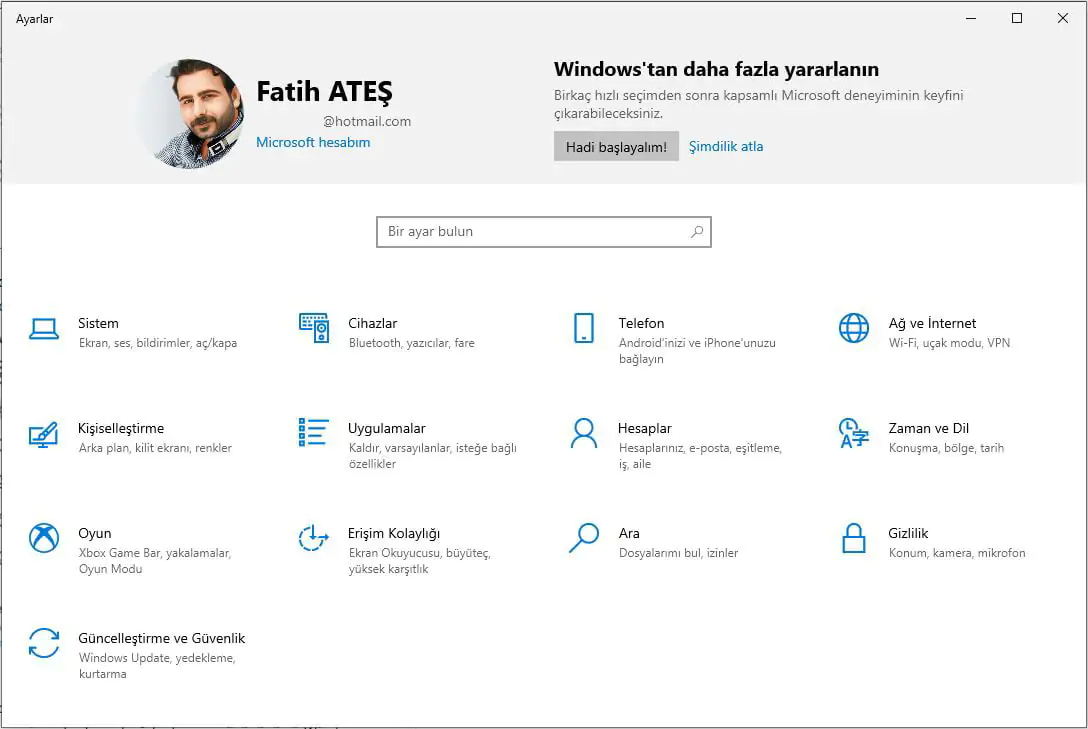
  1. Başlat öğesini tıklayın.
  2. Ardından Ayarlar seçeneğine tıklayın.Windows 10 da Ekran Çözünürlüğünü Nasıl Düzeltebilirim?
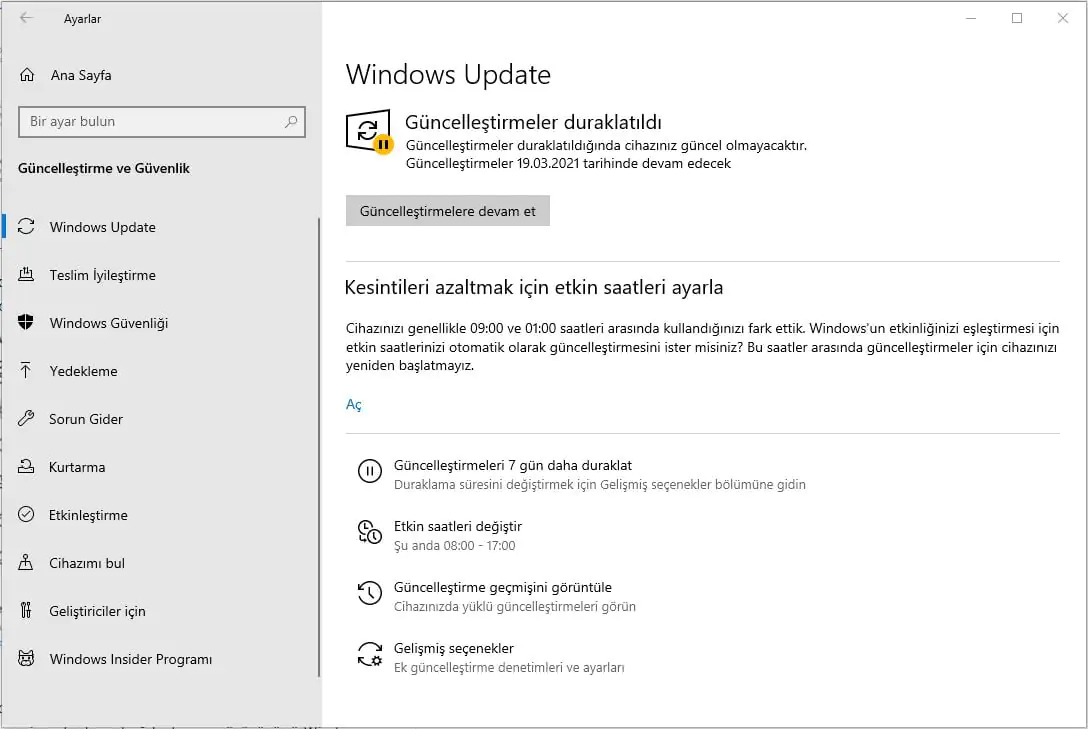
  3. Sol paneldeki menüden Güncelleme ve Güvenlik seçeneğine tıklayın.
  4. Windows Update menüsünden Güncellemeleri Kontrol et butonunu tıklayın.Windows 10 da Ekran Çözünürlüğünü Nasıl Düzeltebilirim?

Bilgisayarınızı yeniden başlatmayı denediyseniz ve Windows 10 hala çözünürlüğü değiştiremiyorsa, Ayarlar menüsüne erişerek ekran bağdaştırıcısı sürücüsünü Windows Güncellemeleri ile güncelleyin ve Windows Update’i tıklayın.

Gelişmiş Yazılıma Güvenin

Windows 10’da ekran çözünürlüğünü ayarlama konusunda sorun yaşıyorsanız, sürücülerinizi cihazınızı tarayabilen ve size doğru bir rapor sunabilen bir araçla güncellemeyi deneyin.

Ekran Sürücüsünü Kaldırın ve Yeniden Yükleyin

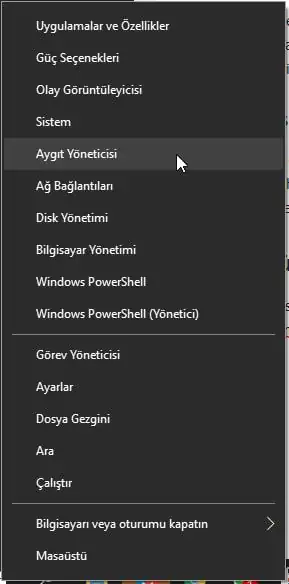
  1. Başlat’a sağ tıklayın.
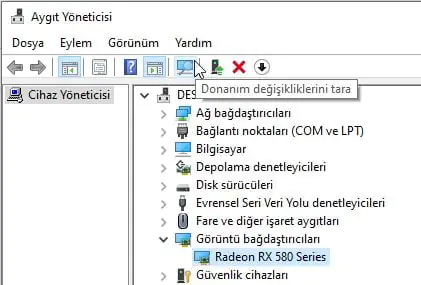
  2. Aygıt Yöneticisi’ni seçin.Windows 10 da Ekran Çözünürlüğünü Nasıl Düzeltebilirim?
  3. Sürücüyü / Bağdaştırıcıyı Görüntüle’ye tıklayın.
  4. Ekran sürücünüzün adını seçin, örneğin NVidia.
  5. Kaldır seçeneğine tıklayın.
  6. Kaldırma işlemine devam etmek istediğinizi onaylayın.

Sürücü dosyaları kaldırıldıktan sonra, ekran kartını güncellemek yani otomatik olarak yüklemek için bilgisayarınızı yeniden başlatın. Kullanıcılar, bu prosedürün bilgisayarlarındaki ekran çözünürlüğü sorununu çözmelerine yardımcı olduğunu iddia ettiler.

Bluetooth Sürücülerini Güncelleyin

  1. Başlat’a sağ tıklayın.
  2. Aygıt Yöneticisi’ni seçin.Windows 10 da Ekran Çözünürlüğünü Nasıl Düzeltebilirim?
  3. Sürücüyü / bağdaştırıcıyı görüntüle’ye tıklayın.
  4. Ekran / Görüntü Bağdaştırıcıları sağ tıklayın.
  5. Sürücü Yazılımını Güncelle  seçeneğine tıklayın  ve ardından sihirbazdaki adımları izleyin.
  6. Bilgisayarı yeniden başlatın ve kontrol edin.

Bluetooth sürücülerini güncellemek, cihazınızda ekran çözünürlüğünü değiştiremediğinizde yardımcı olabilecek başka bir yöntemdir. Sürücüleri yüklemek için üreticinin sitesine de gidebilirsiniz.

Sürücüleri Uyumluluk Modunda Kurun

  1. Sürücüyü üreticinin web sitesinden indirin.
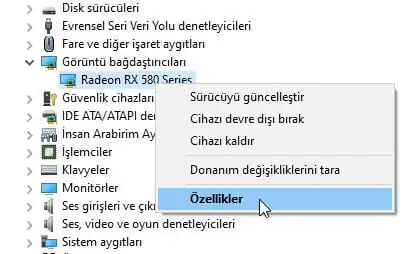
  2. Sürücü kurulum dosyasına sağ tıklayın ve Özellikler’e tıklayın.Windows 10 da Ekran Çözünürlüğünü Nasıl Düzeltebilirim?
  3. Uyumluluk sekmesinde bu programın çalıştırılacağı uyumluluk modu ve Windows 10 seçeneğinin işaretli olduğundan emin olun ve kurun.
  4. Bu yapıldıktan sonra, bilgisayarı yeniden başlatın ve sorunun devam edip etmediğini kontrol edin.

Ekran çözünürlüğü sorununu çözmek için sürücüleri uyumluluk modunda indirmenizi tavsiye ederiz. Uyumluluk sekmesine eriştiğinizde yukarıdaki adımları izleyin ve ardından cihazınızı yeniden başlatın.

AMD Catalyst Control Center’ı Kullanın

  1. Başlat‘a sağ tıklayın ve Aygıt Yöneticisini seçin.
  2. Görüntü Bağdaştırıcılarının ve görünen kart tıklayın.Windows 10 da Ekran Çözünürlüğünü Nasıl Düzeltebilirim?
  3. Bilgisayarda bir sürücü ara üzerine tıklayın.
  4. Listeden sürücü seç seçeneğine tıklayın.
  5. Sahip olduğunuz en yenisini seçin.
  6. Bilgisayarı yeniden başlatın. AMD Catalyst Control Center çalışırken, Dijital Düz Panellerim’in altına ve oradan Ölçeklendirme Seçeneklerine ve gerektiği gibi gidin ve Uygula’ya tıklayın.

Kullanıcı, AMD Catalyst Kontrol Merkezinde belirli seçenekleri manuel olarak seçerek ekran çözünürlüğünü ayarlayarak yaşadıkları sorunu çözmeyi başardıklarını belirtti.

Grafik Kartı Kontrol Panelini Kullanın

  1. Masaüstüne sağ tıklayın.
  2. NVidia kontrol panelini seçin.
  3. Ekrana gidin.
  4. Çözünürlüğü değiştirin ve buna göre ayarlayın.

Grafik kartı kontrol panelinize gidin ve Çözünürlük ayarını seçin, ardından ekran çözünürlüğünüzü ayarlayın.

Ekran kontrol paneli çözünürlüğü değiştiremiyorsa, yukarıda gösterildiği gibi NVidia menüsüne gidin ve çözünürlüğü Ekran seçeneğinden değiştirin.

Yukarıdaki yöntemlerin hiçbiri sorunu çözmediyse ya da sürücü işlemleri sırasında sisteminizde beklenmedik bir hata oluştuysa profesyonel destek almak en doğru adım olacaktır. 11858 Teknoloji Destek Hattı, ekran kartı sürücüsü sorunlarından sistem ayarı hatalarına kadar bu tür teknik konularda 7/24 yardım sunuyor. 2011’den bu yana 500.000’den fazla sorunu çözüme kavuşturmuş uzman ekip, AnyDesk veya TeamViewer aracılığıyla bilgisayarınıza güvenli biçimde uzaktan bağlanarak sorunu yerinde tespit edebiliyor. Görüşme başlamadan önce ücretlendirme bilgisi sesli sistem tarafından açıkça aktarıldığından sürpriz bir maliyetle karşılaşmıyorsunuz.

Ekranla ilgili sorunlar çözünürlükle sınırlı kalmayabiliyor; zaman zaman görüntünün tamamına yayılan renk bozukluğu da yaşanabiliyor. Monitörün aniden kırmızı bir tona bürünmesi ya da görüntünün kırmızımsı bir filtreden geçiyormuş gibi görünmesi, hem kullanıcıları endişelendiren hem de nedenini bulmak için vakit harcatan bir sorun. Windows 10’da kırmızı ekran sorunu çözüldü başlığıyla ele aldığımız içeriğimiz, bu durumun donanım kaynaklı mı yoksa yazılım kaynaklı mı olduğunu ayırt etmenize yardımcı olacak adımları bir arada sunuyor. Çözünürlük sorununun yanı sıra renk bozukluğu da yaşıyorsanız o içerik iyi bir tamamlayıcı kaynak olacaktır.

Windows 10’da ekran çözünürlüğünün ayarlanamaması sinir bozucu bir sorun olsa da büyük çoğunlukla sürücü kaynaklı ve çözülebilir bir durum. Sürücü güncellemesinden uyumluluk moduna, AMD Catalyst Control Center’dan NVidia kontrol paneline kadar farklı yollar denendiğinde sorun büyük ölçüde ortadan kalkıyor. Siz bu yöntemlerden hangisini uyguladınız ve sorununuz hangi adımda çözüme kavuştu? Ya da hiçbiri işe yaramadıysa hangi ekran kartı ve sürücü sürümüyle çalışıyorsunuz? Deneyimlerinizi aşağıda paylaşırsanız hem benzer sorunla karşılaşan diğer kullanıcılara yol göstermiş olursunuz hem de bu içeriğin daha kapsamlı bir kaynak hâline gelmesine doğrudan katkı sağlarsınız.


ETİKETLER:ekran çözünürlüğünasıl yapılırsürücü güncellemewindows 10
Bu Makaleyi Paylaş
Facebook WhatsApp WhatsApp Threads Bağlantıyı Kopyala Yazdır
Paylaş
YazarFatih ATEŞ
Teknik Destek Uzmanı
Takip Et
İster iPhone'undaki, ister Android cihazındaki veya Windows'taki ayarlar arasında geziniyor olsun, Fatih ATEŞ her zaman teknolojiye düşkün olmuştur. Teknolojiye, Windows'a ve güç düğmesi olan her şeye tutkuyla bağlı olarak, zamanının çoğunu yeni beceriler geliştirmek ve teknoloji dünyası hakkında daha fazla şey öğrenmek için harcadı. Öğrendiklerini de sizlerle paylaşıyor.
Yorum yapılmamış

Bir yanıt yazın Yanıtı iptal et

Yorum yapabilmek için oturum açmalısınız.

Bağlantı Kuralım

21KBeğen
19.6KTakip Et
7.3KAbone Ol
192Takip Et

Popüler Gönderiler

Dikkat Çekici YouTube Küçük Resimleri Nasıl Oluşturulur

Dikkat Çekici YouTube Küçük Resimleri Nasıl Oluşturulur

Adem SOYLU
Adem SOYLU
7 dk. okuma
5 Görüntüleme
WhatsApp Katı Hesap Ayarı

WhatsApp Katı Hesap Ayarı Nasıl Açılır

Senanur FINDIKÇI
Senanur FINDIKÇI
3 dk. okuma
5 Görüntüleme
8000 mAh bataryalı telefonlar, parlak enerji bloğuyla fütüristik kapakta gösteriliyor.

8000 mAh Bataryalı Telefonlar Geliyor: Şarj Sorunu Bitiyor mu

Hatice TATLISU
Hatice TATLISU
6 dk. okuma
6 Görüntüleme
TikTok Sıfır İzlenme Sorunu

TikTok Sıfır İzlenme Sorunu Çözümü

Mustafa DURUR
Mustafa DURUR
7 dk. okuma
3 Görüntüleme
//

We influence 20 million users and is the number one business and technology news network on the planet

You Might Also Like

Tılgın HG2331 Modem Kurulumu
Modem Kurulumu

Tılgın HG2331 Modem Kurulumu (Resimli Anlatım)

3 dk. okuma
Snapchat Özelleştirilmiş Bitmoji Oluşturma Nasıl Yapılır
Snapchat

Snapchat Özelleştirilmiş Bitmoji Oluşturma

6 dk. okuma
Takviminizi Windows 10’un Görev Çubuğundan Kullanın!
Windows

Takviminizi Windows 10’un Görev Çubuğundan Kullanın!

4 dk. okuma
PlayStation 5 (PS5)’te Ebeveyn Denetimleri Nasıl Ayarlanır?
Konsol Oyunları

PlayStation 5 (PS5)’te Ebeveyn Denetimleri Nasıl Ayarlanır?

2 dk. okuma

Size her gün en son haberleri ve sorun çözümlerini getiriyoruz!

TeknoDestek Müşteri Hizmetleri
Facebook-f Instagram Tiktok Twitter Youtube Linkedin Whatsapp Rss

İş Ortaklarımız

TeknoDestek Müşteri Hizmetleri
© 2013 - 2026 TeknoDestek Müşteri Hizmetleri • Tüm hakları saklıdır • Bu sitedeki tüm içerikler (metin, görsel, video, logo, tasarım vb.) 5846 sayılı Fikir ve Sanat Eserleri Kanunu (FSEK) kapsamında korunmaktadır • İzinsiz kopyalanması, çoğaltılması, yayınlanması veya herhangi bir şekilde kullanılması yasaktır • İhlal tespitinde; FSEK Madde 71-73 uyarınca yasal süreç başlatma, maddi/manevi tazminat talep etme ve cezai işlem için başvurma hakkımız saklıdır • TeknoDestek, TeknoS@R'un bir kuruluşudur • Tema Düzenleyen: Fatih ATEŞ
Sorun Hala Çözülmedi mi?
Aradığın çözümü bulamadıysan, 11858 Teknoloji Destek Hattımız sana yardımcı olabilir. 2011’den beri Türkiye’nin en tecrübeli teknoloji destek ekiplerinden biri olarak, bilgisayar, telefon, tablet, modem, akıllı TV ve sosyal medya sorunlarında 7/24 profesyonel destek veriyoruz. Uzman ekibimizle hemen görüşmek ister misin?
📞 11858’i Şimdi Ara
Görüşme öncesi dakika ücreti sesli olarak bilgilendirilir
Welcome Back!

Sign in to your account

Kullanıcı Adı veya E-posta Adresi
Şifre

Şifrenizi mi unuttunuz?