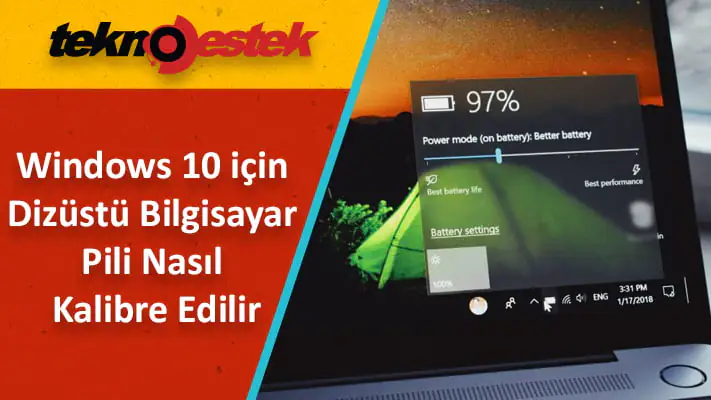

Bilgisayar pili nasıl kalibre edilir konusundan kastımız. Dizüstü bilgisayarınızın pil ömrünü uzatmak için basit çözüm pil kalibrasyonudur. Aşağıda, Windows 10’da pil kalibrasyonu için üç basit yol var..
Dizüstü bilgisayarınızın pilini manuel olarak veya BIOS’a erişerek kolayca kalibre edin.
Ayrıca, pil ömrü söz konusu olduğunda güvenebileceğiniz özel araçlar öneririz.
Tipik bir dizüstü bilgisayar pili zamanla zayıflar. Bu, özellikle günlük olarak titizlikle kullanılan dizüstü bilgisayarlarda yaygındır.
Zayıflayan bir dizüstü bilgisayar pilinin temel göstergelerinden biri, pil ömrü okumaları ile gerçek pil ömrü arasındaki farktır.
- Dizüstü Bilgisayar Pili Nasıl Kalibre Edilir?
- 1. Dizüstü bilgisayar pilini manuel olarak kalibre edin
- 1.1. Güç ayarlarınızı değiştirin
- 1.2. Şarj cihazını bağla
- 1.3. Şarj cihazınızın bağlantısını kesin
- 1.4. Şarj cihazınızı yeniden bağlayın
- 1.5. Pili kalibre et
- 2. BIOS’u kullanarak Bilgisayar Pili Nasıl Kalibre Edilir
- 3. Üçüncü taraf bir araç kullanarak dizüstü bilgisayar pilini kalibre edin


Bu tutarsızlığı düzeltmek ve pilinizin ömrünü uzatmak için basit çözüm pil kalibrasyonudur. Ve bu makalede dizüstü bilgisayar pilini nasıl kalibre edeceğinizi göstereceğiz.
Ancak, zayıflamış bir dizüstü bilgisayar pili (kalibre edilmemiş) ciddi kafa karışıklığına neden olur.
Örneğin, tipik bir dizüstü bilgisayarda kalan pil ömrü, gerçek anlamda yalnızca 30 dakika ya da o civarda olan 2 saatir.
Bu nedenle, dizüstü bilgisayarınızın pili size 2 saat kaldığını gösterirken , yalnızca 30 dakika sonra – piliniz aniden %10’a düştüğünde ve sonunda kapandığında – sersemlersiniz.
Bu tür karışıklığı önlemek ve pil ömrünün (bir dizüstü bilgisayarda) doğru okunmasını sağlamak için nihai çözüm dizüstü bilgisayarınızın pilini kalibre etmektir.
Windows Rapor ekibi size Windows 10 dizüstü bilgisayar pilini kalibre etmek için kullanılabilecek ipuçları, püf noktaları ve yazılım çözümleri sağladığından bu makaleyi izleyin.
Bazı yüksek performanslı dizüstü bilgisayarlar, bir dizüstü bilgisayar pilini kalibre etmek için kolayca kullanılabilen yerleşik bir pil kalibrasyon aracıyla birlikte gelir.
Ancak, dizüstü bilgisayar markalarının bir kısmı (aslında çoğunluğu) bu kalibrasyon aracıyla donatılmamıştır.
Bununla birlikte, dizüstü bilgisayarınızın pilini manuel olarak kalibre etmek ve ömrünü uzatmak için uygulayabileceğiniz basit bir numara olduğu için endişelenmenize gerek yok.
Dizüstü bilgisayarınızın pilini kalibre etmek için kullanabileceğiniz üç çözüm vardır: manuel olarak, BIOS kullanarak veya bir üçüncü taraf yazılımı kullanarak.
Kolaylık olması açısından, bu makalenin sonraki bölümünde bu manuel kalibrasyonun nasıl gerçekleştirileceğini size göstereceğiz.
Dizüstü Bilgisayar Pili Nasıl Kalibre Edilir?
1. Dizüstü bilgisayar pilini manuel olarak kalibre edin
1.1. Güç ayarlarınızı değiştirin
- Ekranınızdaki görev çubuğuna gidin ve Pil’e sağ tıklayın.
- Güç Seçenekleri’ni seçin.
- Güç Seçenekleri altında, Bilgisayar uyku moduna geçme ayarlarını değiştir’i seçin.
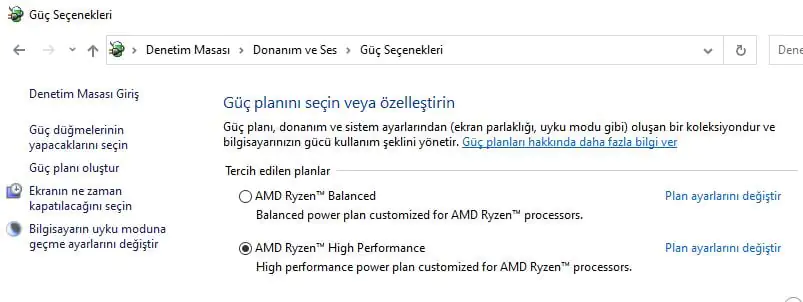
- Tıklayın ekran kapalıysa açılır menüsünden, Aslayı seçin.
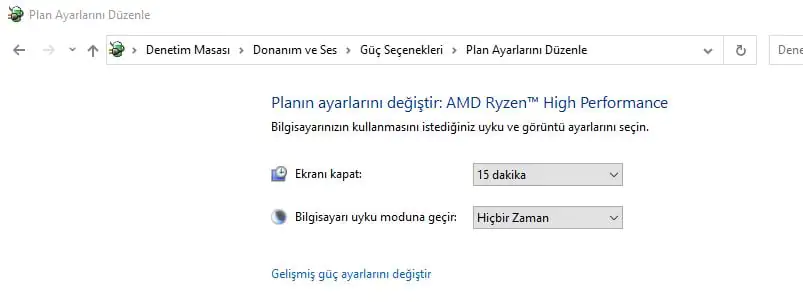
- Seç uyku için koyun bilgisayarı açılır menüsünden ve seçim asla.
- Gelişmiş güç ayarını değiştir tuşuna basın.
- Pil altındaki + (genişlet) sembolüne tıklayın.
- Seç + (genişletmek) altında simgesini Kritik pil eylemi ve seçim Hibernate.
- Kritik pil seviyesi altındaki + simgesine (genişlet) tıklayın.
- Altında Pilde seçin yüzdesi.
- Yüzdeyi düşük bir değere ayarlayın: %1 ila %5.
- Ekranınızın sağ alt köşesindeki Uygula’yı tıklayın.
- Tamam’ı ve Değişiklikleri Kaydet’i seçin.
Bir dizüstü bilgisayar pilini manuel olarak kalibre etmek için ilk işlem, dizüstü bilgisayarın güç ayarlarının değiştirilmesini gerektirir.
Bu noktada, güç ayarlarını değiştirmeniz gerekecektir; Dizüstü bilgisayarınızın birkaç dakika işlem yapılmadığında otomatik olarak uyku/hazırda bekleme/güç tasarrufu moduna geçmesini önlemek için.
Güç ayarlarını uygun şekilde değiştirdikten sonra bir sonraki aşamaya geçin.
1.2. Şarj cihazını bağla
Şarj cihazını bağlayın ve pili tamamen şarj olana kadar çalıştırın. Cihazını (pil tamamen şarj olduktan sonra) birkaç dakika veya saat (soğumasını sağlamak için) takılı bırakın.
Piyasadaki en iyi pile sahip bir Windows 10 dizüstü bilgisayar arıyorsanız, en iyi seçimlerimize daha yakından bakın.
1.3. Şarj cihazınızın bağlantısını kesin
Şarj cihazını dizüstü bilgisayarınızdan çıkarın ve pilin boşalmasına (deşarj) izin verin. Pil tamamen boşaldığında, dizüstü bilgisayarınız hazırda bekletme moduna geçecek veya tamamen kapanacaktır.
1.4. Şarj cihazınızı yeniden bağlayın
Şarj cihazınızı yeniden bağlayın ve pili tekrar %100’e kadar şarj edin.
1.5. Pili kalibre et
Dizüstü bilgisayarınız tamamen şarj olduğunda, manuel kalibrasyon işlemi tamamlanır. Dizüstü bilgisayarınız şimdi normal pil ömrü okumalarını göstermelidir.
Tüm işlemden sonra dizüstü bilgisayarınızın güç ayarlarını sıfırlayabilir (orijinal ayarlara geri dönebilirsiniz) veya dilerseniz olduğu gibi bırakabilirsiniz.
2. BIOS’u kullanarak Bilgisayar Pili Nasıl Kalibre Edilir
- Dizüstü bilgisayarınızı kapatın ve yeniden açın.
- Önyükleme menüsünde F2 tuşuna basarak BIOS’a girin.
- Klavye imleç tuşlarını kullanarak Güç menüsünü seçin.
- Pil Kalibrasyonunu Başlat bölümüne gidin ve Enter tuşuna tıklayın (bu işlem ekran arka planınızı mavi olarak değiştirecektir).
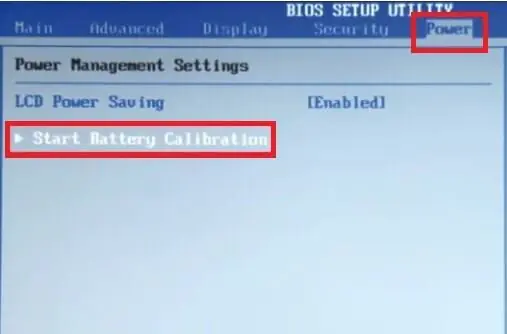
- Ekrandaki komutu izleyin ve dizüstü bilgisayar şarj cihazınızı takın.
- Dizüstü bilgisayarınız tamamen şarj olduğunda (%100), şarj cihazının bağlantısını kesin.
- Pilin otomatik olarak kapanana kadar %100’den %0’a boşalmasına izin verin.
- Şarj cihazını yeniden bağlayın (şarj olurken sisteminizi başlatmayın).
- Tamamen şarj olduğunda kalibrasyon işlemi tamamlanır.
- Ardından şarj cihazını fişten çekin ve sisteminizi yeniden başlatın.
Bazı Windows dizüstü bilgisayarlar, BIOS’larına gömülü, önceden yüklenmiş bir pil kalibrasyon programı ile birlikte gelir. Ancak, bir dizi dizüstü bilgisayar markası bu tür programlarla donatılmamıştır.
Bu nedenle, dizüstü bilgisayarınızda yerleşik bir Pil Kalibrasyonu programı varsa (BIOS’unda), pilinizi kalibre etmek için yukarıdaki yönergeleri izleyin.
Ayrıca, bozuk bir pil istemiyle karşılaşırsanız, adım adım kılavuzumuzu izleyerek bu sorunu hızla çözmelisiniz.
3. Üçüncü taraf bir araç kullanarak dizüstü bilgisayar pilini kalibre edin
Dizüstü bilgisayar pillerini kalibre etmek için özel olarak tasarlanmış özel yazılım çözümleri vardır. Makalenin bu bölümünde, Windows 10 dizüstü bilgisayarlarla uyumlu iki önemli pil kalibrasyon yazılımına bakacağız.

Iolo System Mechanic, Windows dizüstü bilgisayarlar için sıkışmış belleği serbest bırakan ve sürücüleri daha da fazla hız için birleştiren popüler bir sistem ayarlama çözümüdür.
Dizüstü bilgisayar pillerinin genel performansını ve ömrünü iyileştirmeyi amaçlayan bir dizi enerji/güç yönetimi özelliğine sahiptir.
Bu yardımcı araç, dizüstü bilgisayar pillerini kalibre etmek için en çok kullanılan üçüncü taraf çözümlerinden biridir, sistem üzerinde çalışan bloatware’i kaldırır, bilgisayarınız boşta kaldığında otomatik olarak temizler ve onarır.

AIDA64, Windows dizüstü bilgisayarlar için tanılama işlevleri ve hız aşırtma desteği sunan bir başka popüler donanım algılama aracıdır.
Kalibrasyonunu kolaylaştırmak için bir dizüstü bilgisayar pilinin boşalma sürecini hızlandırmak için kullanın.
Bu yazılım, Windows 10 ve Windows Server 2019 dahil olmak üzere tüm 32 bit ve 64 bit Windows sürümleriyle uyumludur.
Sensörleri gerçek zamanlı olarak izlemesinin yanı sıra. Doğru voltaj, sıcaklık ve fan hızı okumalarını da toplar. Ve teşhis işlevleri pil sorunlarını tespit etmeye ve önlemeye yardımcı olur.
⇒ AIDA64
Dizüstü bilgisayarınızın pili ne kadar güçlü olursa olsun, zamanla zayıflar.
Pil zayıflama süreci kademelidir, öyle ki neredeyse hiç fark etmezsiniz. Bu noktada, pil ömrü okumaları aniden yanlış hale gelir ve sizi bir kafa karışıklığına sokar.
Böyle bir durumu önlemek/önlemek için, tercihen her 2/3 ayda bir dizüstü bilgisayarınızın pilini kalibre etmeniz gerekir. Ve bu makalede dizüstü bilgisayar bilgisayar pili nasıl kalibre edilir kapsamlı bir şekilde açıkladık.
Windows 10 dizüstü bilgisayarınızın pilini kalibre etmenin bu yollarını yararlı bulduğunuzu umuyoruz. Daha fazla öneri veya başka sorular için aşağıdaki yorumlar bölümünü ziyaret etmekten çekinmeyin.