TeknoDestek Müşteri Hizmetleri
  • Haberler
    HaberlerDaha Fazla Göster
    Google Asistan kapanıyor sürecini ve akıllı telefon ekranında klasik logodan yeni nesil yapay zeka Gemini'ye geçişi temsil eden görsel.
    Google Asistan Kapanıyor: 4 Eylül’de Gemini Dönemi Başlıyor
    7 dk. okuma
    Motorola akıllı telefonlar tarihine damga vuran efsanevi modellerin bir arada sergilendiği bir koleksiyon görseli.
    Geçmişten Günümüze Efsanevi Motorola Akıllı Telefonlar
    8 dk. okuma
    Alternatif arama motorları logolarının yer aldığı, gizlilik odaklı arama sonuçlarını gösteren bilgisayar ekranı.
    Google’a Alternatif Arama Motorları: Brave, Startpage ve Mojeek
    7 dk. okuma
    KolibriOS: 1.4 MB’lık Dünyanın En Küçük İşletim Sistemi
    KolibriOS: 1.4 MB’lık Dünyanın En Küçük İşletim Sistemi
    8 dk. okuma
    Windows 11 Copilot PC insights özelliği ile bilgisayar donanım bilgilerinin sorgulandığı bir ekran görünümü.
    Windows 11 Copilot PC Insights Özelliği: Bilgisayar Arıza Tespiti
    7 dk. okuma
  • Bilgisayar
    BilgisayarDaha Fazla Göster
    Yeni Alınan Bilgisayar İnternetsiz Nasıl Kurulur
    Yeni Alınan Bilgisayar İnternetsiz Nasıl Kurulur
    5 dk. okuma
    Geçiş anahtarı hack saldırısına karşı Windows bilgisayarında donanım anahtarı kullanan bir kişi.
    Geçiş Anahtarı Hack Riski: Pass-ta-key Saldırısı
    8 dk. okuma
    Windows 11 ekran parlaklığı değişmiyor sorununa çözümü simgeleyen, aydınlık bir ortamda ekranı parlak ve net görünen modern bir dizüstü bilgisayar.
    Windows 11 Ekran Parlaklığı Değişmiyor: 5 Adımda Çözüm
    5 dk. okuma
    Chrome ve Edge’de HDR Video Sorunu
    Chrome ve Edge’de HDR Video Sorunu
    4 dk. okuma
    Yoğun CPU Kullanımında Fare Yoklama Hızı Düşüyor
    Yoğun CPU Kullanımında Fare Yoklama Hızı Düşüyor
    5 dk. okuma
  • Mobil
    MobilDaha Fazla Göster
    iPhone Pil Sağlığını Koruyan Yeni Ayarlar Neler
    iPhone Pil Sağlığını Koruyan Yeni Ayarlar
    6 dk. okuma
    Xiaomi Bağlantı Hız Durumunu Öğrenme
    Xiaomi Bağlantı Hız Durumunu Öğrenme
    3 dk. okuma
    iPhone 17 İngilizce Klavye Ekleme
    iPhone 17 İngilizce Klavye Ekleme
    4 dk. okuma
    Xiaomi Telefonda 5G Fatura Ayarı
    Xiaomi Telefonda 5G Fatura Ayarı Nasıl Yapılır
    3 dk. okuma
    Android Auto araba dışında kullanımını gösteren, atölye tezgahına sabitlenmiş eski bir telefon ekranı.
    Android Auto Araba Dışında Kullanmanın 4 Yolu
    7 dk. okuma
  • Sosyal Medya
    Sosyal MedyaDaha Fazla Göster
    WhatsApp Meta AI Gizli Sohbet Nasıl Kullanılır Yolları Neler
    WhatsApp Meta AI Gizli Sohbet Nasıl Kullanılır
    6 dk. okuma
    Snapchat Anlık İçerik Tüketimi Nedir Nasıl Kontrol Edilir
    Snapchat Anlık İçerik Tüketimi Nedir
    6 dk. okuma
    Tiktok Ve Instagram Aynı Video Yükleyememe Sorunu Nasıl Çözülür
    Tiktok Ve Instagram Aynı Video Yükleyememe Sorunu
    6 dk. okuma
    Vefat Eden Kişinin LinkedIn Hesabı Nasıl Kapatılır Yolları Neler
    Vefat Eden Kişinin LinkedIn Hesabı Nasıl Kapatılır
    5 dk. okuma
    Instagram Gece Kullanımı Nasıl Sınırlandırılır Yolları Neler
    Instagram Gece Kullanımı Nasıl Sınırlandırılır
    6 dk. okuma
  • İnceleme
    İncelemeDaha Fazla Göster
    Elektrik Kesintisinde İnternete Bağlı Kalmak
    Elektrik Kesintisinde İnternete Bağlı Kalmak
    11 dk. okuma
    Uçak kabinindeki yolcu masasında duran modern bir powerbank ve arka planda görünen bulanık gökyüzü manzaralı uçak penceresi.
    Uçakta Powerbank: 2026 Uçuş Kuralları ve mAh Sınırları
    7 dk. okuma
    Huawei FreeClip 2 S açık kulak kablosuz kulaklık ve şarj kutusu
    Huawei FreeClip 2 S: Açık Kulaklık Deneyiminde Yeni Nesil Tasarım
    15 dk. okuma
    Lenovo Lecoo Bellatoor GM103 oyuncu mouse modeli, ultra hafif tasarımı ve yüksek performanslı oyun özellikleriyle siyah arka plan üzerinde tanıtılıyor.
    Lenovo Oyuncu Mouse’u Lecoo Bellatoor GM103 Tanıtıldı
    7 dk. okuma
    2026 yılının en iyi akıllı saat modelleri arasında öne çıkan premium ve bütçe seçenekleri
    2026 Yılının En İyi Akıllı Saat Modelleri ve Karşılaştırması
    11 dk. okuma
  • İletişim
YouTube
Takip Et
  • Müşteri Hizmetleri
  • Modem Kurulumu
  • Windows 11
  • Yapay Zeka
  • Akıllı Telefon
  • Robot Süpürge
  • Uzak Bağlantı
10 Eyl 2026, Perşembe
TeknoDestek Müşteri HizmetleriTeknoDestek Müşteri Hizmetleri
Yazı BoyutuAa
  • Haberler
  • Mobil
  • Sosyal Medya
  • Bilgisayar
  • İnceleme
  • İnternet ve Ağ
  • Ev Elektroniği
  • Uzak Bağlantı Programları
  • İletişim
Site içi Arama
  • Haberler
    • Cihaz Duyuruları
    • Teknoloji
    • Uygulama Gelişmeleri
  • Bilgisayar
    • Linux
    • macOS
    • Windows
  • İnceleme
    • Bilgisayar
    • Ev Elektroniği
    • Tablet
    • Tavsiyeler & Karşılaştırmalar
    • Telefon
  • Mobil
    • Android
    • Giyilebilir Cihazlar
    • HarmonyOS
    • iPhone / iOS
  • Sosyal Medya
    • Facebook
    • Instagram
    • TikTok
    • Snapchat
    • Teams
    • Telegram
    • WhatsApp
    • X
  • Uzak Bağlantı Programları
  • İletişim
Bizi Takip Edin
Excel'de Birden Fazla Çalışma Sayfasını Yan Yana Görüntüleme
Ofis Uygulamaları

Excel’de Sayfaları Yan Yana Görüntüleme

Banu ULUPINAR
Son güncelleme: 7 Eylül 2025 09:20
Banu ULUPINAR
946 Görüntüleme
Paylaş
8 dk. okuma
Paylaş

Excel’de sayfaları yan yana görüntüleme özelliği ile verilerinizi kolayca karşılaştırın. Aynı dosyada veya farklı dosyalarda çalışırken verimliliğinizi artırın.

Excel‘de çalışırken, bazen farklı sayfalardaki verileri aynı anda görmek gerekir. Özellikle büyük veri setleriyle uğraşıyorsanız, sürekli sekmeler arasında geçiş yapmak oldukça yorucu olabilir. İşte tam bu noktada Excel’de sayfaları yan yana görüntüleme özelliği devreye giriyor ve işinizi önemli ölçüde kolaylaştırıyor.

İçindekiler
  • Excel’de Sayfaları Yan Yana Görüntüleme Neden Bu Kadar Önemli?
    • Aynı Dosyada Bulunan Farklı Sayfaları Yan Yana Açmak
    • Farklı Dosyalardaki Sayfaları Nasıl Yan Yana Görürsünüz?
  • Görüntüleme Düzenini Özelleştirme Seçenekleri
    • Pratik İpuçları ve Püf Noktaları
  • Verimliliğinizi Artıracak İleri Teknikler
    • Sık Karşılaşılan Sorunlar ve Çözümleri
- 11858 Teknoloji Destek Hattı -
11858 Teknoloji Destek Hattı ile 7/24 telefonla teknik destek ve uzaktan destek alın 11858 Teknoloji Destek Hattı ile 7/24 telefonla teknik destek ve uzaktan destek alma

Bu özellik sayesinde, satış raporlarını stok durumu ile karşılaştırabilir, iki farklı ayın bütçe tablolarını yan yana açabilir veya farklı departmanların verilerini eş zamanlı analiz edebilirsiniz. Siz de Excel kullanırken zaman kaybetmeden verimli çalışmak mı istiyorsunuz?

Excel’de Sayfaları Yan Yana Görüntüleme Neden Bu Kadar Önemli?

Veri analizi yapan herkes bilir ki, karşılaştırma işlemleri en zaman alıcı süreçlerden biridir. Geleneksel yöntemlerle çalışırken, bir sayfadan diğerine sürekli geçiş yapmak zorunda kalırsınız. Bu durumda hem odağınızı kaybedersiniz hem de hata yapma riskiniz artar.

Nasıl yapılır diye merak ettiğiniz bu özellik, özellikle finans, muhasebe ve veri analizi alanlarında çalışanlar için vazgeçilmez bir araç haline gelmiştir. Deneyimlerime göre, bu yöntemi kullanan kişiler işlerini en az %50 daha hızlı tamamlıyor.

Üstelik, sadece veri karşılaştırması değil – rapor hazırlama, hata kontrolü ve analiz süreçlerinizde de büyük kolaylık sağlar. Peki, bu kadar kullanışlı özelliği nasıl aktif hale getirirsiniz?

Aynı Dosyada Bulunan Farklı Sayfaları Yan Yana Açmak

Öncelikle en sık kullanılan senaryoyla başlayalım. Aynı Excel dosyasında bulunan iki farklı çalışma sayfasını yan yana görüntülemek için şu adımları izlemeniz yeterli:

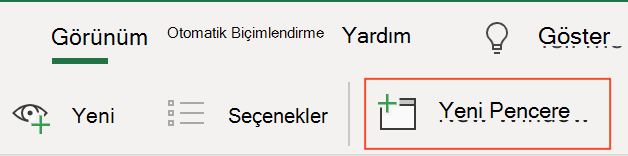
İlk olarak, Excel dosyanızı açın ve üst menüden Görünüm sekmesine tıklayın. Burada Pencere grubunda yer alan Yeni Pencere seçeneğini bulacaksınız. Bu seçeneğe tıkladığınızda, dosyanızın bir kopyası yeni bir pencerede açılacak.

Şimdi tekrar Görünüm sekmesine dönün ve Yan Yana Görüntüle butonuna tıklayın. Excel otomatik olarak iki pencereyi yan yana düzenleyecek. Son adımda, her pencerede karşılaştırmak istediğiniz farklı çalışma sayfalarını seçin.
- 11858 Teknoloji Destek Hattı -
11858 Teknoloji Destek Hattı ile 7/24 telefonla teknik destek ve uzaktan destek alın 11858 Teknoloji Destek Hattı ile 7/24 telefonla teknik destek ve uzaktan destek alma

Excel'de Sayfaları Yan Yana Görüntüleme

Bu yöntemi denediğinizde farkı hemen göreceksiniz. Artık iki sayfayı aynı anda görebilir, verilerinizi kolayca karşılaştırabilirsiniz.

Farklı Dosyalardaki Sayfaları Nasıl Yan Yana Görürsünüz?

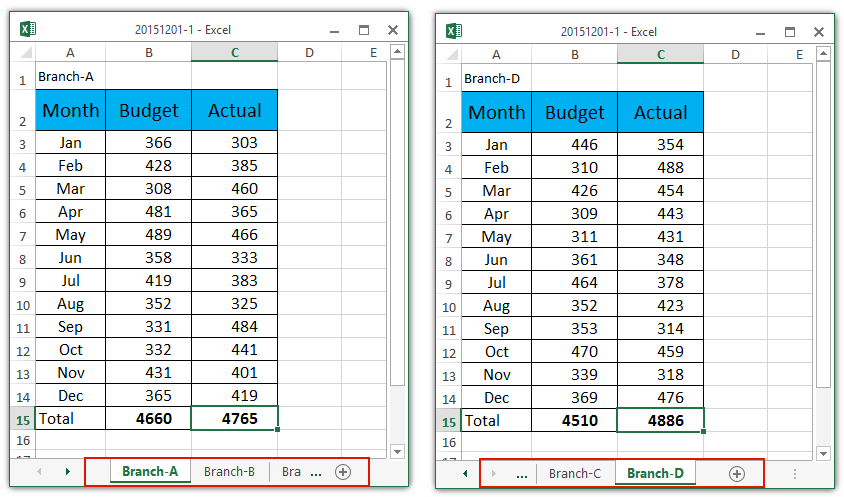
Bazen aynı dosyadaki sayfalar yeterli olmaz. Farklı Excel dosyalarındaki verileri karşılaştırmanız gerekebilir. Mesela, geçen ayın satış raporu ile bu ayın raporunu yan yana açmak istiyorsunuz.

Bu durumda öncelikle karşılaştırmak istediğiniz her iki dosyayı da açın. Sonrasında Görünüm sekmesinden Yan Yana Görüntüle seçeneğini tıklayın. Eğer ikiden fazla dosya açıksa, Excel size hangi dosyayı karşılaştırmak istediğinizi soracak.

Karşılaştırmak istediğiniz dosyayı seçtikten sonra Tamam‘a tıklayın. Artık farklı dosyalardaki verilerinizi yan yana inceleyebilir, analiz sürecinizi hızlandırabilirsiniz.
Excel'de Sayfaları Yan Yana Görüntüleme

- 11858 Teknoloji Destek Hattı -
11858 Teknoloji Destek Hattı ile 7/24 telefonla teknik destek ve uzaktan destek alın 11858 Teknoloji Destek Hattı ile 7/24 telefonla teknik destek ve uzaktan destek alma

Bu özelliği kullanırken küçük bir ipucu: dosya isimlerinizi açıklayıcı şekilde adlandırırsanız, karşılaştırma sırasında karışıklık yaşamazsınız.

Görüntüleme Düzenini Özelleştirme Seçenekleri

Excel’de sayfaları yan yana görüntüleme işlemi sadece iki pencereyi yanyana koymakla sınırlı değil. Çalışma tarzınıza göre farklı düzenlemeler yapabilirsiniz.

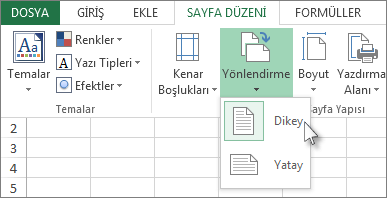
Görünüm sekmesinden Tümünü Düzenle seçeneğine tıkladığınızda karşınıza dört farklı seçenek çıkar:

Döşeli seçeneği, pencereleri eşit kareler halinde düzenler. Üçten fazla pencere açtığınızda bu düzen oldukça kullanışlı olur. Yatay düzen ise pencereleri üst üste sıralar, geniş tablolarla çalışırken tercih edilir.

Dikey düzenleme, pencereleri yan yana yerleştirir ve uzun listelerle çalışırken ideal sonuç verir. Basamaklı seçenek ise pencereleri hafifçe kaydırarak üst üste yerleştirir, böylece her pencereyi kolayca görebilirsiniz.
Excel'de Birden Fazla Çalışma Sayfasını Yan Yana Görüntüleme

Aynı dosyada çalışıyorsanız Etkin çalışma kitabının pencereleri kutusunu işaretlemeyi unutmayın. Bu şekilde sadece açık dosyanızın pencereleri düzenlenir.

Pratik İpuçları ve Püf Noktaları

Yan yana görüntüleme özelliğini daha verimli kullanmak için birkaç püf noktası var. Öncelikle, çalışma sayfası sekmelerinin görünür olduğundan emin olun. Aksi takdirde hangi sayfada olduğunuzu anlamakta zorlanırsınız.

Kaydırma senkronizasyonu özelliğini de mutlaka aktif hale getirin. Bu sayede bir penceredeki tabloyu kaydırdığınızda, diğer penceredeki tablo da aynı oranda kayar. Özellikle uzun tablolarla çalışırken bu özellik büyük kolaylık sağlar.

Çok sayıda dosya açtığınız durumlarda, Excel size hangi dosyaları karşılaştırmak istediğinizi sorar. Bu seçim ekranını dikkatlice kullanarak karışıklığı önleyebilirsiniz.

Deneyimlerime göre, bu özelliği kullanan kişiler genellikle ilk denemede biraz karmaşık buluyor. Ancak iki-üç kez denedikten sonra vazgeçemez hale geliyorlar. Siz de bu durumu yaşayacağınızdan eminim.

Verimliliğinizi Artıracak İleri Teknikler

Excel’de sayfaları yan yana görüntüleme özelliğinin temellerini öğrendikten sonra, bazı ileri teknikleri de bilmekte fayda var. Mesela, Yakınlaştırma ayarlarını her pencerede ayrı ayrı yapabilirsiniz. Bir pencerede %75, diğerinde %100 yakınlaştırma kullanarak görüş açınızı optimize edebilirsiniz.

Ayrıca, Dondurulan Bölmeler özelliği yan yana görüntülemede de aktif kalır. Bu sayede başlık satırlarınız her zaman görünür durumda olur ve verilerinizi takip etmek kolaylaşır.

Nasıl yapılır diye merak ettiğiniz başka bir konu da şu: aynı anda üçten fazla pencere açabilir misiniz? Evet, mümkün. Yeni Pencere seçeneğini istediğiniz kadar kullanabilir, sonrasında Tümünü Düzenle ile hepsini organize edebilirsiniz.

Bu noktada küçük bir uyarı: çok fazla pencere açmak performansı etkileyebilir. Özellikle büyük dosyalarla çalışırken, bilgisayarınızın kapasitesini göz önünde bulundurun.

Sık Karşılaşılan Sorunlar ve Çözümleri

Bu özelliği kullanırken karşılaşabileceğiniz bazı sorunlar var. En sık yaşanan problem, pencerelerin istenilen şekilde düzenlenmemesi. Bu durumda Görünüm sekmesinden Sıfırla seçeneğini kullanarak baştan başlayabilirsiniz.

Bazen de Yan Yana Görüntüle butonu gri görünür ve tıklanamaz. Bu genellikle tek pencere açık olduğunda yaşanır. Çözümü basit: önce Yeni Pencere açın, sonra yan yana görüntüleme özelliğini aktif hale getirin.

Başka bir yaygın sorun ise pencerelerin çok küçük görünmesi. Bu durumda Tümünü Düzenle seçeneklerini deneyerek size en uygun düzeni bulabilirsiniz. Çoğu kullanıcı Dikey düzenlemeyi tercih ediyor.

Excel‘de çalışırken bu tür küçük sorunlarla karşılaşmak normal. Önemli olan, çözüm yollarını bilmek ve sabırlı olmak. Birkaç deneme sonrasında her şey yoluna girer.

Eğer bu konularda daha detaylı bilgi almak istiyorsanız, 11858 Teknoloji Destek Hattı üzerinden uzman ekibimizle iletişime geçebilirsiniz. Profesyonel destek alarak Excel kullanımınızı daha da geliştirebilir, karşılaştığınız teknik sorunları hızla çözebilirsiniz. Deneyimli teknisyenlerimiz, size özel çözümler sunarak verimliliğinizi maksimuma çıkarmanıza yardımcı olur.

Excel’de sayfaları yan yana görüntüleme özelliğini daha verimli kullanmak için Microsoft Excel’de Ad ve soyadları birleştirme gibi diğer pratik Excel özelliklerini de öğrenebilirsiniz. Bu sayede, yan yana açtığınız sayfalardaki isimleri tek hücrede birleştirerek raporlarınızı daha düzenli hale getirebilir, veri işleme sürecinizi baştan sona optimize edebilirsiniz. Özellikle personel listeleri, müşteri bilgileri veya iletişim veritabanları ile çalışırken bu kombinasyon size büyük zaman kazandırır.

Bu özellik, modern iş hayatının vazgeçilmez araçlarından biri haline geldi. Özellikle uzaktan çalışma döneminde, verimlilik artıran her türlü Excel özelliği çok daha önemli. Siz de bu nasıl yapılır rehberini uygulayarak günlük işlerinizde önemli zaman tasarrufu sağlayabilir, hata oranınızı minimize edebilirsiniz.

Bu özelliği denedikten sonra düşüncelerinizi bizimle paylaşır mısınız? Hangi senaryolarda en çok işinize yaradı, yorumlarda belirtebilirsiniz.

ETİKETLER:excelsayfaları karşılaştırmaveri analiziyan yana görüntüleme
Bu Makaleyi Paylaş
Facebook WhatsApp WhatsApp Threads Bağlantıyı Kopyala Yazdır
Paylaş
Yorum yapılmamış

Bir yanıt yazın Yanıtı iptal et

E-posta adresiniz yayınlanmayacak. Gerekli alanlar * ile işaretlenmişlerdir


Bağlantı Kuralım

21KBeğen
19.6KTakip Et
7.3KAbone Ol
192Takip Et

Popüler Gönderiler

HTTP/2 web sitelerinde eşzamanlı veri aktarımıyla daha hızlı bağlantı ve yükleme sağlar.

HTTP/2 Nedir Nasıl Kullanılır

Hatice TATLISU
Hatice TATLISU
6 dk. okuma
1 Görüntüleme
Outlook şifre unuttum sorunu yaşayanlar için e-posta güvenliğini ve hesap kurtarmayı simgeleyen, üzerinde parlak bir kilit bulunan mavi dijital zarf.

Outlook Şifre Unuttum: 5 Adımda Hesap Kurtarma

Fatih ATEŞ
Fatih ATEŞ
4 dk. okuma
1 Görüntüleme
XAMPP HTTP 404 Hatası yanlış dosya yolu veya localhost ayarlarından kaynaklanabilir.

XAMPP HTTP 404 Hatası Çözümü

Hatice TATLISU
Hatice TATLISU
7 dk. okuma
1 Görüntüleme
WhatsApp Meta AI Gizli Sohbet Nasıl Kullanılır Yolları Neler

WhatsApp Meta AI Gizli Sohbet Nasıl Kullanılır

İsmail YILDIZ
İsmail YILDIZ
6 dk. okuma
1 Görüntüleme
//

We influence 20 million users and is the number one business and technology news network on the planet

You Might Also Like

Outlook yedek dosyası geri yükleme işlemini gösteren Outlook veri dosyası içe aktarma ekranı
Ofis Uygulamaları

Office 2013 Outlook Yedek Dosyası Nasıl Geri Yüklenir?

2 dk. okuma
gmail gönderilen mail geri alma ayar ekranında geri alma süresi seçimi ve aktif etme görünümü
Ofis Uygulamaları

Gmail’de “Gönderilen Mail’i Geri Alma” Özelliği Nasıl Etkinleştirilir?

1 dk. okuma
Windows ve Mac'te Excel'de Kaydırma Kilidini Kapatma
Ofis Uygulamaları

Windows ve Mac’te Excel’de Kaydırma Kilidini Kapatma

5 dk. okuma
Outlook Kullanarak Toplantı Planlama
Ofis Uygulamaları

Outlook Kullanarak Toplantı Planlama

5 dk. okuma

Size her gün en son haberleri ve sorun çözümlerini getiriyoruz!

TeknoDestek Müşteri Hizmetleri
Facebook-f Instagram Tiktok Twitter Youtube Linkedin Whatsapp Rss

İş Ortaklarımız

TeknoDestek Müşteri Hizmetleri
© 2013 - 2026 TeknoDestek Müşteri Hizmetleri • Tüm hakları saklıdır • Bu sitedeki tüm içerikler (metin, görsel, video, logo, tasarım vb.) 5846 sayılı Fikir ve Sanat Eserleri Kanunu (FSEK) kapsamında korunmaktadır • İzinsiz kopyalanması, çoğaltılması, yayınlanması veya herhangi bir şekilde kullanılması yasaktır • İhlal tespitinde; FSEK Madde 71-73 uyarınca yasal süreç başlatma, maddi/manevi tazminat talep etme ve cezai işlem için başvurma hakkımız saklıdır • TeknoDestek, TeknoS@R'un bir kuruluşudur • Tema Düzenleyen: Fatih ATEŞ
Sorun Hala Çözülmedi mi?
Aradığın çözümü bulamadıysan, 11858 Teknoloji Destek Hattımız sana yardımcı olabilir. 2011’den beri Türkiye’nin en tecrübeli teknoloji destek ekiplerinden biri olarak, bilgisayar, telefon, tablet, modem, akıllı TV ve sosyal medya sorunlarında 7/24 profesyonel destek veriyoruz. Uzman ekibimizle hemen görüşmek ister misin?
📞 11858’i Şimdi Ara
Görüşme öncesi dakika ücreti sesli olarak bilgilendirilir
Welcome Back!

Sign in to your account

Kullanıcı Adı veya E-posta Adresi
Şifre

Şifrenizi mi unuttunuz?