TeknoDestek Müşteri Hizmetleri
  • Haberler
    HaberlerDaha Fazla Göster
    Sessiz İçerik Nedir Nasıl Yapılır
    Sessiz İçerik Nedir
    6 dk. okuma
    Spotify SongDNA Nedir
    4 dk. okuma
    Apple Creator Studio Nasıl Kullanılır
    6 dk. okuma
    Mikro İçerik Nedir Nasıl Yapılır
    Mikro İçerik Nedir
    6 dk. okuma
    Türkiye’de Araçlarda Multimedya Ekranı Kullanımı Yasakları
    6 dk. okuma
  • Bilgisayar
    BilgisayarDaha Fazla Göster
    WordPress bakım modunda takılı kalması için FTP istemcisinde .maintenance dosyasının kök dizindeki görüntüsü
    WordPress Bakım Modunda Takılı Kalması Sorunu ve Çözümü
    7 dk. okuma
    WordPress Site Teknik Sorunlar Yaşıyor
    WordPress Site Teknik Sorunlar Yaşıyor Hatası Çözümü
    5 dk. okuma
    SSH Bağlantı Reddedildi Hatası Çözümü
    6 dk. okuma
    WordPress Planlı Bakım
    WordPress Planlı Bakım Nedeniyle Kısa Süreliğine Kullanılamayacak Hatası ve Çözümü
    7 dk. okuma
    Windows 11 Başlat Menüsünden Web Aramaları Kapatma
    5 dk. okuma
  • Mobil
    MobilDaha Fazla Göster
    Navigasyon Yönlendirici Değiştirme
    Google Haritalarda Navigasyon Yönlendirici Değiştirme
    3 dk. okuma
    Apple CarPlay'da uygulamaların yerini değiştirme
    Apple CarPlay’da Uygulamaların Yerini Değiştirme
    4 dk. okuma
    Android Auto Nedir, Nasıl Kullanılır
    4 dk. okuma
    Android 5G Ayarı Nasıl Yapılır
    4 dk. okuma
    iPhone 5G Ayarı Nasıl Yapılır
    4 dk. okuma
  • Sosyal Medya
    Sosyal MedyaDaha Fazla Göster
    YouTube Video Başlığı Nasıl Yazılmalı Yolları Neler
    YouTube Video Başlığı Nasıl Yazılmalı
    6 dk. okuma
    Tiktok Sorun Bildirme Ekranı Nerede
    5 dk. okuma
    X uygulamasında gündeme girme için hashtag ve etkileşim ekranı
    X Uygulamasında Gündeme Nasıl Girilir
    5 dk. okuma
    TikTok İçerik Yorgunluğu Nedir
    6 dk. okuma
    Sosyal Medyada Marka Dili Nasıl Oluşturulur Yolları Neler
    Sosyal Medyada Marka Dili Nasıl Oluşturulur
    6 dk. okuma
  • İnceleme
    İncelemeDaha Fazla Göster
    MacBook Neo Piyasayı Sarsmaya Geliyor
    5 dk. okuma
    Instax Mini Evo Cinema
    4 dk. okuma
    Samsung Galaxy Book 6 Ultra
    Samsung Galaxy Book 6 Ultra İnceleme
    8 dk. okuma
    Bütçe Dostu Mac Seçenekleri
    Bütçe Dostu Mac MacBook Neo vs Mac Mini
    7 dk. okuma
    Xiaomi Mi Taşınabilir Şarjlı Kompresör İnceleme
    10 dk. okuma
  • İletişim
YouTube
  • Facebook
26 Nis 2026, Pazar
TeknoDestek Müşteri HizmetleriTeknoDestek Müşteri Hizmetleri
Yazı BoyutuAa
  • Haberler
  • Mobil
  • Sosyal Medya
  • Bilgisayar
  • İnceleme
  • İnternet ve Ağ
  • Ev Elektroniği
  • İletişim
Search
  • Haberler
    • Cihaz Duyuruları
    • Teknoloji
    • Uygulama Gelişmeleri
  • Bilgisayar
    • Linux
    • macOS
    • Windows
  • İnceleme
    • Bilgisayar
    • Ev Elektroniği
    • Tablet
    • Tavsiyeler & Karşılaştırmalar
    • Telefon
  • Mobil
    • Android
    • Giyilebilir Cihazlar
    • HarmonyOS
    • iPhone / iOS
  • Sosyal Medya
    • Facebook
    • Instagram
    • TikTok
    • Snapchat
    • Teams
    • Telegram
    • WhatsApp
    • X
  • İletişim
Bizi Takip Edin
Ofis Uygulamaları

Microsoft Office 365 Nedir?

Serdar TATLISU
Son güncelleme: 17 Mart 2025 11:16
Serdar TATLISU
Paylaş
Paylaş

Office 365 isminden de anlaşılabileceği gibi Microsoft’un dilerseniz yıllık dilerseniz aylık olarak abonelik sistemi ile satışa sunduğu internet destekli ofis yazılımları paketidir. Windows 7 ya da üstü işletim sistemlerinde çalışmaktadır ve internet erişiminiz olması satın alacağınız ofis ürünün tüm özelliklerinden faydalanmanızı sağlayacaktır. Office 365 ürünlerini yükleyip etkinleştirmek ve abonelik hesabınızı yönetmek için de internet erişimi gereklidir.

Süreli olması akla şu soruyu getirebilir; satın aldığım Office süresi sona erdiğinde ne olacak? Office 365 yazılımınızın abonelik süresi dolmasına yakın eposta ile bilgilendirme yapılmaktadır. Buna rağmen yine de yeni bir Office 365 paketine geçiş yapılmazsa ya da yeniden süre uzatılmazsa Office 365 kısıtlı moda geçer. Kısıtlı modda ise belgelerinizde değişiklik yapamaz, yalnızca açıp inceleyebilirsiniz.

İçindekiler
  • Microsoft Office 365 Nerelerden Satın Alınabilir?
  • Microsoft Office 365 Nasıl Satın Alma, Kurulum ve Etkinleştirme İşlemleri
  • Satın Alma
  • Kurulum
- 11858 Teknoloji Destek Hattı -

Birde Office 365 internet desteklerinden bahsedelim. İşletmeler için Exchange Online eposta servisi özelliği, Lync web konferansı, OneDrive’da ek çevrimiçi depolama alanı gibi internet bulut hizmetleri ofis yazılımlarına ek olarak sunulmaktadır.

Microsoft Office 365 Nerelerden Satın Alınabilir?

Office 365 ürün seçeneklerine baktığımızda, Bireysel ürünler, Küçük işletme ürünleri ve Kurumsal ürünler olmak üzere üç ana gruptan oluşmasının yanı sıra kurumsal kullanıcılara özel Open lisans paket seçenekleri de mevcuttur. 1 kullanıcıdan 50.000 kullanıcıya varan paket planlarını ve diğer tüm Microsoft Office 365 ürünlerini satın alabileceğiniz resmi web sayfaları, birçok iş ortağı web sayfaları ya da mağazaları ve teknoloji mağazaları mevcut. Yine Microsoft Mağazası Satış ve Müşteri Desteği hattı olan 0212 3755065 numaralı telefonu arayarak da satın alma işlemleri sağlanabilir.

Microsoft Office 365 Nasıl Satın Alma, Kurulum ve Etkinleştirme İşlemleri

Bu yazımızda bir Office 365 ürünü satın alma, yükleme, lisanslama ve kullanma adımlarını uygulamalı olarak anlatacağız.

Satın Alma

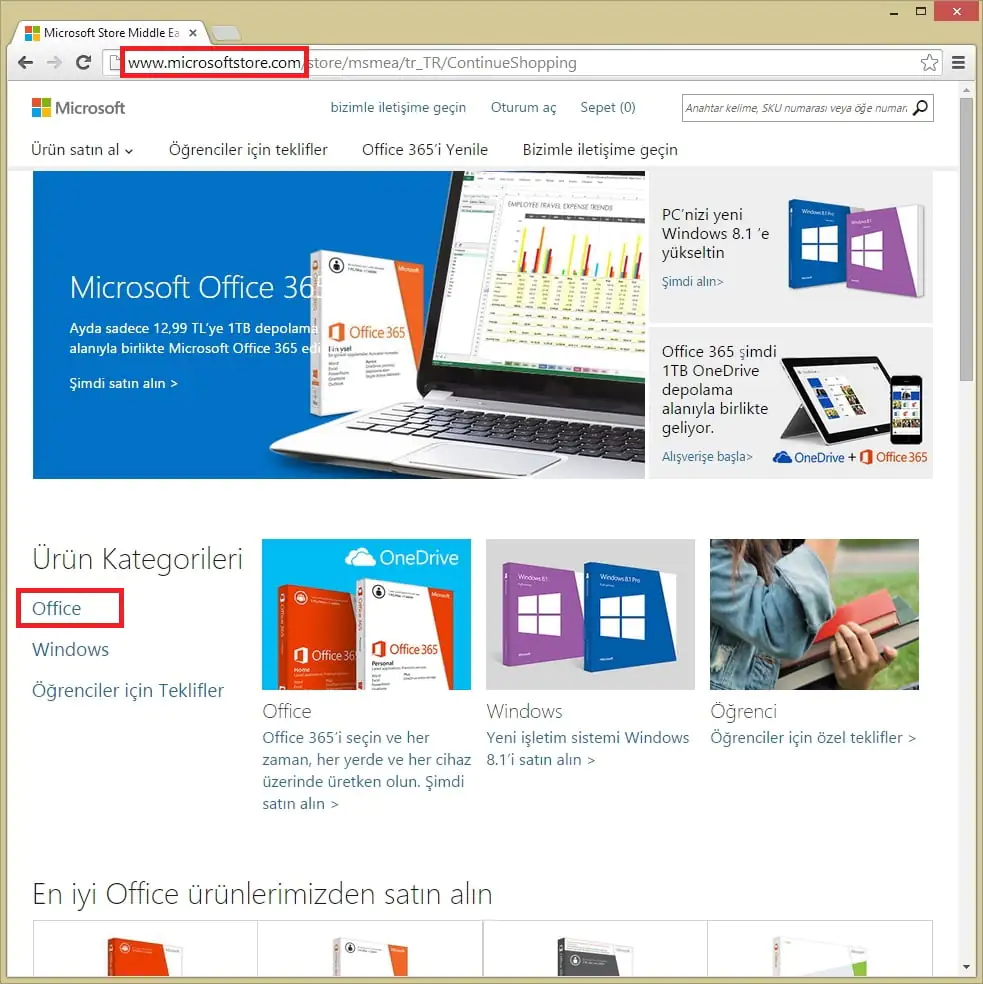
Tüm Microsoft ürünlerini bulabileceğimiz http://www.microsoftstore.com/ sayfasına giriyoruz ve Office linkine tıklayarak ofis ürünleri sayfasına ulaşıyoruz.
ofis1

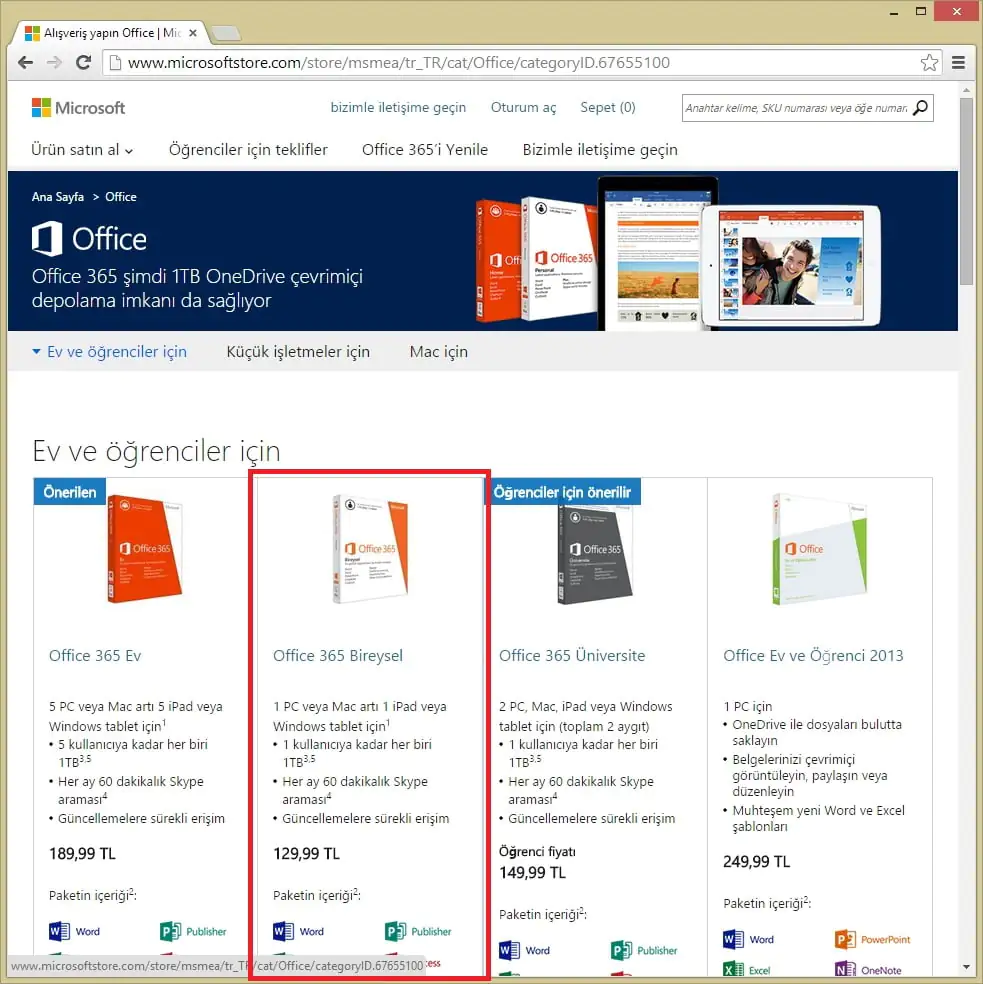
Gelen sayfada ofis ürünleri listelenmektedir. Bize uygun olan başlıklara giderek listelenen ürünleri inceleyip ihtiyaçlarımızı kapsayacak ürünü buluyoruz ve tıklayarak satın alma süresi belirleyeceğimiz ekrana ulaşıyoruz. Ben Office 365 Bireysel ürününü satın almak için tıklıyorum.
ofis2

- 11858 Teknoloji Destek Hattı -

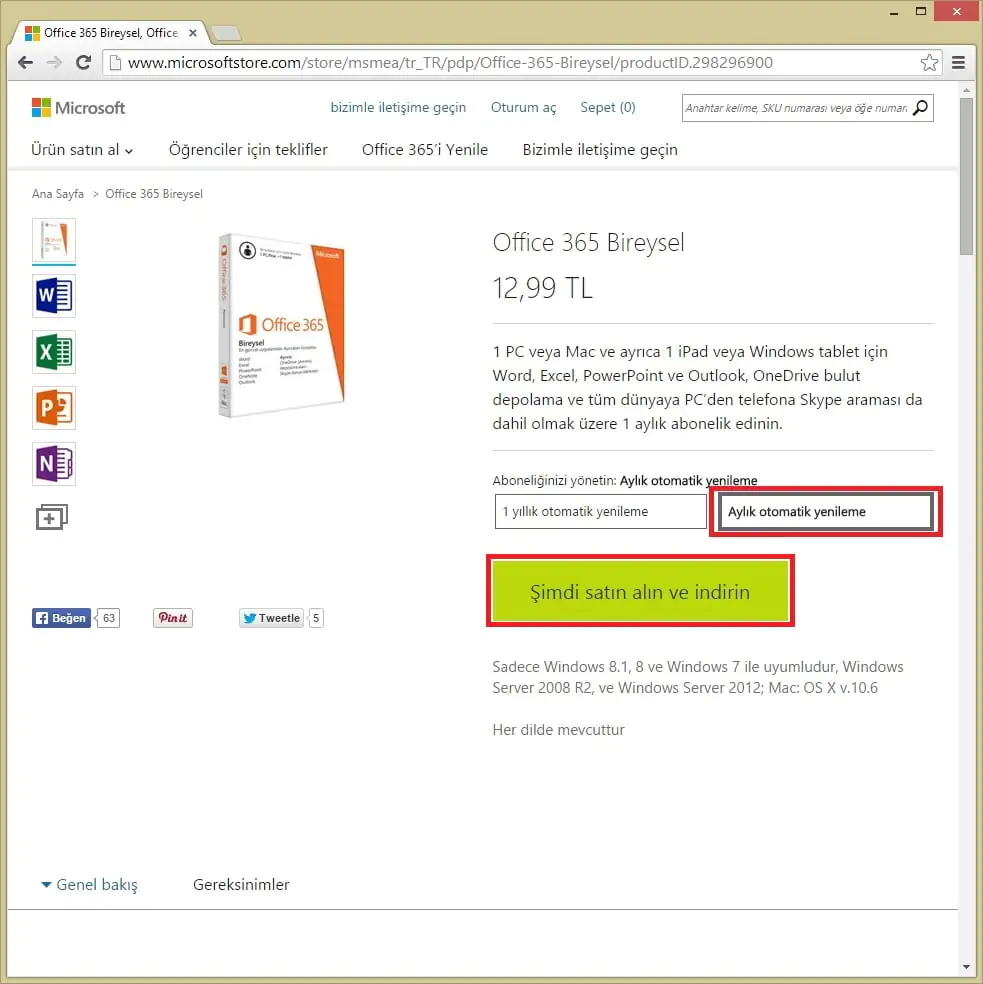
Office 365 Bireysel ofis paketini diğer ürünlerde de olduğu gibi dilerseniz 1 yıllık dilerseniz aylık olarak satın alabilmektesiniz. Ben Aylık otomatik yineleme seçimini yaparak Şimdi satın alın ve indirin butonuna tıklayıp devam ediyorum
ofis3

Gelen sayfada varsa Promosyon kodunuzu girerek indiriminizden faydalanabilirsiniz. Benim promosyon kodum yok ve Sonuçlandır butonuna tıklayarak işlemime devam ediyorum
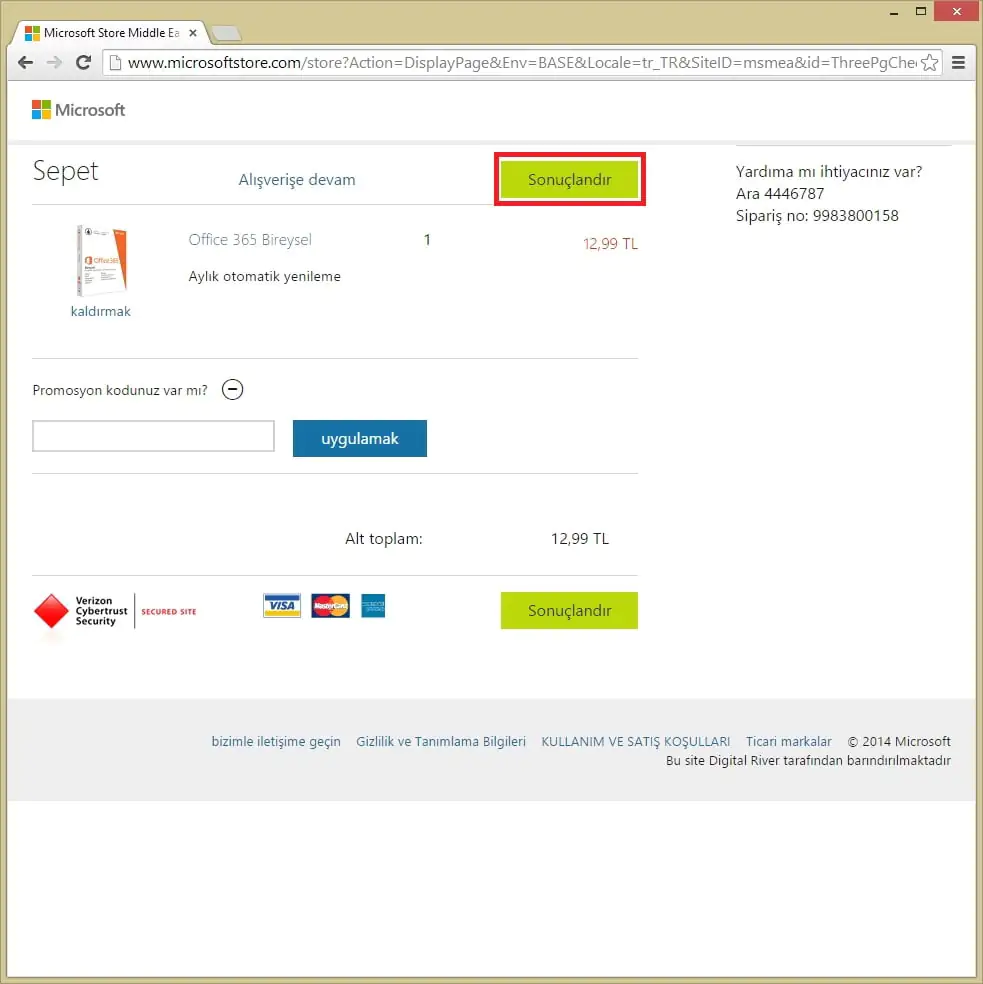
ofis4

Microsoft hesabıma giriş yapmamı isteyen ekrana ulaşıyorum. Şifremi girerek hesabıma giriş yapıyorum. Eğer Microsoft hesabınız yoksa Hesap oluştur yazısına tıklayarak yeni bir hesap oluşturarak giriş yapabilirsiniz.
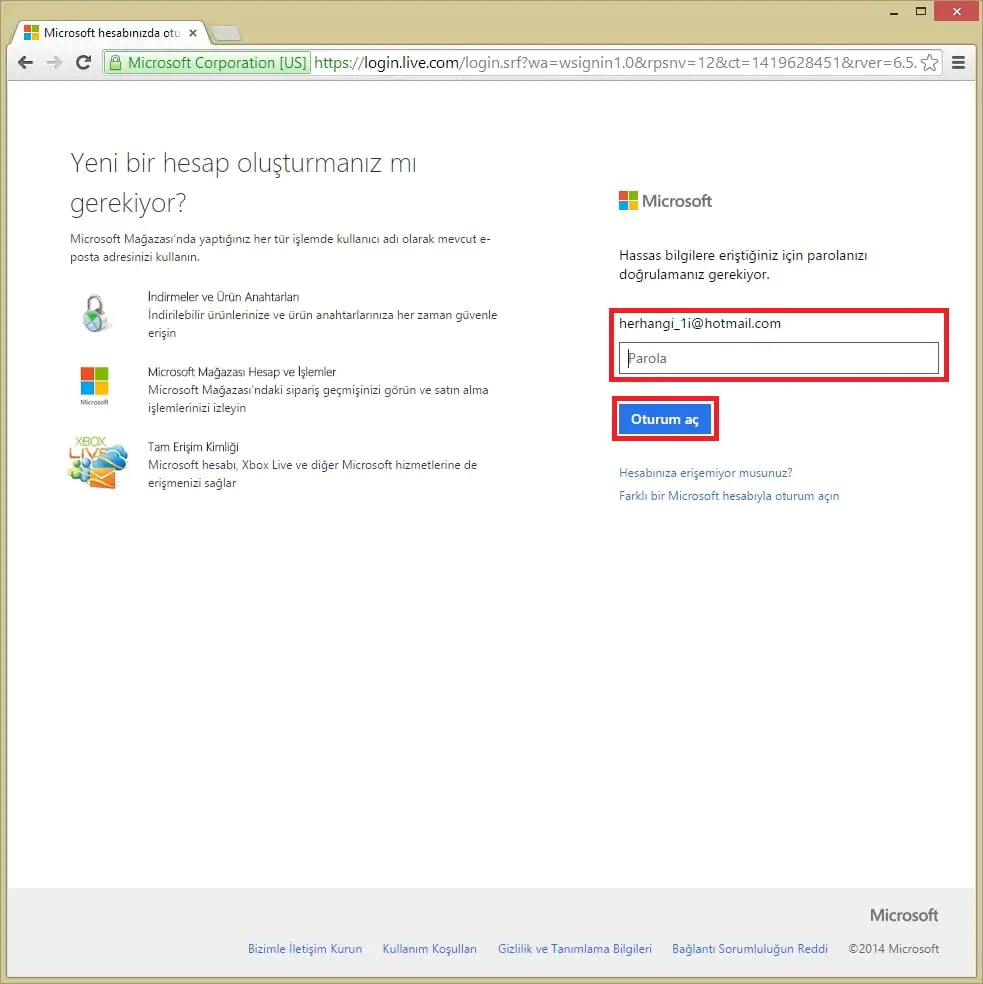
ofis5

- 11858 Teknoloji Destek Hattı -

Hesap şifremi yaparak Oturum aç butonuna tıkladığımda sistem tekrar https://www.microsoftstore.com sayfasına yönlendirme yapmaya çalıştı ancak aşağıda verdiğim adres açılmaya çalışırken boş sayfada kaldı ve adres satırını silerek tekrar https://www.microsoftstore.com sayfasına girdiğimde ödeme işlemi ekranlarına ulaştım.

https://www.microsoftstore.com/store/msmea/tr_TR/CheckOfferEligibility?wlsid=1A3B8DA070574C059F389C6797FBC472&wa=wsignin1.0

Gelen ekranda istenilen bilgileri girerek İleri butonuna tıkladım
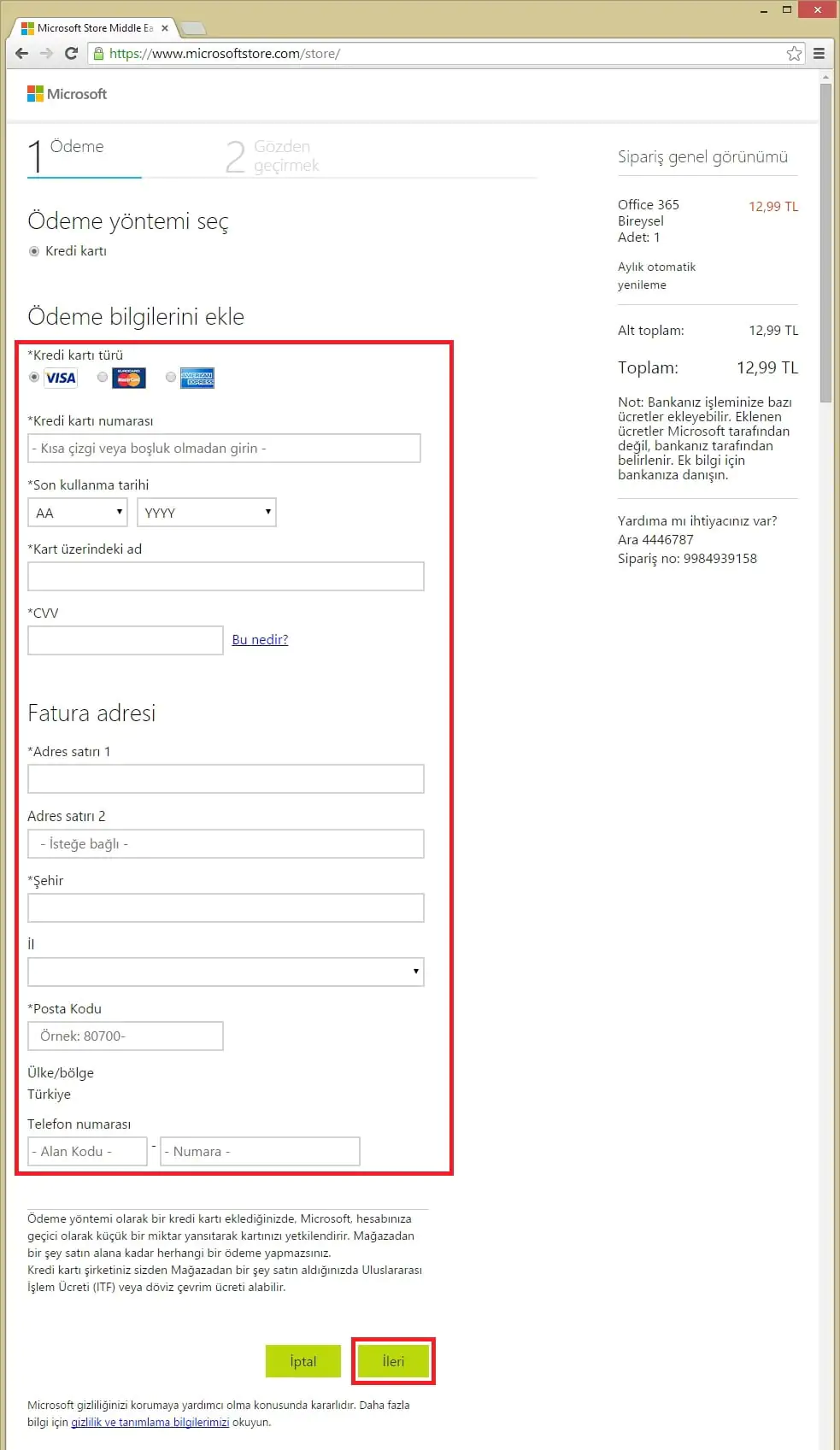
ofis6

Gelen sayfada bilgilerin doğruluğunu kontrol edin. Kullanım şartlarını kabul kutusunu işaretleyerek Satın almayı tamamla butonuna tıklayın. Sayfanın sağında belirtilen bilgiye göre satın aldığım 1 aylık dönemin sonunda eğer aboneliğimi iptal ettirmemişsem otomatik olarak satın aldığım paketi tekrar 1 aylık dönem için tekrar satın alacak.
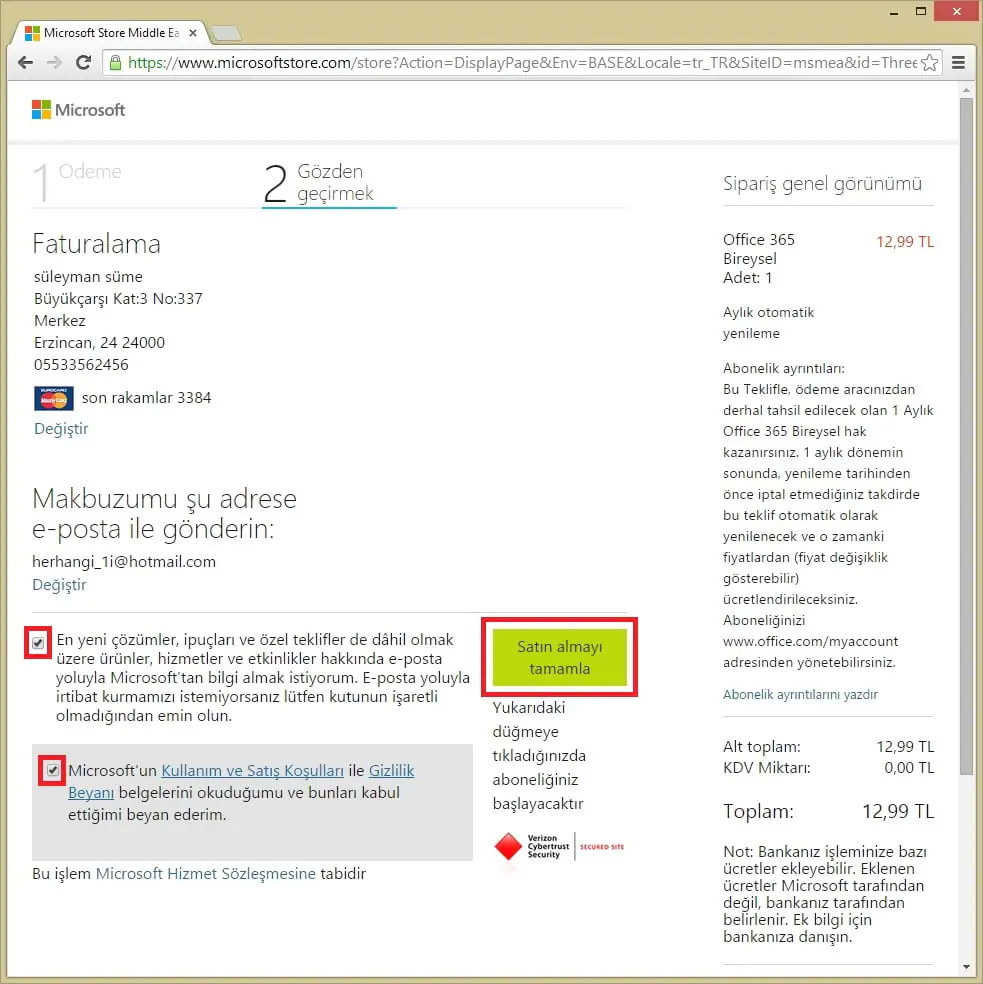
ofis7

Gelen sayfada eğer başka bir ürün daha satın alacaksanız Alışverişe devam butonuna tıklayarak tekrar https://www.microsoftstore.com sayfasına gidebilirsiniz.

Kurulum

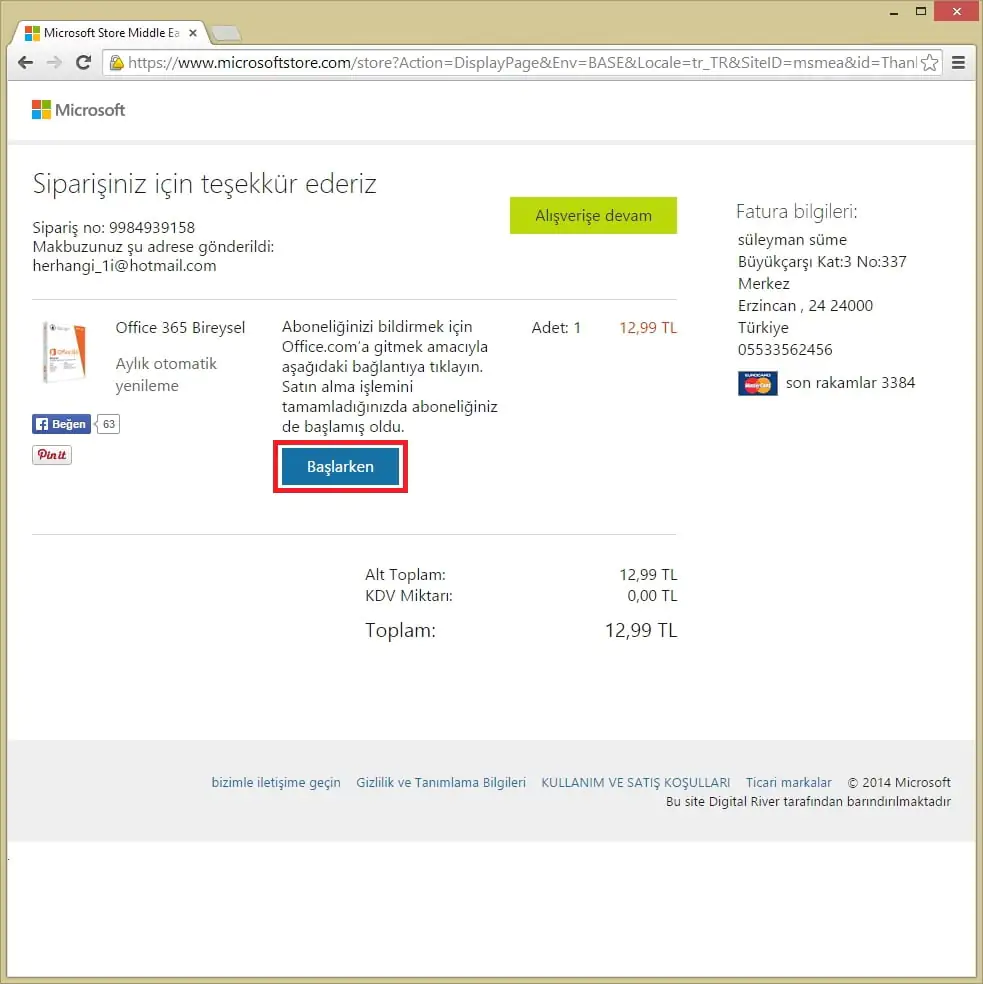
Satın aldığınız ofis ürününü bilgisayara yüklemek ve etkinleştirmek için Başlarken butonuna tıklayın.
ofis8

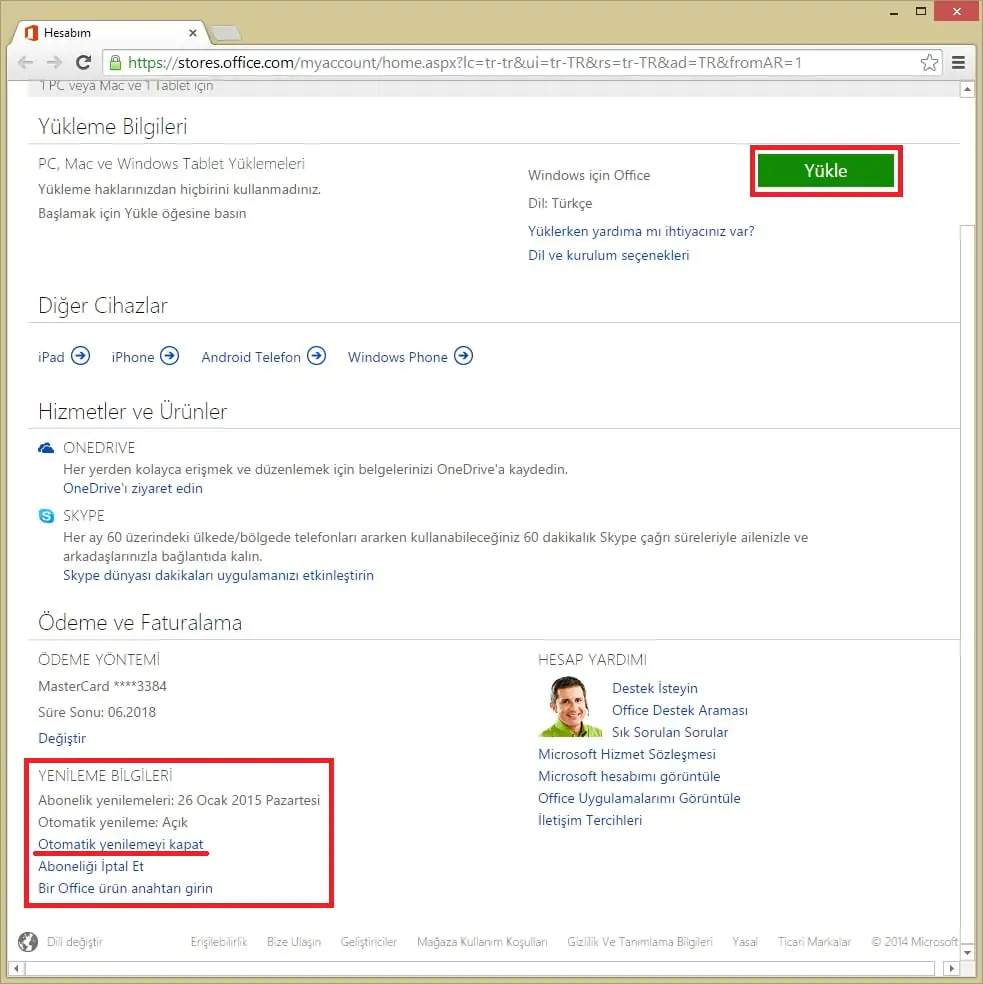
Gelen sayfada Yükle butonuna tıklayarak satın aldığım ürünü indiriyorum. Sayfanın alt kısmında yinelenen ödeme kısmı var. Bu kısmı kapatıp onaysız tekrar alım yapmasını engelleyin.
ofis9

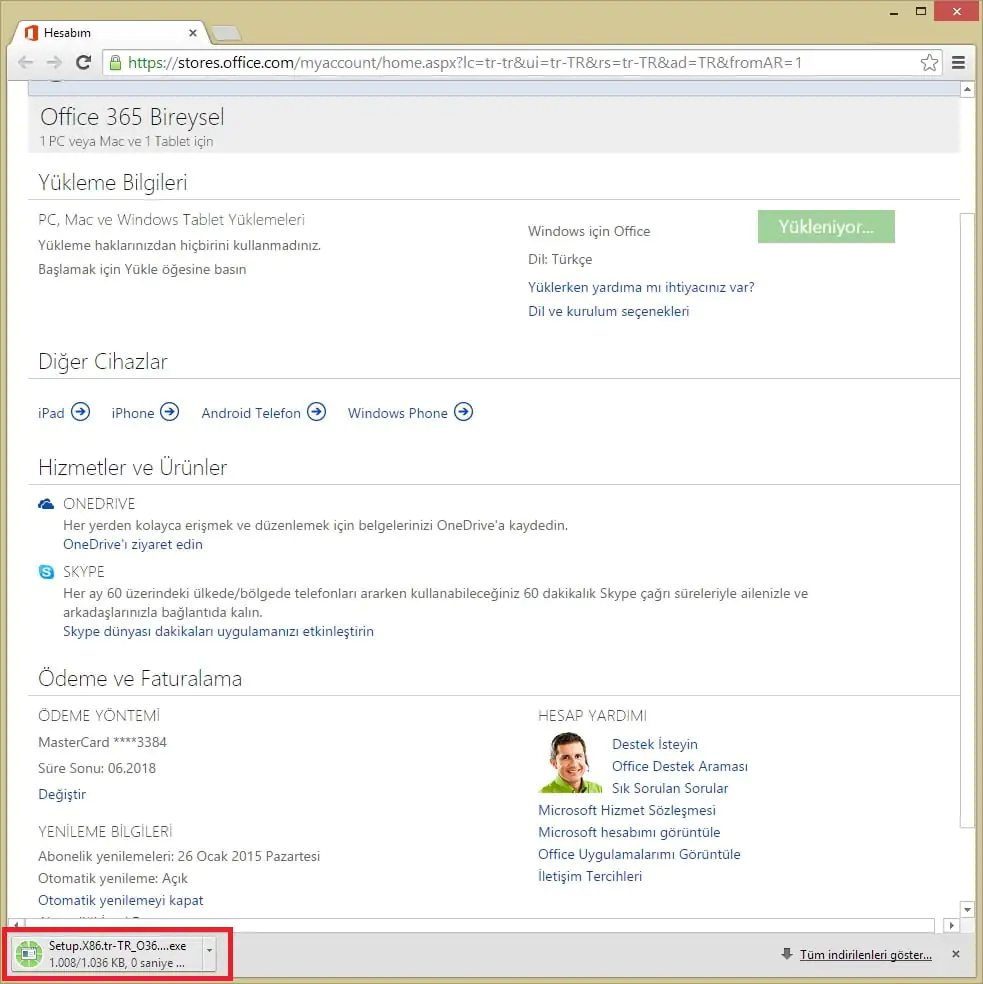
Yükle butonuna tıklamamın ardından satın aldığım Office 365 Bireysel paketi yükleyicisi bilgisayarıma indirildi. İndirilen uygulamayı çalıştırarak kurulum dosyalarının bilgisayarıma inmesini sağlıyorum
ofis10

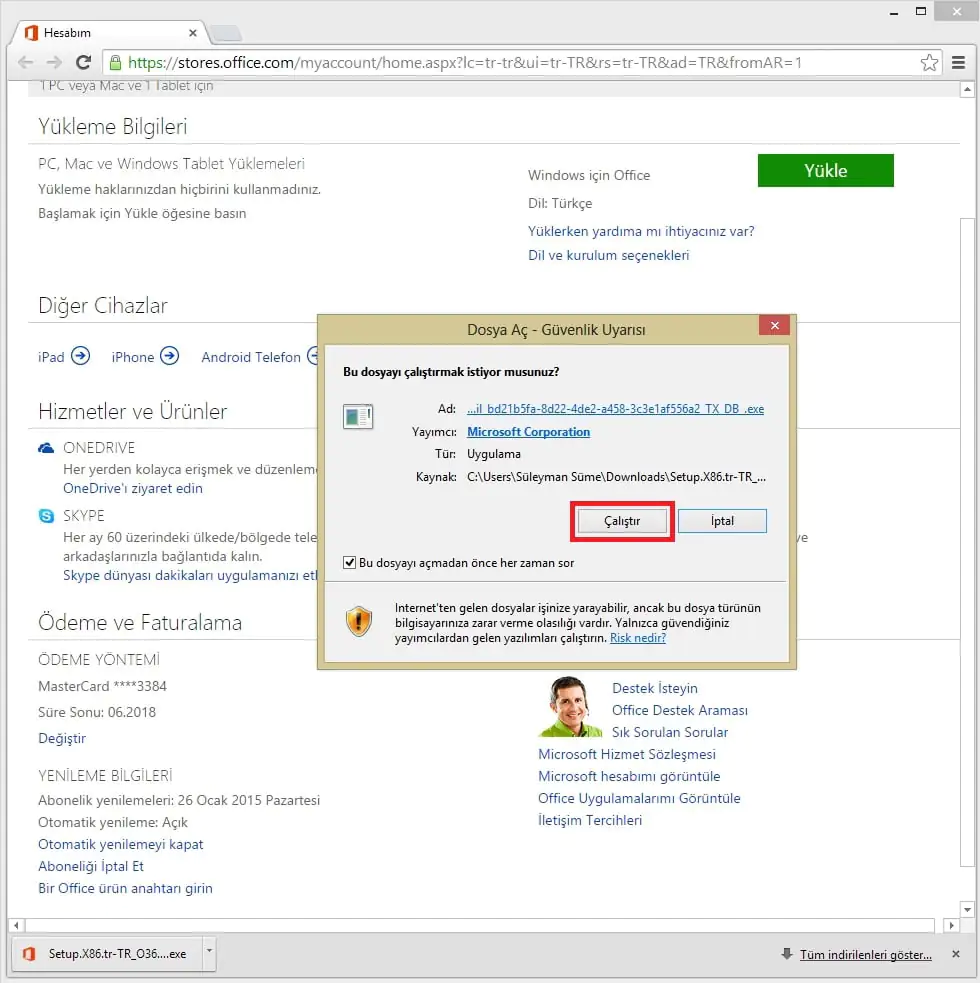
Gelen uyarı penceresinde Çalıştır butonuna tıklıyorum
ofis11

Ve Office 365 kurulum işlemlerine hazırlanıyor
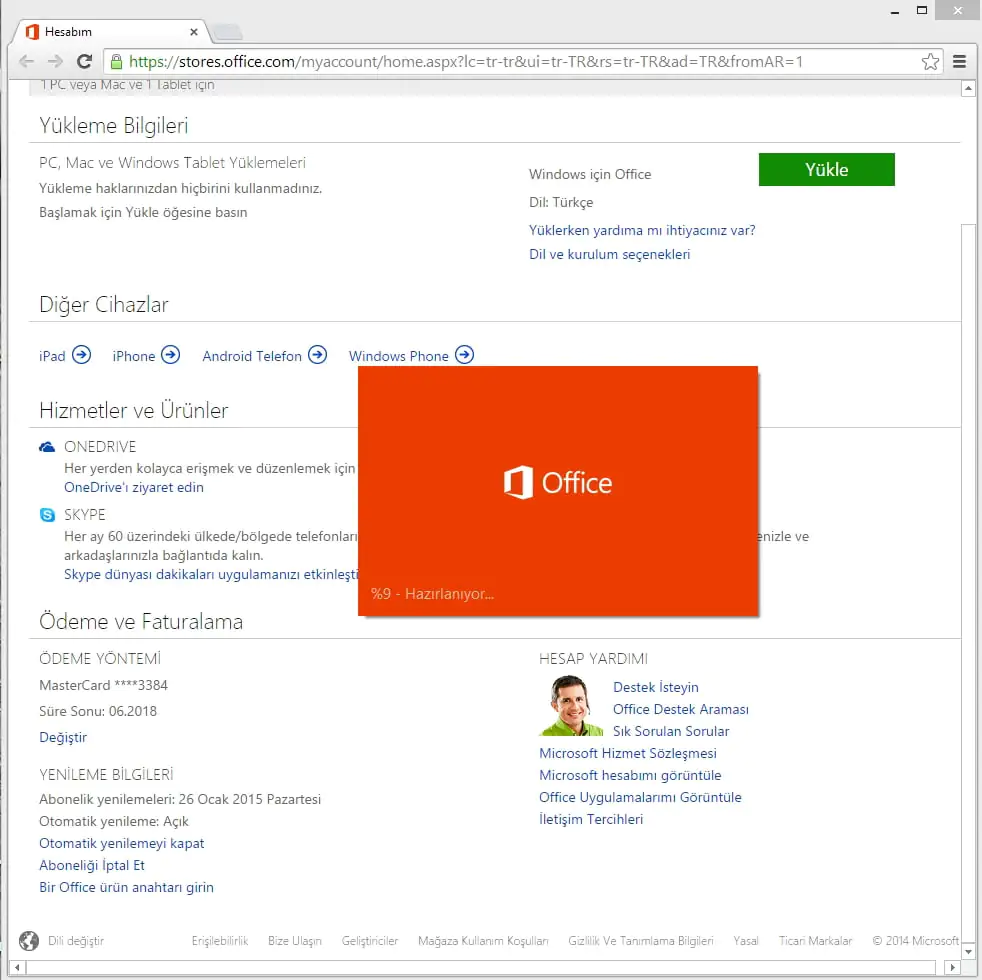
ofis12

Ardından kurulum için Office 365 yazılımı indiriliyor. Dilerseniz indirme penceresinde bulunan simge durumunda küçültme butonuna tıklayarak bilgisayarınızı kullanmaya devam edebilirsiniz. Bilgisayarınızı kapatmadığınız sürece indirme işlemi simge durumunda devam edecektir. İnternet hızınıza bağlı olarak indirme süresi değişiklik gösterebilir
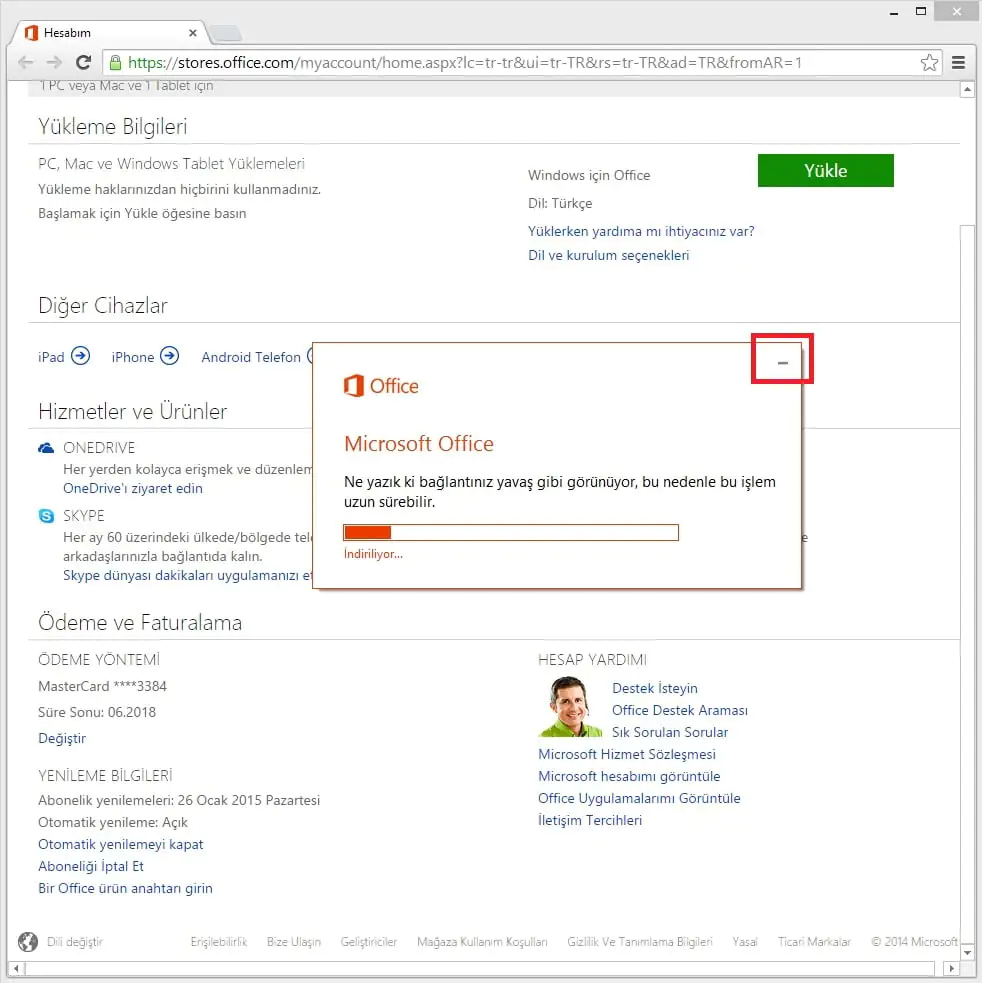
ofis13

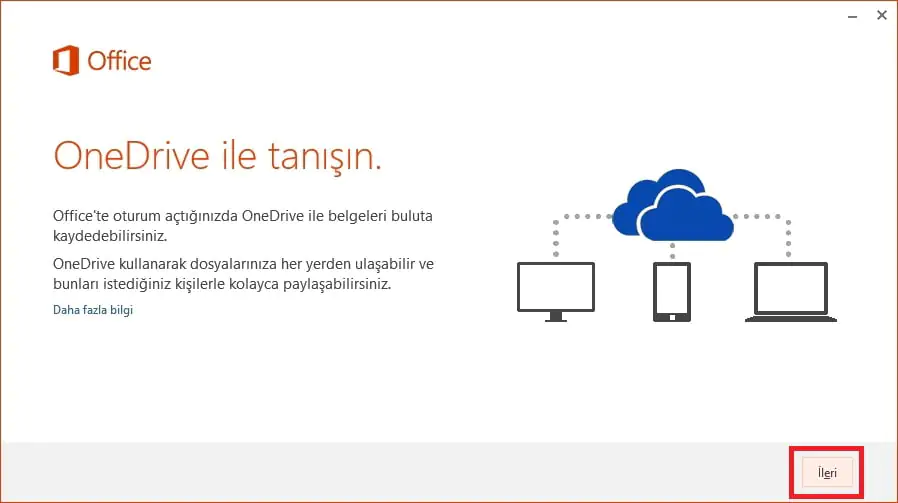
İndirme işlemi sonrasında Office kurulum penceresi ekrana geliyor. Gelen pencerede İleri butonuna tıklayın
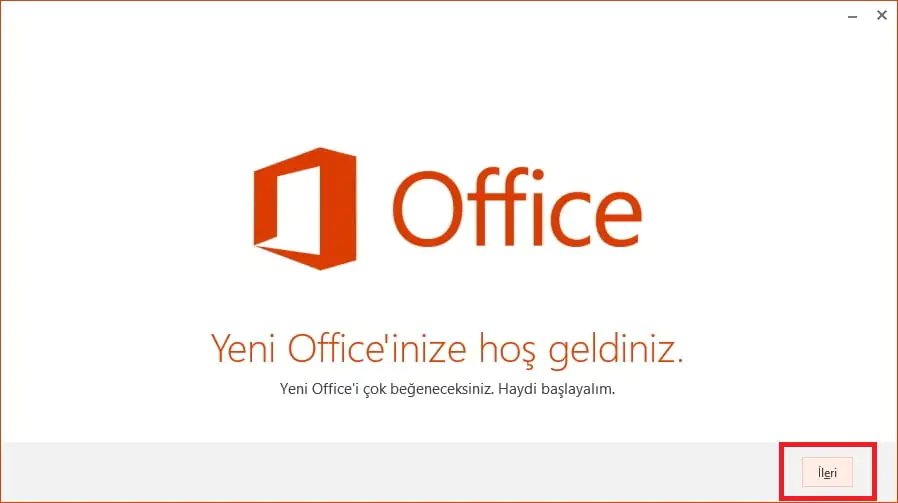
ofis14

Arından gelen pencerede Önerilen ayarları kullan kutusunu seçerek Kabul et butonuna tıklayın
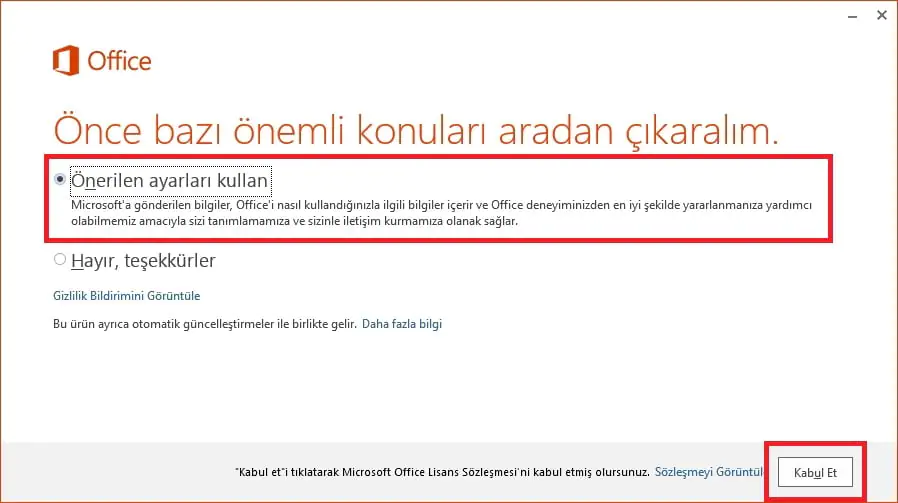
ofis15

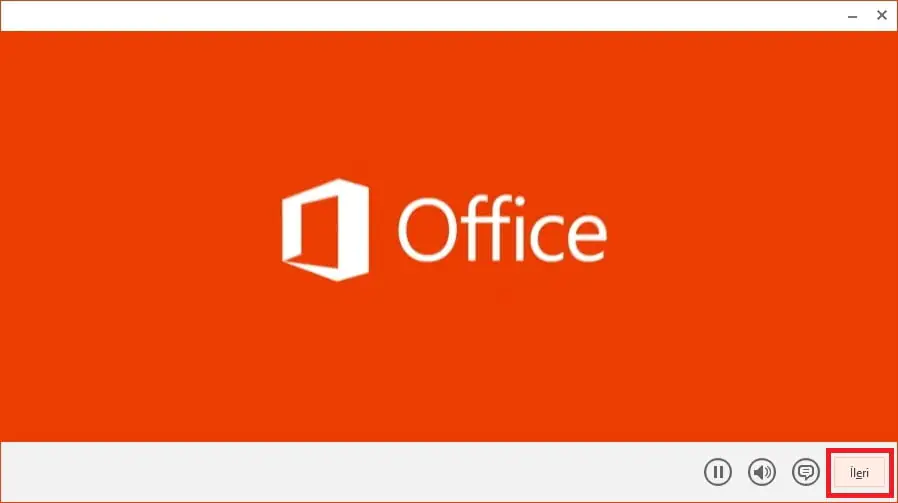
Gelen pencerede Office 365 özellikleri hakkında bir video oynatılmaktadır, İleri butonuna tıklayarak kuruluma devam edin
ofis16

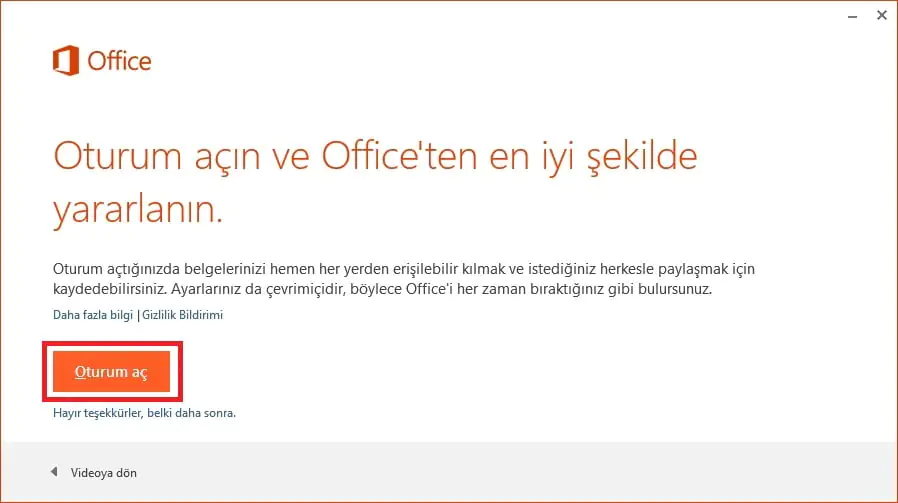
Gelen pencerede Oturum aç butonuna tıklayın, oturum açarsanız internet tabanlı ofis hizmetlerinden de faydalanacaksınız
ofis17

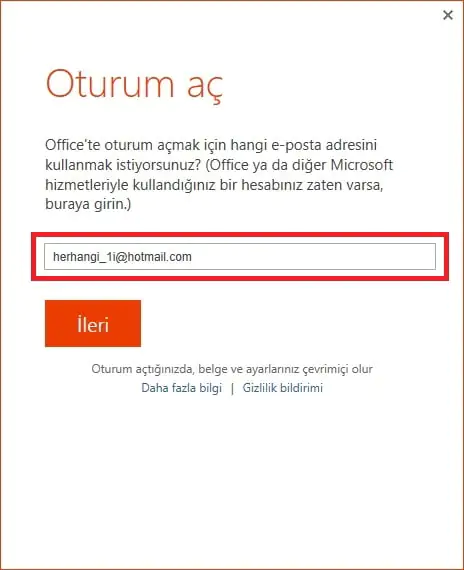
Oturum açacağınız Microsoft hesabınızı yazarak İleri butonuna tıklayın
ofis18

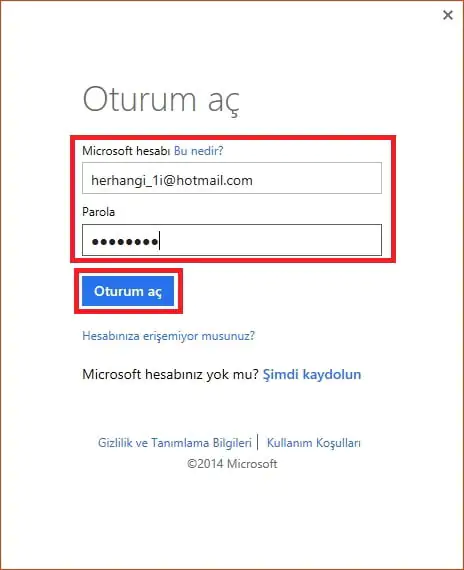
Microsoft hesap bilgilerinizi girerek Oturum aç butonuna tıklayın
ofis19

İleri butonuna tıklayın

ofis20

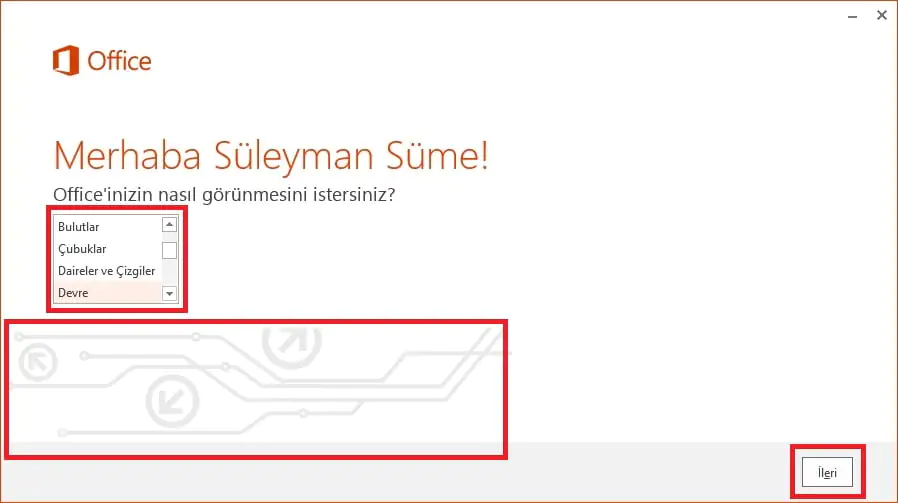
Office yazılımına bir tema seçerek İleri butonuna tıklayın
ofis21

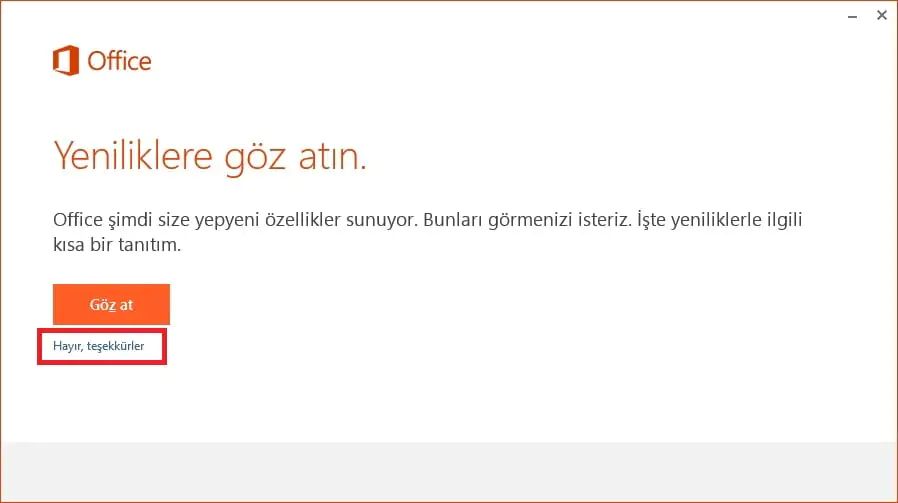
Gelen pencerede Office 365 yazılındaki yeniliklere göz atmak isterseniz Göz at butonuna tıklayabilirsiniz. Ya da Hayır, teşekkürler yazısına tıklayarak kurulum işlemlerine devam edebilirsiniz
ofis22

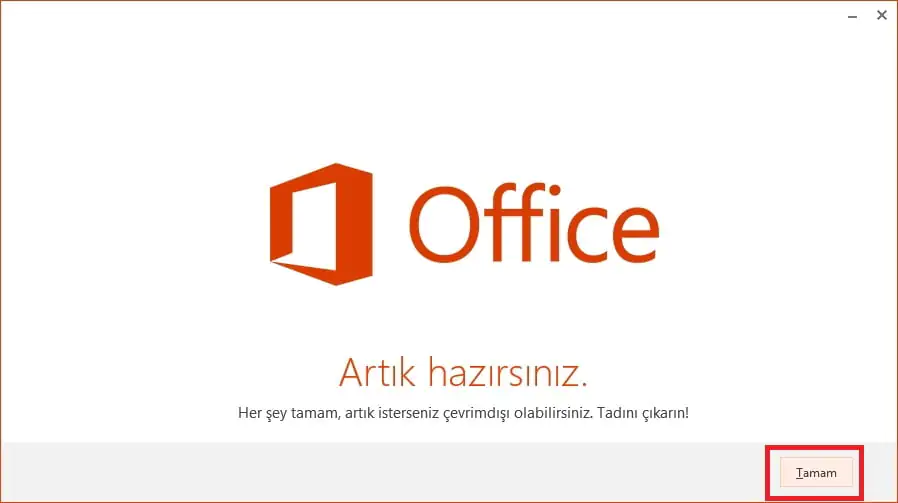
Gelen pencere Office yazılımı kurulumunun tamamlandığını belirtmektedir. Tamam butonuna tıklayarak kurulumu bitirin
ofis23

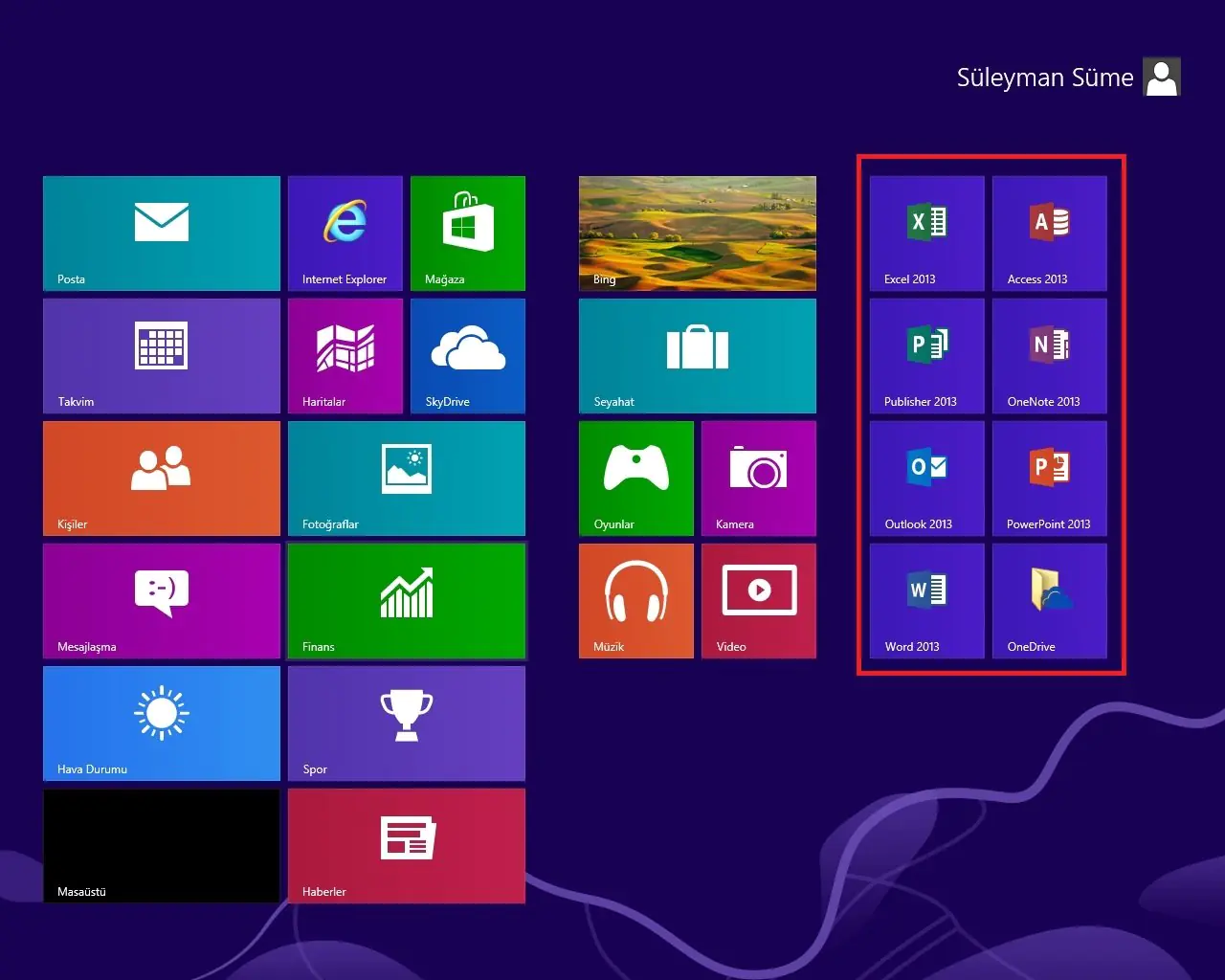
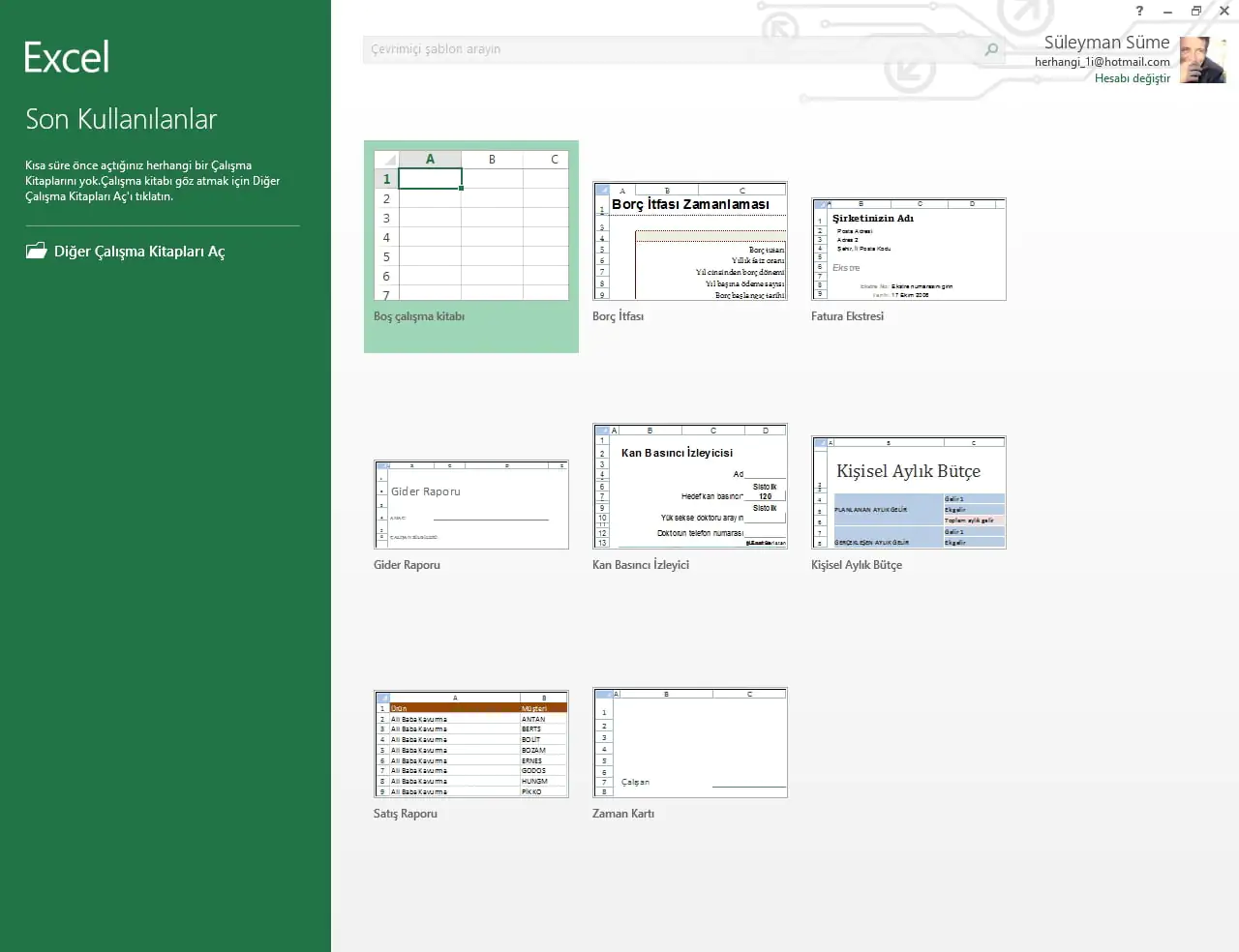
Office yazılımı bilgisayarınıza kuruldu. İstediğiniz uygulamaya tıklayarak kullanmaya başlayabilirsiniz
ofis24

Office 365 Bireysel paketini kurulumunu artık biliyorsunuz
ofis25

ETİKETLER:abonelik sistemimicrosoft officeoffice 365 nedirofis uygulaması
Bu Makaleyi Paylaş
Facebook WhatsApp WhatsApp Threads Bağlantıyı Kopyala Yazdır
Paylaş
Yorum yapılmamış

Bir yanıt yazın Yanıtı iptal et

E-posta adresiniz yayınlanmayacak. Gerekli alanlar * ile işaretlenmişlerdir

Bağlantı Kuralım

21KBeğen
19.6KTakip Et
7.3KAbone Ol
192Takip Et

Popüler Gönderiler

AirTies Air 4960 Modem Kurulum

Uğurcan ÜN
Uğurcan ÜN
3 dk. okuma
11 Görüntüleme
Sessiz İçerik Nedir Nasıl Yapılır

Sessiz İçerik Nedir

İsmail YILDIZ
İsmail YILDIZ
6 dk. okuma
13 Görüntüleme
YouTube Video Başlığı Nasıl Yazılmalı Yolları Neler

YouTube Video Başlığı Nasıl Yazılmalı

İsmail YILDIZ
İsmail YILDIZ
6 dk. okuma
10 Görüntüleme

Lyra 3 Pro ile Şarkı Nasıl Oluşturulur

Uğurcan ÜN
Uğurcan ÜN
4 dk. okuma
24 Görüntüleme

You Might Also Like

Gmail istenmeyen mailleri silme için filtre oluşturma ekranı ve ayar adımları
Ofis Uygulamaları

Gmail’de Kural Oluşturarak İstenmeyen Mailleri Silinmesi

2 dk. okuma
Copilot ile PDF Dosyasını Excele Çevirme
Ofis Uygulamaları

Copilot ile PDF Dosyasını Excele Çevirme Ücretsiz

4 dk. okuma
Ofis Uygulamaları

Word’deki Tablolara Arka Plan Renkleri Nasıl Uygulanır?

2 dk. okuma
Microsoft Office Ayarları Nasıl Sıfırlanır? (Resimli Anlatım)
Ofis Uygulamaları

Microsoft Office Ayarları Nasıl Sıfırlanır? (Resimli Anlatım)

1 dk. okuma

Size her gün en son haberleri ve sorun çözümlerini getiriyoruz!

TeknoDestek Müşteri Hizmetleri
Facebook-f Instagram Tiktok Twitter Youtube Linkedin Whatsapp Phone-alt Rss

İş Ortaklarımız

TeknoDestek Müşteri Hizmetleri
© 2013 - 2026 TeknoDestek Müşteri Hizmetleri • Tüm hakları saklıdır • Bu sitedeki tüm içerikler (metin, görsel, video, logo, tasarım vb.) 5846 sayılı Fikir ve Sanat Eserleri Kanunu (FSEK) kapsamında korunmaktadır • İzinsiz kopyalanması, çoğaltılması, yayınlanması veya herhangi bir şekilde kullanılması yasaktır • İhlal tespitinde; FSEK Madde 71-73 uyarınca yasal süreç başlatma, maddi/manevi tazminat talep etme ve cezai işlem için başvurma hakkımız saklıdır • TeknoDestek, TeknoS@R'un bir kuruluşudur • Tema Düzenleyen: Fatih ATEŞ
Sorun Hala Çözülmedi mi?
Aradığın çözümü bulamadıysan, 11858 Teknoloji Destek Hattımız sana yardımcı olabilir. 2011’den beri Türkiye’nin en tecrübeli teknoloji destek ekiplerinden biri olarak, bilgisayar, telefon, tablet, modem, akıllı TV ve sosyal medya sorunlarında 7/24 profesyonel destek veriyoruz. Uzman ekibimizle hemen görüşmek ister misin?

    📞 11858’i Şimdi Ara

    Görüşme öncesi dakika ücreti sesli olarak bilgilendirilir
    Welcome Back!

    Sign in to your account

    Kullanıcı Adı veya E-posta Adresi
    Şifre

    Şifrenizi mi unuttunuz?