
Excel’de sayfaları yan yana görüntüleme özelliği ile verilerinizi kolayca karşılaştırın. Aynı dosyada veya farklı dosyalarda çalışırken verimliliğinizi artırın.
Excel‘de çalışırken, bazen farklı sayfalardaki verileri aynı anda görmek gerekir. Özellikle büyük veri setleriyle uğraşıyorsanız, sürekli sekmeler arasında geçiş yapmak oldukça yorucu olabilir. İşte tam bu noktada Excel’de sayfaları yan yana görüntüleme özelliği devreye giriyor ve işinizi önemli ölçüde kolaylaştırıyor.


Bu özellik sayesinde, satış raporlarını stok durumu ile karşılaştırabilir, iki farklı ayın bütçe tablolarını yan yana açabilir veya farklı departmanların verilerini eş zamanlı analiz edebilirsiniz. Siz de Excel kullanırken zaman kaybetmeden verimli çalışmak mı istiyorsunuz?
Excel’de Sayfaları Yan Yana Görüntüleme Neden Bu Kadar Önemli?
Veri analizi yapan herkes bilir ki, karşılaştırma işlemleri en zaman alıcı süreçlerden biridir. Geleneksel yöntemlerle çalışırken, bir sayfadan diğerine sürekli geçiş yapmak zorunda kalırsınız. Bu durumda hem odağınızı kaybedersiniz hem de hata yapma riskiniz artar.
Nasıl yapılır diye merak ettiğiniz bu özellik, özellikle finans, muhasebe ve veri analizi alanlarında çalışanlar için vazgeçilmez bir araç haline gelmiştir. Deneyimlerime göre, bu yöntemi kullanan kişiler işlerini en az %50 daha hızlı tamamlıyor.
Üstelik, sadece veri karşılaştırması değil – rapor hazırlama, hata kontrolü ve analiz süreçlerinizde de büyük kolaylık sağlar. Peki, bu kadar kullanışlı özelliği nasıl aktif hale getirirsiniz?
Aynı Dosyada Bulunan Farklı Sayfaları Yan Yana Açmak
Öncelikle en sık kullanılan senaryoyla başlayalım. Aynı Excel dosyasında bulunan iki farklı çalışma sayfasını yan yana görüntülemek için şu adımları izlemeniz yeterli:
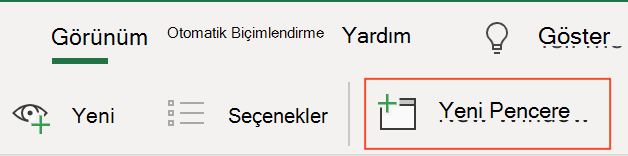
İlk olarak, Excel dosyanızı açın ve üst menüden Görünüm sekmesine tıklayın. Burada Pencere grubunda yer alan Yeni Pencere seçeneğini bulacaksınız. Bu seçeneğe tıkladığınızda, dosyanızın bir kopyası yeni bir pencerede açılacak.
Şimdi tekrar Görünüm sekmesine dönün ve Yan Yana Görüntüle butonuna tıklayın. Excel otomatik olarak iki pencereyi yan yana düzenleyecek. Son adımda, her pencerede karşılaştırmak istediğiniz farklı çalışma sayfalarını seçin.
Bu yöntemi denediğinizde farkı hemen göreceksiniz. Artık iki sayfayı aynı anda görebilir, verilerinizi kolayca karşılaştırabilirsiniz.
Farklı Dosyalardaki Sayfaları Nasıl Yan Yana Görürsünüz?
Bazen aynı dosyadaki sayfalar yeterli olmaz. Farklı Excel dosyalarındaki verileri karşılaştırmanız gerekebilir. Mesela, geçen ayın satış raporu ile bu ayın raporunu yan yana açmak istiyorsunuz.
Bu durumda öncelikle karşılaştırmak istediğiniz her iki dosyayı da açın. Sonrasında Görünüm sekmesinden Yan Yana Görüntüle seçeneğini tıklayın. Eğer ikiden fazla dosya açıksa, Excel size hangi dosyayı karşılaştırmak istediğinizi soracak.
Karşılaştırmak istediğiniz dosyayı seçtikten sonra Tamam‘a tıklayın. Artık farklı dosyalardaki verilerinizi yan yana inceleyebilir, analiz sürecinizi hızlandırabilirsiniz.
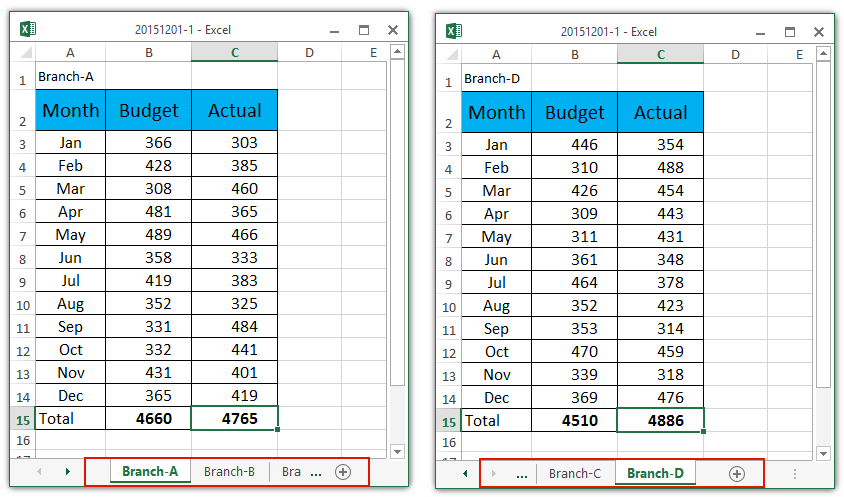
Bu özelliği kullanırken küçük bir ipucu: dosya isimlerinizi açıklayıcı şekilde adlandırırsanız, karşılaştırma sırasında karışıklık yaşamazsınız.
Görüntüleme Düzenini Özelleştirme Seçenekleri
Excel’de sayfaları yan yana görüntüleme işlemi sadece iki pencereyi yanyana koymakla sınırlı değil. Çalışma tarzınıza göre farklı düzenlemeler yapabilirsiniz.
Görünüm sekmesinden Tümünü Düzenle seçeneğine tıkladığınızda karşınıza dört farklı seçenek çıkar:
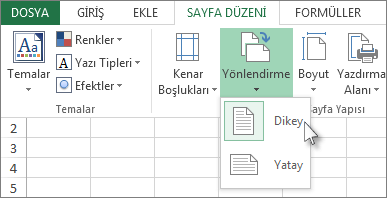
Döşeli seçeneği, pencereleri eşit kareler halinde düzenler. Üçten fazla pencere açtığınızda bu düzen oldukça kullanışlı olur. Yatay düzen ise pencereleri üst üste sıralar, geniş tablolarla çalışırken tercih edilir.
Dikey düzenleme, pencereleri yan yana yerleştirir ve uzun listelerle çalışırken ideal sonuç verir. Basamaklı seçenek ise pencereleri hafifçe kaydırarak üst üste yerleştirir, böylece her pencereyi kolayca görebilirsiniz.
Aynı dosyada çalışıyorsanız Etkin çalışma kitabının pencereleri kutusunu işaretlemeyi unutmayın. Bu şekilde sadece açık dosyanızın pencereleri düzenlenir.
Pratik İpuçları ve Püf Noktaları
Yan yana görüntüleme özelliğini daha verimli kullanmak için birkaç püf noktası var. Öncelikle, çalışma sayfası sekmelerinin görünür olduğundan emin olun. Aksi takdirde hangi sayfada olduğunuzu anlamakta zorlanırsınız.
Kaydırma senkronizasyonu özelliğini de mutlaka aktif hale getirin. Bu sayede bir penceredeki tabloyu kaydırdığınızda, diğer penceredeki tablo da aynı oranda kayar. Özellikle uzun tablolarla çalışırken bu özellik büyük kolaylık sağlar.
Çok sayıda dosya açtığınız durumlarda, Excel size hangi dosyaları karşılaştırmak istediğinizi sorar. Bu seçim ekranını dikkatlice kullanarak karışıklığı önleyebilirsiniz.
Deneyimlerime göre, bu özelliği kullanan kişiler genellikle ilk denemede biraz karmaşık buluyor. Ancak iki-üç kez denedikten sonra vazgeçemez hale geliyorlar. Siz de bu durumu yaşayacağınızdan eminim.
Verimliliğinizi Artıracak İleri Teknikler
Excel’de sayfaları yan yana görüntüleme özelliğinin temellerini öğrendikten sonra, bazı ileri teknikleri de bilmekte fayda var. Mesela, Yakınlaştırma ayarlarını her pencerede ayrı ayrı yapabilirsiniz. Bir pencerede %75, diğerinde %100 yakınlaştırma kullanarak görüş açınızı optimize edebilirsiniz.
Ayrıca, Dondurulan Bölmeler özelliği yan yana görüntülemede de aktif kalır. Bu sayede başlık satırlarınız her zaman görünür durumda olur ve verilerinizi takip etmek kolaylaşır.
Nasıl yapılır diye merak ettiğiniz başka bir konu da şu: aynı anda üçten fazla pencere açabilir misiniz? Evet, mümkün. Yeni Pencere seçeneğini istediğiniz kadar kullanabilir, sonrasında Tümünü Düzenle ile hepsini organize edebilirsiniz.
Bu noktada küçük bir uyarı: çok fazla pencere açmak performansı etkileyebilir. Özellikle büyük dosyalarla çalışırken, bilgisayarınızın kapasitesini göz önünde bulundurun.
Sık Karşılaşılan Sorunlar ve Çözümleri
Bu özelliği kullanırken karşılaşabileceğiniz bazı sorunlar var. En sık yaşanan problem, pencerelerin istenilen şekilde düzenlenmemesi. Bu durumda Görünüm sekmesinden Sıfırla seçeneğini kullanarak baştan başlayabilirsiniz.
Bazen de Yan Yana Görüntüle butonu gri görünür ve tıklanamaz. Bu genellikle tek pencere açık olduğunda yaşanır. Çözümü basit: önce Yeni Pencere açın, sonra yan yana görüntüleme özelliğini aktif hale getirin.
Başka bir yaygın sorun ise pencerelerin çok küçük görünmesi. Bu durumda Tümünü Düzenle seçeneklerini deneyerek size en uygun düzeni bulabilirsiniz. Çoğu kullanıcı Dikey düzenlemeyi tercih ediyor.
Excel‘de çalışırken bu tür küçük sorunlarla karşılaşmak normal. Önemli olan, çözüm yollarını bilmek ve sabırlı olmak. Birkaç deneme sonrasında her şey yoluna girer.
Eğer bu konularda daha detaylı bilgi almak istiyorsanız, 11858 Teknoloji Destek Hattı üzerinden uzman ekibimizle iletişime geçebilirsiniz. Profesyonel destek alarak Excel kullanımınızı daha da geliştirebilir, karşılaştığınız teknik sorunları hızla çözebilirsiniz. Deneyimli teknisyenlerimiz, size özel çözümler sunarak verimliliğinizi maksimuma çıkarmanıza yardımcı olur.
Excel’de sayfaları yan yana görüntüleme özelliğini daha verimli kullanmak için Microsoft Excel’de Ad ve soyadları birleştirme gibi diğer pratik Excel özelliklerini de öğrenebilirsiniz. Bu sayede, yan yana açtığınız sayfalardaki isimleri tek hücrede birleştirerek raporlarınızı daha düzenli hale getirebilir, veri işleme sürecinizi baştan sona optimize edebilirsiniz. Özellikle personel listeleri, müşteri bilgileri veya iletişim veritabanları ile çalışırken bu kombinasyon size büyük zaman kazandırır.
Bu özellik, modern iş hayatının vazgeçilmez araçlarından biri haline geldi. Özellikle uzaktan çalışma döneminde, verimlilik artıran her türlü Excel özelliği çok daha önemli. Siz de bu nasıl yapılır rehberini uygulayarak günlük işlerinizde önemli zaman tasarrufu sağlayabilir, hata oranınızı minimize edebilirsiniz.
Bu özelliği denedikten sonra düşüncelerinizi bizimle paylaşır mısınız? Hangi senaryolarda en çok işinize yaradı, yorumlarda belirtebilirsiniz.