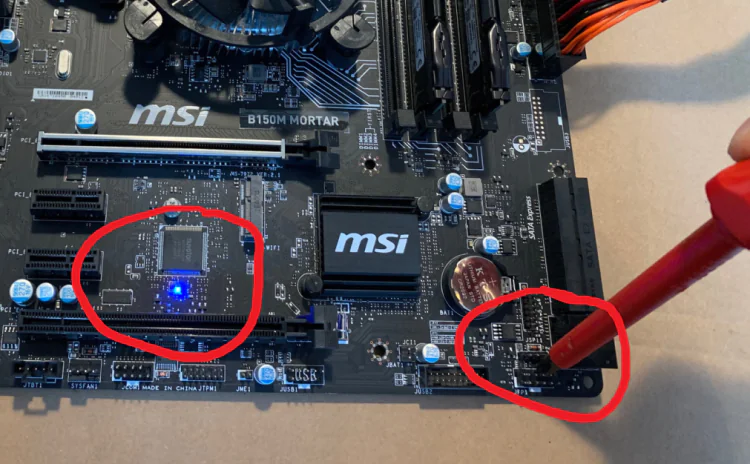

MSI anakartlarda LED flicker sorunu, kullanıcıların zaman zaman karşılaştığı, can sıkıcı bir durumdur.
Ayrıca okuyun: Anakart BIOS’u Nasıl Güncellenir?
- MSI Anakartlarda LED Flicker Sorununun Nedenleri
- Yazılımsal uyumsuzluklar
- BIOS güncellemesi gerekliliği
- Donanımsal arızalar
- Güç kaynağı (PSU) yetersizliği
- Elektriksel parazitler ve topraklama sorunları
- MSI Anakartlarda LED Flicker Sorunu Giderme Adımları
- MSI Mystic Light Yazılımı ve LED Kontrolü


MSI Anakartlarda LED Flicker Sorununun Nedenleri
MSI anakartlarda LED flicker sorununun nedenleri, birden fazla faktöre bağlı olabilir.
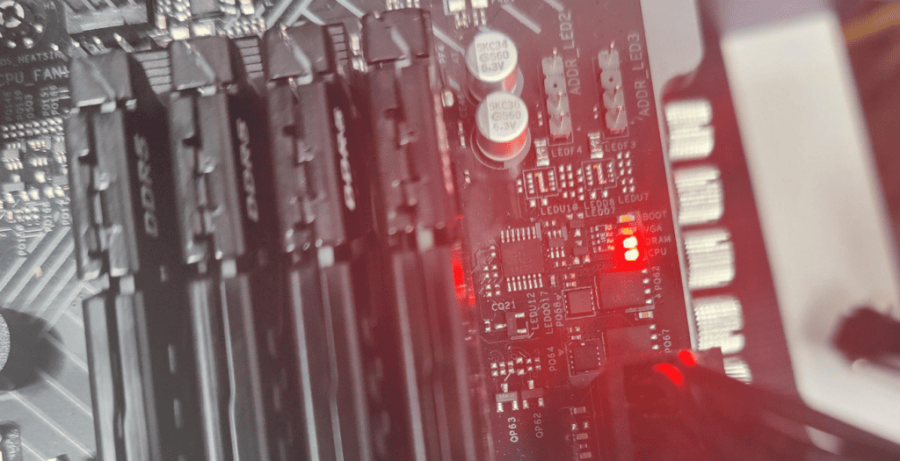
Yazılımsal uyumsuzluklar
Yazılımsal uyumsuzluklar, LED flicker sorununun en yaygın nedenlerinden biridir. MSI’ın kendi yazılımı (Dragon Center veya MSI Center gibi) ile diğer RGB kontrol yazılımları (örneğin, ASUS Aura Sync, Gigabyte RGB Fusion, Corsair iCUE) arasında çakışmalar yaşanabilir. Bu çakışmalar, LED’lerin doğru şekilde kontrol edilememesine ve titremesine yol açabilir.
Öncelikle, MSI’ın kendi yazılımının en güncel sürümünü kullandığınızdan emin olun. Eğer birden fazla RGB kontrol yazılımı kullanıyorsanız, çakışmayı önlemek için diğer yazılımları geçici olarak devre dışı bırakmayı veya kaldırmayı deneyin. Sorun devam ederse, MSI yazılımını tamamen kaldırıp yeniden yüklemek de bir çözüm olabilir.
BIOS güncellemesi gerekliliği
BIOS güncellemesi gerekliliği, eski veya hatalı bir BIOS sürümünün LED kontrolünde sorunlara yol açması durumudur. Anakart üreticileri, BIOS güncellemeleri ile hem performans iyileştirmeleri sağlar hem de donanım uyumluluğu sorunlarını giderirler.
MSI’ın resmi web sitesinden anakart modelinize uygun en son BIOS sürümünü indirin ve talimatlara uygun şekilde güncelleyin. BIOS güncellemesi riskli bir işlem olabileceğinden, dikkatli ve özenli bir şekilde yapılması önemlidir. Güncelleme sırasında elektrik kesintisi yaşanmamasına dikkat edin.
Donanımsal arızalar
Donanımsal arızalar, LED flicker sorununa yol açabilen bir diğer önemli faktördür. Bu arızalar, anakart üzerindeki LED kontrolcüsünden, LED şeritlerine veya bağlantı noktalarına kadar çeşitli bileşenlerde meydana gelebilir.
- LED kontrolcüsü arızası: Anakart üzerindeki LED kontrolcüsü, LED’lerin parlaklığını, rengini ve efektlerini yönetir. Bu kontrolcüde meydana gelen bir arıza, LED’lerin düzgün çalışmamasına neden olabilir.
- LED Şeritleri veya bağlantı noktalarındaki sorunlar: LED şeritlerinin kendisinde veya anakart ile bağlantı noktalarında gevşeklik, hasar veya korozyon olması durumunda da titreme sorunu yaşanabilir.
- Çözüm önerisi: Öncelikle, LED şeritlerinin ve bağlantı noktalarının fiziksel olarak sağlam olduğundan emin olun. Gevşek bağlantıları kontrol edin ve gerekirse yeniden takın. Hasarlı veya korozyona uğramış parçaları değiştirin. Sorun devam ederse, anakart üzerindeki LED kontrolcüsünün arızalı olma ihtimali yüksektir. Bu durumda, profesyonel bir teknik servisten yardım almanız veya anakartı garanti kapsamında değiştirmeniz gerekebilir.
Güç kaynağı (PSU) yetersizliği
Güç kaynağı yetersizliği, sistemdeki tüm bileşenlere yeterli gücü sağlayamadığında ortaya çıkar. Bu durum, özellikle yüksek performanslı bileşenlere sahip sistemlerde ve yetersiz veya kalitesiz bir güç kaynağı kullanıldığında LED flicker sorununa yol açabilir.
Sisteminizin güç tüketimini hesaplayın ve kullandığınız güç kaynağının bu tüketimi karşılayıp karşılamadığını kontrol edin. Gerekirse, daha yüksek watt değerine sahip ve 80+ sertifikalı (Bronze, Silver, Gold, Platinum, Titanium) bir güç kaynağı ile değiştirin.
Elektriksel parazitler ve topraklama sorunları
Elektriksel parazitler ve topraklama sorunları, elektronik cihazların çalışma prensiplerini olumsuz etkileyebilir. Bu durum, özellikle hassas elektronik bileşenlere sahip anakartlarda LED flicker sorununa neden olabilir.
Elektriksel parazitleri en aza indirmek için, bilgisayarınızı ve diğer elektronik cihazlarınızı aynı prize takmaktan kaçının. Mümkünse, ayrı bir priz ve akım korumalı priz kullanın. Ayrıca, prizinizin topraklamasının doğru yapıldığından emin olun.
MSI Anakartlarda LED Flicker Sorunu Giderme Adımları
MSI anakartlarda LED flicker sorununu giderme adımları, sorunun kaynağını tespit etmek ve uygun çözümü uygulamak için izlenmesi gereken bir süreçtir.
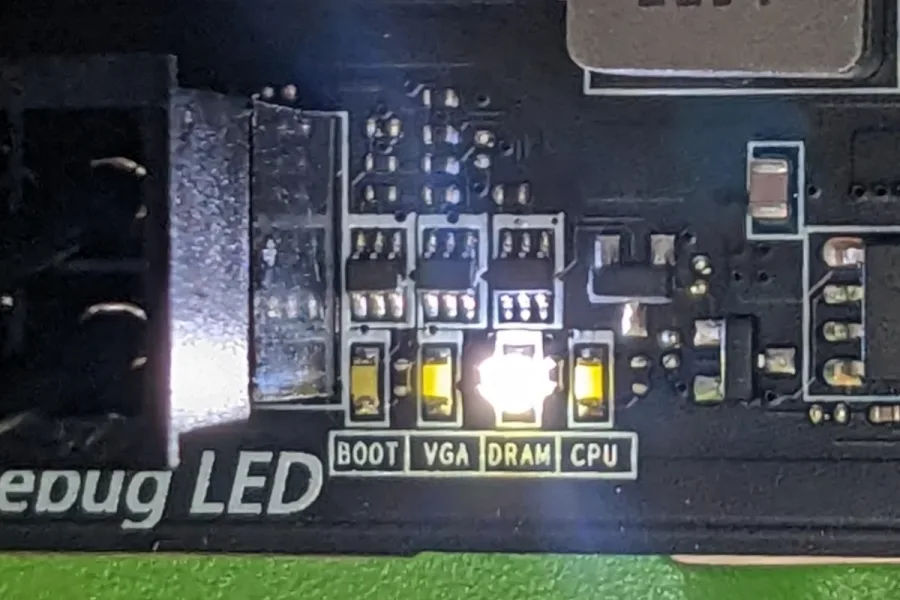
Basit kontroller
- LED şeritlerinin ve bağlantı noktalarının fiziksel olarak sağlam olup olmadığını kontrol edin. Gevşek bağlantıları sıkın veya yeniden takın.
- MSI’ın kendi yazılımının (Dragon Center veya MSI Center) güncel olduğundan emin olun.
- Diğer RGB kontrol yazılımlarını (varsa) geçici olarak devre dışı bırakın veya kaldırın.
BIOS güncellemesi
MSI’ın resmi web sitesinden anakart modelinize uygun en son BIOS sürümünü indirin ve talimatlara uygun şekilde güncelleyin.
Sürücü güncellemeleri
- Anakartınızın yonga seti (chipset) sürücülerinin güncel olduğundan emin olun.
- Ekran kartı sürücünüzü güncelleyin.
Temiz önyükleme
Windows’ta “Sistem Yapılandırması” (msconfig) aracını kullanarak temiz önyükleme yapın. Bu, başlangıçta çalışan gereksiz programları ve hizmetleri devre dışı bırakarak sorunun kaynağını tespit etmenize yardımcı olabilir.
Güç kaynağı kontrolü
Sisteminizin güç tüketimini hesaplayın ve kullandığınız güç kaynağının yeterli olduğundan emin olun.
Elektriksel parazitleri azaltma
- Bilgisayarınızı ve diğer elektronik cihazlarınızı farklı prizlere takın.
- Akım korumalı priz kullanın.
- Prizinizin topraklamasının doğru yapıldığından emin olun.
Donanım testi
- LED şeritlerini farklı bir anakartta veya LED kontrolcüsünde test edin (mümkünse).
- Farklı bir güç kaynağı ile test edin.
Profesyonel yardım
Yukarıdaki adımlar sorunu çözmezse, profesyonel bir teknik servisten yardım alın veya anakartınızı garanti kapsamında değiştirin.
MSI Mystic Light Yazılımı ve LED Kontrolü
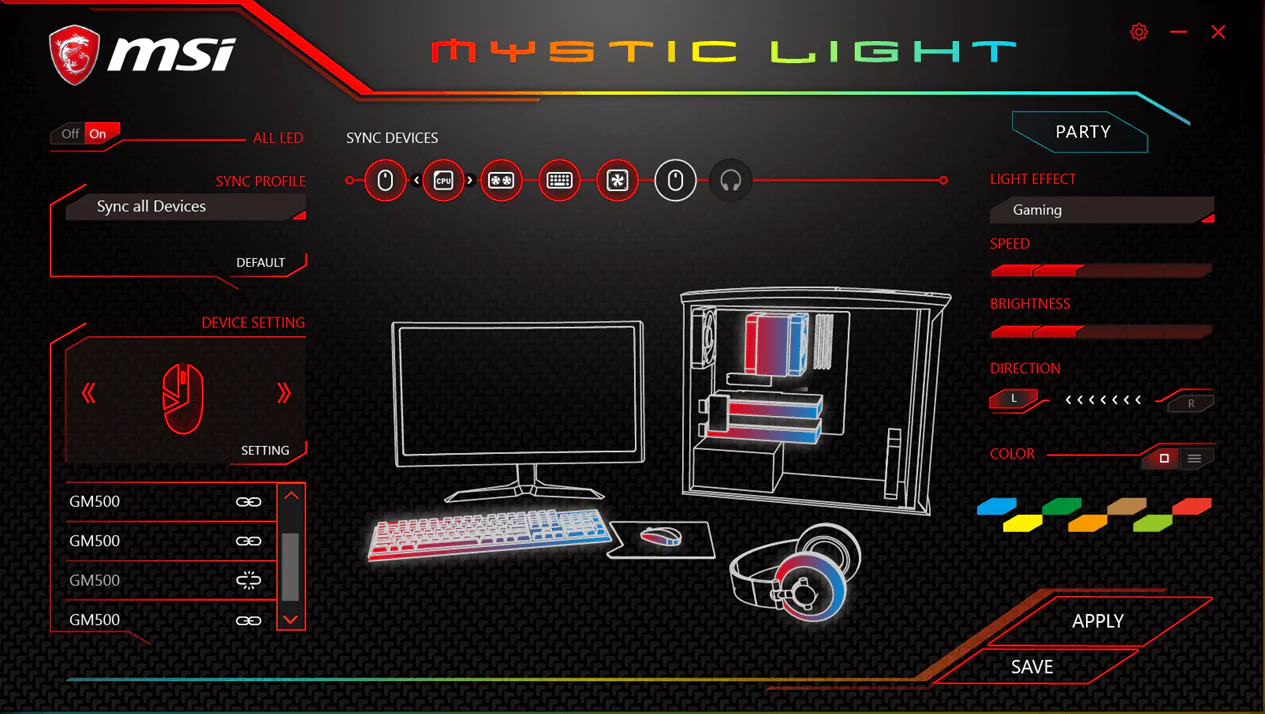
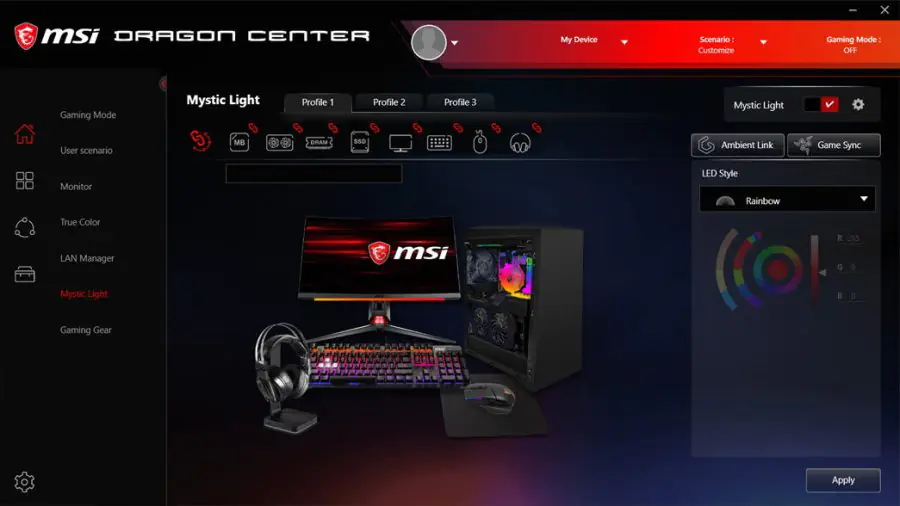
MSI Mystic Light yazılımı, MSI anakartlardaki ve uyumlu diğer cihazlardaki LED aydınlatmayı kontrol etmek için kullanılan bir araçtır. Bu yazılım sayesinde, LED’lerin rengini, parlaklığını, efektlerini ve senkronizasyonunu özelleştirebilirsiniz.
Mystic Light özellikleri
- Renk seçimi: Milyonlarca renk arasından seçim yapabilirsiniz.
- Efektler: Farklı aydınlatma efektleri (statik, nefes alma, yanıp sönme, gökkuşağı vb.) uygulayabilirsiniz.
- Senkronizasyon: Uyumlu cihazların (anakart, ekran kartı, RAM, klavye, fare, kulaklık vb.) LED’lerini senkronize edebilirsiniz.
- Profil oluşturma: Farklı aydınlatma profilleri oluşturabilir ve bunlar arasında kolayca geçiş yapabilirsiniz.
- Oyun modu: Bazı oyunlarla entegre olarak oyun içi olaylara göre dinamik aydınlatma efektleri sunabilir.
Mystic Light kullanımı
- MSI’ın resmi web sitesinden Mystic Light yazılımını indirin ve kurun.
- Yazılımı açın ve anakartınızı veya diğer uyumlu cihazlarınızı seçin.
- İstediğiniz renkleri, efektleri ve senkronizasyon ayarlarını yapın.
- Ayarlarınızı kaydedin ve uygulayın.
Mystic Light ile ilgili sorunlar ve çözümleri
Yazılım cihazları algılamıyor
- Yazılımın ve cihaz sürücülerinin güncel olduğundan emin olun.
- BIOS’u güncelleyin.
- Cihazların doğru şekilde bağlandığından emin olun.
- Yazılımı yönetici olarak çalıştırın.
LED’ler yanmıyor veya yanlış renkte yanıyor
- LED şeritlerinin ve bağlantı noktalarının fiziksel olarak sağlam olup olmadığını kontrol edin.
- Yazılım ayarlarını kontrol edin.
- Farklı bir renk veya efekt seçmeyi deneyin.
Yazılım çöküyor veya donuyor
- Yazılımı ve sürücüleri yeniden yükleyin.
- Sisteminizde uyumsuz bir yazılım olup olmadığını kontrol edin.
- Sistem kaynaklarınızın yeterli olduğundan emin olun.