
Windows 11 İnternet Seçenekleri ile bağlantılarınızı optimize edin. Gizlilik, güvenlik ve hız ayarlarını birkaç adımda nasıl özelleştireceğinizi öğrenin.
Windows 11 kullanıcıları için internet bağlantısının kararlılığı ve güvenliği son derece önemlidir. Çünkü doğru yapılandırılmamış internet ayarları, tarayıcı performansını düşürebilir, sayfaların geç yüklenmesine veya bazı sitelere erişimin engellenmesine neden olabilir. Bu noktada devreye giren Windows 11 İnternet Seçenekleri, kullanıcıların ağ, gizlilik ve güvenlik tercihlerini kolayca yönetmesini sağlar.


Bu makalede, Windows 11 İnternet Seçenekleri menüsüne nasıl ulaşabileceğinizi, hangi sekmelerin ne işe yaradığını ve hangi durumlarda ayar değişikliği yapmanız gerektiğini adım adım anlatıyoruz. Yazının sonunda ise bağlantı sorunlarını çözmek ve internet performansınızı artırmak için uygulayabileceğiniz basit ama etkili yöntemleri bulacaksınız.
Windows 11 İnternet Seçenekleri Nedir ve Neden Kullanılır?
İnternet Seçenekleri, Windows işletim sisteminde Microsoft Internet Explorer veya Edge tarayıcısı aracılığıyla tarayıcı ayarlarını yapılandırmak ve internet bağlantılarını yönetmek için kullanılan bir kontrol panelidir. Bu özellikler şunları içerir:
- Ağ bağlantılarını yapılandırma; Proxy ayarları, VPN ve yerel ağ (LAN) ayarları gibi bağlantı yönetim seçeneklerini içerir.
- Güvenlik ve gizlilik; Çerez (cookie) ayarları, güvenli site listeleri ve pop-up engelleme gibi güvenlik önlemlerini ayarlamanıza olanak tanır.
- Genel tarayıcı davranışı; Ana sayfa belirleme, geçmiş temizleme ve kullanıcı deneyimiyle ilgili diğer ayarları yapmanıza imkan sunar
Windows 11, bu seçeneklere kolay erişim sunar ve ayarları ihtiyaçlarınıza göre özelleştirmenize imkan tanır.
Windows 11 İnternet Seçenekleri’ne Erişme
Windows 11 İnternet Seçenekleri’ni erişmek için birkaç farklı yöntem bulunmaktadır. Bu yöntemlerden istediğinizi kullanmak için aşağıdaki adımları izleyin
Denetim Masası Üzerinden
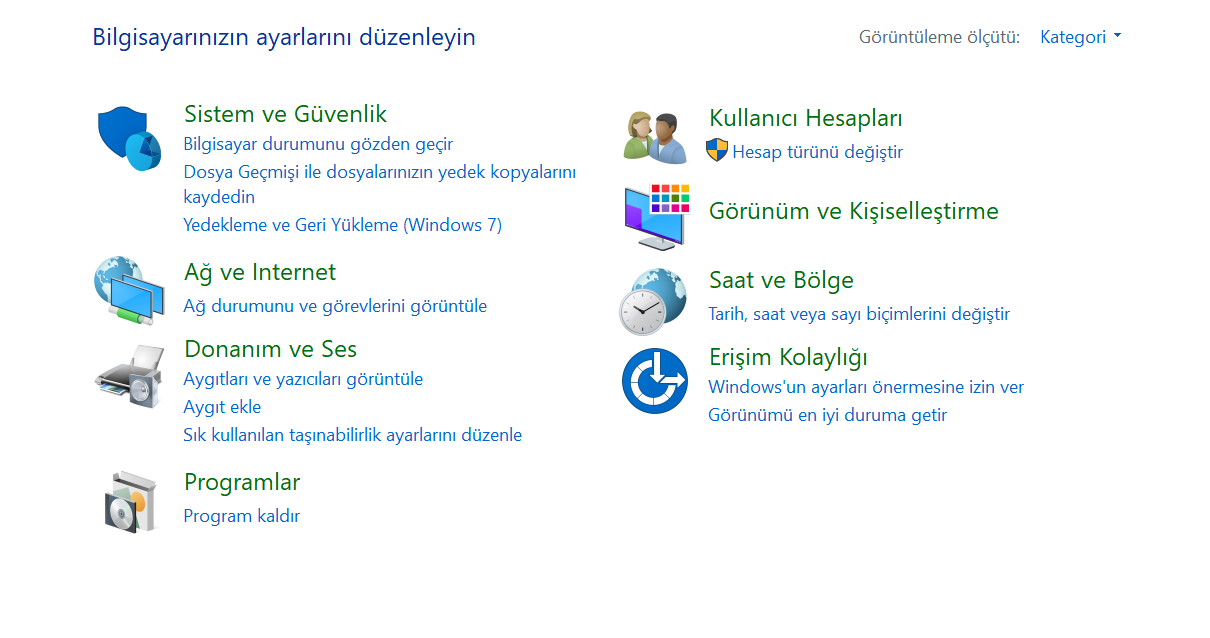
İlk yöntem, geleneksel Denetim Masası aracılığıyla erişim sağlamaktır. Bu adımları takip ederek İnternet Seçenekleri’ne kolayca ulaşın.
- Öncelikle Başlat Menüsü’nü açmak için Windows tuşuna basın ardından açılan arama çubuğuna “Denetim Masası” yazın.
- Ardından, listelenen sonuçlardan Denetim Masası’nı seçin.
- Denetim Masası açıldığında, “Ağ ve İnternet” bölümüne tıklamanız gerekmektedir.
- Sonraki ekranda “İnternet Seçenekleri” adlı bağlantıyı tıklayarak internet ayarlarını açın. Burada, bağlantı güvenliği, tarayıcı ayarları ve proxy gibi ağla ilgili birçok önemli seçeneği istediğiniz gibi değişin.
Bu yöntem, eski sistemlerde yaygın olarak kullanılan bir yol olup, Windows 11’de de kolayca uygulanılır.
Arama Çubuğu Kullanarak
Windows 11’de en hızlı erişim yöntemlerinden biri, görev çubuğundaki arama çubuğunu kullanmaktır. Bu adımları takip edin;
- Görev çubuğundaki arama simgesine tıklayın veya Windows tuşu + S tuşlarına aynı anda basarak arama çubuğunu açın.
- Arama çubuğuna “İnternet Seçenekleri” yazın. Çıkan sonuçlardan İnternet
- Seçenekleri’ni tıklayarak doğrudan bu ayarları açın.
Bu sayede İnternet Seçenekleri penceresi hızla açılır ve ağ bağlantılarınıza dair tüm ayarlara erişmeniz mümkün.
Microsoft Edge veya Internet Explorer Aracılığıyla
Bir diğer seçenek ise, Microsoft Edge veya Internet Explorer gibi tarayıcıları kullanarak İnternet Seçenekleri’ne erişmektir. Bu yöntem özellikle web tarayıcılarıyla ilgili ayarları değiştirmek isteyen kullanıcılar için uygundur. Adımları takip edin;
- İlk olarak Microsoft Edge veya Internet Explorer’ı açın.
- Tarayıcı sayfasının sağ üst köşesinde bulunan üç noktaya tıklayın.
- Menüden “Ayarlar” seçeneğini seçin.
- Burada “İnternet Seçenekleri” menüsü karşınıza gelir.
- Bu ekran üzerinden tarayıcı güvenliği, geçmiş temizleme, proxy ayarları ve daha birçok seçeneği istediğiniz gibi yönetin.
Bu yöntem, tarayıcıya özgü internet ayarlarını yapmak isteyen kullanıcılar için özellikle kullanışlıdır.
Windows 11 İnternet Seçenekleri’nin Sekmeleri ve Ayarları
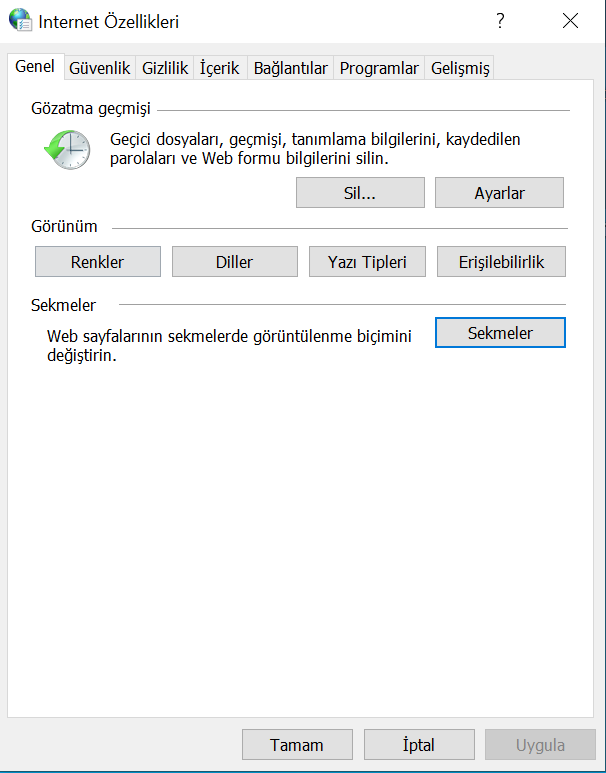
İnternet Seçenekleri menüsünde altı temel sekme bulunur ve her biri belirli bir işlev için optimize edilmiştir:
Genel Sekmesi
- Ana Sayfa Ayarları; Tarayıcıyı açtığınızda hangi sayfanın yükleneceğini belirler.
- Geçmiş ve Çerez Temizliği; Tarama verilerinizi düzenli olarak temizlemek için kullanılılır.
- Görünüm Ayarları; Tarayıcı açılırken pencerelerin boyutunu veya yazı tipi ayarlarını yapılandırma imkanı mevcuttur.
Güvenlik Sekmesi
- Web sitelerine erişim için güvenlik seviyelerini belirleyin.
- Belirli siteleri güvendiğiniz veya yasakladığınız siteler listesine kolayca ekleyin.
Gizlilik Sekmesi
- Çerezleri kabul etme veya engelleme kurallarını belirleyin.
- Açılır pencere (pop-up) engelleyiciyi etkinleştirin veya devre dışı bırakın.
İçerik Sekmesi
- Ebeveyn denetimleri ve otomatik tamamlama ayarlarını düzenleyin.
- Sertifika yönetimi ve güvenlik ayarlarını buradan yapılandırılır.
Bağlantılar Sekmesi
- Yerel ağ (LAN) ayarlarını yapılandırarak proxy sunucuları belirleme.
- VPN bağlantılarını ekleyin veya yönetin.
Gelişmiş Sekmesi
- HTTP/HTTPS protokolleri, tarayıcı hızlandırma gibi gelişmiş ayarları içerir.
- Varsayılan ayarları geri yükleme seçeneği de buradadır.
Windows 11 İnternet Seçenekleri’nde Yapılabilecek İyileştirmeler
Windows 11’de İnternet Seçenekleri, aşağıdaki durumlarda büyük kolaylık sağlar:
- Gereksiz çerezleri ve tarama geçmişini temizleyerek daha hızlı bir deneyim sağlama.
- Çerez politikalarını düzenleyerek gereksiz veri yüklemelerinin önüne geçme.
- Güvenilir olmayan siteler için güvenlik seviyelerini artırarak veri ihlali risklerini en aza indirin.
- Güvenlik sertifikalarını yöneterek hassas verilerinizin güvenliğini sağlama.
- Ana sayfanızı ve favori sitelerinizi özelleştirerek tarayıcı kullanımını daha pratik hale getirme.
- Otomatik tamamlama ve şifre yönetimi ayarlarını yaparak işlerinizi hızlandırma.
Windows 11 İnternet Seçenekleri ile Kontrol Sizde
Windows 11’de İnternet Seçenekleri, internet bağlantıları ve tarayıcı davranışlarını özelleştirmek isteyen kullanıcılar için güçlü bir araçtır. Bu araç, güvenlik ve performans açısından önemli faydalar sunmaktadır. Yukarıda belirtilen adımları takip ederek, ayarlarınızı kolayca düzenleyip, Windows 11 deneyiminizi daha verimli hale getirme imkanına sahipsiniz.
Eğer tüm adımları uygulamanıza rağmen internet seçenekleri doğru çalışmıyor veya bağlantı ayarlarında kararsızlık yaşıyorsanız, endişelenmenize gerek yok. 11858 Teknoloji Destek Hattı, 2011 yılından bu yana Türkiye genelinde milyonlarca kullanıcıya 7/24 teknik destek sağlayan güvenilir bir merkezdir. Bilgisayar, modem, ağ ve tarayıcıyla ilgili sorunlarınız için uzman ekibimiz TeamViewer veya AnyDesk gibi güvenli yazılımlar üzerinden uzaktan bağlantı kurarak anında çözüm sunar. Aramadan önce ücretlendirme bilgisi sesli sistemle açıkça paylaşılır, böylece sürpriz bir durumla karşılaşmazsınız.
Windows 11’de ağ bağlantısı kurmakta zorluk yaşayan kullanıcılar için bazı ayarların ilk kurulum aşamasında bile önem taşıdığını unutmamak gerekir. Eğer cihazınızı sıfırdan kurarken Wi-Fi veya Ethernet bağlantısı olmadan işlem yapmak istiyorsanız, bu konuda detaylı bilgi almak için İnternet Bağlantısı Olmadan Windows 11 Kurulumu Nasıl Yapılır konulu içeriğimizi mutlaka inceleyin. Bu makalede, çevrimdışı kurulum sürecinde hangi adımların izleneceği ve olası bağlantı hatalarının nasıl önleneceği açıkça anlatılmaktadır.
Windows 11 İnternet Seçenekleri, kullanıcıların hem ağ performansını hem de güvenliğini doğrudan etkileyen önemli bir araçtır. Bu ayarları düzenli olarak kontrol etmek, veri güvenliğini korumanın yanı sıra daha akıcı bir tarayıcı deneyimi elde etmenizi sağlar. Siz de makalede yer alan adımları uyguladıktan sonra fark ettiğiniz performans değişikliklerini veya yaşadığınız sorunları yorum kısmında paylaşabilirsiniz. Görüşleriniz, hem diğer kullanıcılara hem de içeriklerimizi geliştirmemize katkı sağlayacaktır.