VirtualBox’ta macOS Nasıl Kurulur sorusuna bu makale ile yanıt bulabilir, Apple işletim sistemini Windows üzerinde çalıştırmanızı sağlayan tüm teknik adımları öğrenebilirsiniz.
Apple’ın işletim sistemi olan macOS, sunduğu kullanıcı deneyimi ve performansıyla pek çok kullanıcının vazgeçilmezi olsa da resmi olarak sadece Apple donanımlarında çalışacak şekilde tasarlanmıştır. Ancak geliştiriciler, tasarımcılar veya sadece sistemi merak eden kullanıcılar için bu kısıtlamayı aşmanın en güvenilir yolu sanal makine teknolojisinden faydalanmaktır. VirtualBox kullanarak bir sanal bilgisayar oluşturmak, mevcut işletim sisteminize zarar vermeden macOS dünyasına adım atmanızı sağlar.


Bu makalede, sanal makine oluşturma aşamasından ISO dosyası teminine, donanım optimizasyonundan sistem ayarlarına kadar tüm süreci basit bir dille ele alacağız. Kurulum sırasında karşılaşabileceğiniz teknik zorlukları nasıl aşacağınızı ve en yüksek performansı elde etmek için hangi ayarları yapmanız gerektiğini adım adım öğreneceksiniz.
Kurulum aşamasına geçmeden önce, sanal makinenizin donanım kaynaklarını ne kadar verimli kullandığını anlamak büyük önem taşır. Kurulum bittikten sonra sistemin akıcılığını ve tepki süresini ölçmek için hazırladığımız MacOS Sistem Performans Testi içeriğimize göz atarak, sanal bilgisayarınızın gerçek dünya senaryolarındaki başarısını detaylıca analiz edebilirsiniz. Bu sayede yaptığınız ayarların doğruluğunu teyit edebilir ve gerekirse donanım tahsisini yeniden optimize edebilirsiniz.
VirtualBox’ta macOS Nasıl Kurulur
Oracle VM VirtualBox’un bir kopyasını indirmeniz gerekecektir. Ayrıca, kurmak istediğiniz macOS sürümünün ISO görüntüsüne de ihtiyaç duyacaksınız.
Ancak, bir ISO görüntüsüne sahip olmak aslında beklediğinizden daha zor olabilir. Mac bilgisayarınıza erişiminiz olsa bile, genellikle önceki macOS sürümlerinin bir kopyasını App Store veya diğer resmi kaynaklardan indiremezsiniz. Örneğin, Mac bilgisayarınızın üzerinde çalışan herhangi bir macOS sürümü olabilir, ancak en son macOS sürümünü (örneğin, Monterey) indirmek isterseniz, bu işlemi App Store’dan yapmanız gerekecektir. Ardından, bu APP dosyasını VirtualBox’a kurabilmeniz için DMG formatına çevirmeniz ve DMG’den ISO formatına çevirmeniz gerekecektir.
Daha kolay ama aynı zamanda daha az güvenilir bir seçenek, istediğiniz macOS sürümünün ISO dosyasını çevrimiçi aramaktır. İnternet üzerinde birçok web sitesi, farklı macOS sürümlerini içeren ISO dosyalarını sunmaktadır. Ancak, bu tür sitelerden ISO dosyası indirmek, resmi olmayan kaynaklardan indirme yapmanızı gerektirir ve bu da potansiyel güvenlik risklerini içerir. Bu nedenle, bu yöntemi kullanırken dikkatli olmalı ve sadece güvendiğiniz kaynaklardan indirmelisiniz. İlgili teknik bilgi miktarı daha az olduğu için, bu seçenek Apple yazılımına erişim sağlamak isteyenler arasında daha yaygın tercih edilmektedir.
Virtualbox’ta MacOS Sanal Makinenizi Nasıl Oluşturursunuz
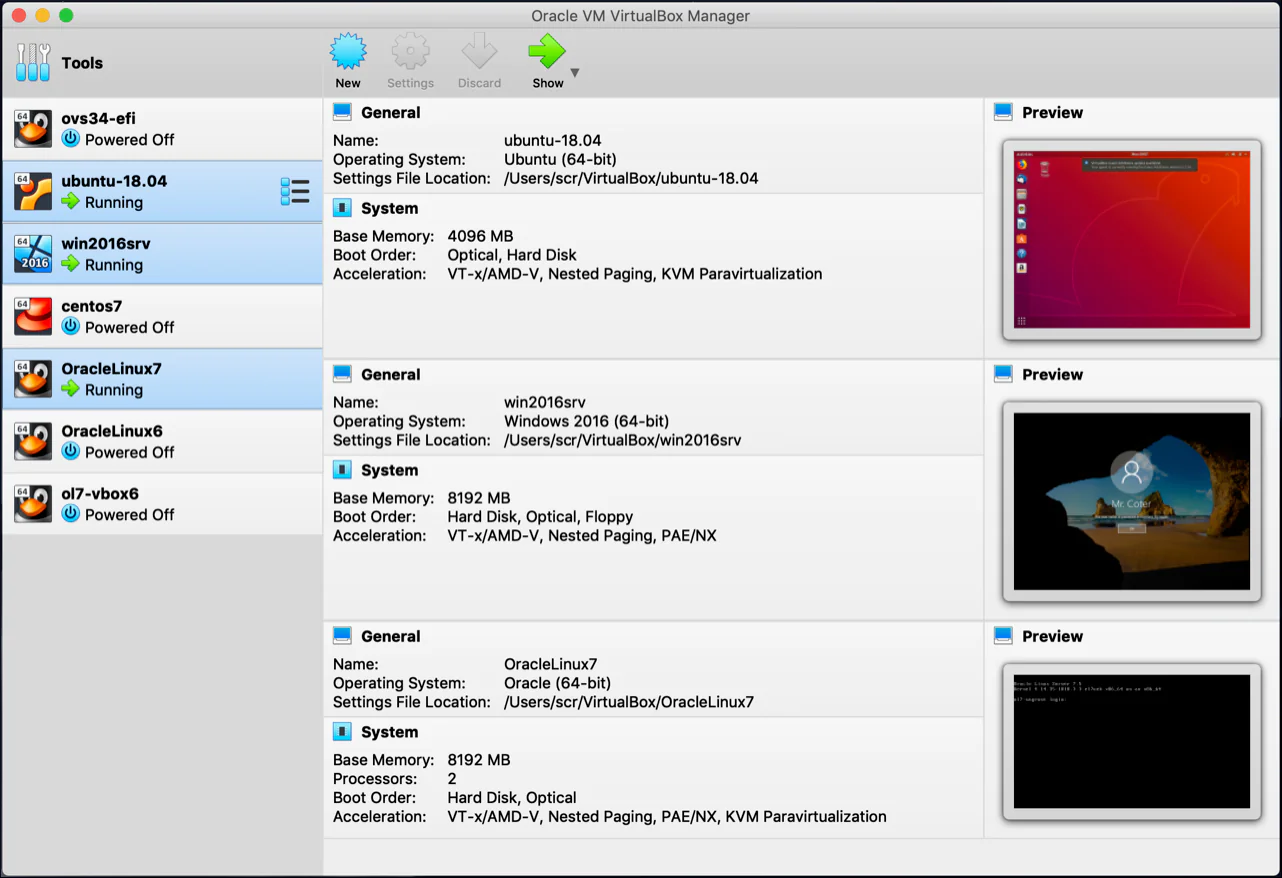
Oracle VM VirtualBox’u Windows PC’nize yüklemek ve macOS sanal makinenizi oluşturmak için aşağıdaki adımları takip edebilirsiniz:
- İlk adım olarak, Oracle VM VirtualBox’u resmi web sitesinden indirip Windows bilgisayarınıza yükleyin.
- VirtualBox kurulumu tamamlandığında, uygulamayı başlatın. Ardından yeni bir sanal makine oluşturmak için Yeni düğmesine tıklayın.
- Sanal makinenizi adlandırmak için macOS sürümünüzün adını kullanabilirsiniz, örneğin Monterey. Ardından Tür açılır seçeneğini Mac OS X olarak değiştirin ve Sürüm seçeneğini Mac OS X (64 bit) olarak ayarlayın.
- Sanal makinenize tahsis edilecek RAM miktarını seçin. Daha fazla RAM tahsis etmek, sanal makinenizin daha iyi çalışmasına yardımcı olabilir, ancak ana işletim sisteminiz için yeterli RAM bırakmanız önemlidir. Örneğin, macOS Monterey’nin minimum 8 GB RAM gereksinimi vardır, ancak hem macOS hem de Windows’u rahatça çalıştırabilmek için 16 GB RAM veya daha fazlası önerilir.
- Şimdi sanal bir sabit disk oluştur seçeneğini seçin ve Oluştur düğmesine tıklayın.
- Varsayılan VDI (VirtualBox Disk Image) ayarını işaretli bırakın ve İleri düğmesine tıklayın.
- Şimdi, dinamik olarak ayrılmış mı yoksa sabit boyutlu bir sanal sabit diski mi tercih ettiğinize karar vermelisiniz. Dinamik olarak ayrılmış bir sürücü, başlangıçta küçük bir boyutla başlar ve daha fazla alan ihtiyacı duyulduğunda boyutu otomatik olarak büyür. Sabit boyutlu bir sürücü ise hemen belirlenen boyutta alanı kaplar, ancak fiziksel sabit sürücünüzde daha fazla yer kaplar.
- Sanal sabit diskinizin boyutunu seçin. Bu, sanal makinenizin işletim sistemi ve uygulamaları için ayrılacak alanı belirler.
- Ayarlarınızı kontrol ettikten sonra Oluştur düğmesine tıklayarak sanal makinenizi oluşturmayı tamamlayın.
Sanal makine oluşturulduktan sonra, macOS işletim sistemini bu sanal makineye yüklemek için gerekli adımları takip edebilirsiniz. Bu işlem, macOS disk görüntüsünü kullanarak yapılabilir ve Apple’ın lisans politikalarına ve yasal gereksinimlerine uygun olmalıdır. Unutmayın ki bu işlemi gerçekleştirirken yerel yasal gereksinimleri dikkate almalısınız.
Son Yapılandırma Olarak;
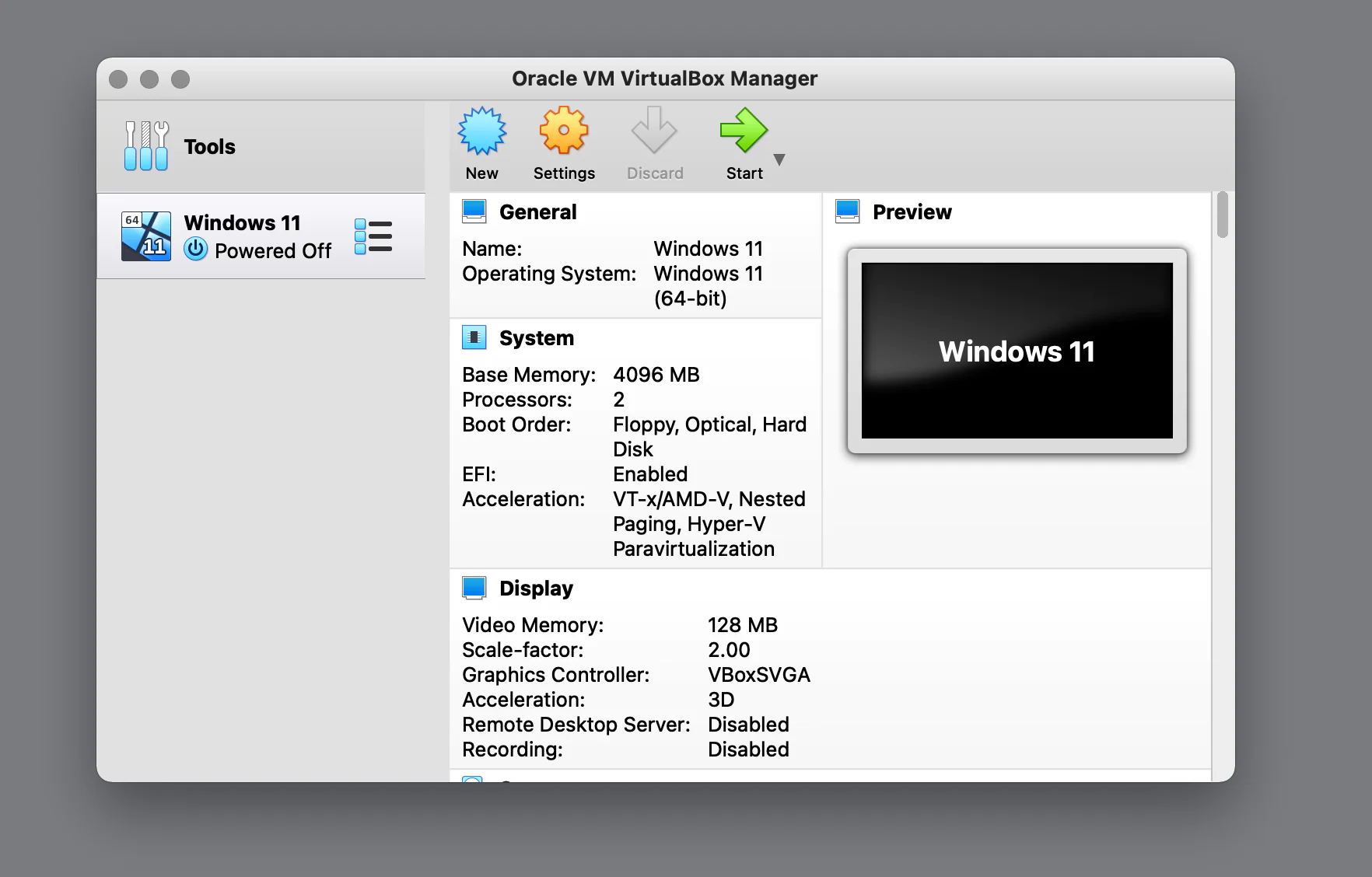
VirtualBox’ta macOS sanal makinesini daha iyi çalıştırmak ve optimize etmek için aşağıdaki adımları izleyebilirsiniz:
- Sanal makineniz vurgulandığında, Ayarlar dişli çarkına tıklayın.
- Sol taraftaki menüden Sistem seçin ve Önyükleme Sırası ayarlarında Disket işaretini kaldırdığınızdan emin olun. Bu, sanal makinenizin macOS disk görüntüsünden önyüklenmesini sağlar. Ayrıca, Temel Belleki uygun bir düzeye (örneğin, minimum 2048 MB) ayarlayın.
- Sistem menüsünde iken İşlemci sekmesine tıklayın. CPU sayısını en az ikiye ayarlayın ve PAE/NX’i Etkinleştir seçeneğinin etkin olduğundan emin olun. Bu, sanal makinenizin işlemcisinin daha iyi performans göstermesine yardımcı olur.
- Kenar çubuğundan Depolama menüsünü seçin. Depolama Aygıtları altında Boşalt seçeneğine tıklayın. Ekranın sağ üst köşesindeki optik disk simgesine tıklayarak Monterey ISO dosyanızı seçin ve Ana Bilgisayar G/Ç önbelleğini kullan seçeneğinin etkin olduğundan emin olun. Ardından değişiklikleri kaydetmek için Tamam düğmesine tıklayın. Bu, sanal makinenizin macOS işletim sistemini yüklemek için gerekli olan disk görüntüsünü kullanmasını sağlar.
- Ekran bölümüne ilerleyin ve Video Belleğini 128MB olarak ayarlayın. Bu, sanal makinenizin daha iyi bir grafik performansı elde etmesine yardımcı olur. Ardından değişiklikleri kaydetmek için Tamam düğmesine tıklayın.
- Ses bölümüne gidin ve hem Ses Çıkışı hem de Ses Girişini açın. Bu, sanal makinenizde sesin sorunsuz çalışmasını sağlar.
- Son olarak, macOS’u bir sanal makinede çalıştırabilmeniz için bazı komutları çalıştırmanız gerekebilir. Bu işlem, macOS’un sanal makinede daha iyi çalışmasını sağlamak için gereklidir. Ancak, bu adımları atlamadan önce VirtualBox’ın kapalı olduğundan emin olun.
macOS’u bir sanal makineye yüklemek zorlu bir işlem olabilir ve bazı yasal ve teknik sınırlamaları göz önünde bulundurmanız önemlidir. Bu nedenle, bu işlemi gerçekleştirmeden önce yerel yasal gereksinimlere ve Apple’ın politikalarına dikkat etmek önemlidir.
Sanal makine yapılandırması sırasında beklenmedik hatalar alıyor veya ISO dosyalarını sisteme tanıtmakta zorluk yaşıyorsanız endişelenmenize gerek yok. Teknolojiyle ilgili yaşadığınız tüm karmaşık süreçlerde, profesyonel ve hızlı çözümler sunan 11858 Teknoloji Destek Hattı her an yanınızda. Uzman kadrosuyla bağlantı sorunlarından yazılım kurulumlarına kadar geniş bir yelpazede hizmet veren bu destek merkezi, işlemlerinizi güvenli ve lisanslı araçlarla gerçekleştirerek vakit kaybetmenizi engeller.
Sanal makinenizi başarıyla kurduktan sonra, Apple’ın sunduğu en güncel özellikleri keşfetmek isteyebilirsiniz. Özellikle yeni nesil işletim sistemlerinin getirdiği görsel ve işlevsel değişimleri merak ediyorsanız, MacOS Ventura ile Birlikte Gelen Yenilikler hakkındaki incelememizi okuyarak sisteminizi en verimli şekilde kullanmanıza yardımcı olacak ipuçlarını öğrenebilirsiniz. Bu sayede hem eski sürümlerle olan farkları görebilir hem de sanal makinenizde hangi yeni araçları deneyimleyebileceğinizi netleştirebilirsiniz.
VirtualBox üzerinde macOS çalıştırmak, donanım ve yazılım uyumu gerektiren sabır isteyen bir süreçtir; ancak doğru adımları takip ettiğinizde Windows bilgisayarınızda bir Mac deneyimi yaşamanın keyfi paha biçilemezdir. Kurulum sırasında aldığınız hataları, sistem performansına dair gözlemlerinizi veya takıldığınız noktaları aşağıdaki yorumlar kısmında bizimle paylaşabilirsiniz. Sizin deneyimleriniz, aynı sorunu yaşayan diğer okuyucularımıza da ışık tutacaktır. Görüş ve sorularınızı bekliyoruz!