TeknoDestek Müşteri Hizmetleri
  • Haberler
    HaberlerDaha Fazla Göster
    Yenilenmiş Akıllı Telefonlara İade Hakkı kapsamında mağazada telefon inceleyen kullanıcı görüntüsü
    Yenilenmiş Akıllı Telefonlara İade Hakkı Getirildi
    7 dk. okuma
    Zerger App nedir? Nasıl kullanılır?
    Zerger App Nedir? Nasıl Kullanılır?
    7 dk. okuma
    Sessiz İçerik Nedir Nasıl Yapılır
    Sessiz İçerik Nedir
    6 dk. okuma
    Spotify SongDNA Nedir
    Spotify SongDNA Nedir
    4 dk. okuma
    Apple Creator Studio Nasıl Kullanılır
    Apple Creator Studio Nasıl Kullanılır
    6 dk. okuma
  • Bilgisayar
    BilgisayarDaha Fazla Göster
    Windows 11 NVMe hızlandırma tweak sonrası SSD performans testi ve sistem yanıt süresi
    Windows 11 NVMe Hızlandırma Yöntemi
    7 dk. okuma
    Mac'te Firmware Parolası Nedir
    Mac’te Firmware Parolası Nedir
    5 dk. okuma
    Windows'ta iOS Uygulamaları Geliştirmenin 4 Yolu
    Windows’ta iOS Uygulamaları Geliştirmenin 4 Yolu
    5 dk. okuma
    Windows Görev Zamanlayıcı’da Microsoft Compatibility Appraiser ve tanılama görevlerini devre dışı bırakma ekranı
    Ani RAM Artışını Görev Zamanlayıcıdan Çözün
    7 dk. okuma
    Windows Terminal ekranında winget, sfc ve Get-Process komutları ile sistem performansı kontrolü
    Terminal Komutları ile Windows Hızlandırma
    7 dk. okuma
  • Mobil
    MobilDaha Fazla Göster
    iPhone'da uygulamasız resim arka planı silme
    iPhone’da Uygulamasız Resim Arka Planı Silme
    4 dk. okuma
    iPhone'da Kamera Takibini Kapatma
    iPhone’da Kamera Takibini Kapatma
    3 dk. okuma
    Yenilenmiş Akıllı Telefonlara İade Hakkı kapsamında mağazada telefon inceleyen kullanıcı görüntüsü
    Yenilenmiş Akıllı Telefonlara İade Hakkı Getirildi
    7 dk. okuma
    iOS 26'da Face ID Çalışmıyor mu
    iOS 26’da Face ID Çalışmıyor Sorunu Çözümü
    5 dk. okuma
    Phone'unuzda iOS 26'da Alarm Çalmıyor mu
    iPhone’unuzda iOS 26’da Alarm Çalmıyor Sorunu Çözümü
    5 dk. okuma
  • Sosyal Medya
    Sosyal MedyaDaha Fazla Göster
    LinkedIn Şirket Sayfası oluşturma ekranı ve profil ayarlarının görsel anlatımı
    LinkedIn Şirket Sayfası Nasıl Oluşturulur
    6 dk. okuma
    WordPress Facebook eklentisi seçeneklerini gösteren sosyal medya entegrasyon ekranı örneği
    En İyi 8 WordPress Facebook Eklentisi ile Sitenizi Güçlendirin
    5 dk. okuma
    Dijital Reklam Platformları Google Ads Facebook ve Instagram reklam türlerini karşılaştıran görsel
    Dijital Reklam Platformları Google Ads, Facebook ve Instagram Reklamlarını Doğru Kullanma Rehberi
    5 dk. okuma
    Facebook oEmbed Sorununu gösteren WordPress ve Facebook bağlantı hatası görseli
    Facebook oEmbed Sorununu WordPress Kullanıcıları İçin Kesin Çözüm
    6 dk. okuma
    WhatsApp Mesajları Bilgisayarda Neden Geç Geliyor Çözümü Nedir
    WhatsApp Mesajları Bilgisayarda Neden Geç Geliyor
    6 dk. okuma
  • İnceleme
    İncelemeDaha Fazla Göster
    Radar ve Kontrol Noktalarını Görme
    Otoyollarda Radar ve Kontrol Noktalarını Görme
    4 dk. okuma
    Poco F7 Ultra 5G nasıl açılır sorusunu yanıtlayan güç tuşu ve ekran görseli
    Poco F7 Ultra 5G Nasıl Açılır ve Kapatılır
    5 dk. okuma
    Moto G87 Tanıtıldı 200 MP Kamera İle Dengeleri Değiştiriyor
    Moto G87 Tanıtıldı 200 MP Kamera İle Dengeleri Değiştiriyor
    7 dk. okuma
    Lenovo Pro 9i Aura Edition İnceleme için OLED ekranlı dizüstü bilgisayar
    Lenovo Pro 9i Aura Edition İnceleme
    Google Haritalar Navigasyon da Yönlendirici Değiştirme
    Google Haritalar Navigasyonda Yönlendirici Değiştirme
    3 dk. okuma
  • İletişim
YouTube
Takip Et
  • Müşteri Hizmetleri
  • Modem Kurulumu
  • Windows 11
  • Yapay Zeka
  • Akıllı Telefon
  • Robot Süpürge
15 May 2026, Cuma
TeknoDestek Müşteri HizmetleriTeknoDestek Müşteri Hizmetleri
Yazı BoyutuAa
  • Haberler
  • Mobil
  • Sosyal Medya
  • Bilgisayar
  • İnceleme
  • İnternet ve Ağ
  • Ev Elektroniği
  • İletişim
Site içi Arama
  • Haberler
    • Cihaz Duyuruları
    • Teknoloji
    • Uygulama Gelişmeleri
  • Bilgisayar
    • Linux
    • macOS
    • Windows
  • İnceleme
    • Bilgisayar
    • Ev Elektroniği
    • Tablet
    • Tavsiyeler & Karşılaştırmalar
    • Telefon
  • Mobil
    • Android
    • Giyilebilir Cihazlar
    • HarmonyOS
    • iPhone / iOS
  • Sosyal Medya
    • Facebook
    • Instagram
    • TikTok
    • Snapchat
    • Teams
    • Telegram
    • WhatsApp
    • X
  • İletişim
Bizi Takip Edin
VirtualBox'ta macOS Nasıl Kurulur
Windows

VirtualBox’ta macOS Nasıl Kurulur

Fatih ATEŞ
Son güncelleme: 19 Mart 2026 11:32
Fatih ATEŞ - Teknik Destek Uzmanı
1.9K Görüntüleme
Paylaş
8 dk. okuma
Paylaş

VirtualBox’ta macOS Nasıl Kurulur sorusuna bu makale ile yanıt bulabilir, Apple işletim sistemini Windows üzerinde çalıştırmanızı sağlayan tüm teknik adımları öğrenebilirsiniz.

Apple’ın işletim sistemi olan macOS, sunduğu kullanıcı deneyimi ve performansıyla pek çok kullanıcının vazgeçilmezi olsa da resmi olarak sadece Apple donanımlarında çalışacak şekilde tasarlanmıştır. Ancak geliştiriciler, tasarımcılar veya sadece sistemi merak eden kullanıcılar için bu kısıtlamayı aşmanın en güvenilir yolu sanal makine teknolojisinden faydalanmaktır. VirtualBox kullanarak bir sanal bilgisayar oluşturmak, mevcut işletim sisteminize zarar vermeden macOS dünyasına adım atmanızı sağlar.

İçindekiler
  • VirtualBox’ta macOS Nasıl Kurulur
    • Virtualbox’ta MacOS Sanal Makinenizi Nasıl Oluşturursunuz
    • Son Yapılandırma Olarak;
- 11858 Teknoloji Destek Hattı -
11858 Teknoloji Destek Hattı ile 7/24 telefonla teknik destek ve uzaktan destek alın 11858 Teknoloji Destek Hattı ile 7/24 telefonla teknik destek ve uzaktan destek alma

Bu makalede, sanal makine oluşturma aşamasından ISO dosyası teminine, donanım optimizasyonundan sistem ayarlarına kadar tüm süreci basit bir dille ele alacağız. Kurulum sırasında karşılaşabileceğiniz teknik zorlukları nasıl aşacağınızı ve en yüksek performansı elde etmek için hangi ayarları yapmanız gerektiğini adım adım öğreneceksiniz.

Kurulum aşamasına geçmeden önce, sanal makinenizin donanım kaynaklarını ne kadar verimli kullandığını anlamak büyük önem taşır. Kurulum bittikten sonra sistemin akıcılığını ve tepki süresini ölçmek için hazırladığımız MacOS Sistem Performans Testi içeriğimize göz atarak, sanal bilgisayarınızın gerçek dünya senaryolarındaki başarısını detaylıca analiz edebilirsiniz. Bu sayede yaptığınız ayarların doğruluğunu teyit edebilir ve gerekirse donanım tahsisini yeniden optimize edebilirsiniz.
VirtualBox'ta macOS Nasıl Kurulur

VirtualBox’ta macOS Nasıl Kurulur

Oracle VM VirtualBox’un bir kopyasını indirmeniz gerekecektir. Ayrıca, kurmak istediğiniz macOS sürümünün ISO görüntüsüne de ihtiyaç duyacaksınız.

Ancak, bir ISO görüntüsüne sahip olmak aslında beklediğinizden daha zor olabilir. Mac bilgisayarınıza erişiminiz olsa bile, genellikle önceki macOS sürümlerinin bir kopyasını App Store veya diğer resmi kaynaklardan indiremezsiniz. Örneğin, Mac bilgisayarınızın üzerinde çalışan herhangi bir macOS sürümü olabilir, ancak en son macOS sürümünü (örneğin, Monterey) indirmek isterseniz, bu işlemi App Store’dan yapmanız gerekecektir. Ardından, bu APP dosyasını VirtualBox’a kurabilmeniz için DMG formatına çevirmeniz ve DMG’den ISO formatına çevirmeniz gerekecektir.

Daha kolay ama aynı zamanda daha az güvenilir bir seçenek, istediğiniz macOS sürümünün ISO dosyasını çevrimiçi aramaktır. İnternet üzerinde birçok web sitesi, farklı macOS sürümlerini içeren ISO dosyalarını sunmaktadır. Ancak, bu tür sitelerden ISO dosyası indirmek, resmi olmayan kaynaklardan indirme yapmanızı gerektirir ve bu da potansiyel güvenlik risklerini içerir. Bu nedenle, bu yöntemi kullanırken dikkatli olmalı ve sadece güvendiğiniz kaynaklardan indirmelisiniz. İlgili teknik bilgi miktarı daha az olduğu için, bu seçenek Apple yazılımına erişim sağlamak isteyenler arasında daha yaygın tercih edilmektedir.
VirtualBox macOS Kurulumu

- 11858 Teknoloji Destek Hattı -
11858 Teknoloji Destek Hattı ile 7/24 telefonla teknik destek ve uzaktan destek alın 11858 Teknoloji Destek Hattı ile 7/24 telefonla teknik destek ve uzaktan destek alma

Virtualbox’ta MacOS Sanal Makinenizi Nasıl Oluşturursunuz

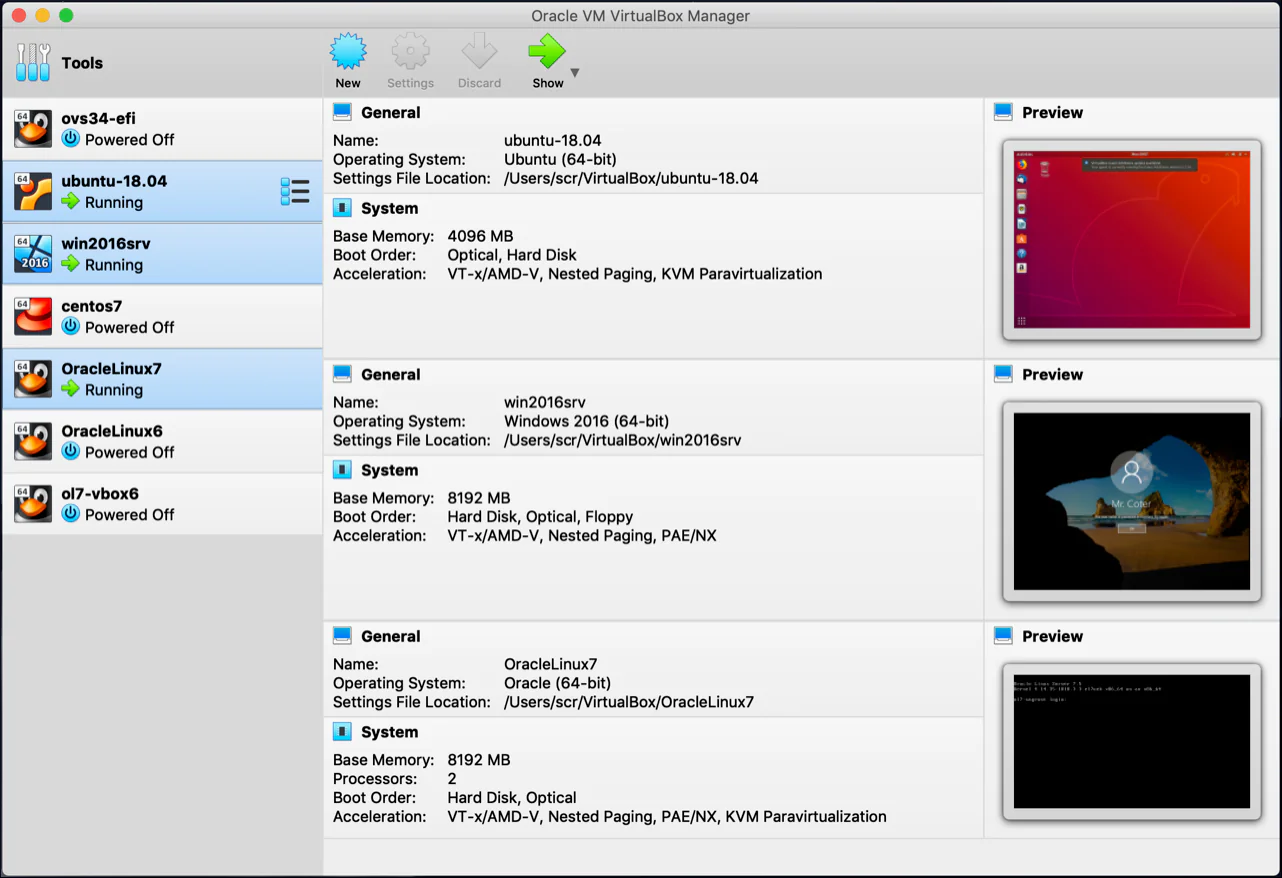
Oracle VM VirtualBox’u Windows PC’nize yüklemek ve macOS sanal makinenizi oluşturmak için aşağıdaki adımları takip edebilirsiniz:

  1. İlk adım olarak, Oracle VM VirtualBox’u resmi web sitesinden indirip Windows bilgisayarınıza yükleyin.
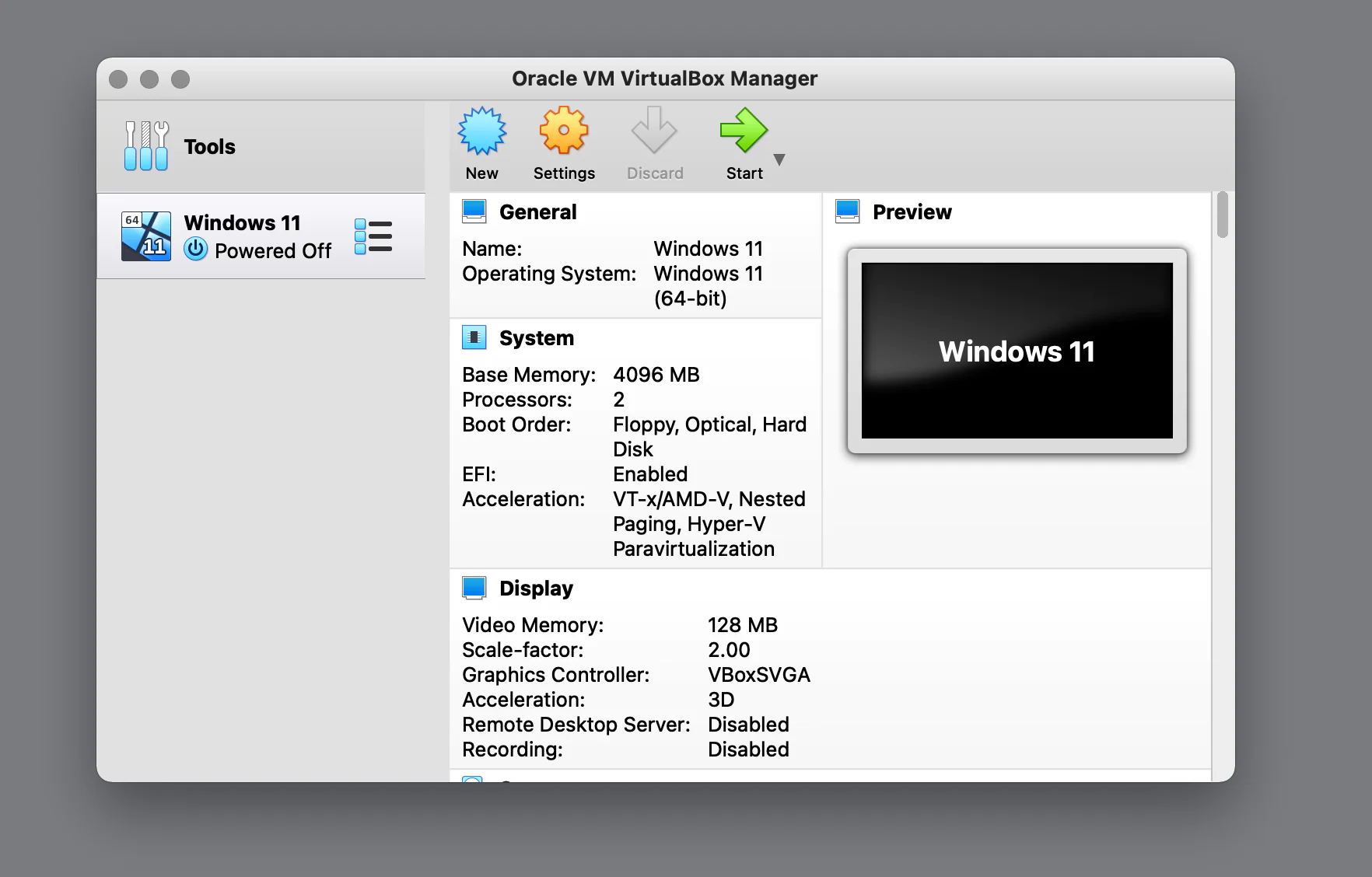
  2. VirtualBox kurulumu tamamlandığında, uygulamayı başlatın. Ardından yeni bir sanal makine oluşturmak için Yeni düğmesine tıklayın.
  3. Sanal makinenizi adlandırmak için macOS sürümünüzün adını kullanabilirsiniz, örneğin Monterey. Ardından Tür açılır seçeneğini Mac OS X olarak değiştirin ve Sürüm seçeneğini Mac OS X (64 bit) olarak ayarlayın.
  4. Sanal makinenize tahsis edilecek RAM miktarını seçin. Daha fazla RAM tahsis etmek, sanal makinenizin daha iyi çalışmasına yardımcı olabilir, ancak ana işletim sisteminiz için yeterli RAM bırakmanız önemlidir. Örneğin, macOS Monterey’nin minimum 8 GB RAM gereksinimi vardır, ancak hem macOS hem de Windows’u rahatça çalıştırabilmek için 16 GB RAM veya daha fazlası önerilir.
  5. Şimdi sanal bir sabit disk oluştur seçeneğini seçin ve Oluştur düğmesine tıklayın.
  6. Varsayılan VDI (VirtualBox Disk Image) ayarını işaretli bırakın ve İleri düğmesine tıklayın.
  7. Şimdi, dinamik olarak ayrılmış mı yoksa sabit boyutlu bir sanal sabit diski mi tercih ettiğinize karar vermelisiniz. Dinamik olarak ayrılmış bir sürücü, başlangıçta küçük bir boyutla başlar ve daha fazla alan ihtiyacı duyulduğunda boyutu otomatik olarak büyür. Sabit boyutlu bir sürücü ise hemen belirlenen boyutta alanı kaplar, ancak fiziksel sabit sürücünüzde daha fazla yer kaplar.
  8. Sanal sabit diskinizin boyutunu seçin. Bu, sanal makinenizin işletim sistemi ve uygulamaları için ayrılacak alanı belirler.
  9. Ayarlarınızı kontrol ettikten sonra Oluştur düğmesine tıklayarak sanal makinenizi oluşturmayı tamamlayın.

Sanal makine oluşturulduktan sonra, macOS işletim sistemini bu sanal makineye yüklemek için gerekli adımları takip edebilirsiniz. Bu işlem, macOS disk görüntüsünü kullanarak yapılabilir ve Apple’ın lisans politikalarına ve yasal gereksinimlerine uygun olmalıdır. Unutmayın ki bu işlemi gerçekleştirirken yerel yasal gereksinimleri dikkate almalısınız.
VirtualBox macOS Kurulumu Nasıl Yapılır

Son Yapılandırma Olarak;

VirtualBox’ta macOS sanal makinesini daha iyi çalıştırmak ve optimize etmek için aşağıdaki adımları izleyebilirsiniz:

  1. Sanal makineniz vurgulandığında, Ayarlar dişli çarkına tıklayın.
  2. Sol taraftaki menüden Sistem seçin ve Önyükleme Sırası ayarlarında Disket işaretini kaldırdığınızdan emin olun. Bu, sanal makinenizin macOS disk görüntüsünden önyüklenmesini sağlar. Ayrıca, Temel Belleki uygun bir düzeye (örneğin, minimum 2048 MB) ayarlayın.
  3. Sistem menüsünde iken İşlemci sekmesine tıklayın. CPU sayısını en az ikiye ayarlayın ve PAE/NX’i Etkinleştir seçeneğinin etkin olduğundan emin olun. Bu, sanal makinenizin işlemcisinin daha iyi performans göstermesine yardımcı olur.
  4. Kenar çubuğundan Depolama menüsünü seçin. Depolama Aygıtları altında Boşalt seçeneğine tıklayın. Ekranın sağ üst köşesindeki optik disk simgesine tıklayarak Monterey ISO dosyanızı seçin ve Ana Bilgisayar G/Ç önbelleğini kullan seçeneğinin etkin olduğundan emin olun. Ardından değişiklikleri kaydetmek için Tamam düğmesine tıklayın. Bu, sanal makinenizin macOS işletim sistemini yüklemek için gerekli olan disk görüntüsünü kullanmasını sağlar.
  5. Ekran bölümüne ilerleyin ve Video Belleğini 128MB olarak ayarlayın. Bu, sanal makinenizin daha iyi bir grafik performansı elde etmesine yardımcı olur. Ardından değişiklikleri kaydetmek için Tamam düğmesine tıklayın.
  6. Ses bölümüne gidin ve hem Ses Çıkışı hem de Ses Girişini açın. Bu, sanal makinenizde sesin sorunsuz çalışmasını sağlar.
  7. Son olarak, macOS’u bir sanal makinede çalıştırabilmeniz için bazı komutları çalıştırmanız gerekebilir. Bu işlem, macOS’un sanal makinede daha iyi çalışmasını sağlamak için gereklidir. Ancak, bu adımları atlamadan önce VirtualBox’ın kapalı olduğundan emin olun.

macOS’u bir sanal makineye yüklemek zorlu bir işlem olabilir ve bazı yasal ve teknik sınırlamaları göz önünde bulundurmanız önemlidir. Bu nedenle, bu işlemi gerçekleştirmeden önce yerel yasal gereksinimlere ve Apple’ın politikalarına dikkat etmek önemlidir.

Sanal makine yapılandırması sırasında beklenmedik hatalar alıyor veya ISO dosyalarını sisteme tanıtmakta zorluk yaşıyorsanız endişelenmenize gerek yok. Teknolojiyle ilgili yaşadığınız tüm karmaşık süreçlerde, profesyonel ve hızlı çözümler sunan 11858 Teknoloji Destek Hattı her an yanınızda. Uzman kadrosuyla bağlantı sorunlarından yazılım kurulumlarına kadar geniş bir yelpazede hizmet veren bu destek merkezi, işlemlerinizi güvenli ve lisanslı araçlarla gerçekleştirerek vakit kaybetmenizi engeller.

- 11858 Teknoloji Destek Hattı -
11858 Teknoloji Destek Hattı ile 7/24 telefonla teknik destek ve uzaktan destek alın 11858 Teknoloji Destek Hattı ile 7/24 telefonla teknik destek ve uzaktan destek alma

Sanal makinenizi başarıyla kurduktan sonra, Apple’ın sunduğu en güncel özellikleri keşfetmek isteyebilirsiniz. Özellikle yeni nesil işletim sistemlerinin getirdiği görsel ve işlevsel değişimleri merak ediyorsanız, MacOS Ventura ile Birlikte Gelen Yenilikler hakkındaki incelememizi okuyarak sisteminizi en verimli şekilde kullanmanıza yardımcı olacak ipuçlarını öğrenebilirsiniz. Bu sayede hem eski sürümlerle olan farkları görebilir hem de sanal makinenizde hangi yeni araçları deneyimleyebileceğinizi netleştirebilirsiniz.

VirtualBox üzerinde macOS çalıştırmak, donanım ve yazılım uyumu gerektiren sabır isteyen bir süreçtir; ancak doğru adımları takip ettiğinizde Windows bilgisayarınızda bir Mac deneyimi yaşamanın keyfi paha biçilemezdir. Kurulum sırasında aldığınız hataları, sistem performansına dair gözlemlerinizi veya takıldığınız noktaları aşağıdaki yorumlar kısmında bizimle paylaşabilirsiniz. Sizin deneyimleriniz, aynı sorunu yaşayan diğer okuyucularımıza da ışık tutacaktır. Görüş ve sorularınızı bekliyoruz!


ETİKETLER:macos kurulumsanal makinevirtualboxwindows üzerinde macos nasıl kurulur
Bu Makaleyi Paylaş
Facebook WhatsApp WhatsApp Threads Bağlantıyı Kopyala Yazdır
Paylaş
YazarFatih ATEŞ
Teknik Destek Uzmanı
Takip Et
İster iPhone'undaki, ister Android cihazındaki veya Windows'taki ayarlar arasında geziniyor olsun, Fatih her zaman teknolojiye düşkün olmuştur. Teknolojiye, Windows'a ve güç düğmesi olan her şeye tutkuyla bağlı olarak, zamanının çoğunu yeni beceriler geliştirmek ve teknoloji dünyası hakkında daha fazla şey öğrenmek için harcadı. Öğrendiklerini de sizlerle paylaşıyor.
Yorum yapılmamış

Bir yanıt yazın Yanıtı iptal et

E-posta adresiniz yayınlanmayacak. Gerekli alanlar * ile işaretlenmişlerdir

Bağlantı Kuralım

21KBeğen
19.6KTakip Et
7.3KAbone Ol
192Takip Et

Popüler Gönderiler

Tesla Araçlarda Menzil Uzatma için verimli sürüş ve enerji tasarrufu önerileri görseli

Tesla Araçlarda Menzil Uzatma Yöntemleri

Uğurcan ÜN
Uğurcan ÜN
6 dk. okuma
1 Görüntüleme
Windows 11 NVMe hızlandırma tweak sonrası SSD performans testi ve sistem yanıt süresi

Windows 11 NVMe Hızlandırma Yöntemi

Fatih ATEŞ
Fatih ATEŞ
7 dk. okuma
2 Görüntüleme
Birden Çok Apple TV Hesabı Nasıl Kurulur

Xbox’ta Apple TV+ Nasıl İzlenir

Kübra GÜLDÖKMEZ
Kübra GÜLDÖKMEZ
5 dk. okuma
3 Görüntüleme
Docker Container çalışmıyor

Docker Container Çalışmıyor Hatası Çözümü

Mustafa DURUR
Mustafa DURUR
5 dk. okuma
12 Görüntüleme

You Might Also Like

Anakartın Kırmızı Işığı Yanıyor Sorunu
Windows

Anakartın Kırmızı Işığı Yanıyor Sorunu

7 dk. okuma
Kaldırılamayan Programlar
Windows

Bilgisayarda Kaldırılamayan Programlar

4 dk. okuma
Samsung Magician AHCI Mode sorunu, SSD performansını etkileyebilir ve sistemdeki veri okuma/yazma hızlarını düşürebilir.
Windows

Samsung Magician AHCI Mode Sorunu

4 dk. okuma
Windows 11 Mikrofon Çalışmıyorsa Nasıl Onarılır?
Windows

Windows 11 Mikrofon Çalışmıyorsa Nasıl Onarılır?

3 dk. okuma

Size her gün en son haberleri ve sorun çözümlerini getiriyoruz!

TeknoDestek Müşteri Hizmetleri
Facebook-f Instagram Tiktok Twitter Youtube Linkedin Whatsapp Rss

İş Ortaklarımız

TeknoDestek Müşteri Hizmetleri
© 2013 - 2026 TeknoDestek Müşteri Hizmetleri • Tüm hakları saklıdır • Bu sitedeki tüm içerikler (metin, görsel, video, logo, tasarım vb.) 5846 sayılı Fikir ve Sanat Eserleri Kanunu (FSEK) kapsamında korunmaktadır • İzinsiz kopyalanması, çoğaltılması, yayınlanması veya herhangi bir şekilde kullanılması yasaktır • İhlal tespitinde; FSEK Madde 71-73 uyarınca yasal süreç başlatma, maddi/manevi tazminat talep etme ve cezai işlem için başvurma hakkımız saklıdır • TeknoDestek, TeknoS@R'un bir kuruluşudur • Tema Düzenleyen: Fatih ATEŞ
Sorun Hala Çözülmedi mi?
Aradığın çözümü bulamadıysan, 11858 Teknoloji Destek Hattımız sana yardımcı olabilir. 2011’den beri Türkiye’nin en tecrübeli teknoloji destek ekiplerinden biri olarak, bilgisayar, telefon, tablet, modem, akıllı TV ve sosyal medya sorunlarında 7/24 profesyonel destek veriyoruz. Uzman ekibimizle hemen görüşmek ister misin?
📞 11858’i Şimdi Ara
Görüşme öncesi dakika ücreti sesli olarak bilgilendirilir
Welcome Back!

Sign in to your account

Kullanıcı Adı veya E-posta Adresi
Şifre

Şifrenizi mi unuttunuz?