TeknoDestek Müşteri Hizmetleri
  • Haberler
    HaberlerDaha Fazla Göster
    Sessiz İçerik Nedir Nasıl Yapılır
    Sessiz İçerik Nedir
    6 dk. okuma
    Spotify SongDNA Nedir
    4 dk. okuma
    Apple Creator Studio Nasıl Kullanılır
    6 dk. okuma
    Mikro İçerik Nedir Nasıl Yapılır
    Mikro İçerik Nedir
    6 dk. okuma
    Türkiye’de Araçlarda Multimedya Ekranı Kullanımı Yasakları
    6 dk. okuma
  • Bilgisayar
    BilgisayarDaha Fazla Göster
    WordPress bakım modunda takılı kalması için FTP istemcisinde .maintenance dosyasının kök dizindeki görüntüsü
    WordPress Bakım Modunda Takılı Kalması Sorunu ve Çözümü
    7 dk. okuma
    WordPress Site Teknik Sorunlar Yaşıyor
    WordPress Site Teknik Sorunlar Yaşıyor Hatası Çözümü
    5 dk. okuma
    SSH Bağlantı Reddedildi Hatası Çözümü
    6 dk. okuma
    WordPress Planlı Bakım
    WordPress Planlı Bakım Nedeniyle Kısa Süreliğine Kullanılamayacak Hatası ve Çözümü
    7 dk. okuma
    Windows 11 Başlat Menüsünden Web Aramaları Kapatma
    5 dk. okuma
  • Mobil
    MobilDaha Fazla Göster
    Navigasyon Yönlendirici Değiştirme
    Google Haritalarda Navigasyon Yönlendirici Değiştirme
    3 dk. okuma
    Apple CarPlay'da uygulamaların yerini değiştirme
    Apple CarPlay’da Uygulamaların Yerini Değiştirme
    4 dk. okuma
    Android Auto Nedir, Nasıl Kullanılır
    4 dk. okuma
    Android 5G Ayarı Nasıl Yapılır
    4 dk. okuma
    iPhone 5G Ayarı Nasıl Yapılır
    4 dk. okuma
  • Sosyal Medya
    Sosyal MedyaDaha Fazla Göster
    YouTube Video Başlığı Nasıl Yazılmalı Yolları Neler
    YouTube Video Başlığı Nasıl Yazılmalı
    6 dk. okuma
    Tiktok Sorun Bildirme Ekranı Nerede
    5 dk. okuma
    X uygulamasında gündeme girme için hashtag ve etkileşim ekranı
    X Uygulamasında Gündeme Nasıl Girilir
    5 dk. okuma
    TikTok İçerik Yorgunluğu Nedir
    6 dk. okuma
    Sosyal Medyada Marka Dili Nasıl Oluşturulur Yolları Neler
    Sosyal Medyada Marka Dili Nasıl Oluşturulur
    6 dk. okuma
  • İnceleme
    İncelemeDaha Fazla Göster
    MacBook Neo Piyasayı Sarsmaya Geliyor
    5 dk. okuma
    Instax Mini Evo Cinema
    4 dk. okuma
    Samsung Galaxy Book 6 Ultra
    Samsung Galaxy Book 6 Ultra İnceleme
    8 dk. okuma
    Bütçe Dostu Mac Seçenekleri
    Bütçe Dostu Mac MacBook Neo vs Mac Mini
    7 dk. okuma
    Xiaomi Mi Taşınabilir Şarjlı Kompresör İnceleme
    10 dk. okuma
  • İletişim
YouTube
  • Facebook
26 Nis 2026, Pazar
TeknoDestek Müşteri HizmetleriTeknoDestek Müşteri Hizmetleri
Yazı BoyutuAa
  • Haberler
  • Mobil
  • Sosyal Medya
  • Bilgisayar
  • İnceleme
  • İnternet ve Ağ
  • Ev Elektroniği
  • İletişim
Search
  • Haberler
    • Cihaz Duyuruları
    • Teknoloji
    • Uygulama Gelişmeleri
  • Bilgisayar
    • Linux
    • macOS
    • Windows
  • İnceleme
    • Bilgisayar
    • Ev Elektroniği
    • Tablet
    • Tavsiyeler & Karşılaştırmalar
    • Telefon
  • Mobil
    • Android
    • Giyilebilir Cihazlar
    • HarmonyOS
    • iPhone / iOS
  • Sosyal Medya
    • Facebook
    • Instagram
    • TikTok
    • Snapchat
    • Teams
    • Telegram
    • WhatsApp
    • X
  • İletişim
Bizi Takip Edin
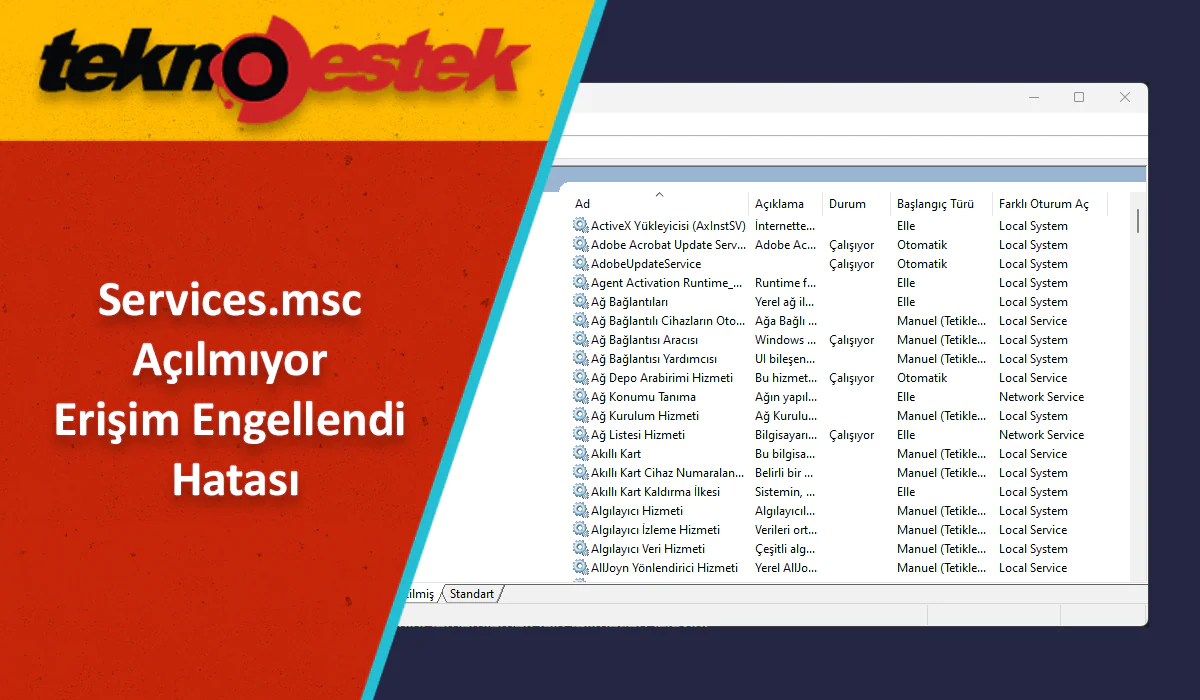
Services.msc Erişim Engellendi Hatası
Windows

Services.msc Açılmıyor Erişim Engellendi Hatası

Fatih ATEŞ
Son güncelleme: 2 Ağustos 2024 15:37
Fatih ATEŞ - Teknik Destek Uzmanı
Paylaş
Paylaş

Services.msc açılmıyorsa genelde erişim engellendi hatası alınır. Bu hata windows hizmetlerini yönetirken oldukça sinir bozucu olabilir. Genellikle, bu hata yetersiz izinler nedeniyle oluşur.

Bu hatanın yaygın nedenleri arasında konsolu yönetici olarak çalıştırmamak, üçüncü taraf güvenlik yazılımlarının müdahalesi, bozuk sistem dosyaları veya yanlış kullanıcı hesabı izinleri yer alır. Neyse ki, bu sorunla daha önce karşılaştım ve nasıl çözüleceğini biliyorum.

İçindekiler
  • Services.msc Açılmıyor Hatası Nasıl Düzeltilir
    • Kullanıcı Hesabı İzinlerini Kontrol Edin
    • Kullanıcı Hesabı Denetimi Ayarlarını Değiştirin
    • Windows Kayıt Defteri Anahtarlarının Tam Sahipliğini Alın
    • Kayıt Defteri Düzenleyicisi’ni Kullanarak Hizmeti Düzenleyin
    • Windows’u Onararak Yeniden Yükleyin
      • Uyarı
    • Üçüncü Taraf Güvenlik Yazılımını Kaldırın
- 11858 Teknoloji Destek Hattı -

İşte bu hatayı gidermenize yardımcı olacak ayrıntılı bir kılavuz!

Services.msc Açılmıyor Hatası Nasıl Düzeltilir

Services.msc erişim engellendi hatasını hızlı bir şekilde çözmek için aşağıdaki talimatları izleyin:

Kullanıcı Hesabı İzinlerini Kontrol Edin

Kullanıcı hesabınızın sistem hizmetlerine erişmek ve bunları değiştirmek için gerekli izinlere sahip olması gerekir. İşte bu izinleri nasıl etkinleştireceğiniz:

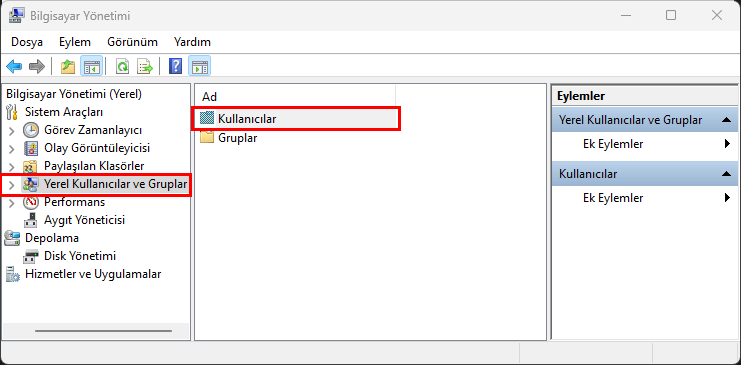
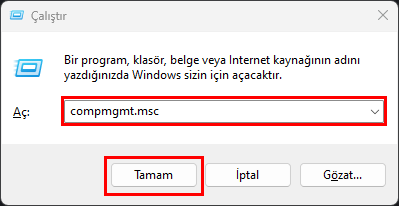
  1. Windows + R tuşlarına basın, compmgmt.msc yazın ve Bilgisayar Yönetimi‘ni açmak için Enter tuşuna basın. Services.msc Açılmıyor Hatası Nasıl Düzeltilir
  2. Yerel Kullanıcılar ve Gruplar bölümüne tıklayın, ardından Kullanıcılar üzerine çift tıklayın.Services.msc Açılmıyor Hatası Nasıl Düzeltilir
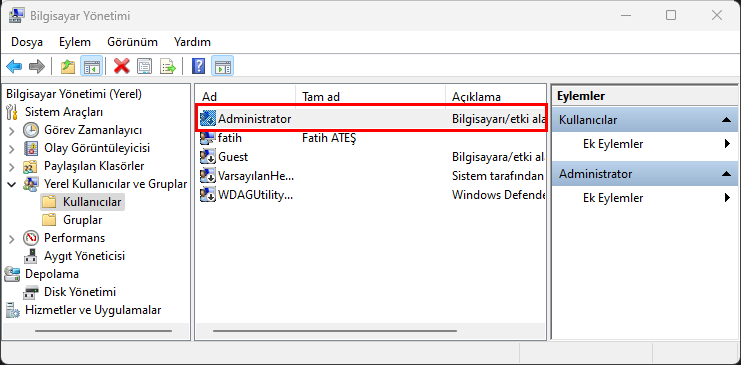
  3. Administrator üzerine çift tıklayın.

    Services.msc Açılmıyor Hatası Nasıl Düzeltilir

  4. Üyelik sekmesine gidin ve hesabınızın Yöneticiler grubunun bir üyesi olduğundan emin olun. Değilse, Ekle‘ye tıklayın. Services.msc Açılmıyor Hatası Nasıl Düzeltilir
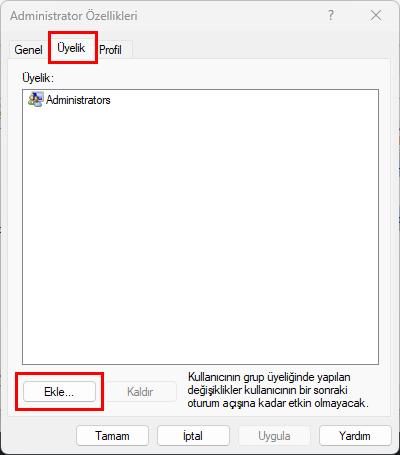
  5. Nesne adı olarak Yöneticiler ekleyin, İsimleri Denetle‘ye ve ardından Tamam‘a tıklayın.
  6. Değişiklikleri uygulamak için oturumu kapatıp tekrar açın. Artık services.msc’ye erişmeyi deneyebilirsiniz.

Kullanıcı Hesabı Denetimi Ayarlarını Değiştirin

UAC belirli sistem araçlarına erişimi engellediği için services.msc açılmıyor hatasına neden olabilir. UAC ayarlarını ayarlamak hatayı çözebilir.

İşte adımlar:

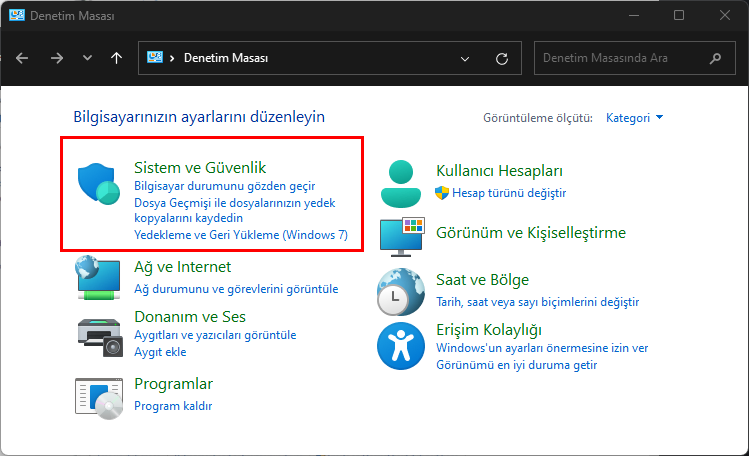
  1. Windows simgesine tıklayın ve Denetim Masası‘nı açın.
  2. Sistem ve Güvenlike tıklayın. Services.msc Açılmıyor Hatası Nasıl Düzeltilir
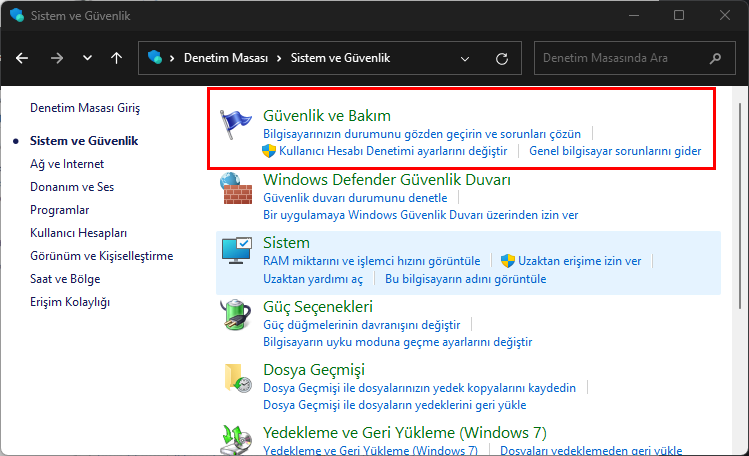
  3. Güvenlik ve Bakıma tıklayın. Services.msc Açılmıyor Hatası Nasıl Düzeltilir
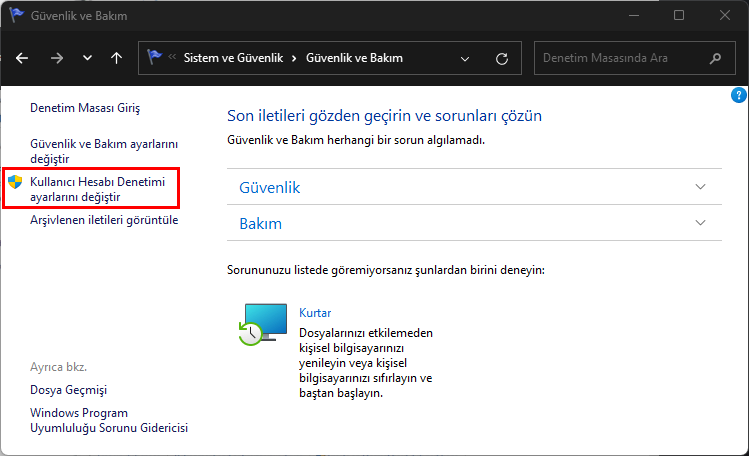
  4. Kullanıcı Hesabı Denetimi ayarlarını değiştir‘e tıklayın.
    Services.msc Açılmıyor Hatası Nasıl Düzeltilir

  5. UAC ayarları penceresinde, kaydırıcıyı üstten ikinci notaya (varsayılan olarak Bilgisayarıma yalnızca uygulamalar değişiklik yapmaya çalıştığında bana bildir) getirin. Services.msc Açılmıyor Hatası Nasıl Düzeltilir
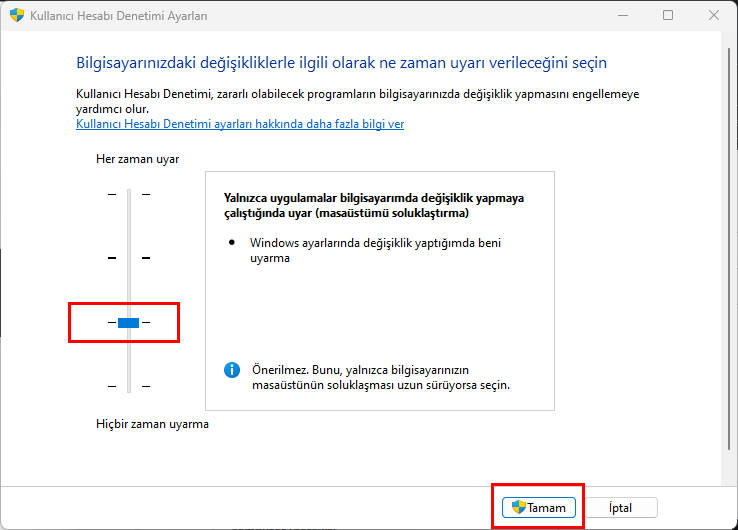
  6. Tamam‘a tıklayın ve tüm istemleri onaylayın.
  7. Değişiklikleri uygulamak için bilgisayarınızı yeniden başlatın ve services.msc’ye tekrar erişmeyi deneyin.

Windows Kayıt Defteri Anahtarlarının Tam Sahipliğini Alın

Services.msc açılmıyor hatası, hizmetleri kontrol eden belirli kayıt defteri anahtarlarıyla ilgili olabilir. Kendinize sahiplik vermek için şunları yapın:

  1. Windows + R tuşlarına basın, regedit yazın ve Kayıt Defteri Düzenleyicisi‘ni açmak için Enter tuşuna basın. Uygulamanın değişiklik yapmasına izin vermeniz istendiğinde Evete tıklayın.
  2. Şu yola gidin: HKEY_LOCAL_MACHINESYSTEMCurrentControlSetServices. Services.msc Açılmıyor Hatası Nasıl Düzeltilir
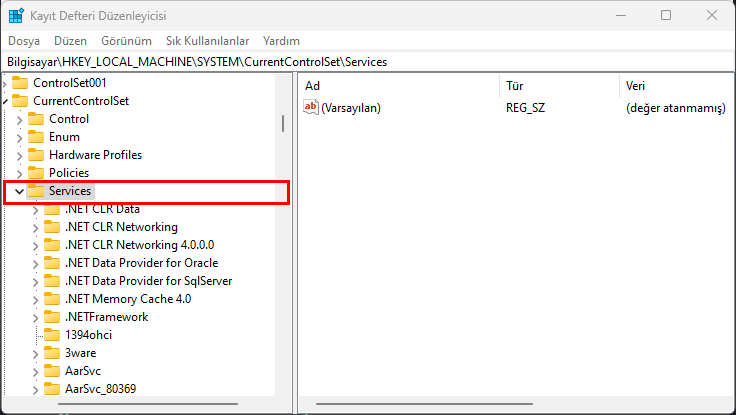
  3. Hizmetin üzerine sağ tıklayın ve İzinler‘e tıklayın.
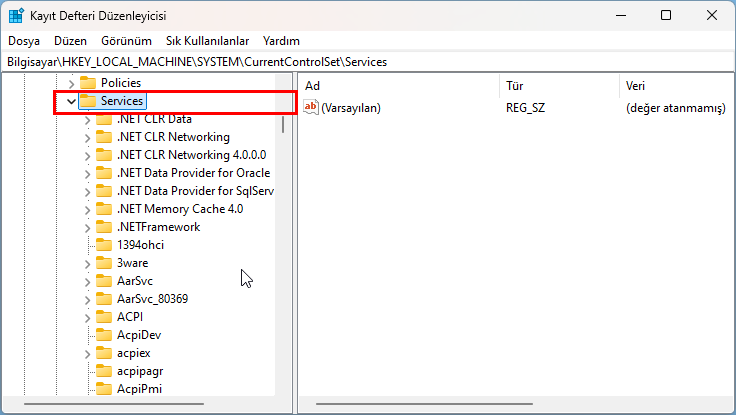
    Services.msc Açılmıyor Hatası Nasıl Düzeltilir

  4. Gelişmiş‘e tıklayın.
  5. Sahibi kullanıcı hesabınıza değiştirmek için Değiştir‘e tıklayın. Nesne adını girin ve İsimleri Denetle‘ye tıklayın.
  6. Tamam’a tıklayın, ardından Alt kapsayıcılarda ve nesnelerde sahibi değiştir seçeneğini işaretleyin ve Uygula‘ya tıklayın.
  7. İzinler penceresine geri dönün, kullanıcı hesabınızı seçin ve Tam Denetim verin. Değişiklikleri uygulamak için Tamam‘a tıklayın.

Kayıt Defteri Düzenleyicisi’ni Kullanarak Hizmeti Düzenleyin

Services.msc açılmıyor sorunlarını çözmek için hizmetin ayarlarını doğrudan Kayıt Defteri Düzenleyicisi’nde değiştirebilirsiniz.

- 11858 Teknoloji Destek Hattı -

İşte yapmanız gerekenler:

  1. Windows + R tuşlarına basın, regedit yazın ve Kayıt Defteri Düzenleyicisi’ni açmak için Enter tuşuna basın.
  2. Şu yola gidin: HKEY_LOCAL_MACHINESYSTEMCurrentControlSetServices
  3. Değiştirmek istediğiniz hizmetin üzerine tıklayın.
  4. Başlat üzerine çift tıklayın ve değer verisini otomatik olarak çalıştırmak için 2 olarak değiştirin. Tamam‘a tıklayın.
  5. Kayıt Defteri Düzenleyicisi’ni kapatın ve değişiklikleri uygulamak için bilgisayarınızı yeniden başlatın.

Windows’u Onararak Yeniden Yükleyin

Onarma kurulumu, dosyalarınıza veya uygulamalarınıza zarar vermeden birçok sistem sorununu çözebilir. Bu işlem, Windows’u yeniden yükleyecek ve Erişim Engellendi hatasına neden olan temel sorunları çözebilir.

Uyarı

Bu işlemi yapmadan önce, kişisel dosyalarınızın ve önemli verilerinizin yedeğini alın. Bu işlem genellikle dosyalarınıza zarar vermez, ancak olası veri kaybı riskine karşı önlem almak önemlidir. Ayrıca, işlem sırasında bilgisayarınızın kesintisiz bir güç kaynağına bağlı olduğundan emin olun. İşlem esnasında olası bir güç kesintisi sistemin tamamen çökmesine neden olur.

İşte adımlar:

  1. Microsoft’un resmi web sitesinden en son Windows 11 ISO’sunu indirin.
  2. ISO dosyasına sağ tıklayarak Bağla‘yı seçin.
  3. Bağlı sürücüyü açın ve setup.exe dosyasını çalıştırın.
  4. Ekrandaki talimatları izleyin ve kişisel dosyaları ve uygulamaları saklama seçeneğini seçin.
  5. Kurulum sürecini tamamlayın ve sorunun devam edip etmediğini kontrol edin.

Ayrıca Bakınız: Windows 11 güncelleme takılı kaldı

Üçüncü Taraf Güvenlik Yazılımını Kaldırın

Bazen, üçüncü taraf güvenlik yazılımları gibi antivirüs programları, Windows hizmetlerine müdahale ederek erişim sorunlarına neden olabilir. Bu programları geçici olarak kaldırarak suçluyu belirleyebilirsiniz:

- 11858 Teknoloji Destek Hattı -
  1. Windows + I tuşlarına basarak Ayarlar uygulamasını açın.
  2. Uygulamalar sekmesine dokunun.
  3. Listede üçüncü taraf antivirüs veya güvenlik yazılımınızı bulun, üzerine tıklayın ve Kaldır‘ı seçin.
  4. Kaldırma işlemini tamamlamak için istemleri izleyin.
  5. Bilgisayarınızı yeniden başlatın ve services.msc’ye tekrar erişmeyi deneyin.

Bu adımlarla, services.msc açılmıyor hatasını çözebilir ve gerekli erişimi kazanabilirsiniz. Sorun devam ederse, daha derin bir sistem sorunu olabilir, bu nedenle bir uzmandan yardım almanız gerekebilir.

ETİKETLER:erişim engellendinasıl yapılırservices.msc hatasıwindows hizmetleri
Bu Makaleyi Paylaş
Facebook WhatsApp WhatsApp Threads Bağlantıyı Kopyala Yazdır
Paylaş
YazarFatih ATEŞ
Teknik Destek Uzmanı
Takip Et
İster iPhone'undaki, ister Android cihazındaki veya Windows'taki ayarlar arasında geziniyor olsun, Fatih her zaman teknolojiye düşkün olmuştur. Teknolojiye, Windows'a ve güç düğmesi olan her şeye tutkuyla bağlı olarak, zamanının çoğunu yeni beceriler geliştirmek ve teknoloji dünyası hakkında daha fazla şey öğrenmek için harcadı. Öğrendiklerini de sizlerle paylaşıyor.
Yorum yapılmamış

Bir yanıt yazın Yanıtı iptal et

E-posta adresiniz yayınlanmayacak. Gerekli alanlar * ile işaretlenmişlerdir

Bağlantı Kuralım

21KBeğen
19.6KTakip Et
7.3KAbone Ol
192Takip Et

Popüler Gönderiler

AirTies Air 4960 Modem Kurulum

Uğurcan ÜN
Uğurcan ÜN
3 dk. okuma
11 Görüntüleme
Sessiz İçerik Nedir Nasıl Yapılır

Sessiz İçerik Nedir

İsmail YILDIZ
İsmail YILDIZ
6 dk. okuma
13 Görüntüleme
YouTube Video Başlığı Nasıl Yazılmalı Yolları Neler

YouTube Video Başlığı Nasıl Yazılmalı

İsmail YILDIZ
İsmail YILDIZ
6 dk. okuma
10 Görüntüleme

Lyra 3 Pro ile Şarkı Nasıl Oluşturulur

Uğurcan ÜN
Uğurcan ÜN
4 dk. okuma
24 Görüntüleme

You Might Also Like

Amazon Prime üyeliği iptali
Yazılım ve Uygulamalar

Telefondan Amazon Prime üyeliği İptal etme

2 dk. okuma
Windows 11 Kameranızı Bulamıyoruz Hatası çözümü
Windows

Windows 11 Kameranızı Bulamıyoruz Hatası

5 dk. okuma
iPadOS 18 Nasıl Yüklenir?
iPhone / iOS

iPadOS 18 Nasıl Yüklenir?

5 dk. okuma
Windows

Windows 10 Defender Dosyalarımı Sildiyse ne Yapmalıyım?

2 dk. okuma

Size her gün en son haberleri ve sorun çözümlerini getiriyoruz!

TeknoDestek Müşteri Hizmetleri
Facebook-f Instagram Tiktok Twitter Youtube Linkedin Whatsapp Phone-alt Rss

İş Ortaklarımız

TeknoDestek Müşteri Hizmetleri
© 2013 - 2026 TeknoDestek Müşteri Hizmetleri • Tüm hakları saklıdır • Bu sitedeki tüm içerikler (metin, görsel, video, logo, tasarım vb.) 5846 sayılı Fikir ve Sanat Eserleri Kanunu (FSEK) kapsamında korunmaktadır • İzinsiz kopyalanması, çoğaltılması, yayınlanması veya herhangi bir şekilde kullanılması yasaktır • İhlal tespitinde; FSEK Madde 71-73 uyarınca yasal süreç başlatma, maddi/manevi tazminat talep etme ve cezai işlem için başvurma hakkımız saklıdır • TeknoDestek, TeknoS@R'un bir kuruluşudur • Tema Düzenleyen: Fatih ATEŞ
Sorun Hala Çözülmedi mi?
Aradığın çözümü bulamadıysan, 11858 Teknoloji Destek Hattımız sana yardımcı olabilir. 2011’den beri Türkiye’nin en tecrübeli teknoloji destek ekiplerinden biri olarak, bilgisayar, telefon, tablet, modem, akıllı TV ve sosyal medya sorunlarında 7/24 profesyonel destek veriyoruz. Uzman ekibimizle hemen görüşmek ister misin?

    📞 11858’i Şimdi Ara

    Görüşme öncesi dakika ücreti sesli olarak bilgilendirilir
    Welcome Back!

    Sign in to your account

    Kullanıcı Adı veya E-posta Adresi
    Şifre

    Şifrenizi mi unuttunuz?