

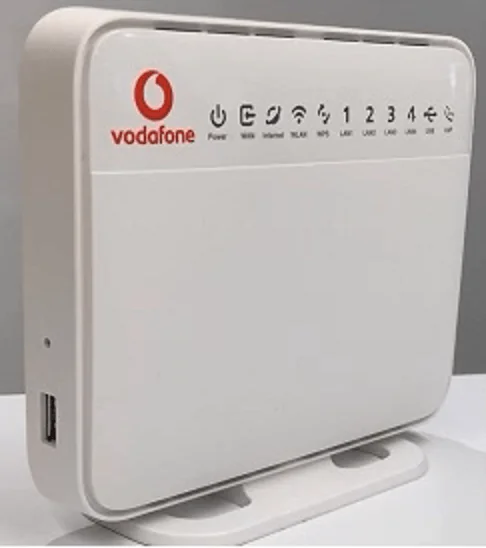

Huawei HG658C V2 modem kurulumu ile internet bağlantınızı kolayca sağlayın. Adım adım modem arayüzünden kablosuz ağ ayarlarını yapmayı öğrenin.
Huawei HG658C V2 modem kurulumu, evinizde veya iş yerinizde kesintisiz internet deneyimi için oldukça önemlidir. Modeminizin doğru şekilde yapılandırılması, bağlantı sorunlarını önler ve internet hızınızın optimum seviyede olmasını sağlar.


Siz de modem kurulumunu kendiniz yapmak istiyorsanız, bu içerikte adım adım hangi işlemleri yapmanız gerektiğini bulacaksınız. Kullanıcı adı ve şifre girişinden kablosuz ağ ayarlarına kadar tüm önemli noktaları açıklayarak, işlemi kolaylaştırmayı hedefliyoruz. Böylece internet bağlantınızı kısa sürede aktif hale getirebilirsiniz.
Huawei HG658C V2 Modem Kurulumu
Cihazın ışıklarını kontrol ettikten, modem ve bilgisayar arasında Ethernet kablosu ile kablolu bağlantı sağladıktan sonra, bilgisayardan bir web tarayıcı açarak, adres çubuğuna modemin 192.168.1.1 IP adresini yazıp Enter tuşuna basınız. Kablolu bağlantı özelliğini kullanamıyorsanız, kablosuz bağlantı özelliği olan cihazlardan da bu işlemi yapabilirsiniz.
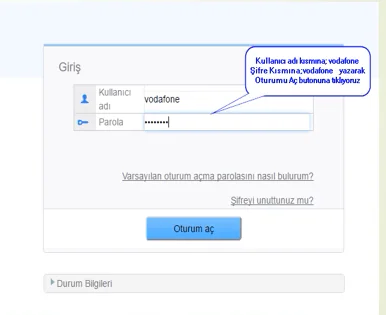
• Karşınıza Kullanıcı Adı (User Name) ve Şifre (Password) isteyen bir kimlik doğrulama sayfası gelecektir. Kullanıcı Adı kutucuğuna vodafone ve Şifre kutucuğuna da vodafone yazarak OK butonuna tıklayınız.
• Gelen uyarı penceresinde, varsayılan oturum açma şifresini değiştirmeniz önerilir. Varsayılan şifreyi değiştirmek istiyorsanız Değiştir butonuna; değiştirmek istemiyor iseniz Sonra butonuna tıklayınız. 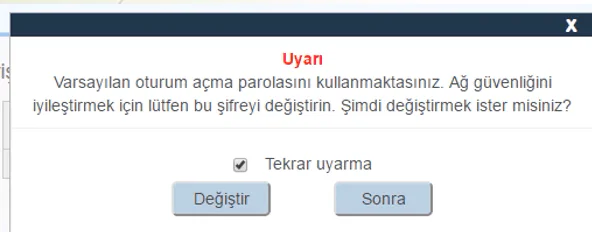
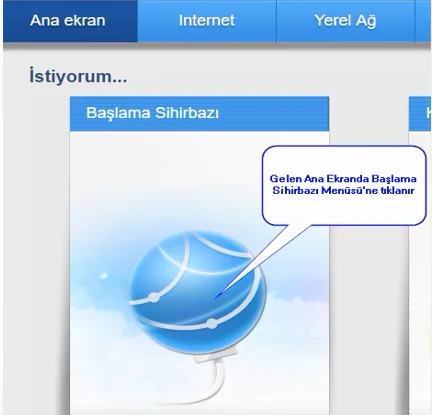
• Modem arayüz sayfası gelecektir. Gelen ekranda Başlama Sihirbazını bölümüne tıklayınız.
• Kurulum sayfası açılacaktır. Açılan kurulum sayfasında İnternet bağlantı modunuzu seçin seçenekleri içinde Kullanıcı hesabıyla bağlan seçeneğini seçerek, servis sağlayıcınızın verdiği kullanıcı adı ve şifre bilgilerinizi giriniz ve İleri butonuna tıklayınız.
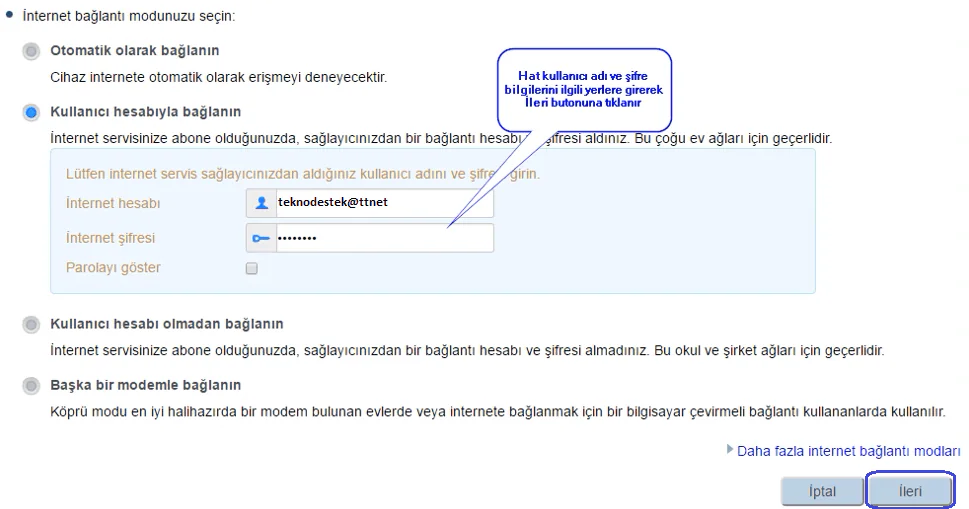
• İleri butonuna tıkladığınızda gelen sayfada, ISS kullanıcı bilgilerinizde bir hata yok ise İnternet bağlandı. uyarısını alırsınız. Tekrar İleri butonuna tıklayınız.
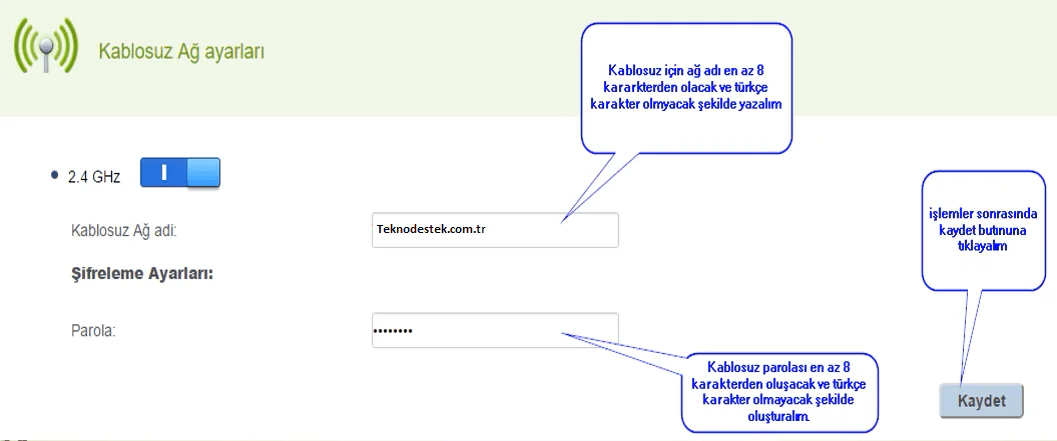
Huawei HG658C V2 Kablosuz Ayarları
• Kablosuz Ağ Ayarlarını yapabileceğiniz sayfa gelecektir. Kablosuz Ağ adı ve Parola kutucuklarına sırasıyla bir kablosuz ağ adı ve şifre belirleyerek Kaydet tıklayınız.
• Kablosuz ağ adı ve şifre oluştururken, Türkçe karakter ve boşluk kullanmamalısınız ve kablosuz şifre en az 8 karakterden oluşmalıdır.
- Kablosuz ağ ayarlarında kanal, band genişliği, mod vb. gelişmiş ayarları yapmak için, sayfasının üst kısmdaki menülerden Yerel Ağ menüsüne tıklayınız ve açılan sayfada sol tarafta bulunan menülerden Kablosuz Ağ Ayarları menüsüne tıklayınız.
• Temel Ayarlar menüsünde kablosuz ağınızı açık veya kapalı duruma getirebilirsiniz. - Gelişmiş Ayarlar menüsünde ise kanal, band genişliği, iletim(transmisyon) modu ayarlarınızı yapabilirsiniz.• Tüm ayarlarınızı yaptıktan sonra Kaydet butonuna tıklayıp, ayarlarınızı kaydediniz.
• Modeminizin kurulum işlemleri tamamlandı. Modeminize kablolu veya kablosuz olarak bağlanıp, internetinizi kullanabilirsiniz
Uzman Desteği ile Hızlı Çözüm
Eğer modem kurulumu sırasında takıldığınız noktalar olursa veya teknik detaylar size karmaşık geliyorsa, 11858 Teknoloji Destek Hattı üzerinden profesyonel yardım alabilirsiniz. Uzman ekip, sorununuzu dikkatle dinleyip, güvenilir ve hızlı çözümler sunar. Böylece modeminizin kurulumu ve internet bağlantınız sorunsuz şekilde tamamlanır.
Huawei HG658C V2 modem kurulumu ile ilgili daha detaylı bilgi almak ve farklı ayar seçeneklerini keşfetmek isterseniz, Huawei HG658 V2 modem kurulumu konusuna göz atabilirsiniz. Bu içerik, modeminizin tüm özelliklerini kullanabilmeniz için faydalı ipuçları ve adımlar sunmaktadır.
Modem kurulumu bazen karmaşık görünebilir ancak doğru adımları takip ettiğinizde aslında oldukça basittir. Siz de bu adımları uygulayarak internet bağlantınızı kolayca aktif hale getirebilirsiniz. Deneyimlerinizi ve karşılaştığınız sorunları yorumlarda paylaşarak, diğer kullanıcıların da faydalanmasına katkıda bulunabilirsiniz. Böylece hem kendiniz hem de başkaları için daha faydalı içerikler oluşmasına destek olabilirsiniz.








hg 658c modeme airties 4410 ve 4420 tanitmak istiyorum. mesh ayarlarinda ap bul ve tanitma var ama huaweide böyle bir seçenek bulamadim yardimci olurmusunuz, bütün ayarlarim tamam sadece hg658c de AP LERI TANITMAM LAZIM. simdiden tesekkürler. kolay gelsin.