TeknoDestek Müşteri Hizmetleri
  • Haberler
    HaberlerDaha Fazla Göster
    PlayStation Plus Haziran ayı ücretsiz oyunlarında Grounded ve Darktide karakterleri birlikte görünüyor
    PlayStation Plus Haziran Ayı Ücretsiz Oyunlar
    5 dk. okuma
    WhatsApp Kullanamayacak Android Modelleri listesinde eski Samsung ve LG telefonlar görüntüleniyor
    Eylül Ayı İtibariyle WhatsApp Kullanamayacak Android Modelleri
    4 dk. okuma
    Apple CarPlay ChatGPT Desteği Geldi
    Apple CarPlay ChatGPT Desteği Geldi
    5 dk. okuma
    Yenilenmiş Akıllı Telefonlara İade Hakkı kapsamında mağazada telefon inceleyen kullanıcı görüntüsü
    Yenilenmiş Akıllı Telefonlara İade Hakkı Getirildi
    7 dk. okuma
    Zerger App nedir? Nasıl kullanılır?
    Zerger App Nedir? Nasıl Kullanılır?
    7 dk. okuma
  • Bilgisayar
    BilgisayarDaha Fazla Göster
    Macbook neo performans
    MacBook Neo Performans Yükseltme
    5 dk. okuma
    Bilgisayar Kapalıyken Işıkları Neden Yanar ve Nasıl Kapatılır
    Bilgisayar Kapalıyken Işıkları Neden Yanar ve Nasıl Kapatılır
    7 dk. okuma
    OneDrive Çift Görünme Sorunu Nasıl Çözülür?
    OneDrive Çift Görünme Sorunu Nasıl Çözülür
    4 dk. okuma
    Bilgisayar güç düğmesi ayarları ekranında uyku ve kapatma seçenekleri görüntüleniyor
    Bilgisayar Güç Düğmesi Ayarları Nasıl Değiştirilir
    7 dk. okuma
    OneDrive Yükleme Hızı Neden Yavaş?
    OneDrive Yükleme Hızı Neden Yavaş
    5 dk. okuma
  • Mobil
    MobilDaha Fazla Göster
    Kamera Çıkıntısı olmayan yeni telefon tasarımı düz arka yüzeyiyle futuristik biçimde sergileniyor.
    Kamera Çıkıntısını Yok Eden Yeni Telefon Tasarımları Geliyor
    8 dk. okuma
    8000 mAh bataryalı telefonlar, parlak enerji bloğuyla fütüristik kapakta gösteriliyor.
    8000 mAh Bataryalı Telefonlar Geliyor: Şarj Sorunu Bitiyor mu
    6 dk. okuma
    HyperOS 3 Bildirim Sesi Sorunu Çözümü
    HyperOS 3 Bildirim Sesi Sorunu Çözümü
    5 dk. okuma
    HyperOS 3 Özellikleri ve Öne Çıkan Yenilikler
    HyperOS 3 Özellikleri ve Öne Çıkan Yenilikler
    8 dk. okuma
    HyperOS 3 performans sorunları yaşayan bir telefonda bellek uzatma ve pil ayarları menüsü.
    HyperOS 3 Performans Sorunları ve Çözüm Yolları
    7 dk. okuma
  • Sosyal Medya
    Sosyal MedyaDaha Fazla Göster
    Dikkat Çekici YouTube Küçük Resimleri Nasıl Oluşturulur
    Dikkat Çekici YouTube Küçük Resimleri Nasıl Oluşturulur
    7 dk. okuma
    WhatsApp Katı Hesap Ayarı
    WhatsApp Katı Hesap Ayarı Nasıl Açılır
    3 dk. okuma
    TikTok Sıfır İzlenme Sorunu
    TikTok Sıfır İzlenme Sorunu Çözümü
    7 dk. okuma
    LinkedIn Post Saatleri Neye Göre Belirlenir Yolları Neler
    LinkedIn Post Saatleri Neye Göre Belirlenir
    7 dk. okuma
    istatislikler üzerinden Reels paylaşma
    Instagram İstatistikler Üzerinden Reels Paylaşma Nasıl Yapılır
    4 dk. okuma
  • İnceleme
    İncelemeDaha Fazla Göster
    Yapay zekalı bilgisayar ekranında NPU ve AI özellikleri görüntüleniyor
    Yapay Zekalı Bilgisayar (AI PC) Nedir
    9 dk. okuma
    Çift Monitör Kurulumu Nasıl Yapılır
    Çift Monitör Kurulumu Nasıl Yapılır
    5 dk. okuma
    Tcl S55h Soundbar Telefon Bağlantısı Nasıl Yapılır Yolları Neler
    Tcl S55h Soundbar Telefon Bağlantısı Nasıl Yapılır
    6 dk. okuma
    Tcl S55h Soundbar Televizyon Bağlantısı Nasıl Yapılır Yolları Neler
    Tcl S55h Soundbar Televizyon Bağlantısı Nasıl Yapılır
    6 dk. okuma
    Radar ve Kontrol Noktalarını Görme
    Otoyollarda Radar ve Kontrol Noktalarını Görme
    4 dk. okuma
  • İletişim
YouTube
Takip Et
  • Müşteri Hizmetleri
  • Modem Kurulumu
  • Windows 11
  • Yapay Zeka
  • Akıllı Telefon
  • Robot Süpürge
11 Haz 2026, Perşembe
TeknoDestek Müşteri HizmetleriTeknoDestek Müşteri Hizmetleri
Yazı BoyutuAa
  • Haberler
  • Mobil
  • Sosyal Medya
  • Bilgisayar
  • İnceleme
  • İnternet ve Ağ
  • Ev Elektroniği
  • İletişim
Site içi Arama
  • Haberler
    • Cihaz Duyuruları
    • Teknoloji
    • Uygulama Gelişmeleri
  • Bilgisayar
    • Linux
    • macOS
    • Windows
  • İnceleme
    • Bilgisayar
    • Ev Elektroniği
    • Tablet
    • Tavsiyeler & Karşılaştırmalar
    • Telefon
  • Mobil
    • Android
    • Giyilebilir Cihazlar
    • HarmonyOS
    • iPhone / iOS
  • Sosyal Medya
    • Facebook
    • Instagram
    • TikTok
    • Snapchat
    • Teams
    • Telegram
    • WhatsApp
    • X
  • İletişim
Bizi Takip Edin
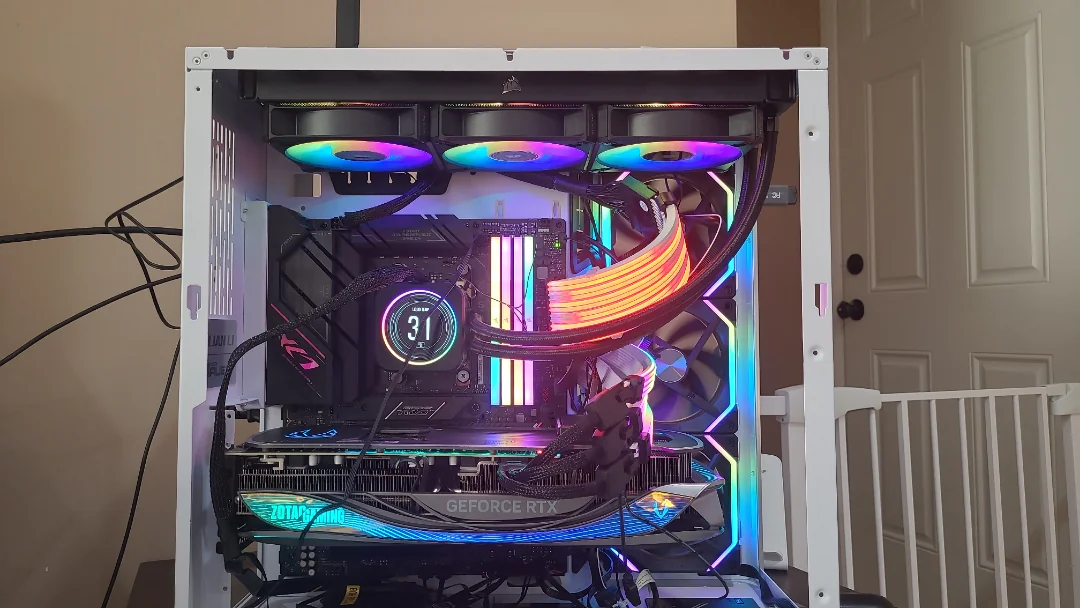
Ekran kartının fanı dönmüyor; bilgisayar kasası içinde görünüm.
Windows

Ekran Kartının Fanı Dönmüyor Sorunu

Elanur OKTAY
Son güncelleme: 14 Mart 2025 13:53
Elanur OKTAY
1.2K Görüntüleme
Paylaş
8 dk. okuma
Paylaş

Ekran kartının fanı dönmüyor sorunu, bilgisayar kullanıcılarının sık karşılaştığı bir problemdir ve bu durum, cihaz performansını ciddi şekilde etkileyebilir. Fanın işlevini yerine getirmemesi, ekran kartınızın aşırı ısınmasına yol açabilir ve bu durum, zamanla donanımınıza zarar verebilir.

Ayrıca okuyun: Ekrana Görüntü Gelmemesi Sorununa En İyi 7 Çözüm

İçindekiler
  • Ekran Kartının Fanı Dönmüyor Sorunu Nedenleri
    • Fan arızası
    • Kablo bağlantı sorunları
    • Sürücü sorunları
    • BIOS ayarları
    • Toz birikmesi
  • Ekran Kartı Fanı Dönmüyor Sorun Giderme Adımları
    • Bilgisayarınızı yeniden başlatın
    • Fanın güç bağlantısını kontrol edin
    • Ekran kartı sürücülerini güncelleyin
    • BIOS ayarlarını kontrol edin
    • Ekran kartını ve fanı temizleyin
    • Donanım izleme programı kullanın
    • Ekran kartını yeniden yerleştirin
  • Ekran Kartı Fanı Seçimi
  • Ekran Kartı Fanı Bakımı
- 11858 Teknoloji Destek Hattı -
11858 Teknoloji Destek Hattı ile 7/24 telefonla teknik destek ve uzaktan destek alın 11858 Teknoloji Destek Hattı ile 7/24 telefonla teknik destek ve uzaktan destek alma

Ekran Kartının Fanı Dönmüyor Sorunu Nedenleri

Ekran kartı fanının işlevini yerine getirmemesi, çeşitli nedenlere bağlı olabilir. Bu problemler, donanım ile yazılım arasındaki etkileşimlerin sonucunda ortaya çıkabilir. Sorunun doğru bir şekilde belirlenmesi, çözüm sürecinin önemli bir bileşenidir. Ekran kartı fanının çalışmamasına yol açan en yaygın etkenler arasında:

Fan arızası

Mekanik bileşenler gibi ekran kartı fanları da zaman içinde yıpranabilir ve arızalanabilir. Fanın hareketini sağlayan motorun bozulması, fanın dönmesini engelleyebilir. Ayrıca, fan yataklarının tozla dolması veya yağlama maddesinin kuruması da fanın dönmesini zorlaştırabilir veya tamamen durdurabilir.

Peki, fan arızasından nasıl emin olabilirsiniz?

  • Gözlem: Fanın kanatlarının fiziksel bütünlüğünü inceleyin ve herhangi bir deformasyon, kırılma veya hasar olup olmadığını tespit edin.
  • Dinleme: Bilgisayarınızın açılışında fanın çalışıp çalışmadığını dikkatlice kontrol edin. Eğer fanın normal çalıştığını duyamaz veya anormal bir ses duyarsanız, fanınız arızalı olabilir.
  • Dokunma (Dikkat!): Kullanmadığınız zamanlarda ve elektrik kesildiğinde, fan kanatlarına nazikçe dokunarak dönüp dönmediğini kontrol edin. Eğer fan zorlanarak dönüyorsa veya hiç dönmüyorsa, fanınız arızalı olabilir.

Eğer fan arızasından endişe duyuyorsanız, fanı kendi başınıza tamir etmek yerine yetkili bir servis merkezine danışmanız veya yeni bir ekran kartı almanız daha uygun olacaktır.

Kablo bağlantı sorunları
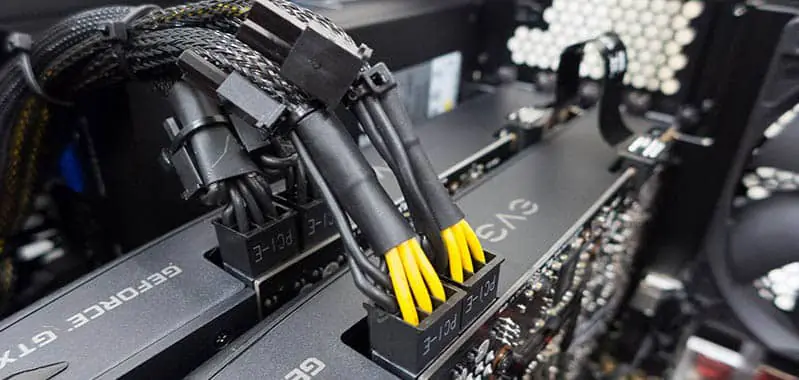
Ekran Kartının Fanı Dönmüyor Sorunu

Grafik kartı fanı, kart ile bağlantılı olan bir kablo tarafından çalıştırılır. Bu kablo zamanla gevşeyebilir, yerinden çıkabilir veya zarar görebilir. Kablo bağlantı problemleri, fanın dönmemesine sebep olabilir çünkü fan güç alamayabilir.

Kablo bağlantılarını kontrol etmek için:

- 11858 Teknoloji Destek Hattı -
11858 Teknoloji Destek Hattı ile 7/24 telefonla teknik destek ve uzaktan destek alın 11858 Teknoloji Destek Hattı ile 7/24 telefonla teknik destek ve uzaktan destek alma
  • Bilgisayarınızı kapatın ve güç kablosunu prizden çekin.
  • Kasayı açın ve ekran kartını bulun.
  • Fanın ekran kartına bağlı olduğu kabloyu kontrol edin.

Kablonun doğru bir şekilde yerleştirildiği ve herhangi bir zarar görmediği mutlaka kontrol edilmelidir. Gerekirse kabloyu çıkarıp tekrar takın.

Sürücü sorunları

Ekran kartı sürücüleri, fanın işleyişini kontrol eden yazılımlardır. Eski, uyumsuz veya bozuk sürücüler, fanın doğru şekilde çalışmasını engelleyebilir. Sürücü ile ilgili yaşadığınız problemleri gidermek amacıyla şu adımları izleyebilirsiniz:

  • Sürücüleri güncelleyin: Güncel ekran kartı sürücülerini indirerek ve yükleyerek ekran kartınızı güncelleyin.
  • Sürücüleri kaldırıp tekrar yüklemeyi deneyin: Sürücüleri sistemden silip, ardından yeniden yüklemeyi deneyebilirsiniz.
  • Eski sürücüleri deneyin: Eğer yeni sürücülerle sorun yaşarsanız, eski bir sürücü sürümüne geri dönüş yapmayı düşünebilirsiniz.

BIOS ayarları

Belirli anakartların BIOS ayarlarında, ekran kartı fanıyla ilgili kontrolleri içeren seçenekler mevcut olabilir. Yanlış BIOS ayarları, fanın hareketsiz kalmasına veya düşük hızlarda çalışmasına neden olabilir. BIOS ayarlarını kontrol etmek için:

  • Bilgisayarı yeniden başlatın ve BIOS’a girin. Tipik olarak, bilgisayarın BIOS’una erişmek için Delete, F2 veya F10 gibi belirli tuşlara basabilirsiniz.
  • Ekran kartı fan ayarlarını bulun. Bu seçenekler genellikle “Hardware Monitor”, “Fan Control” ya da benzer bir başlık altında bulunur.
  • Fan hızının “Auto” olarak ayarlandığından emin olun. Ek olarak, fanın belirli bir sıcaklık seviyesinde çalışmaya başlaması için yapılan ayarları kontrol edin.

Toz birikmesi

Zamanla ekran kartının fanı ve soğutucusu tozlanabilir. Toz birikmesi, fanın dönmesini engelleyebilir veya fanın daha yüksek hızda çalışarak gürültü yapmasına neden olabilir.

Toz birikmesini temizlemek için:

  • Bilgisayarınızı kapatıp güç kablosunu prizden çekmeyi unutmayın.
  • Bilgisayar kasasını açarak ekran kartını tespit edin.
  • Basınçlı hava veya nazik bir fırça kullanarak fanı ve soğutucuyu temizleyebilirsiniz.

Fan kanatlarına zarar vermemeye özen göstererek temizlik yapmayı unutmayın.

- 11858 Teknoloji Destek Hattı -
11858 Teknoloji Destek Hattı ile 7/24 telefonla teknik destek ve uzaktan destek alın 11858 Teknoloji Destek Hattı ile 7/24 telefonla teknik destek ve uzaktan destek alma

Ekran Kartı Fanı Dönmüyor Sorun Giderme Adımları

Ekran kartınızın fanının dönmemesi sorununu gidermek için aşağıdaki adımları sırasıyla izleyebilirsiniz:

Bilgisayarınızı yeniden başlatın

Günlük yaşamda en basit çözümlerin etkili olduğu sık görülen bir durumdur. Bilgisayarınızı yeniden başlatarak, geçici yazılım problemlerini giderip fanın tekrar çalışmasını sağlayabilirsiniz.

Fanın güç bağlantısını kontrol edin

Daha önce belirtildiği gibi, fanın ekran kartına bağlı olduğu kablonun doğru ve sıkıca takılmış olduğundan emin olun. Bağlantı kablosunu çıkarıp yeniden takmayı deneyebilirsiniz.

Ekran kartı sürücülerini güncelleyin

Son sürücüleri indirmek ve yüklemek için ekran kartınızın üreticinin resmi web sitesini ziyaret etmeniz önemlidir. Bu şekilde, daha yüksek bir performans ve uyum elde etme imkanı bulabilirsiniz. Sürücülerin güncellenmesi, fanın çalışmasını etkileyen olası yazılımsal sorunların çözülmesine yardımcı olabilir.

BIOS ayarlarını kontrol edin

Sistem BIOS’unda ekran kartı fanıyla ilgili seçenekleri kontrol edin. Fan hızının “Otomatik” olarak ayarlandığından ve fanın belirli bir sıcaklıkta çalışmaya başlaması gerektiği şekilde ayarlandığından emin olun.

Ekran kartını ve fanı temizleyin

Ekrankartı üzerinde bulunan fan ve soğutucuyu temizlemek için basınçlı hava ya da hassas bir fırça kullanmanız önerilir. Toz birikimi, fanın düzgün çalışmasını engelleyebilir.

Donanım izleme programı kullanın

GPU-Z veya MSI Afterburner gibi bir donanım izleme yazılımı aracılığıyla ekran kartının sıcaklık değerlerini ve fan hızını düzenli olarak kontrol edin. Bu adım, sorunun kaynağını tespit etmenize ve gerekli düzeltmeyi yapmanıza yardımcı olabilir.

Ekran kartını yeniden yerleştirin

Ekran kartını anakart üzerindeki yuvadan çıkarıp tekrar takarak, olası temas sorunlarını gidermeyi deneyin.

Ekran Kartı Fanı Seçimi
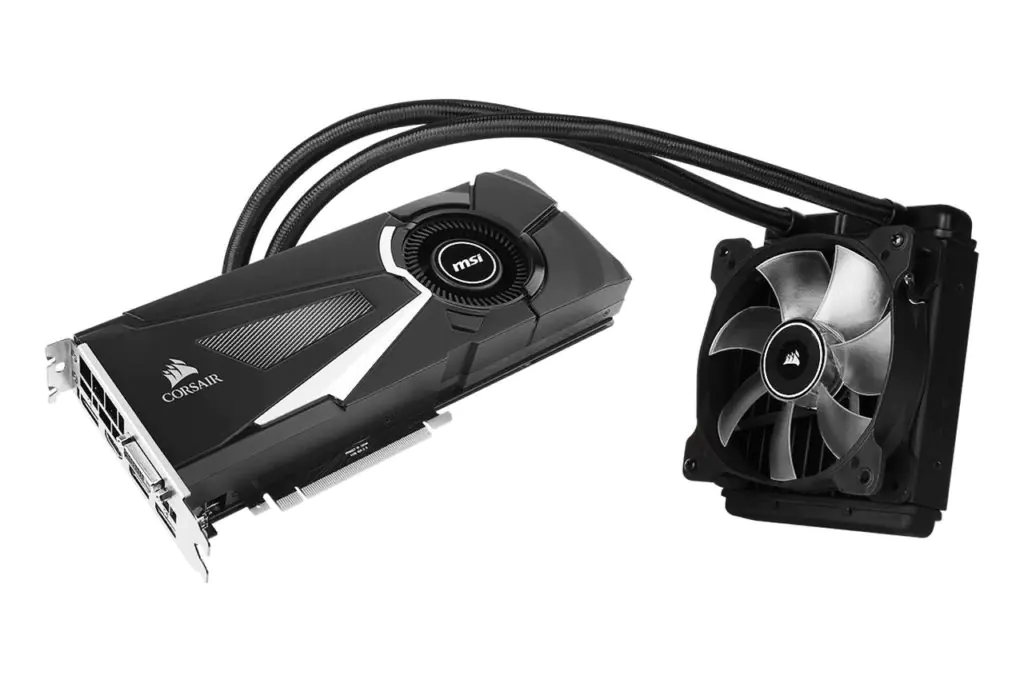
Farklı ekran kartı fanı modellerinin karşılaştırıldığı bir görsel.

Ekran kartı fanı alırken göz önünde bulundurmanız gereken bazı temel faktörler mevcuttur:

  • Fan boyutu: Genellikle daha büyük fanlar, daha düşük devirlerde çalışarak daha fazla hava sirkülasyonu sağlar ve bu sayede daha sessiz bir çalışma deneyimi sunarlar.
  • Fan hızı: Fanın hızı genellikle RPM (dakikada devir sayısı) birimiyle tanımlanır. Bu ölçüm, fanın dönüş hızını gösterir.
  • Hava akışı: Fanın hava akışını ne kadar sağladığı CFM (cubic feet per minute) birimiyle ölçülür. Yüksek CFM (Dakikada Kübik Ayak) değeri, genellikle daha verimli bir soğutma performansını gösterir.
  • Gürültü seviyesi: Fan tarafından yayılan gürültü miktarı genellikle desibel (dB) cinsinden ölçülür. Daha düşük dB, daha sessiz bir fan anlamına gelir.
  • Rulman tipi: Fanın kullanılan yatağın tipi, fanın ömrü ve yaydığı ses seviyesi üzerinde önemli bir etkiye sahiptir. Bilyalı rulmanlar genellikle daha uzun ömürlü ve daha sessiz çalışırken, daha yüksek maliyetlidirler.

Ekran Kartı Fanı Bakımı

Ekran kartı fanınızın ömrünü uzatmak ve performansını korumak adına düzenli olarak bakım yapmak oldukça önemlidir.

  • Fanı ve soğutucuyu düzenli olarak temizleyin: Toz birikmesi, fanın verimini azaltabilir ve gürültü seviyesini artırabilir.
  • Fan yataklarını yağlayın: Düzenli olarak fan yataklarını yağlamak, fanın sessiz bir şekilde çalışmasını ve ömrünü uzatmasını destekler.
  • Fan hızını izleyin: Fanın hızını düzenli aralıklarla gözlemlemek, fanın düzgün bir şekilde işlev gördüğünden emin olmanızı sağlar. Eğer fan hızı çok düşükse, ekran kartının aşırı ısınabileceğine dikkat etmek önemlidir. Öte yandan, fan hızı çok yüksekse, fan gereksiz yere gürültü yapabilir ve bu durum da dikkat gerektirir.
  • Fanı aşırı yüklemeyin: Ekran kartını aşırı yüklemek, fanın daha yüksek devirlerde çalışmasına ve dolayısıyla daha hızlı aşınmasına yol açabilir.

Ayrıca okuyun: Kasa Temizliği Sonrası Reset Sorunu

ETİKETLER:ekran kartıfan sorununasıl yapılırsorun giderme
Bu Makaleyi Paylaş
Facebook WhatsApp WhatsApp Threads Bağlantıyı Kopyala Yazdır
Paylaş
Yorum yapılmamış

Bir yanıt yazın Yanıtı iptal et

Yorum yapabilmek için oturum açmalısınız.

Bağlantı Kuralım

21KBeğen
19.6KTakip Et
7.3KAbone Ol
192Takip Et

Popüler Gönderiler

Kamera Çıkıntısı olmayan yeni telefon tasarımı düz arka yüzeyiyle futuristik biçimde sergileniyor.

Kamera Çıkıntısını Yok Eden Yeni Telefon Tasarımları Geliyor

Hatice TATLISU
Hatice TATLISU
8 dk. okuma
2 Görüntüleme
Dikkat Çekici YouTube Küçük Resimleri Nasıl Oluşturulur

Dikkat Çekici YouTube Küçük Resimleri Nasıl Oluşturulur

Adem SOYLU
Adem SOYLU
7 dk. okuma
6 Görüntüleme
WhatsApp Katı Hesap Ayarı

WhatsApp Katı Hesap Ayarı Nasıl Açılır

Senanur FINDIKÇI
Senanur FINDIKÇI
3 dk. okuma
5 Görüntüleme
8000 mAh bataryalı telefonlar, parlak enerji bloğuyla fütüristik kapakta gösteriliyor.

8000 mAh Bataryalı Telefonlar Geliyor: Şarj Sorunu Bitiyor mu

Hatice TATLISU
Hatice TATLISU
6 dk. okuma
6 Görüntüleme
//

We influence 20 million users and is the number one business and technology news network on the planet

You Might Also Like

İnstagram Para Kazanma adımları
Instagram

Instagram Para Kazanma Yolları

5 dk. okuma
Windows 11 Görev Zamanlayıcı Geçmişi Etkinleştirme
Windows

Windows 11 Görev Zamanlayıcı Geçmişi Etkinleştirme

2 dk. okuma
netis modem kurulumu için arayüz ekranında adım adım ayarların yapıldığı kurulum görüntüsü
Modem Kurulumu

NETİS DL4310/DL4311/DL4322 MODEM KURULUMU

3 dk. okuma
Asus Zenfone Şarj Sorunu Ve Isınma Problemi
Android

Asus Zenfone Şarj Sorunu Ve Isınma Problemi

1 dk. okuma

Size her gün en son haberleri ve sorun çözümlerini getiriyoruz!

TeknoDestek Müşteri Hizmetleri
Facebook-f Instagram Tiktok Twitter Youtube Linkedin Whatsapp Rss

İş Ortaklarımız

TeknoDestek Müşteri Hizmetleri
© 2013 - 2026 TeknoDestek Müşteri Hizmetleri • Tüm hakları saklıdır • Bu sitedeki tüm içerikler (metin, görsel, video, logo, tasarım vb.) 5846 sayılı Fikir ve Sanat Eserleri Kanunu (FSEK) kapsamında korunmaktadır • İzinsiz kopyalanması, çoğaltılması, yayınlanması veya herhangi bir şekilde kullanılması yasaktır • İhlal tespitinde; FSEK Madde 71-73 uyarınca yasal süreç başlatma, maddi/manevi tazminat talep etme ve cezai işlem için başvurma hakkımız saklıdır • TeknoDestek, TeknoS@R'un bir kuruluşudur • Tema Düzenleyen: Fatih ATEŞ
Sorun Hala Çözülmedi mi?
Aradığın çözümü bulamadıysan, 11858 Teknoloji Destek Hattımız sana yardımcı olabilir. 2011’den beri Türkiye’nin en tecrübeli teknoloji destek ekiplerinden biri olarak, bilgisayar, telefon, tablet, modem, akıllı TV ve sosyal medya sorunlarında 7/24 profesyonel destek veriyoruz. Uzman ekibimizle hemen görüşmek ister misin?
📞 11858’i Şimdi Ara
Görüşme öncesi dakika ücreti sesli olarak bilgilendirilir
Welcome Back!

Sign in to your account

Kullanıcı Adı veya E-posta Adresi
Şifre

Şifrenizi mi unuttunuz?