TeknoDestek Müşteri Hizmetleri
  • Haberler
    HaberlerDaha Fazla Göster
    PlayStation Plus Haziran ayı ücretsiz oyunlarında Grounded ve Darktide karakterleri birlikte görünüyor
    PlayStation Plus Haziran Ayı Ücretsiz Oyunlar
    5 dk. okuma
    WhatsApp Kullanamayacak Android Modelleri listesinde eski Samsung ve LG telefonlar görüntüleniyor
    Eylül Ayı İtibariyle WhatsApp Kullanamayacak Android Modelleri
    4 dk. okuma
    Apple CarPlay ChatGPT Desteği Geldi
    Apple CarPlay ChatGPT Desteği Geldi
    5 dk. okuma
    Yenilenmiş Akıllı Telefonlara İade Hakkı kapsamında mağazada telefon inceleyen kullanıcı görüntüsü
    Yenilenmiş Akıllı Telefonlara İade Hakkı Getirildi
    7 dk. okuma
    Zerger App nedir? Nasıl kullanılır?
    Zerger App Nedir? Nasıl Kullanılır?
    7 dk. okuma
  • Bilgisayar
    BilgisayarDaha Fazla Göster
    Macbook neo performans
    MacBook Neo Performans Yükseltme
    5 dk. okuma
    Bilgisayar Kapalıyken Işıkları Neden Yanar ve Nasıl Kapatılır
    Bilgisayar Kapalıyken Işıkları Neden Yanar ve Nasıl Kapatılır
    7 dk. okuma
    OneDrive Çift Görünme Sorunu Nasıl Çözülür?
    OneDrive Çift Görünme Sorunu Nasıl Çözülür
    4 dk. okuma
    Bilgisayar güç düğmesi ayarları ekranında uyku ve kapatma seçenekleri görüntüleniyor
    Bilgisayar Güç Düğmesi Ayarları Nasıl Değiştirilir
    7 dk. okuma
    OneDrive Yükleme Hızı Neden Yavaş?
    OneDrive Yükleme Hızı Neden Yavaş
    5 dk. okuma
  • Mobil
    MobilDaha Fazla Göster
    Kamera Çıkıntısı olmayan yeni telefon tasarımı düz arka yüzeyiyle futuristik biçimde sergileniyor.
    Kamera Çıkıntısını Yok Eden Yeni Telefon Tasarımları Geliyor
    8 dk. okuma
    8000 mAh bataryalı telefonlar, parlak enerji bloğuyla fütüristik kapakta gösteriliyor.
    8000 mAh Bataryalı Telefonlar Geliyor: Şarj Sorunu Bitiyor mu
    6 dk. okuma
    HyperOS 3 Bildirim Sesi Sorunu Çözümü
    HyperOS 3 Bildirim Sesi Sorunu Çözümü
    5 dk. okuma
    HyperOS 3 Özellikleri ve Öne Çıkan Yenilikler
    HyperOS 3 Özellikleri ve Öne Çıkan Yenilikler
    8 dk. okuma
    HyperOS 3 performans sorunları yaşayan bir telefonda bellek uzatma ve pil ayarları menüsü.
    HyperOS 3 Performans Sorunları ve Çözüm Yolları
    7 dk. okuma
  • Sosyal Medya
    Sosyal MedyaDaha Fazla Göster
    Dikkat Çekici YouTube Küçük Resimleri Nasıl Oluşturulur
    Dikkat Çekici YouTube Küçük Resimleri Nasıl Oluşturulur
    7 dk. okuma
    WhatsApp Katı Hesap Ayarı
    WhatsApp Katı Hesap Ayarı Nasıl Açılır
    3 dk. okuma
    TikTok Sıfır İzlenme Sorunu
    TikTok Sıfır İzlenme Sorunu Çözümü
    7 dk. okuma
    LinkedIn Post Saatleri Neye Göre Belirlenir Yolları Neler
    LinkedIn Post Saatleri Neye Göre Belirlenir
    7 dk. okuma
    istatislikler üzerinden Reels paylaşma
    Instagram İstatistikler Üzerinden Reels Paylaşma Nasıl Yapılır
    4 dk. okuma
  • İnceleme
    İncelemeDaha Fazla Göster
    Yapay zekalı bilgisayar ekranında NPU ve AI özellikleri görüntüleniyor
    Yapay Zekalı Bilgisayar (AI PC) Nedir
    9 dk. okuma
    Çift Monitör Kurulumu Nasıl Yapılır
    Çift Monitör Kurulumu Nasıl Yapılır
    5 dk. okuma
    Tcl S55h Soundbar Telefon Bağlantısı Nasıl Yapılır Yolları Neler
    Tcl S55h Soundbar Telefon Bağlantısı Nasıl Yapılır
    6 dk. okuma
    Tcl S55h Soundbar Televizyon Bağlantısı Nasıl Yapılır Yolları Neler
    Tcl S55h Soundbar Televizyon Bağlantısı Nasıl Yapılır
    6 dk. okuma
    Radar ve Kontrol Noktalarını Görme
    Otoyollarda Radar ve Kontrol Noktalarını Görme
    4 dk. okuma
  • İletişim
YouTube
Takip Et
  • Müşteri Hizmetleri
  • Modem Kurulumu
  • Windows 11
  • Yapay Zeka
  • Akıllı Telefon
  • Robot Süpürge
11 Haz 2026, Perşembe
TeknoDestek Müşteri HizmetleriTeknoDestek Müşteri Hizmetleri
Yazı BoyutuAa
  • Haberler
  • Mobil
  • Sosyal Medya
  • Bilgisayar
  • İnceleme
  • İnternet ve Ağ
  • Ev Elektroniği
  • İletişim
Site içi Arama
  • Haberler
    • Cihaz Duyuruları
    • Teknoloji
    • Uygulama Gelişmeleri
  • Bilgisayar
    • Linux
    • macOS
    • Windows
  • İnceleme
    • Bilgisayar
    • Ev Elektroniği
    • Tablet
    • Tavsiyeler & Karşılaştırmalar
    • Telefon
  • Mobil
    • Android
    • Giyilebilir Cihazlar
    • HarmonyOS
    • iPhone / iOS
  • Sosyal Medya
    • Facebook
    • Instagram
    • TikTok
    • Snapchat
    • Teams
    • Telegram
    • WhatsApp
    • X
  • İletişim
Bizi Takip Edin
Kasa temizliği sonrası bilgisayarın yeniden başlatılmasını gösteren bir ekran resmi.
Bilgisayar

Kasa Temizliği Sonrası Reset Sorunu

Elanur OKTAY
Son güncelleme: 5 Eylül 2024 00:13
Elanur OKTAY
876 Görüntüleme
Paylaş
5 dk. okuma
Paylaş

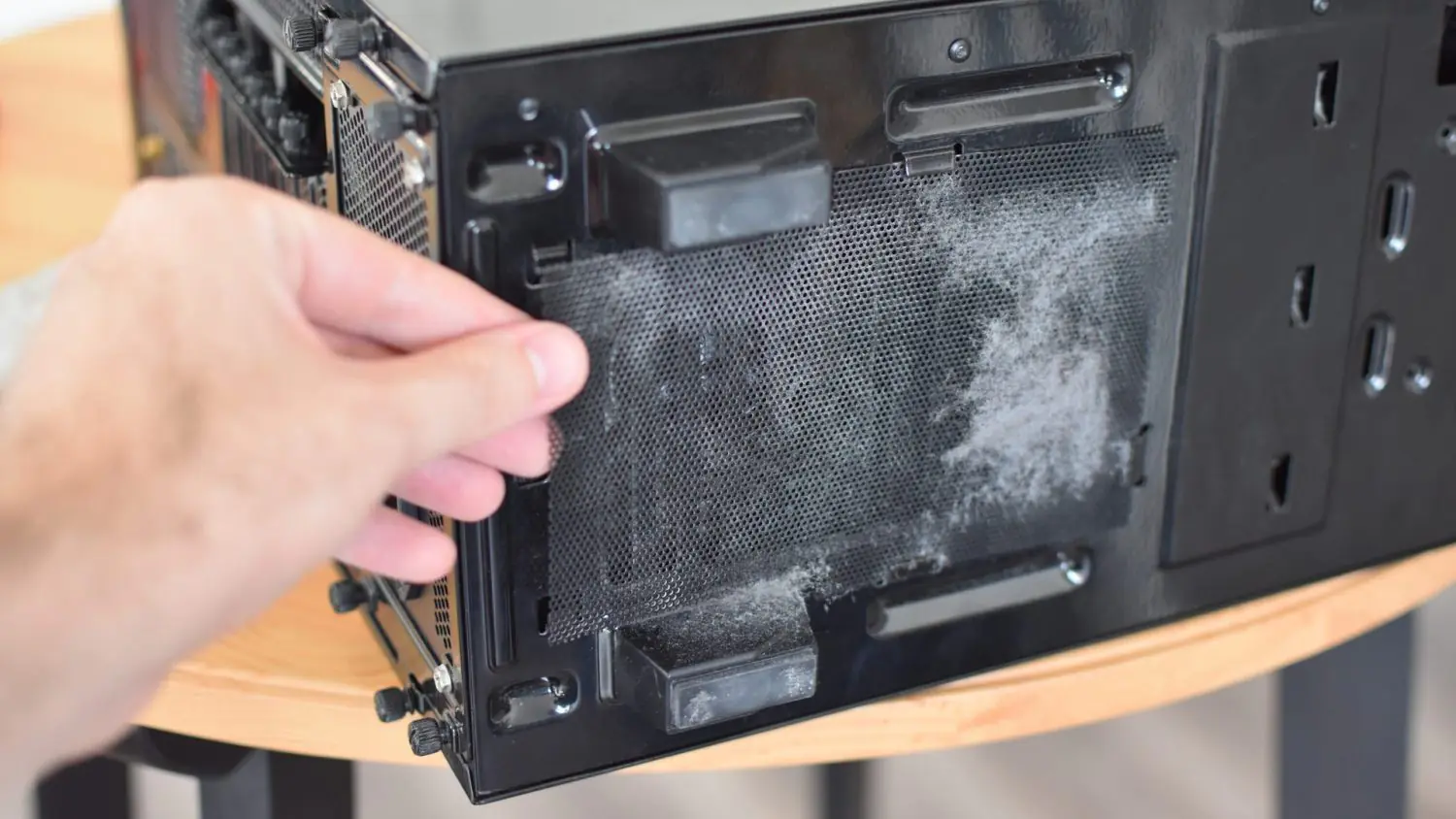
Kasa temizliği sonrası reset sorunu yaygın olarak bilinen sorunlardan biridir. Bilgisayar kasalarının içini temizlemek, performansı artırmak ve bileşenlerin ömrünü uzatmak için önemli bir adımdır. Ancak, bazı durumlarda, kasa temizliği sonrasında bilgisayarınızda reset sorunları ortaya çıkabilir. Bu durum, birçok kullanıcı için can sıkıcı bir deneyim olabilir ve nedenini bulmak zor olabilir.

Ayrıca okuyun: İşlemci Isınma Sorunu

Kasa Temizliği Sonrası Reset Sorunu Olası Nedenler
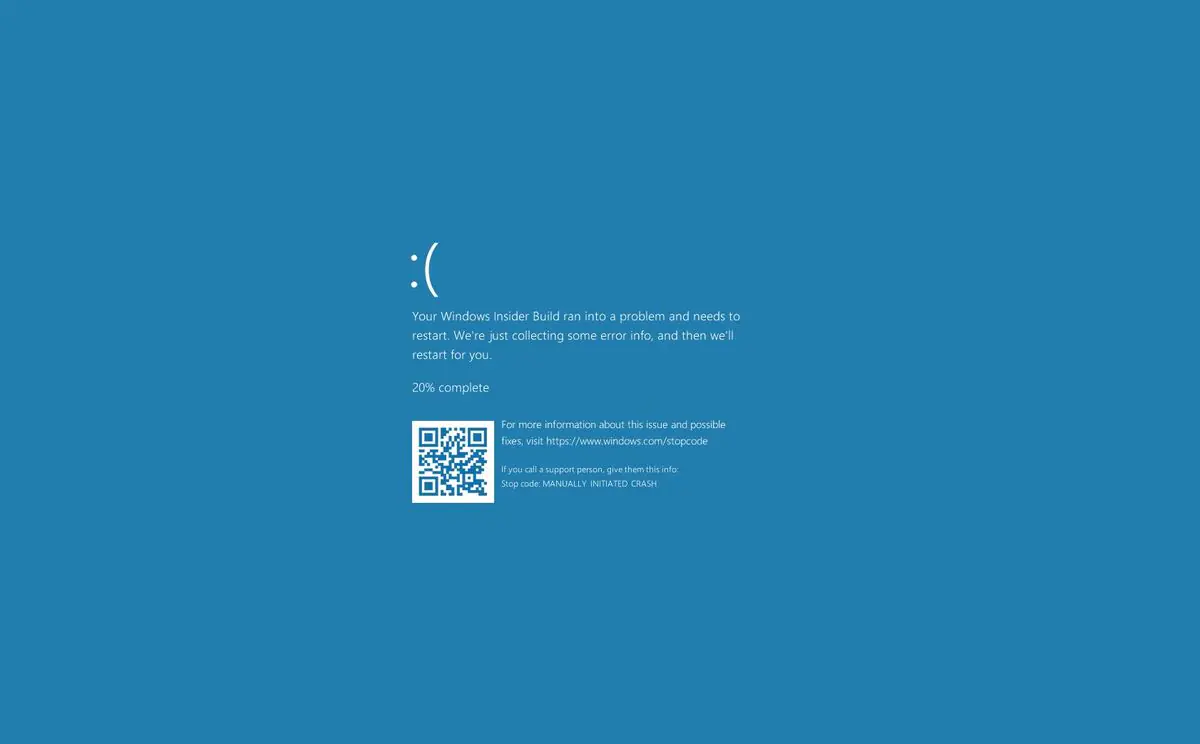
Kasa Temizliği Sonrası Reset Sorunu

  • Eski veya arızalı bileşenler: Bazı durumlarda, kasa temizliğiyle ilgili olmasa da, eski veya arızalı bileşenler reset sorunlarına neden olabilir. Özellikle güç kaynağı, anakart veya işlemci gibi kritik bileşenlerdeki sorunlar, bilgisayarın stabil çalışmasını engelleyebilir.
  • Yazılım sorunları: Nadiren de olsa, yazılım sorunları da resetlere neden olabilir. Sürücü uyumsuzlukları, işletim sistemi hataları veya kötü amaçlı yazılımlar, bilgisayarın beklenmedik şekilde yeniden başlamasına yol açabilir.

Kasa Temizliği Sonrası Reset Sorunu Çözüm Yolları
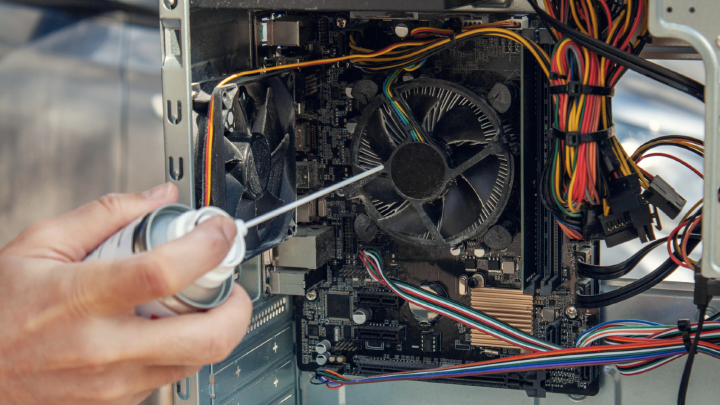
Kasa temizliği sonrası reset sorunlarını çözmek için önerilen yöntemleri gösteren bir rehber.

Bileşenleri kontrol edin ve yeniden yerleştirin

  • RAM modülleri: Bilgisayar kasasını açın ve RAM modüllerini kontrol edin. Modüllerin tam olarak oturduğundan ve kilit mekanizmalarının kapalı olduğundan emin olun. Gerekirse, modülleri çıkarıp tekrar takın.
  • Ekran kartı: Ekran kartının PCI-Express slotuna tam olarak oturduğundan ve kilit mekanizmasının kapalı olduğundan emin olun. Gerekirse, ekran kartını çıkarıp tekrar takın.
  • Diğer kartlar ve kablolar: Anakart üzerindeki diğer kartları ve kabloları kontrol edin. Her şeyin doğru şekilde bağlandığından ve yerinde olduğundan emin olun.

Toz ve kirleri temizleyin

  • Anakart ve soğutucular: Basınçlı hava kullanarak anakart üzerindeki toz ve kirleri temizleyin. Özellikle işlemci ve anakart üzerindeki soğutuculara dikkat edin.
  • Güç kaynağı: Mümkünse, güç kaynağını kasadan çıkarın ve içindeki tozları temizleyin. Güç kaynağı fanını ve diğer bileşenleri basınçlı hava ile temizleyin.

Statik elektrikten korunun

  • Topraklama: Kasa temizliği yapmadan önce, metal bir nesneye dokunarak veya topraklama bilekliği kullanarak statik elektriği boşaltın.
  • Bileşenlere dikkatli dokunun: Bileşenlere dokunurken, mümkün olduğunca kenarlarından tutun ve devre kartlarına doğrudan temas etmekten kaçının.

Diğer çözüm yolları

  • Bileşenleri tek tek test edin: Reset sorununu belirlemek için, bileşenleri tek tek test edebilirsiniz. Örneğin, farklı bir RAM modülü veya ekran kartı deneyerek sorunun hangi bileşenden kaynaklandığını belirleyebilirsiniz.
  • BIOS ayarlarını sıfırlayın: Anakart üzerindeki BIOS ayarlarını sıfırlamak, bazen reset sorununu çözebilir. BIOS sıfırlama işlemi, anakart modeline göre değişiklik gösterebilir, bu nedenle anakartınızın kullanım kılavuzunu kontrol edin.
  • İşletim sistemini yeniden yükleyin: Eğer yazılım sorunlarından şüpheleniyorsanız, işletim sistemini yeniden yükleyebilirsiniz. Bu işlem, reset sorununa neden olabilecek sürücü uyumsuzlukları veya işletim sistemi hatalarını giderebilir.

Kasa Temizliği İçin İpuçları

Bilgisayar kasasını temizlemek, performansı artırmak ve bileşenlerin ömrünü uzatmak için önemli bir adımdır. Ancak, temizlik işlemi sırasında bazı noktalara dikkat etmek, bileşenlere zarar vermemek ve sorunsuz bir temizlik deneyimi yaşamak için önemlidir.
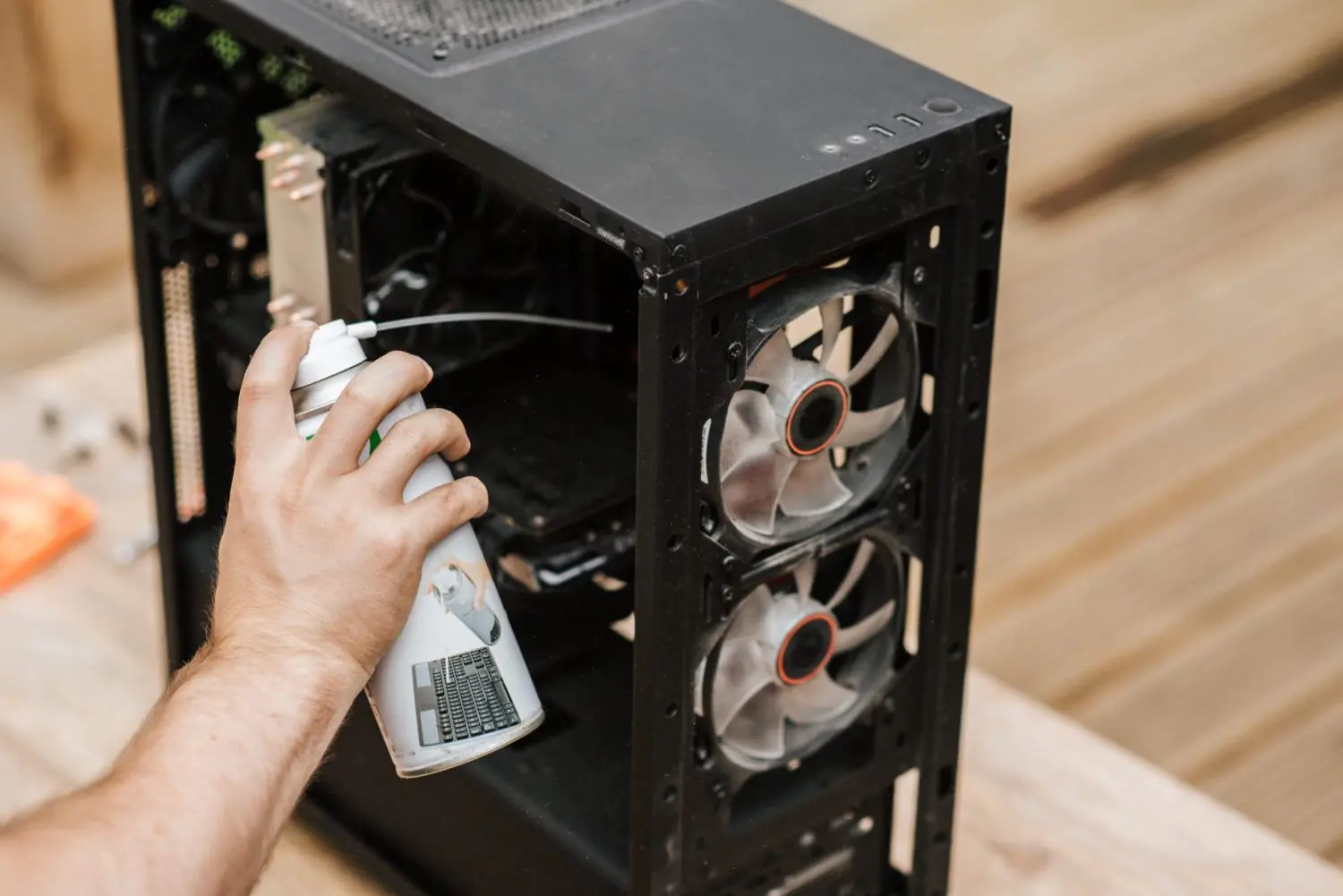
Kasa temizliği sırasında dikkat edilmesi gereken önemli ipuçlarını gösteren bir liste.

Hazırlık

Bilgisayarınızı kapatın ve fişini çekin

Temizlik işlemine başlamadan önce, bilgisayarınızı tamamen kapatın ve güç kablosunu prizden çekin. Bu, elektrik çarpması riskini ortadan kaldırır ve bileşenlere zarar verme olasılığını azaltır.

Çalışma alanınızı hazırlayın

Temiz ve geniş bir çalışma alanı seçin. Bu, bileşenlere zarar verme riskini azaltır ve temizlik işlemini daha kolay hale getirir.

Gerekli malzemeleri hazırlayın

Temizlik için gerekli malzemeleri önceden hazırlayın. Bu malzemeler arasında basınçlı hava, mikrofiber bez, izopropil alkol, pamuklu çubuklar ve tornavida bulunabilir.

Temizlik işlemi

Kasayı açın

Kasayı açmak için, genellikle arka paneldeki vidaları sökmeniz gerekir. Kasa modelinize göre, farklı bir açma mekanizması olabilir, bu nedenle kasa kullanım kılavuzunu kontrol edin.

Bileşenleri çıkarın (İsteğe Bağlı)

Daha detaylı bir temizlik için, bazı bileşenleri kasadan çıkarabilirsiniz. Ancak, bu işlem deneyim gerektirir ve bazı riskler taşır. Bileşenleri çıkarırken ve takarken dikkatli olun ve statik elektrikten korunmaya özen gösterin.

Toz ve kirleri temizleyin

Basınçlı hava kullanarak, anakart, ekran kartı, güç kaynağı ve diğer bileşenler üzerindeki toz ve kirleri temizleyin. Özellikle fanlar ve soğutucular üzerindeki toz birikimine dikkat edin.

Fanları ve soğutucuları temizleyin

Fanları ve soğutucuları temizlemek için, pamuklu çubuklar ve izopropil alkol kullanabilirsiniz. Fan kanatlarını ve soğutucu yüzeylerini dikkatlice temizleyin.

Kabloları düzenleyin

Kabloları düzenlemek, kasa içindeki hava akışını iyileştirir ve temizlik işlemini kolaylaştırır. Kabloları düzgün bir şekilde yönlendirmek ve sabitlemek için kablo bağları veya kablo kanalları kullanabilirsiniz.

Kasayı temizleyin

Kasayı içten ve dıştan temizlemek için, mikrofiber bez ve hafif nemli bir bez kullanabilirsiniz. Kasa üzerindeki lekeleri ve parmak izlerini temizleyin.

Bileşenleri tekrar takın (İsteğe Bağlı)

Eğer bileşenleri çıkardıysanız, dikkatlice tekrar takın. Her bileşenin doğru şekilde bağlandığından ve yerinde olduğundan emin olun.

Kasayı kapatın

Tüm bileşenlerin yerinde olduğundan ve kabloların düzgün bir şekilde yönlendirildiğinden emin olduktan sonra, kasayı kapatın ve vidaları sıkın.

Ayrıca okuyun: Bilgisayarı Temiz Tutarken Dikkat Edilmesi Gerekenler

ETİKETLER:bilgisayarkasa temizliğinasıl yapılırreset sorunu
Bu Makaleyi Paylaş
Facebook WhatsApp WhatsApp Threads Bağlantıyı Kopyala Yazdır
Paylaş
Yorum yapılmamış

Bir yanıt yazın Yanıtı iptal et

Yorum yapabilmek için oturum açmalısınız.

Bağlantı Kuralım

21KBeğen
19.6KTakip Et
7.3KAbone Ol
192Takip Et

Popüler Gönderiler

Kamera Çıkıntısı olmayan yeni telefon tasarımı düz arka yüzeyiyle futuristik biçimde sergileniyor.

Kamera Çıkıntısını Yok Eden Yeni Telefon Tasarımları Geliyor

Hatice TATLISU
Hatice TATLISU
8 dk. okuma
Dikkat Çekici YouTube Küçük Resimleri Nasıl Oluşturulur

Dikkat Çekici YouTube Küçük Resimleri Nasıl Oluşturulur

Adem SOYLU
Adem SOYLU
7 dk. okuma
6 Görüntüleme
WhatsApp Katı Hesap Ayarı

WhatsApp Katı Hesap Ayarı Nasıl Açılır

Senanur FINDIKÇI
Senanur FINDIKÇI
3 dk. okuma
5 Görüntüleme
8000 mAh bataryalı telefonlar, parlak enerji bloğuyla fütüristik kapakta gösteriliyor.

8000 mAh Bataryalı Telefonlar Geliyor: Şarj Sorunu Bitiyor mu

Hatice TATLISU
Hatice TATLISU
6 dk. okuma
6 Görüntüleme
//

We influence 20 million users and is the number one business and technology news network on the planet

You Might Also Like

Kablosuz Ağınıza Kimlerin Bağlandığını Nasıl Görebilirsiniz?
İnternet ve Ağ

Kablosuz Ağınıza Kimlerin Bağlandığını Nasıl Görebilirsiniz?

9 dk. okuma
Modemlerde 5GHz frekans bandı kullanım alanı ve hız farkı görseli
İnternet ve Ağ

Modemlerde 5GHz Frekans Bandı Nedir?

3 dk. okuma
Görev Çubuğu Titriyor Nasıl Onarılır
Windows

Windows 11 Görev Çubuğu Titriyor Nasıl Onarılır

5 dk. okuma
2024 Sosyal Medya Görsel Boyutları: Tüm Ağlar İçin
Sosyal Medya

Sosyal Medya Görsel Boyutları 2024 Tüm Ağlar

6 dk. okuma

Size her gün en son haberleri ve sorun çözümlerini getiriyoruz!

TeknoDestek Müşteri Hizmetleri
Facebook-f Instagram Tiktok Twitter Youtube Linkedin Whatsapp Rss

İş Ortaklarımız

TeknoDestek Müşteri Hizmetleri
© 2013 - 2026 TeknoDestek Müşteri Hizmetleri • Tüm hakları saklıdır • Bu sitedeki tüm içerikler (metin, görsel, video, logo, tasarım vb.) 5846 sayılı Fikir ve Sanat Eserleri Kanunu (FSEK) kapsamında korunmaktadır • İzinsiz kopyalanması, çoğaltılması, yayınlanması veya herhangi bir şekilde kullanılması yasaktır • İhlal tespitinde; FSEK Madde 71-73 uyarınca yasal süreç başlatma, maddi/manevi tazminat talep etme ve cezai işlem için başvurma hakkımız saklıdır • TeknoDestek, TeknoS@R'un bir kuruluşudur • Tema Düzenleyen: Fatih ATEŞ
Sorun Hala Çözülmedi mi?
Aradığın çözümü bulamadıysan, 11858 Teknoloji Destek Hattımız sana yardımcı olabilir. 2011’den beri Türkiye’nin en tecrübeli teknoloji destek ekiplerinden biri olarak, bilgisayar, telefon, tablet, modem, akıllı TV ve sosyal medya sorunlarında 7/24 profesyonel destek veriyoruz. Uzman ekibimizle hemen görüşmek ister misin?
📞 11858’i Şimdi Ara
Görüşme öncesi dakika ücreti sesli olarak bilgilendirilir
Welcome Back!

Sign in to your account

Kullanıcı Adı veya E-posta Adresi
Şifre

Şifrenizi mi unuttunuz?