TeknoDestek Müşteri Hizmetleri
  • Haberler
    HaberlerDaha Fazla Göster
    PlayStation Plus Haziran ayı ücretsiz oyunlarında Grounded ve Darktide karakterleri birlikte görünüyor
    PlayStation Plus Haziran Ayı Ücretsiz Oyunlar
    5 dk. okuma
    WhatsApp Kullanamayacak Android Modelleri listesinde eski Samsung ve LG telefonlar görüntüleniyor
    Eylül Ayı İtibariyle WhatsApp Kullanamayacak Android Modelleri
    4 dk. okuma
    Apple CarPlay ChatGPT Desteği Geldi
    Apple CarPlay ChatGPT Desteği Geldi
    5 dk. okuma
    Yenilenmiş Akıllı Telefonlara İade Hakkı kapsamında mağazada telefon inceleyen kullanıcı görüntüsü
    Yenilenmiş Akıllı Telefonlara İade Hakkı Getirildi
    7 dk. okuma
    Zerger App nedir? Nasıl kullanılır?
    Zerger App Nedir? Nasıl Kullanılır?
    7 dk. okuma
  • Bilgisayar
    BilgisayarDaha Fazla Göster
    Macbook neo performans
    MacBook Neo Performans Yükseltme
    5 dk. okuma
    Bilgisayar Kapalıyken Işıkları Neden Yanar ve Nasıl Kapatılır
    Bilgisayar Kapalıyken Işıkları Neden Yanar ve Nasıl Kapatılır
    7 dk. okuma
    OneDrive Çift Görünme Sorunu Nasıl Çözülür?
    OneDrive Çift Görünme Sorunu Nasıl Çözülür
    4 dk. okuma
    Bilgisayar güç düğmesi ayarları ekranında uyku ve kapatma seçenekleri görüntüleniyor
    Bilgisayar Güç Düğmesi Ayarları Nasıl Değiştirilir
    7 dk. okuma
    OneDrive Yükleme Hızı Neden Yavaş?
    OneDrive Yükleme Hızı Neden Yavaş
    5 dk. okuma
  • Mobil
    MobilDaha Fazla Göster
    Kamera Çıkıntısı olmayan yeni telefon tasarımı düz arka yüzeyiyle futuristik biçimde sergileniyor.
    Kamera Çıkıntısını Yok Eden Yeni Telefon Tasarımları Geliyor
    8 dk. okuma
    8000 mAh bataryalı telefonlar, parlak enerji bloğuyla fütüristik kapakta gösteriliyor.
    8000 mAh Bataryalı Telefonlar Geliyor: Şarj Sorunu Bitiyor mu
    6 dk. okuma
    HyperOS 3 Bildirim Sesi Sorunu Çözümü
    HyperOS 3 Bildirim Sesi Sorunu Çözümü
    5 dk. okuma
    HyperOS 3 Özellikleri ve Öne Çıkan Yenilikler
    HyperOS 3 Özellikleri ve Öne Çıkan Yenilikler
    8 dk. okuma
    HyperOS 3 performans sorunları yaşayan bir telefonda bellek uzatma ve pil ayarları menüsü.
    HyperOS 3 Performans Sorunları ve Çözüm Yolları
    7 dk. okuma
  • Sosyal Medya
    Sosyal MedyaDaha Fazla Göster
    Dikkat Çekici YouTube Küçük Resimleri Nasıl Oluşturulur
    Dikkat Çekici YouTube Küçük Resimleri Nasıl Oluşturulur
    7 dk. okuma
    WhatsApp Katı Hesap Ayarı
    WhatsApp Katı Hesap Ayarı Nasıl Açılır
    3 dk. okuma
    TikTok Sıfır İzlenme Sorunu
    TikTok Sıfır İzlenme Sorunu Çözümü
    7 dk. okuma
    LinkedIn Post Saatleri Neye Göre Belirlenir Yolları Neler
    LinkedIn Post Saatleri Neye Göre Belirlenir
    7 dk. okuma
    istatislikler üzerinden Reels paylaşma
    Instagram İstatistikler Üzerinden Reels Paylaşma Nasıl Yapılır
    4 dk. okuma
  • İnceleme
    İncelemeDaha Fazla Göster
    Yapay zekalı bilgisayar ekranında NPU ve AI özellikleri görüntüleniyor
    Yapay Zekalı Bilgisayar (AI PC) Nedir
    9 dk. okuma
    Çift Monitör Kurulumu Nasıl Yapılır
    Çift Monitör Kurulumu Nasıl Yapılır
    5 dk. okuma
    Tcl S55h Soundbar Telefon Bağlantısı Nasıl Yapılır Yolları Neler
    Tcl S55h Soundbar Telefon Bağlantısı Nasıl Yapılır
    6 dk. okuma
    Tcl S55h Soundbar Televizyon Bağlantısı Nasıl Yapılır Yolları Neler
    Tcl S55h Soundbar Televizyon Bağlantısı Nasıl Yapılır
    6 dk. okuma
    Radar ve Kontrol Noktalarını Görme
    Otoyollarda Radar ve Kontrol Noktalarını Görme
    4 dk. okuma
  • İletişim
YouTube
Takip Et
  • Müşteri Hizmetleri
  • Modem Kurulumu
  • Windows 11
  • Yapay Zeka
  • Akıllı Telefon
  • Robot Süpürge
11 Haz 2026, Perşembe
TeknoDestek Müşteri HizmetleriTeknoDestek Müşteri Hizmetleri
Yazı BoyutuAa
  • Haberler
  • Mobil
  • Sosyal Medya
  • Bilgisayar
  • İnceleme
  • İnternet ve Ağ
  • Ev Elektroniği
  • İletişim
Site içi Arama
  • Haberler
    • Cihaz Duyuruları
    • Teknoloji
    • Uygulama Gelişmeleri
  • Bilgisayar
    • Linux
    • macOS
    • Windows
  • İnceleme
    • Bilgisayar
    • Ev Elektroniği
    • Tablet
    • Tavsiyeler & Karşılaştırmalar
    • Telefon
  • Mobil
    • Android
    • Giyilebilir Cihazlar
    • HarmonyOS
    • iPhone / iOS
  • Sosyal Medya
    • Facebook
    • Instagram
    • TikTok
    • Snapchat
    • Teams
    • Telegram
    • WhatsApp
    • X
  • İletişim
Bizi Takip Edin
Parmak Ucu Devre Dışı Bırakılır
Windows

Windows 11’de Parmak Ucuyla Yazma Nasıl Etkinleştirilir ve Devre Dışı Bırakılır

Ahmet YAŞAR
Son güncelleme: 8 Nisan 2024 03:00
Ahmet YAŞAR - Teknoloji Asistanı
1.1K Görüntüleme
Paylaş
4 dk. okuma
Paylaş

Parmak ucuyla yazma, yazma sürecini daha kolay ve doğal hale getirir. Windows Kayıt Defteri’nde herhangi bir değişiklik yapmadan önce mutlaka sistem yedeklemesi yapmak önemlidir. Parmak ucu ile yazma özelliği etkinleştirildiğinde, bilgisayarınızı parmaklarınız veya kalem gibi araçlarla kullanarak kontrol edebilirsiniz.
Parmak Ucuyla Yazma Adımları Nelerdir

İçindekiler
  • Windows’ta Parmak Ucu Yazma Nedir?
  • Windows 11’de Parmak Ucuyla Yazmayı nasıl etkinleştirebilir ve devre dışı bırakabilirim?
  • 2. Kayıt Defteri Düzenleyicisini Kullanma
- 11858 Teknoloji Destek Hattı -
11858 Teknoloji Destek Hattı ile 7/24 telefonla teknik destek ve uzaktan destek alın 11858 Teknoloji Destek Hattı ile 7/24 telefonla teknik destek ve uzaktan destek alma

Windows 11’in El Yazısı Panelinde Parmak Ucuyla Yazma özelliğini kullanmak için, öncelikle bu özelliğin etkinleştirilmesi gerekmektedir. Parmak ucuyla yazma özelliğini etkinleştirmek oldukça basit bir işlemdir ve birkaç adımda tamamlanabilir. Bu makalede, Windows 11’de parmak izi yazmayı etkinleştirmek ve devre dışı bırakmak için en iyi iki adımı size göstereceğiz.

Parmak ucuyla yazma özelliğini etkinleştirmek için, Ayarlar menüsüne gidin ve ardından “Cihazlar” bölümünü seçin. “El Yazısı Paneli”ne tıklayın ve “Parmak ucuyla yazma” seçeneğini bulun. Bu seçeneği etkinleştirerek parmak izi yazmayı aktif hale getirebilirsiniz.

Ayrıca, bu özelliği devre dışı bırakmak isterseniz yine aynı yolu izleyebilirsiniz. Ayarlar menüsünden “Cihazlar” bölümüne gidin, “El Yazısı Paneli”ne tıklayın ve “Parmak ucuyla yazma” seçeneğini devre dışı bırakın. Bu adımları izleyerek parmak izi yazma özelliğini istediğiniz zaman etkinleştirebilir veya devre dışı bırakabilirsiniz.

Windows’ta Parmak Ucu Yazma Nedir?

Parmak Ucuyla Yazma, kullanıcıların bilgisayarlarının ekranını parmaklarını veya dijital kalemi kullanarak çalıştırmalarını sağlayan bir özelliktir.

Ayrıca bu özellik, Windows’un en son sürümlerinden biri olup kullanıcıların ekran kalemi veya tükenmez kalem kullanmadan parmaklarıyla ekrana yazmasına olanak tanır.

Özellik etkinleştirildiğinde, ekrana bir karakter veya alfabe karalayabilirsiniz; parmak ucuyla yazma özelliği onu tanıyacak ve doğru biçimine dönüştürecektir.

Ayrıca bu özellik yazmayı daha basit ve oldukça sezgisel hale getirir.

- 11858 Teknoloji Destek Hattı -
11858 Teknoloji Destek Hattı ile 7/24 telefonla teknik destek ve uzaktan destek alın 11858 Teknoloji Destek Hattı ile 7/24 telefonla teknik destek ve uzaktan destek alma

Windows 11’de Parmak Ucuyla Yazmayı nasıl etkinleştirebilir ve devre dışı bırakabilirim?

  1. Ayarlar uygulamasını kullanma
  • Ayarlar uygulamasını açmak için Windows+I tuşuna basın.
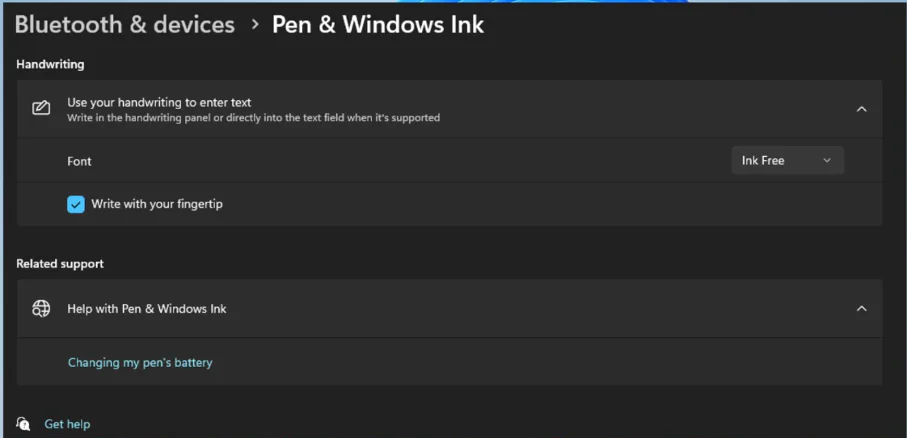
  • Sol bölmedeki Bluetooth ve cihazlar’a tıklayın. Ardından Kalem ve Windows Mürekkebi sekmesini bulun ve seçeneği genişletmek için üzerine tıklayın.
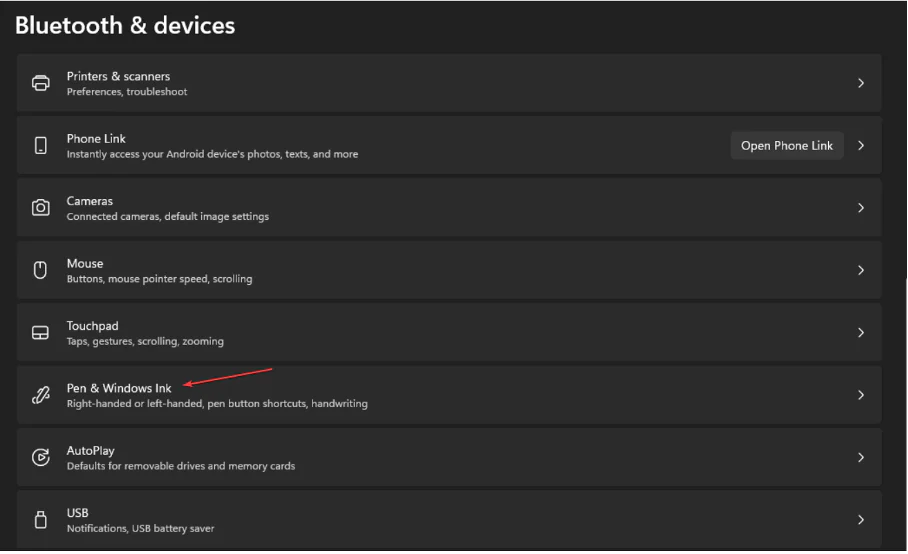
Parmak Ucuyla Yazma Nasıl Etkinleştirilir

Bir sonraki pencerede, El Yazısı bölümünün altındaki Metin girmek için el yazınızı kullanın seçeneğini tıklayın.

Parmak ucuyla yazma seçeneğini etkinleştirmek için Parmak ucunuzla yazın seçeneğinin yanındaki kutuyu işaretleyin.

Özelliği devre dışı bırakmak için Parmak ucunuzla yazın seçeneğinin işaretini kaldırın.

2. Kayıt Defteri Düzenleyicisini Kullanma

  • Windows+ tuşuna basın, Çalıştır kutusuna regeditR yazın ve Kayıt Defteri Düzenleyicisini açmak için tuşuna basın. Enter
  • Kayıt Defteri Düzenleyicisi penceresinde aşağıdaki yola göz atın ve bu yola gidin:

ComputerHKEY_CURRENT_USERSoftwareMicrosoftTabletTip

  • TableTib klasöründeyken klasöre sağ tıklayın ve Yeni’yi seçin, ardından Anahtar seçeneğine tıklayın.
  • Yeni oluşturulan klasöre EmbeddedInkControl adını verin.
  • Klasörü yeniden adlandırdıktan sonra EmbeddedInkControl’e sağ tıklayın, Yeni’yi seçin ve DWORD (32-bit) Değeri’ni seçin.
  • Yeni REG_DWORD EnableInkingWithTouch’ı yeniden adlandırın.

Şimdi EnableInkingWithTouch REG_DWORD’ye çift tıklayın ve Değer verilerini aşağıdaki gibi ayarlayın:

- 11858 Teknoloji Destek Hattı -
11858 Teknoloji Destek Hattı ile 7/24 telefonla teknik destek ve uzaktan destek alın 11858 Teknoloji Destek Hattı ile 7/24 telefonla teknik destek ve uzaktan destek alma

1 = Parmak ucunuzla yazmayı etkinleştirmek için

0 = Parmak ucunuzla yazmayı devre dışı bırakmak için.
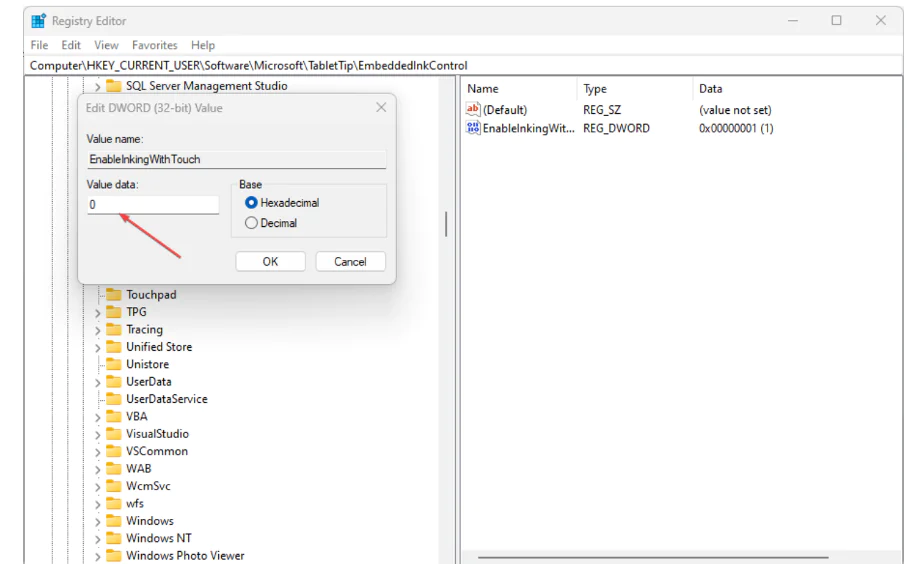
Parmak Ucuyla Görev Değiştirme

Değişiklikleri kaydetmek için Tamam’ı tıklayın.

Kayıt Defteri Düzenleyicisini kapatın, bilgisayarınızı yeniden başlatın ve hatanın devam edip etmediğini kontrol edin.

Parmak ucuyla yazma özelliğini Kayıt Defteri düzenleyicisi aracılığıyla etkinleştirmek veya devre dışı bırakmak oldukça karmaşık bir işlemdir. Kayıt defterini düzenlemek tek başına risklidir; yanlış yapıldığında sistem hatalarına neden olabilir. Bu nedenle, bu tür değişiklikler yapmadan önce mutlaka sisteminizi yedekleyin ve yerel diskte bir geri yükleme noktası oluşturun. Bu adımlar, bilgisayarınızın çökmesi durumunda dosyalarınızın güvende olmasını sağlar.

Windows’ta parmak ucuyla yazma özelliğini etkinleştirmek veya devre dışı bırakmak için çeşitli yöntemler bulunmaktadır. Ancak, Kayıt Defteri’nde değişiklik yapmanın karmaşıklığı ve olası hata riski göz önünde bulundurulmalıdır.

Eğer bu özelliğin kullanımıyla ilgili sorunlar yaşıyorsanız, öncelikle Dokunmatik Klavye ve El Yazısı Paneli hizmetinin doğru şekilde etkinleştirildiğinden emin olmalısınız.

Yine de, yukarıda özetlenen adımları takip ederek Windows 11’de El Yazısı Panelinde Parmak Ucuyla Yazma özelliğini etkinleştirebilir veya devre dışı bırakabilirsiniz.

Windows’ta dokunma ve parmak izi ayarları hakkında bilgi almak için tıklayınız.

İlişkili makaleler;

  • Tablet Parmak İzi Okuyucu Çalışmıyor Sorunu
  • Dokunmatik Yüzeyde Dört Parmak Hareketini Değiştir?
  • Macbook Big Sur Parmak İzi Tanımama Sorunu
ETİKETLER:nasıl yapılırparmak ucu yazmawindows 11yazma özelliği
Bu Makaleyi Paylaş
Facebook WhatsApp WhatsApp Threads Bağlantıyı Kopyala Yazdır
Paylaş
Yorum yapılmamış

Bir yanıt yazın Yanıtı iptal et

Yorum yapabilmek için oturum açmalısınız.

Bağlantı Kuralım

21KBeğen
19.6KTakip Et
7.3KAbone Ol
192Takip Et

Popüler Gönderiler

Kamera Çıkıntısı olmayan yeni telefon tasarımı düz arka yüzeyiyle futuristik biçimde sergileniyor.

Kamera Çıkıntısını Yok Eden Yeni Telefon Tasarımları Geliyor

Hatice TATLISU
Hatice TATLISU
8 dk. okuma
1 Görüntüleme
Dikkat Çekici YouTube Küçük Resimleri Nasıl Oluşturulur

Dikkat Çekici YouTube Küçük Resimleri Nasıl Oluşturulur

Adem SOYLU
Adem SOYLU
7 dk. okuma
6 Görüntüleme
WhatsApp Katı Hesap Ayarı

WhatsApp Katı Hesap Ayarı Nasıl Açılır

Senanur FINDIKÇI
Senanur FINDIKÇI
3 dk. okuma
5 Görüntüleme
8000 mAh bataryalı telefonlar, parlak enerji bloğuyla fütüristik kapakta gösteriliyor.

8000 mAh Bataryalı Telefonlar Geliyor: Şarj Sorunu Bitiyor mu

Hatice TATLISU
Hatice TATLISU
6 dk. okuma
6 Görüntüleme
//

We influence 20 million users and is the number one business and technology news network on the planet

You Might Also Like

iPhone'da bir spam mesajın engellenmesi için ayarlar ekranında "Mesajları Filtrele" seçeneği etkinleştiriliyor.
iPhone / iOS

iPhone Spam Mesajlar Engelleme

8 dk. okuma
Tenda Nova
Router Kurulumu

Tenda Nova MX21 Mesh Wi-Fi 6E Kurulumu

5 dk. okuma
iPhone AirTag Kurulum
iPhone / iOS

iPhone AirTag Kurulum

6 dk. okuma
Gmail'de Şifreli Gizli Mail Nasıl Gönderilir?
Ofis Uygulamaları

Gmail’de Şifreli Gizli Mail Nasıl Gönderilir?

5 dk. okuma

Size her gün en son haberleri ve sorun çözümlerini getiriyoruz!

TeknoDestek Müşteri Hizmetleri
Facebook-f Instagram Tiktok Twitter Youtube Linkedin Whatsapp Rss

İş Ortaklarımız

TeknoDestek Müşteri Hizmetleri
© 2013 - 2026 TeknoDestek Müşteri Hizmetleri • Tüm hakları saklıdır • Bu sitedeki tüm içerikler (metin, görsel, video, logo, tasarım vb.) 5846 sayılı Fikir ve Sanat Eserleri Kanunu (FSEK) kapsamında korunmaktadır • İzinsiz kopyalanması, çoğaltılması, yayınlanması veya herhangi bir şekilde kullanılması yasaktır • İhlal tespitinde; FSEK Madde 71-73 uyarınca yasal süreç başlatma, maddi/manevi tazminat talep etme ve cezai işlem için başvurma hakkımız saklıdır • TeknoDestek, TeknoS@R'un bir kuruluşudur • Tema Düzenleyen: Fatih ATEŞ
Sorun Hala Çözülmedi mi?
Aradığın çözümü bulamadıysan, 11858 Teknoloji Destek Hattımız sana yardımcı olabilir. 2011’den beri Türkiye’nin en tecrübeli teknoloji destek ekiplerinden biri olarak, bilgisayar, telefon, tablet, modem, akıllı TV ve sosyal medya sorunlarında 7/24 profesyonel destek veriyoruz. Uzman ekibimizle hemen görüşmek ister misin?
📞 11858’i Şimdi Ara
Görüşme öncesi dakika ücreti sesli olarak bilgilendirilir
Welcome Back!

Sign in to your account

Kullanıcı Adı veya E-posta Adresi
Şifre

Şifrenizi mi unuttunuz?