
TeknoDestek Müşteri Hizmetleri
  • Haberler
    HaberlerDaha Fazla Göster
    Sessiz İçerik Nedir Nasıl Yapılır
    Sessiz İçerik Nedir
    6 dk. okuma
    Spotify SongDNA Nedir
    4 dk. okuma
    Apple Creator Studio Nasıl Kullanılır
    6 dk. okuma
    Mikro İçerik Nedir Nasıl Yapılır
    Mikro İçerik Nedir
    6 dk. okuma
    Türkiye’de Araçlarda Multimedya Ekranı Kullanımı Yasakları
    6 dk. okuma
  • Bilgisayar
    BilgisayarDaha Fazla Göster
    WordPress bakım modunda takılı kalması için FTP istemcisinde .maintenance dosyasının kök dizindeki görüntüsü
    WordPress Bakım Modunda Takılı Kalması Sorunu ve Çözümü
    7 dk. okuma
    WordPress Site Teknik Sorunlar Yaşıyor
    WordPress Site Teknik Sorunlar Yaşıyor Hatası Çözümü
    5 dk. okuma
    SSH Bağlantı Reddedildi Hatası Çözümü
    6 dk. okuma
    WordPress Planlı Bakım
    WordPress Planlı Bakım Nedeniyle Kısa Süreliğine Kullanılamayacak Hatası ve Çözümü
    7 dk. okuma
    Windows 11 Başlat Menüsünden Web Aramaları Kapatma
    5 dk. okuma
  • Mobil
    MobilDaha Fazla Göster
    Navigasyon Yönlendirici Değiştirme
    Google Haritalarda Navigasyon Yönlendirici Değiştirme
    3 dk. okuma
    Apple CarPlay'da uygulamaların yerini değiştirme
    Apple CarPlay’da Uygulamaların Yerini Değiştirme
    4 dk. okuma
    Android Auto Nedir, Nasıl Kullanılır
    4 dk. okuma
    Android 5G Ayarı Nasıl Yapılır
    4 dk. okuma
    iPhone 5G Ayarı Nasıl Yapılır
    4 dk. okuma
  • Sosyal Medya
    Sosyal MedyaDaha Fazla Göster
    YouTube Video Başlığı Nasıl Yazılmalı Yolları Neler
    YouTube Video Başlığı Nasıl Yazılmalı
    6 dk. okuma
    Tiktok Sorun Bildirme Ekranı Nerede
    5 dk. okuma
    X uygulamasında gündeme girme için hashtag ve etkileşim ekranı
    X Uygulamasında Gündeme Nasıl Girilir
    5 dk. okuma
    TikTok İçerik Yorgunluğu Nedir
    6 dk. okuma
    Sosyal Medyada Marka Dili Nasıl Oluşturulur Yolları Neler
    Sosyal Medyada Marka Dili Nasıl Oluşturulur
    6 dk. okuma
  • İnceleme
    İncelemeDaha Fazla Göster
    MacBook Neo Piyasayı Sarsmaya Geliyor
    5 dk. okuma
    Instax Mini Evo Cinema
    4 dk. okuma
    Samsung Galaxy Book 6 Ultra
    Samsung Galaxy Book 6 Ultra İnceleme
    8 dk. okuma
    Bütçe Dostu Mac Seçenekleri
    Bütçe Dostu Mac MacBook Neo vs Mac Mini
    7 dk. okuma
    Xiaomi Mi Taşınabilir Şarjlı Kompresör İnceleme
    10 dk. okuma
  • İletişim
YouTube
  • Facebook
26 Nis 2026, Pazar
TeknoDestek Müşteri HizmetleriTeknoDestek Müşteri Hizmetleri
Yazı BoyutuAa
  • Haberler
  • Mobil
  • Sosyal Medya
  • Bilgisayar
  • İnceleme
  • İnternet ve Ağ
  • Ev Elektroniği
  • İletişim
Search
  • Haberler
    • Cihaz Duyuruları
    • Teknoloji
    • Uygulama Gelişmeleri
  • Bilgisayar
    • Linux
    • macOS
    • Windows
  • İnceleme
    • Bilgisayar
    • Ev Elektroniği
    • Tablet
    • Tavsiyeler & Karşılaştırmalar
    • Telefon
  • Mobil
    • Android
    • Giyilebilir Cihazlar
    • HarmonyOS
    • iPhone / iOS
  • Sosyal Medya
    • Facebook
    • Instagram
    • TikTok
    • Snapchat
    • Teams
    • Telegram
    • WhatsApp
    • X
  • İletişim
Bizi Takip Edin
Ofis Uygulamaları

Google Dokümanlar’da Harika Sınırlar Oluşturmanın 3 yolu

Son güncelleme: 2 Haziran 2019 18:59
Tekno Destek
Paylaş
Paylaş

Belgeler, sayfalar ve slaytlar bir bilgisayarda düzenlemek ve bulmak her zaman kolay değildir. Çözüm Google’dan geliyor ve buna Google Dokümanlar adı verildi.

Google Dokümanlar, Google Drive hizmeti içinde Google tarafından sağlanan ücretsiz bir ofis odasının bir parçasıdır. Google Sayfaları ve Google Slaytları içerir ve bunların tümü çevrimiçi olur.

- 11858 Teknoloji Destek Hattı -

Ofis paketi Microsoft Office dosya formatları ile uyumludur ve Android, IOS, Blackberry, Windows, Chrome OS gibi birçok platformda mevcuttur ve en önemlisi bir web uygulaması olarak mevcuttur.

Bu uygulama, gerçek zamanlı olarak birden fazla kullanıcı tarafından çevrimiçi belge oluşturma ve düzenleme olanağı sağlar.

Tüm özelliklerine rağmen, birçok kullanıcı bir sınırlayıcı aracın olmamasından şikayetçi. Bir belge üzerinde kenarlıklara ihtiyacınız varsa, fazla seçenek yok ve bu biraz dikkat çekici bir işlem.

Google Dokümanlar’a nasıl sayfa kenarlığı ekleyebilirim? Kenarlık eklemenin en kolay yolu 1’e 1 tablo oluşturmaktır. Projelerin çoğu için bu çözüm kusursuz çalışmalıdır. Ek olarak, çizerek veya belgenize bir resim çerçevesi dosyası ekleyerek bir kenarlık oluşturabilirsiniz.

Her durumda, bir Google belgesinde nasıl kenarlık oluşturulacağını bulalım.

Google Dokümanlar’da sayfa kenarlığı ekleme adımları

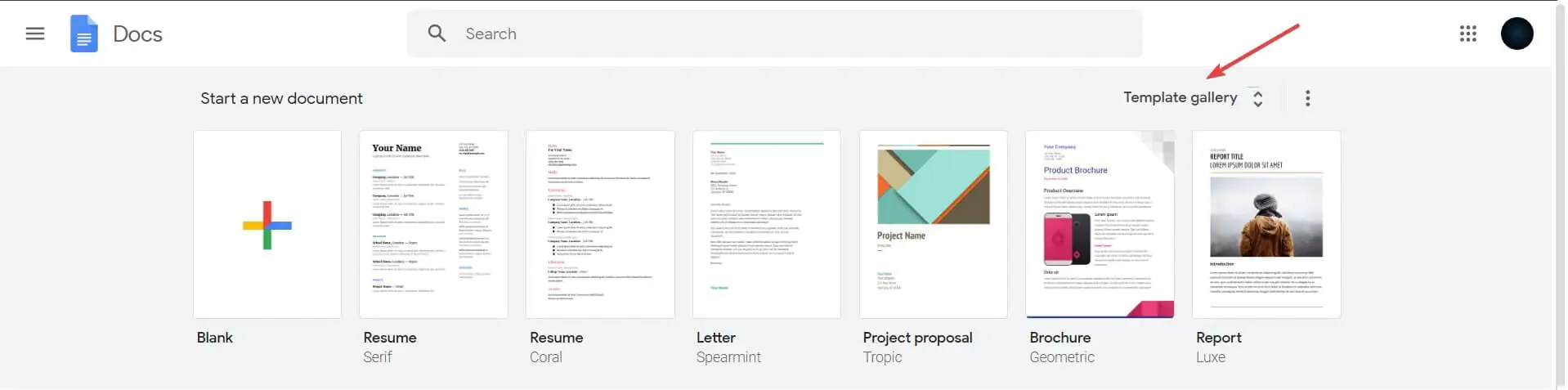
Yapmanız gereken ilk şey, uygulamanın sunduğu Şablonları kontrol etmektir. Belki onlardan biri projenize uyuyor ve manuel olarak bir sınır oluşturmanıza gerek yok.
- 11858 Teknoloji Destek Hattı -

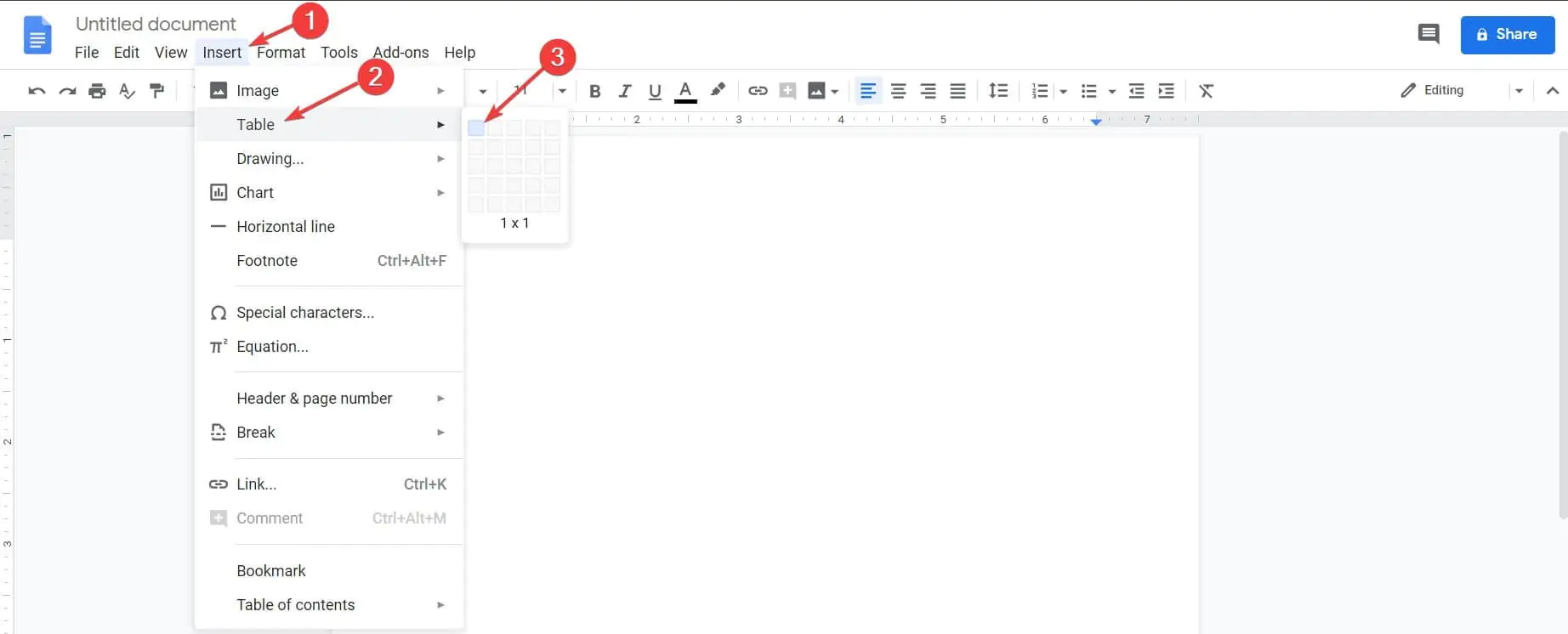
  1. 1’e 1 masa oluşturun

Şablonlardan hiçbiri ihtiyacınız olan şey değilse, sınır oluşturmaya geçebiliriz:

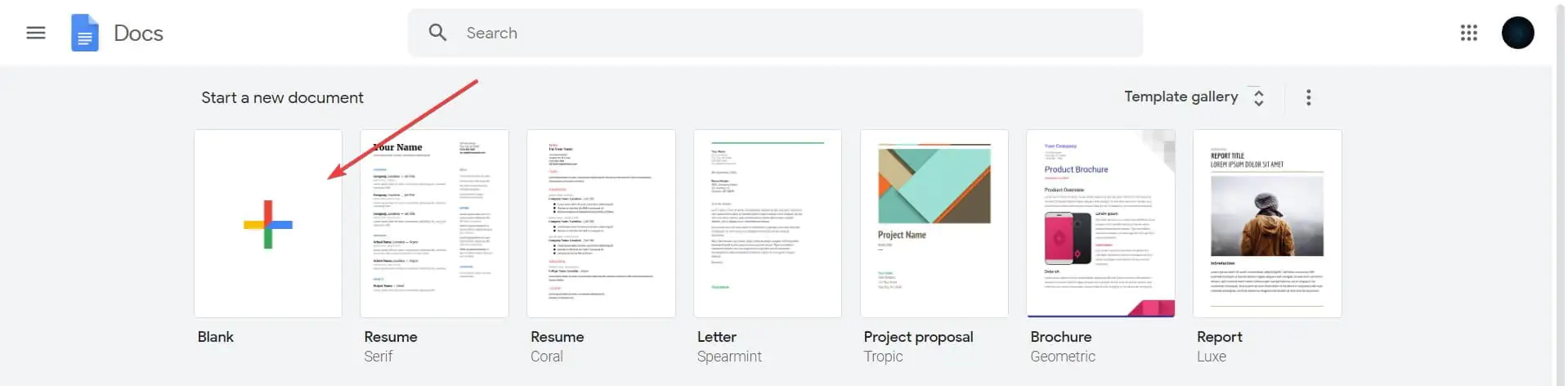
  1. Google Dokümanlar sayfanıza gidin ve Yeni bir doküman başlat bölümünde Boş seçeneğini seçin.
  2. Şimdi de Menu  Ekle> Tablo> 1 x 1 tıklayınız.
  1. Gereksinimlerinize göre hücreyi yeniden boyutlandırın.
  2. Sağ üstte kenarlık seçeneklerine sahip olacaksınız: Arka plan rengi, Kenarlık rengi, Kenarlık genişliği ve Kenarlık çizgisi. Biçimi uygun gördüğünüz şekilde değiştirebilirsiniz.
 

Bu kadar. Belgenizde kenarlık olduğunu biliyorsunuz ve 2. adımda oluşturulan hücrenin içine metin, resim ve başka şeyler ekleyebilirsiniz.

- 11858 Teknoloji Destek Hattı -
  1. Sınırı çizin

Ek olarak, Çizim menüsünden de aynı sınırı oluşturabilirsiniz:

  1. Google Dokümanlar sayfanıza gidin ve Yeni bir doküman başlat bölümünde Boş seçeneğini seçin.
  2. Menü> Yeni Çizim> Ekle tıklayınız.

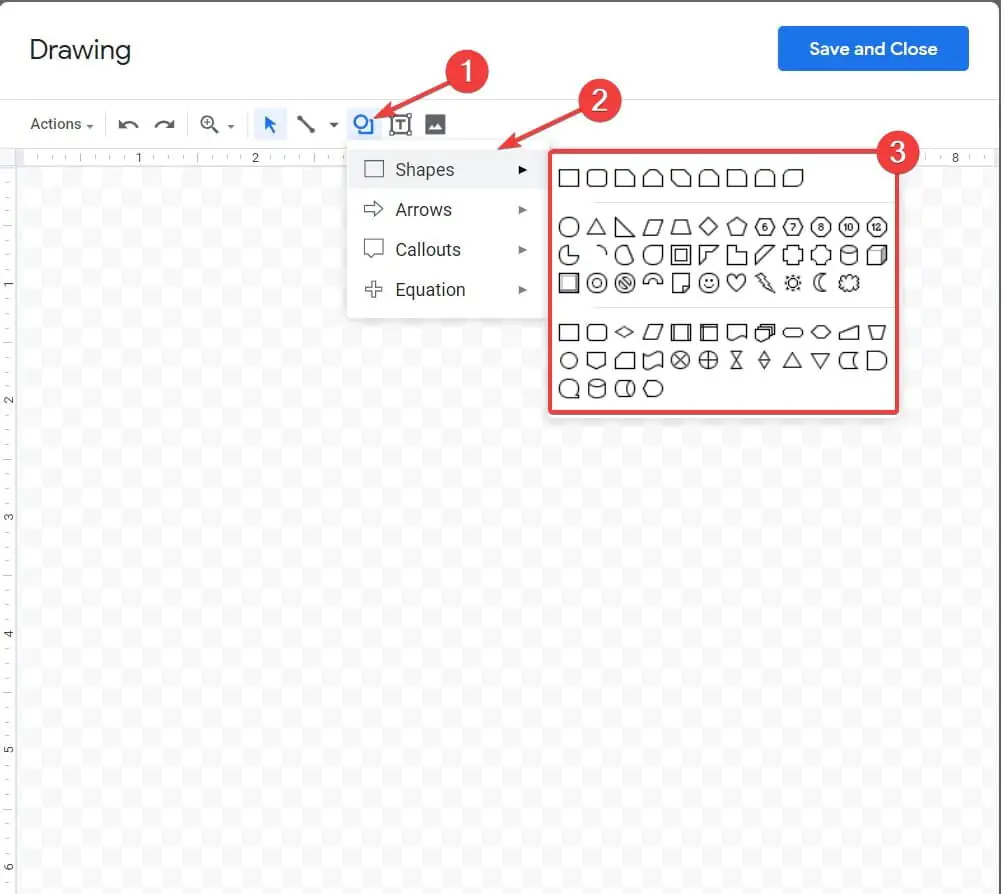
  1. Üst menüden Şekil> Şekiller’e tıklayın ve kenarlığınızın nasıl görünmesini istediğinizi seçin.
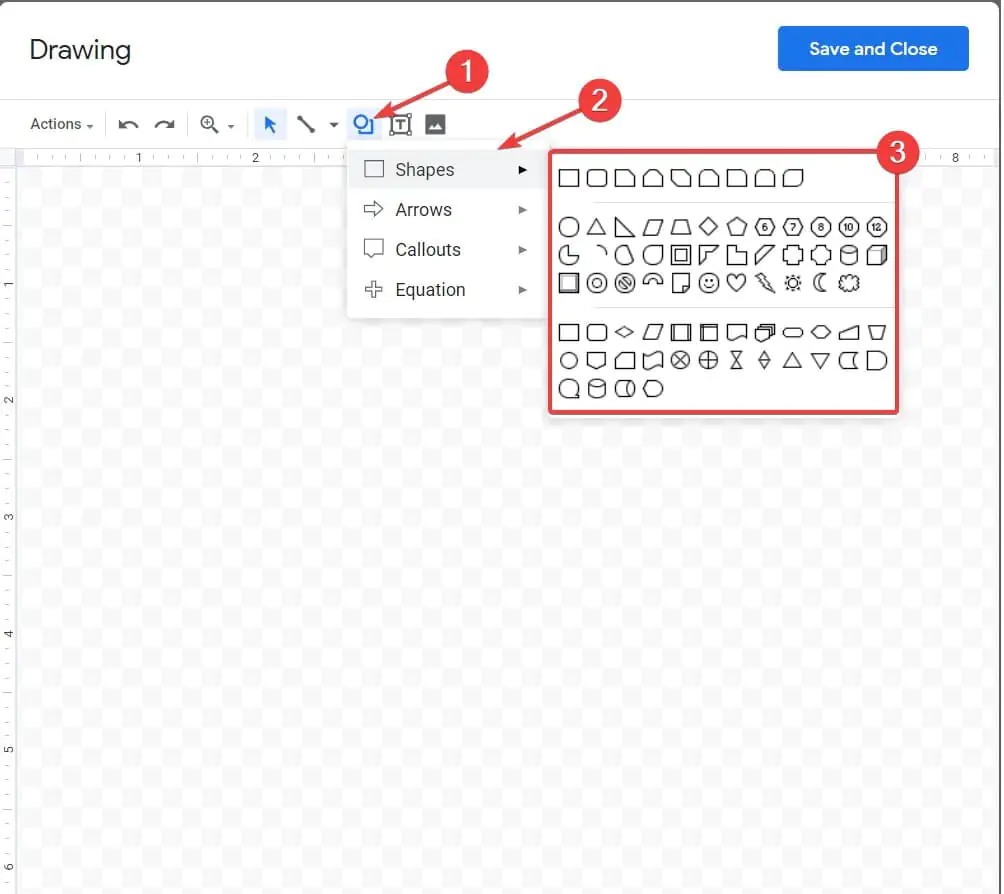
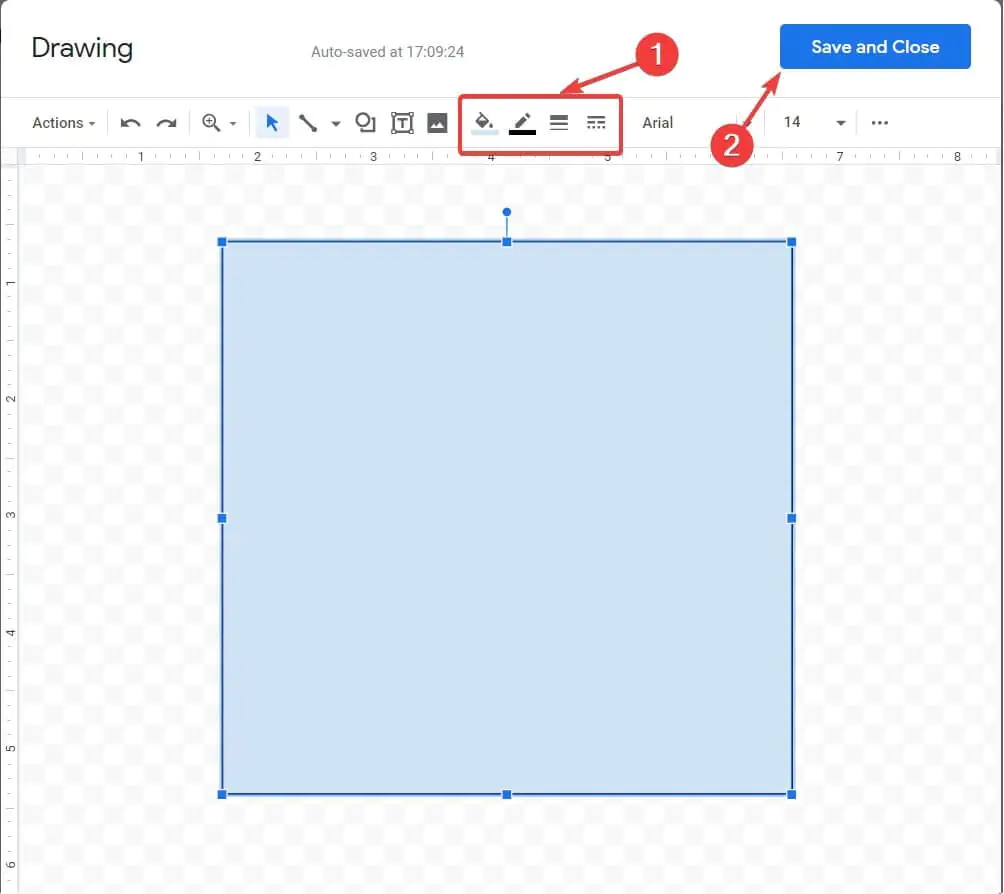
  1. Bir şekil oluşturulduktan sonra, bir Kenarlık menüsü belirir ve oradan kenarlığı biçimlendirebilirsiniz.
  2. Kaydet ve Kapat’ı tıklayınız.

  1. Kenarlık belgenizde görünecektir.
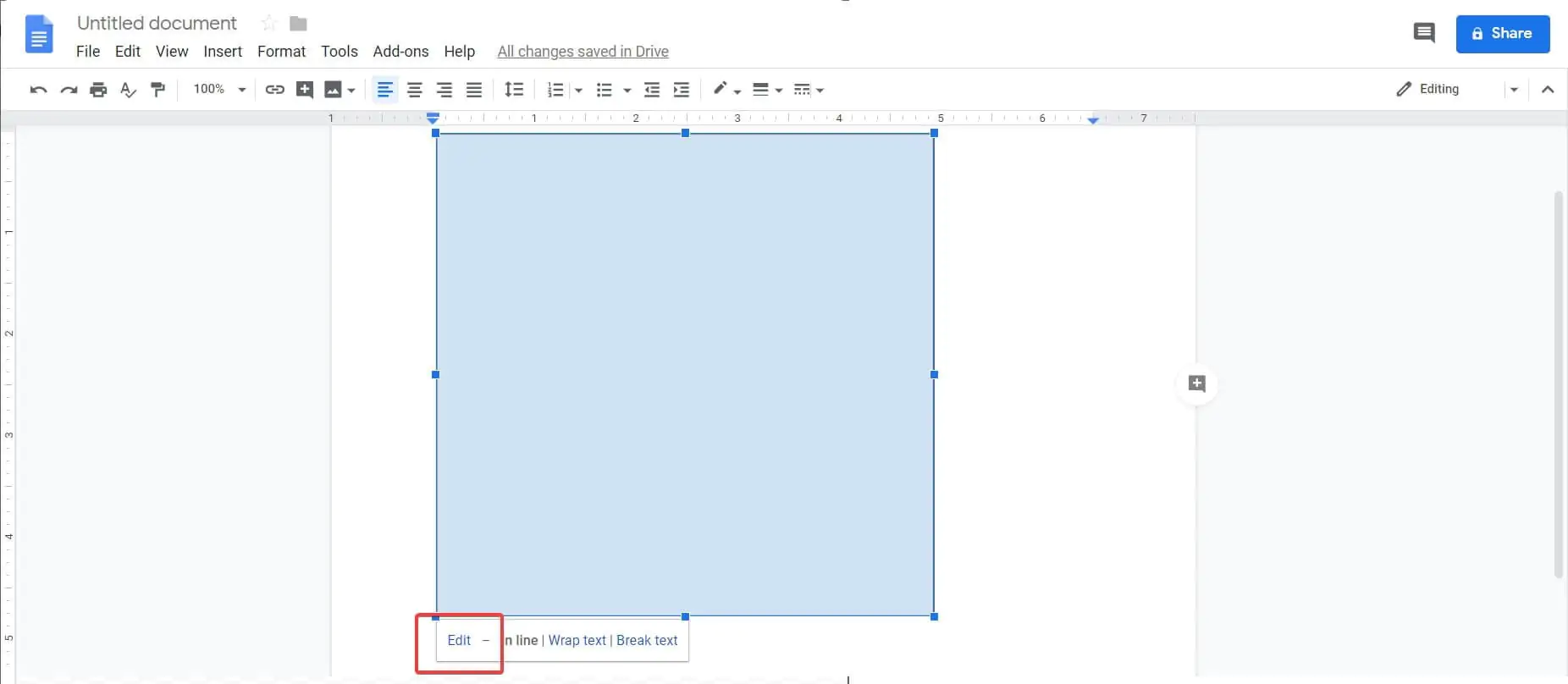
  2. Kaydettikten sonra formatı değiştirmek isterseniz, belgedeki kenarlığa tıklayın; bir menü görünecektir. Düzenle’ye tıklayın.
  1. Bir sınır resmi dosyası yerleştirin

Sonunda, sonuçtan memnun kalmazsanız , belgenin arka planı olarak her zaman bir çerçeve / kenarlık resim dosyasını indirebilir ve ekleyebilirsiniz.

Gerektiğinde uzattığınızdan ve çözünürlüğün yeterince yüksek olduğundan emin olun. Ondan sonra bir metin çerçevesi ekleyin ve gitmeniz iyi olur.

ETİKETLER:google dokümanlarnasıl yapılırofis uygulamasısınır oluşturma
Bu Makaleyi Paylaş
Facebook WhatsApp WhatsApp Threads Bağlantıyı Kopyala Yazdır
Paylaş
Yorum yapılmamış

Bir yanıt yazın Yanıtı iptal et

E-posta adresiniz yayınlanmayacak. Gerekli alanlar * ile işaretlenmişlerdir

Bağlantı Kuralım

21KBeğen
19.6KTakip Et
7.3KAbone Ol
192Takip Et

Popüler Gönderiler

AirTies Air 4960 Modem Kurulum

Uğurcan ÜN
Uğurcan ÜN
3 dk. okuma
14 Görüntüleme
Sessiz İçerik Nedir Nasıl Yapılır

Sessiz İçerik Nedir

İsmail YILDIZ
İsmail YILDIZ
6 dk. okuma
15 Görüntüleme
YouTube Video Başlığı Nasıl Yazılmalı Yolları Neler

YouTube Video Başlığı Nasıl Yazılmalı

İsmail YILDIZ
İsmail YILDIZ
6 dk. okuma
13 Görüntüleme

Lyra 3 Pro ile Şarkı Nasıl Oluşturulur

Uğurcan ÜN
Uğurcan ÜN
4 dk. okuma
26 Görüntüleme

You Might Also Like

Instagram Düzgün Çalışmıyor, Önbellek Sorunlarını Düzeltme
Instagram

Instagram Düzgün Çalışmıyor, Önbellek Sorunlarını Düzeltme

9 dk. okuma
Teams

Skype Çalışmayı Durdurdu Hatası Çözümü

1 dk. okuma
Windows 10'da Reklamları ve Ofis Önerisini Kapatma_Kapak
Windows

Windows 10’da Reklamları ve Ofis Önerisini Kapatma (Resimli Anlatım)

2 dk. okuma
Superonline Superbox İnceleme ve Kurulum
Modem Kurulumu

Superonline Superbox İnceleme ve Kurulum

6 dk. okuma

Size her gün en son haberleri ve sorun çözümlerini getiriyoruz!

TeknoDestek Müşteri Hizmetleri
Facebook-f Instagram Tiktok Twitter Youtube Linkedin Whatsapp Phone-alt Rss

İş Ortaklarımız

TeknoDestek Müşteri Hizmetleri
© 2013 - 2026 TeknoDestek Müşteri Hizmetleri • Tüm hakları saklıdır • Bu sitedeki tüm içerikler (metin, görsel, video, logo, tasarım vb.) 5846 sayılı Fikir ve Sanat Eserleri Kanunu (FSEK) kapsamında korunmaktadır • İzinsiz kopyalanması, çoğaltılması, yayınlanması veya herhangi bir şekilde kullanılması yasaktır • İhlal tespitinde; FSEK Madde 71-73 uyarınca yasal süreç başlatma, maddi/manevi tazminat talep etme ve cezai işlem için başvurma hakkımız saklıdır • TeknoDestek, TeknoS@R'un bir kuruluşudur • Tema Düzenleyen: Fatih ATEŞ
Sorun Hala Çözülmedi mi?
Aradığın çözümü bulamadıysan, 11858 Teknoloji Destek Hattımız sana yardımcı olabilir. 2011’den beri Türkiye’nin en tecrübeli teknoloji destek ekiplerinden biri olarak, bilgisayar, telefon, tablet, modem, akıllı TV ve sosyal medya sorunlarında 7/24 profesyonel destek veriyoruz. Uzman ekibimizle hemen görüşmek ister misin?

    📞 11858’i Şimdi Ara

    Görüşme öncesi dakika ücreti sesli olarak bilgilendirilir
    Welcome Back!

    Sign in to your account

    Kullanıcı Adı veya E-posta Adresi
    Şifre

    Şifrenizi mi unuttunuz?