TeknoDestek Müşteri Hizmetleri
  • Haberler
    HaberlerDaha Fazla Göster
    Sessiz İçerik Nedir Nasıl Yapılır
    Sessiz İçerik Nedir
    6 dk. okuma
    Spotify SongDNA Nedir
    4 dk. okuma
    Apple Creator Studio Nasıl Kullanılır
    6 dk. okuma
    Mikro İçerik Nedir Nasıl Yapılır
    Mikro İçerik Nedir
    6 dk. okuma
    Türkiye’de Araçlarda Multimedya Ekranı Kullanımı Yasakları
    6 dk. okuma
  • Bilgisayar
    BilgisayarDaha Fazla Göster
    WordPress bakım modunda takılı kalması için FTP istemcisinde .maintenance dosyasının kök dizindeki görüntüsü
    WordPress Bakım Modunda Takılı Kalması Sorunu ve Çözümü
    7 dk. okuma
    WordPress Site Teknik Sorunlar Yaşıyor
    WordPress Site Teknik Sorunlar Yaşıyor Hatası Çözümü
    5 dk. okuma
    SSH Bağlantı Reddedildi Hatası Çözümü
    6 dk. okuma
    WordPress Planlı Bakım
    WordPress Planlı Bakım Nedeniyle Kısa Süreliğine Kullanılamayacak Hatası ve Çözümü
    7 dk. okuma
    Windows 11 Başlat Menüsünden Web Aramaları Kapatma
    5 dk. okuma
  • Mobil
    MobilDaha Fazla Göster
    Navigasyon Yönlendirici Değiştirme
    Google Haritalarda Navigasyon Yönlendirici Değiştirme
    3 dk. okuma
    Apple CarPlay'da uygulamaların yerini değiştirme
    Apple CarPlay’da Uygulamaların Yerini Değiştirme
    4 dk. okuma
    Android Auto Nedir, Nasıl Kullanılır
    4 dk. okuma
    Android 5G Ayarı Nasıl Yapılır
    4 dk. okuma
    iPhone 5G Ayarı Nasıl Yapılır
    4 dk. okuma
  • Sosyal Medya
    Sosyal MedyaDaha Fazla Göster
    YouTube Video Başlığı Nasıl Yazılmalı Yolları Neler
    YouTube Video Başlığı Nasıl Yazılmalı
    6 dk. okuma
    Tiktok Sorun Bildirme Ekranı Nerede
    5 dk. okuma
    X uygulamasında gündeme girme için hashtag ve etkileşim ekranı
    X Uygulamasında Gündeme Nasıl Girilir
    5 dk. okuma
    TikTok İçerik Yorgunluğu Nedir
    6 dk. okuma
    Sosyal Medyada Marka Dili Nasıl Oluşturulur Yolları Neler
    Sosyal Medyada Marka Dili Nasıl Oluşturulur
    6 dk. okuma
  • İnceleme
    İncelemeDaha Fazla Göster
    MacBook Neo Piyasayı Sarsmaya Geliyor
    5 dk. okuma
    Instax Mini Evo Cinema
    4 dk. okuma
    Samsung Galaxy Book 6 Ultra
    Samsung Galaxy Book 6 Ultra İnceleme
    8 dk. okuma
    Bütçe Dostu Mac Seçenekleri
    Bütçe Dostu Mac MacBook Neo vs Mac Mini
    7 dk. okuma
    Xiaomi Mi Taşınabilir Şarjlı Kompresör İnceleme
    10 dk. okuma
  • İletişim
YouTube
  • Facebook
26 Nis 2026, Pazar
TeknoDestek Müşteri HizmetleriTeknoDestek Müşteri Hizmetleri
Yazı BoyutuAa
  • Haberler
  • Mobil
  • Sosyal Medya
  • Bilgisayar
  • İnceleme
  • İnternet ve Ağ
  • Ev Elektroniği
  • İletişim
Search
  • Haberler
    • Cihaz Duyuruları
    • Teknoloji
    • Uygulama Gelişmeleri
  • Bilgisayar
    • Linux
    • macOS
    • Windows
  • İnceleme
    • Bilgisayar
    • Ev Elektroniği
    • Tablet
    • Tavsiyeler & Karşılaştırmalar
    • Telefon
  • Mobil
    • Android
    • Giyilebilir Cihazlar
    • HarmonyOS
    • iPhone / iOS
  • Sosyal Medya
    • Facebook
    • Instagram
    • TikTok
    • Snapchat
    • Teams
    • Telegram
    • WhatsApp
    • X
  • İletişim
Bizi Takip Edin
Word'de Takvim Oluşturma Adımları Nelerdir ?
Ofis Uygulamaları

Word’de Takvim Oluşturma

Senanur FINDIKÇI
Son güncelleme: 27 Temmuz 2025 13:25
Senanur FINDIKÇI
Paylaş
Paylaş

Word’de takvim oluşturma adımları nelerdir sorusu son dönemlerde yaygın Word kullanımı ile sıklıkla uyulur oldu. Word’de takvim oluşturma işlemi, zaman yönetimini kolaylaştırmak için harika bir yöntemdir.

Bu makalede, adım adım nasıl takvim oluşturabileceğinizi öğrenecek ve pratik ipuçlarıyla süreci hızlandıracaksınız. Microsoft Word nedir ve ne işe yarar kısaca tanıyalım.

- 11858 Teknoloji Destek Hattı -

Microsoft Word ofis, büro, okul, eğitim, hastane ve benzeri bir çok alanda bilgisayar yardımı ile  işlerimizi kolaylaştıran bir kelime işlemci programıdır.

Word ile verilerimizi kayıt altına alabilir belgelerimize çeşitli özelliklerini ekleyebiliriz. İstediğimiz zaman kayıtlı verilerimizi karşı sunucuya rahatlıkla gönderebiliriz.

Word programı bir çok özelliğini  kendi içerisinde otomatik olarak tanımlar. Örnek verecek olursak Word programı yanlış yazdığımız bir yazıyı düzeltebilir çizim yapabilir, grafik ve tablo oluşturabilir.

Word ile  kopyala, yapıştır, kes ve kaydet gibi klavye kısa yol tuşlarını kullanabiliriz. Ve tüm bu özellikler gibi birçok özelliğini kullana biliriz.

Bugünkü makalemizde word’ün birçok özellikleri arasından takvim ekleme özelliğini inceleyeceğiz. Word’ün Takvim özelliği yoğun bir şekilde çalışan kullanıcıların yer zaman,saat ve tarih gibi önemli etkenlerini unutmaması için oldukça kullanışlı bir özellik gibi duruyor. Word’ün takvim özelliği ile önemli toplantıların ve bizler için değerli olan özel günleri hatırlayacağımız verimli bir özellik olacaktır.

Word’de takvim oluşturmanın birçok avantajı vardır. Öncelikle, kişisel ihtiyaçlarınıza göre özelleştirebilirsiniz. Renkler, yazı tipleri ve düzenler üzerinde tam kontrol sahibi olursunuz. Ayrıca, takvimi yazdırarak fiziksel bir kopyasını da elde edebilirsiniz. Bu, özellikle ofis ortamında veya evde kullanmak için idealdir. Hep birlikte Word ile aşama aşama takvim oluşturalım.

Word’de Takvim Oluşturma Adımları Nelerdir ?

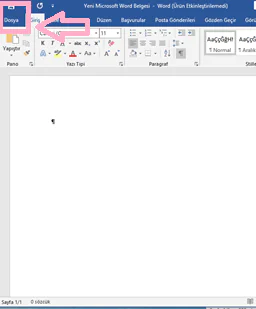
Öncelik olarak Word sayfası açalım sayfamızın sol kısmında yer alan dosya menüsüne tıklayalım.
- 11858 Teknoloji Destek Hattı -

Word'de takvim oluşturma

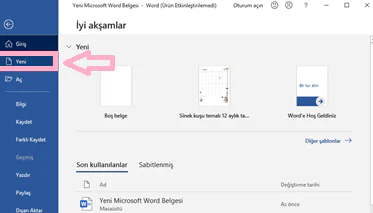
Sol tarafta açılan pencereden ise  yeni yazısına tıklayalım.
Word'de takvim oluşturma

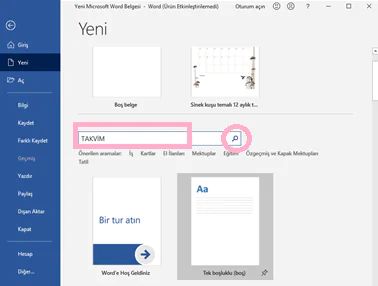
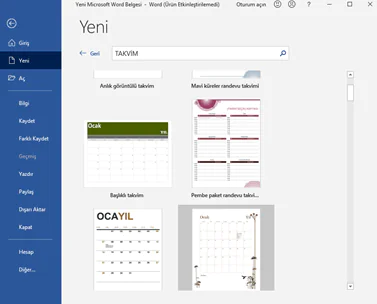
Karşımıza gelen pencerede arama bölümü olacaktır. Bu alanda takvim yazıp arama simgesine tıklayalım ve takvim çeşitlerinin açılmasını bekleyelim.
Word

Bizleri karşılayan diğer bir ekranımızda ise birden fazla seçim yapabileceğimiz takvim çeşitleri olacaktır.
- 11858 Teknoloji Destek Hattı -

Word

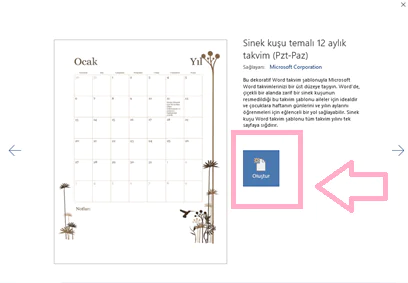
Bu pencereden istediğimiz herhangi bir takvimin üzerine tıklayalım.Ve karşımıza gelen pencerede oluştur butonuna tıklayalım.
Word

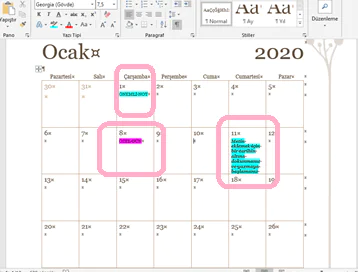
Oluşturduğumuz takvim artık Microsoft Word sayfamızda yer alacaktır.Ocak ayından başlayarak aralık ayına kadar tüm tarihleri içerisinde barındırmakta olup istediğimiz her güne ayrı ayrı notlar eklememize imkan tanıyacaktır.

İstediğimiz günlere ve bizler için önemli özel tarihlere nasıl not eklerim sorusunun cevabı çok basit.

Herhangi bir gün üzerine gelip tıklayalım ve istediğimiz notu ekleyelim.
Word

Word ile takvim eklemek ve önemli tarihlere not düşmek oldukça basit ve faydalı bir özellik olacaktır.

Word’de takvim oluşturma işlemi, zaman yönetimini kolaylaştırmanın harika bir yoludur. Kendi takviminizi oluşturmak, hem eğlenceli hem de pratik bir deneyim sunar. Yukarıda belirtilen adımları takip ederek, Word’de takvim oluşturma özelliği ile kişisel ihtiyaçlarınıza uygun bir takvim oluşturabilirsiniz. Şimdi, bu adımları uygulayarak kendi takviminizi oluşturma zamanı.

Eğer Microsoft Word kullanımı hakkında daha fazla bilgi edinmek isterseniz, Microsoft Word 4 Adımda Kolay Kullanım adlı makalemizi ziyaret edebilirsiniz. Bu makalede, Word uygulamasını daha verimli kullanabileceksiniz.

Yukarıda sizler için Word’de Takvim Oluşturma adımlarını inceledik. Umarım makalemiz sizler için faydalı olmuştur. Benzeri tüm yazılar için sayfamızı ziyaret edebilir ve bilgi birikiminizi artırabilirsiniz.

26 Temmuz 2025 Güncellemesi: Bu içerik, doğruluğu sağlamak ve süreçteki değişiklikleri yansıtmak için güncellendi.

ETİKETLER:nasıl yapılırofis uygulamalarıtakvim oluşturmaword takvim
Bu Makaleyi Paylaş
Facebook WhatsApp WhatsApp Threads Bağlantıyı Kopyala Yazdır
Paylaş
Yorum yapılmamış

Bir yanıt yazın Yanıtı iptal et

E-posta adresiniz yayınlanmayacak. Gerekli alanlar * ile işaretlenmişlerdir

Bağlantı Kuralım

21KBeğen
19.6KTakip Et
7.3KAbone Ol
192Takip Et

Popüler Gönderiler

AirTies Air 4960 Modem Kurulum

Uğurcan ÜN
Uğurcan ÜN
3 dk. okuma
11 Görüntüleme
Sessiz İçerik Nedir Nasıl Yapılır

Sessiz İçerik Nedir

İsmail YILDIZ
İsmail YILDIZ
6 dk. okuma
13 Görüntüleme
YouTube Video Başlığı Nasıl Yazılmalı Yolları Neler

YouTube Video Başlığı Nasıl Yazılmalı

İsmail YILDIZ
İsmail YILDIZ
6 dk. okuma
10 Görüntüleme

Lyra 3 Pro ile Şarkı Nasıl Oluşturulur

Uğurcan ÜN
Uğurcan ÜN
4 dk. okuma
24 Görüntüleme

You Might Also Like

iPhone'da Sesli Mesajları Kaydetme
iPhone / iOS

iPhone’da Sesli Mesajları Kaydetme

3 dk. okuma
Polosmart Akıllı Bileklik PSSW12
Giyilebilir Cihazlar

Polosmart Akıllı Bileklik PSSW12 Kurulumu

5 dk. okuma
iPhone / iOS

iPhone’da Bir Fotoğrafı PDF’ye Dönüştürme

3 dk. okuma
Windows Update Hatası Çözümü
Windows

0x80070bc9 Windows Update Hatası Çözümü

6 dk. okuma

Size her gün en son haberleri ve sorun çözümlerini getiriyoruz!

TeknoDestek Müşteri Hizmetleri
Facebook-f Instagram Tiktok Twitter Youtube Linkedin Whatsapp Phone-alt Rss

İş Ortaklarımız

TeknoDestek Müşteri Hizmetleri
© 2013 - 2026 TeknoDestek Müşteri Hizmetleri • Tüm hakları saklıdır • Bu sitedeki tüm içerikler (metin, görsel, video, logo, tasarım vb.) 5846 sayılı Fikir ve Sanat Eserleri Kanunu (FSEK) kapsamında korunmaktadır • İzinsiz kopyalanması, çoğaltılması, yayınlanması veya herhangi bir şekilde kullanılması yasaktır • İhlal tespitinde; FSEK Madde 71-73 uyarınca yasal süreç başlatma, maddi/manevi tazminat talep etme ve cezai işlem için başvurma hakkımız saklıdır • TeknoDestek, TeknoS@R'un bir kuruluşudur • Tema Düzenleyen: Fatih ATEŞ
Sorun Hala Çözülmedi mi?
Aradığın çözümü bulamadıysan, 11858 Teknoloji Destek Hattımız sana yardımcı olabilir. 2011’den beri Türkiye’nin en tecrübeli teknoloji destek ekiplerinden biri olarak, bilgisayar, telefon, tablet, modem, akıllı TV ve sosyal medya sorunlarında 7/24 profesyonel destek veriyoruz. Uzman ekibimizle hemen görüşmek ister misin?

    📞 11858’i Şimdi Ara

    Görüşme öncesi dakika ücreti sesli olarak bilgilendirilir
    Welcome Back!

    Sign in to your account

    Kullanıcı Adı veya E-posta Adresi
    Şifre

    Şifrenizi mi unuttunuz?