TeknoDestek Müşteri Hizmetleri
  • Haberler
    HaberlerDaha Fazla Göster
    Google Asistan kapanıyor sürecini ve akıllı telefon ekranında klasik logodan yeni nesil yapay zeka Gemini'ye geçişi temsil eden görsel.
    Google Asistan Kapanıyor: 4 Eylül’de Gemini Dönemi Başlıyor
    7 dk. okuma
    Motorola akıllı telefonlar tarihine damga vuran efsanevi modellerin bir arada sergilendiği bir koleksiyon görseli.
    Geçmişten Günümüze Efsanevi Motorola Akıllı Telefonlar
    8 dk. okuma
    Alternatif arama motorları logolarının yer aldığı, gizlilik odaklı arama sonuçlarını gösteren bilgisayar ekranı.
    Google’a Alternatif Arama Motorları: Brave, Startpage ve Mojeek
    7 dk. okuma
    KolibriOS: 1.4 MB’lık Dünyanın En Küçük İşletim Sistemi
    KolibriOS: 1.4 MB’lık Dünyanın En Küçük İşletim Sistemi
    8 dk. okuma
    Windows 11 Copilot PC insights özelliği ile bilgisayar donanım bilgilerinin sorgulandığı bir ekran görünümü.
    Windows 11 Copilot PC Insights Özelliği: Bilgisayar Arıza Tespiti
    7 dk. okuma
  • Bilgisayar
    BilgisayarDaha Fazla Göster
    Yeni Alınan Bilgisayar İnternetsiz Nasıl Kurulur
    Yeni Alınan Bilgisayar İnternetsiz Nasıl Kurulur
    5 dk. okuma
    Geçiş anahtarı hack saldırısına karşı Windows bilgisayarında donanım anahtarı kullanan bir kişi.
    Geçiş Anahtarı Hack Riski: Pass-ta-key Saldırısı
    8 dk. okuma
    Windows 11 ekran parlaklığı değişmiyor sorununa çözümü simgeleyen, aydınlık bir ortamda ekranı parlak ve net görünen modern bir dizüstü bilgisayar.
    Windows 11 Ekran Parlaklığı Değişmiyor: 5 Adımda Çözüm
    5 dk. okuma
    Chrome ve Edge’de HDR Video Sorunu
    Chrome ve Edge’de HDR Video Sorunu
    4 dk. okuma
    Yoğun CPU Kullanımında Fare Yoklama Hızı Düşüyor
    Yoğun CPU Kullanımında Fare Yoklama Hızı Düşüyor
    5 dk. okuma
  • Mobil
    MobilDaha Fazla Göster
    iPhone Pil Sağlığını Koruyan Yeni Ayarlar Neler
    iPhone Pil Sağlığını Koruyan Yeni Ayarlar
    6 dk. okuma
    Xiaomi Bağlantı Hız Durumunu Öğrenme
    Xiaomi Bağlantı Hız Durumunu Öğrenme
    3 dk. okuma
    iPhone 17 İngilizce Klavye Ekleme
    iPhone 17 İngilizce Klavye Ekleme
    4 dk. okuma
    Xiaomi Telefonda 5G Fatura Ayarı
    Xiaomi Telefonda 5G Fatura Ayarı Nasıl Yapılır
    3 dk. okuma
    Android Auto araba dışında kullanımını gösteren, atölye tezgahına sabitlenmiş eski bir telefon ekranı.
    Android Auto Araba Dışında Kullanmanın 4 Yolu
    7 dk. okuma
  • Sosyal Medya
    Sosyal MedyaDaha Fazla Göster
    WhatsApp Meta AI Gizli Sohbet Nasıl Kullanılır Yolları Neler
    WhatsApp Meta AI Gizli Sohbet Nasıl Kullanılır
    6 dk. okuma
    Snapchat Anlık İçerik Tüketimi Nedir Nasıl Kontrol Edilir
    Snapchat Anlık İçerik Tüketimi Nedir
    6 dk. okuma
    Tiktok Ve Instagram Aynı Video Yükleyememe Sorunu Nasıl Çözülür
    Tiktok Ve Instagram Aynı Video Yükleyememe Sorunu
    6 dk. okuma
    Vefat Eden Kişinin LinkedIn Hesabı Nasıl Kapatılır Yolları Neler
    Vefat Eden Kişinin LinkedIn Hesabı Nasıl Kapatılır
    5 dk. okuma
    Instagram Gece Kullanımı Nasıl Sınırlandırılır Yolları Neler
    Instagram Gece Kullanımı Nasıl Sınırlandırılır
    6 dk. okuma
  • İnceleme
    İncelemeDaha Fazla Göster
    Elektrik Kesintisinde İnternete Bağlı Kalmak
    Elektrik Kesintisinde İnternete Bağlı Kalmak
    11 dk. okuma
    Uçak kabinindeki yolcu masasında duran modern bir powerbank ve arka planda görünen bulanık gökyüzü manzaralı uçak penceresi.
    Uçakta Powerbank: 2026 Uçuş Kuralları ve mAh Sınırları
    7 dk. okuma
    Huawei FreeClip 2 S açık kulak kablosuz kulaklık ve şarj kutusu
    Huawei FreeClip 2 S: Açık Kulaklık Deneyiminde Yeni Nesil Tasarım
    15 dk. okuma
    Lenovo Lecoo Bellatoor GM103 oyuncu mouse modeli, ultra hafif tasarımı ve yüksek performanslı oyun özellikleriyle siyah arka plan üzerinde tanıtılıyor.
    Lenovo Oyuncu Mouse’u Lecoo Bellatoor GM103 Tanıtıldı
    7 dk. okuma
    2026 yılının en iyi akıllı saat modelleri arasında öne çıkan premium ve bütçe seçenekleri
    2026 Yılının En İyi Akıllı Saat Modelleri ve Karşılaştırması
    11 dk. okuma
  • İletişim
YouTube
Takip Et
  • Müşteri Hizmetleri
  • Modem Kurulumu
  • Windows 11
  • Yapay Zeka
  • Akıllı Telefon
  • Robot Süpürge
  • Uzak Bağlantı
10 Eyl 2026, Perşembe
TeknoDestek Müşteri HizmetleriTeknoDestek Müşteri Hizmetleri
Yazı BoyutuAa
  • Haberler
  • Mobil
  • Sosyal Medya
  • Bilgisayar
  • İnceleme
  • İnternet ve Ağ
  • Ev Elektroniği
  • Uzak Bağlantı Programları
  • İletişim
Site içi Arama
  • Haberler
    • Cihaz Duyuruları
    • Teknoloji
    • Uygulama Gelişmeleri
  • Bilgisayar
    • Linux
    • macOS
    • Windows
  • İnceleme
    • Bilgisayar
    • Ev Elektroniği
    • Tablet
    • Tavsiyeler & Karşılaştırmalar
    • Telefon
  • Mobil
    • Android
    • Giyilebilir Cihazlar
    • HarmonyOS
    • iPhone / iOS
  • Sosyal Medya
    • Facebook
    • Instagram
    • TikTok
    • Snapchat
    • Teams
    • Telegram
    • WhatsApp
    • X
  • Uzak Bağlantı Programları
  • İletişim
Bizi Takip Edin
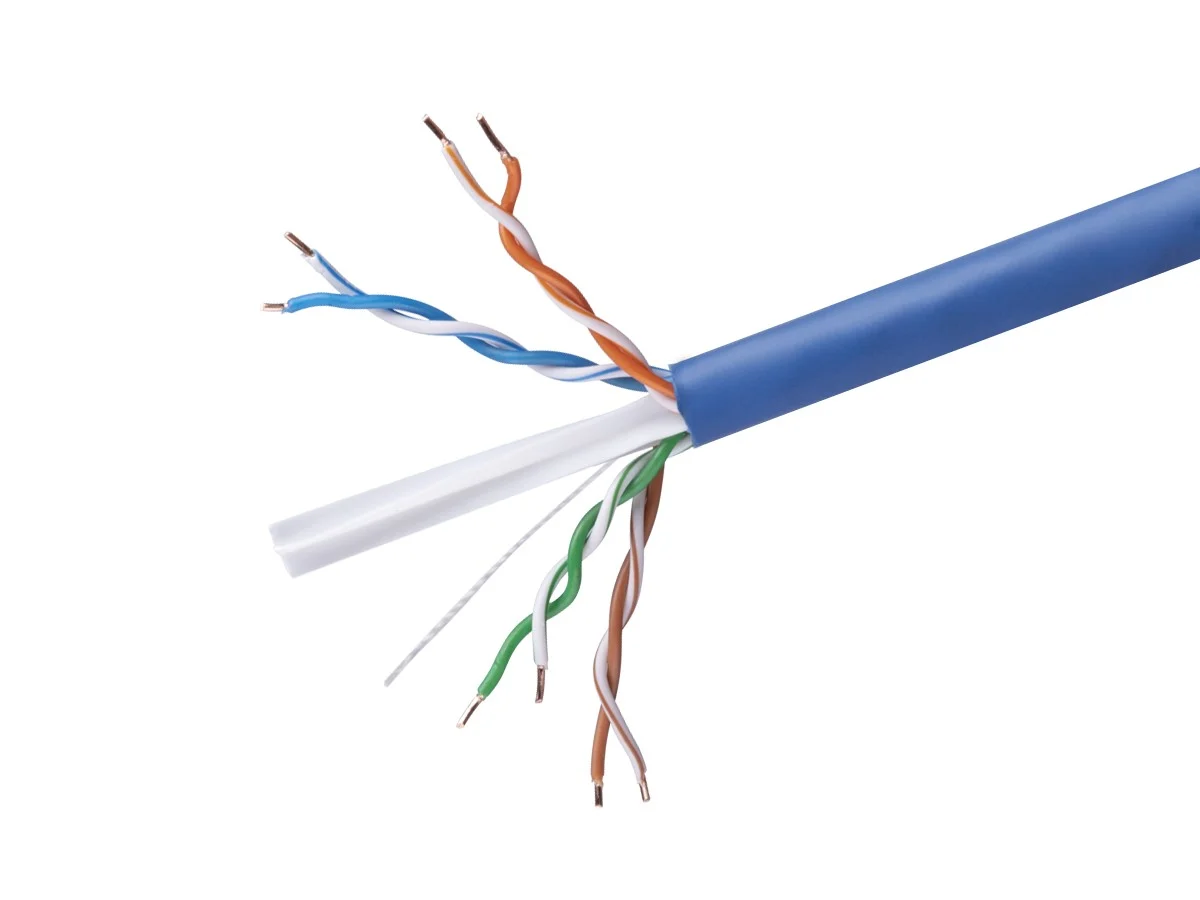
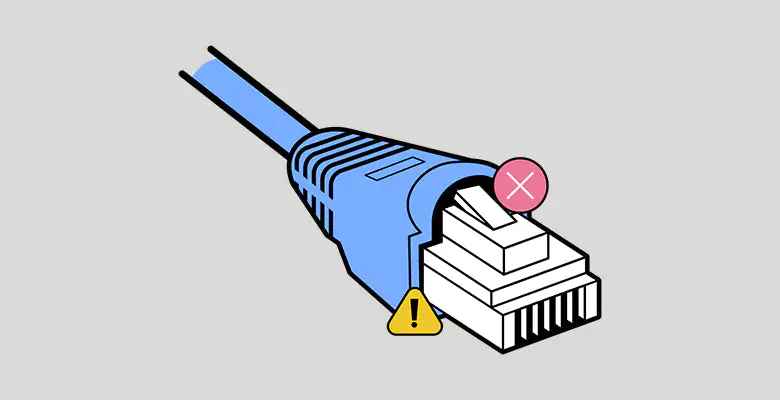
Bilgisayar ekranında "Kablo Görülmüyor" hatası ile karşılaşan bir sistem, Cat6 kablosunun bağlantısının kontrol edildiğini gösteriyor.
İnternet ve Ağ

Sistem Cat6 Kablo Görmüyor Sorunu

Elanur OKTAY
Son güncelleme: 14 Mart 2025 13:51
Elanur OKTAY
889 Görüntüleme
Paylaş
7 dk. okuma
Paylaş

Sistem Cat6 kablo görmüyor sorunu, özellikle yüksek hızda internet bağlantısı sağlamaya çalışan kullanıcılar için sıkça karşılaşılan bir problemdir. Bu durum, internet bağlantısında kesintilere ve performans düşüşlerine yol açabilir. Cat6 kablosu, yüksek veri aktarım hızları ve güvenilir bağlantılar sağlamak amacıyla kullanılsa da, çeşitli faktörler nedeniyle doğru bir şekilde tanınmayabilir. Eğer Cat6 kablonuz sisteminiz tarafından algılanmıyorsa, bunun birkaç farklı nedeni olabilir.

Cat6 Kablo Nedir ve Neden Tercih Edilir?

Sistem Cat6 kablo görmüyor sorunu geçmeden önce, gelin Cat6 kablonun ne olduğuna ve neden tercih edildiğine yakından bakalım. Cat6 kablo, günümüzde yaygın olarak kullanılan bir Ethernet kablo türüdür. Temel olarak, bilgisayarınızı modeme veya yönlendiriciye bağlayarak internete erişmenizi sağlar. Peki, onu diğer Ethernet kablolarından ayıran özellikler nelerdir?

İçindekiler
  • Cat6 Kablo Nedir ve Neden Tercih Edilir?
  • Cat6 Kablo Görmeme Sorununa Neden Olan Faktörler
    • Kablo veya bağlantı noktalarında hasar
    • Yanlış kablo tipi veya uyumsuzluk
    • Sürücü sorunları veya eksik sürücüler
    • Ağ ayarları veya Windows sorunları
  • Cat6 Kablo Görmeme Sorunu Nasıl Çözülür?
    • Kabloyu ve bağlantı noktalarını kontrol edin
    • Kablo tipini ve uyumluluğu doğrulayın
    • Ethernet Kartı sürücülerini güncelleyin
    • Ağ ayarlarını kontrol edin
    • Windows sorunlarını giderin
  • Cat6 Kablo Seçerken Nelere Dikkat Etmeli?
    • Kablo kategorisi
    • Kablo uzunluğu
    • Ekranlama
    • Kablo kalitesi
- 11858 Teknoloji Destek Hattı -
11858 Teknoloji Destek Hattı ile 7/24 telefonla teknik destek ve uzaktan destek alın 11858 Teknoloji Destek Hattı ile 7/24 telefonla teknik destek ve uzaktan destek alma

Sistem Cat6 Kablo Görmüyor Sorunu

Öncelikle, Cat6 kablo, daha yüksek bant genişliği sunar. Gelişen teknoloji, veri iletimini hızlandırarak internet deneyimini önemli ölçüde iyileştiriyor ve daha akıcı bir kullanım sunuyor. Ayrıca, Cat6 kablo, Cat5e gibi eski nesil kablolara kıyasla daha az sinyal kaybına neden olur. Bu sayede, uzun mesafeler boyunca bile bağlantı kalitesi bozulmadan korunabilir. Cat6 kablo, dış etkenlerden kaynaklanan parazitlere karşı daha dirençlidir. Bu sayede, veri iletiminde daha az hata yaşanır ve bağlantı kalitesi artar.

Cat6 Kablo Görmeme Sorununa Neden Olan Faktörler

Cat6 kablo sisteminiz tarafından görülmüyorsa, bunun altında yatan birkaç neden olabilir. Bu sebepleri genel hatlarıyla aşağıdaki gibi listeleyebiliriz:

Sistem Cat6 Kablo Görmüyor Sorunu

Kablo veya bağlantı noktalarında hasar

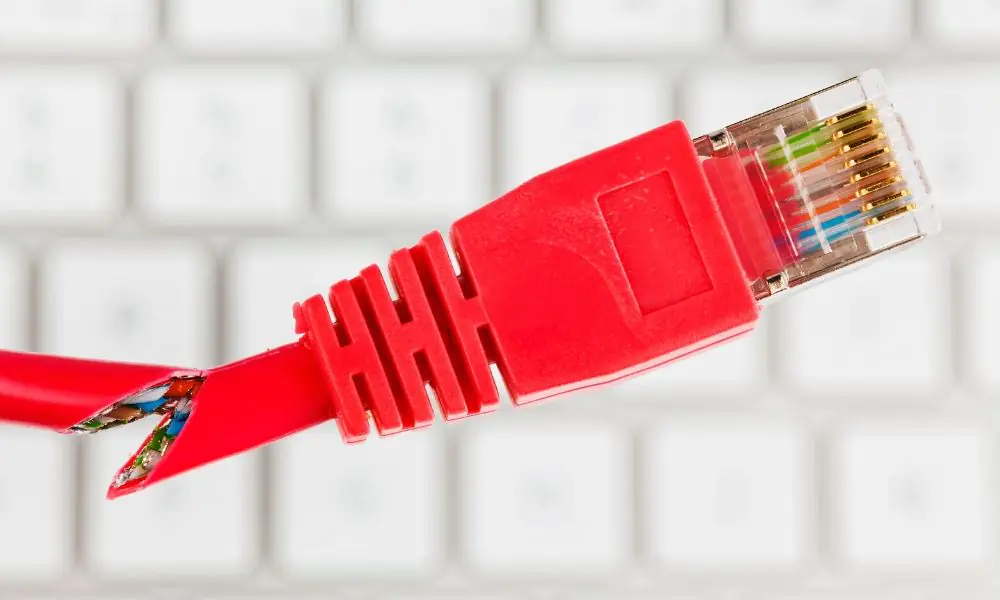
Cat6 kablo görmeme sorununun en yaygın nedenlerinden biri, kabloda veya bağlantı noktalarında meydana gelen hasarlardır. Kablo ezilmiş, bükülmüş veya kopmuş olabilir. Aynı şekilde, bilgisayarınızdaki veya modeminizdeki Ethernet portları da hasar görmüş olabilir. Bu durumda, kablo veya bağlantı noktaları düzgün çalışmayabilir ve sisteminiz Cat6 kabloyu algılamayabilir.

Yanlış kablo tipi veya uyumsuzluk

Her ne kadar Cat6 kablolar yaygın olarak kullanılsa da, bazen yanlış kablo tipi seçilmiş veya kablo sisteminizle uyumlu olmayabilir. Örneğin, crossover kablo yerine düz kablo kullanıyorsanız, sisteminiz Cat6 kabloyu tanımayabilir. Benzer şekilde, eski bir Ethernet kartına sahip bir bilgisayara Cat6 kablo taktığınızda da uyumsuzluk sorunu yaşayabilirsiniz.

Sürücü sorunları veya eksik sürücüler

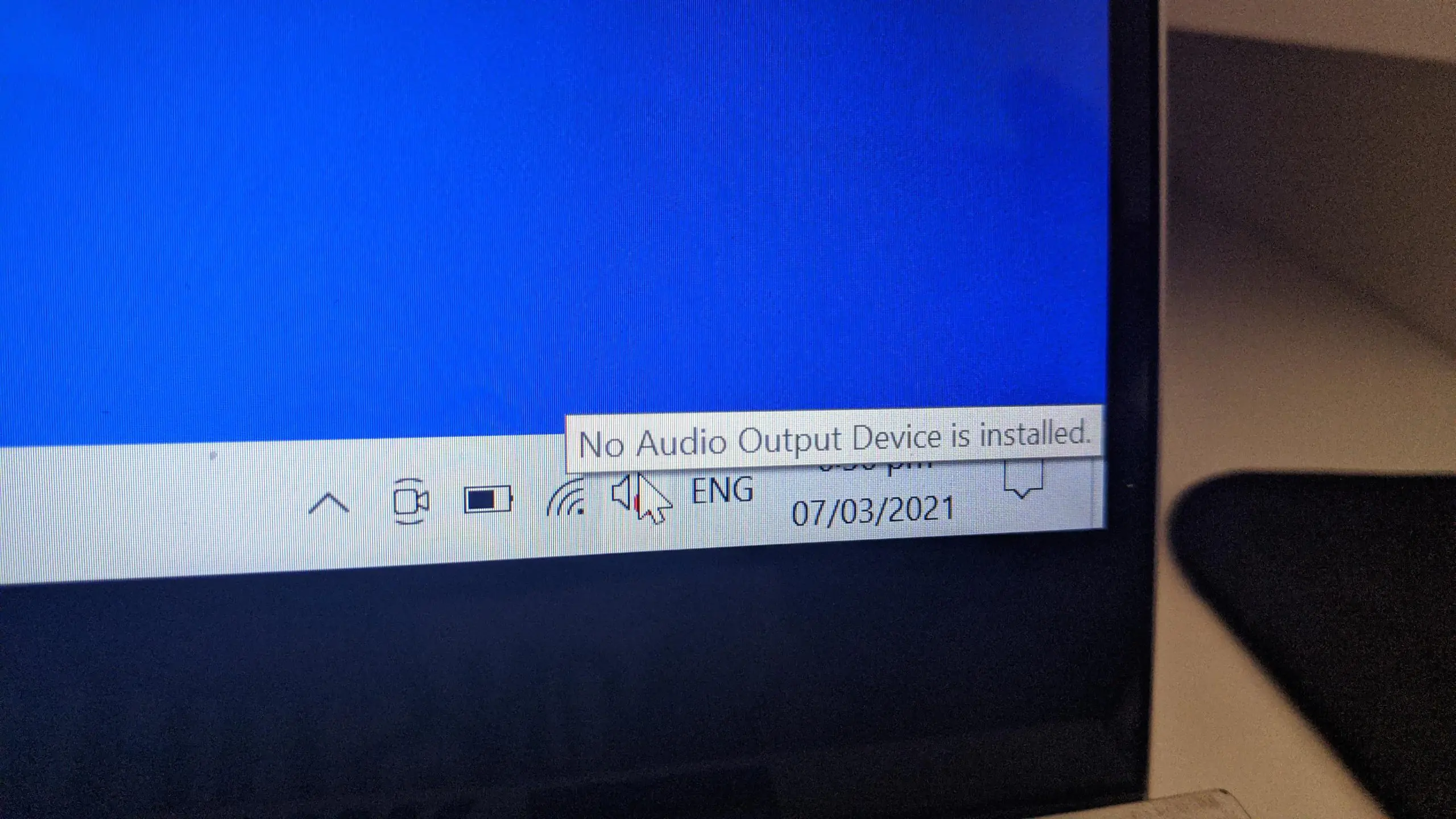
Bilgisayar ekranında sürücü sorunları veya eksik sürücüler nedeniyle Cat6 kablosunun tanınmadığını gösteren bir hata mesajı.

- 11858 Teknoloji Destek Hattı -
11858 Teknoloji Destek Hattı ile 7/24 telefonla teknik destek ve uzaktan destek alın 11858 Teknoloji Destek Hattı ile 7/24 telefonla teknik destek ve uzaktan destek alma

Bilgisayarınızdaki Ethernet kartının sürücüleri güncel değilse veya eksikse, Cat6 kablo görmeme sorunu ortaya çıkabilir. Donanım ile işletim sistemi arasındaki iletişimi sağlayan temel yazılımlar olan sürücüler, sistemin sorunsuz çalışması için elzemdir. Dolayısıyla, sürücülerde bir sorun varsa, sisteminiz Cat6 kabloyu algılamayabilir veya düzgün bir şekilde kullanamayabilir.

Ağ ayarları veya Windows sorunları

Bilgisayarınızın ağ ayarlarında veya Windows işletim sisteminde bir sorun varsa, Cat6 kablo görmeme sorunu yaşayabilirsiniz. Örneğin, ağ kartınız devre dışı bırakılmış olabilir veya ağ ayarlarınız yanlış yapılandırılmış olabilir. Benzer şekilde, Windows güncellemeleri veya sistem dosyalarında oluşan hatalar da bu soruna yol açabilir.

Cat6 Kablo Görmeme Sorunu Nasıl Çözülür?

Cat6 kablo görmeme sorunu ile karşılaştığınızda, sorunun kaynağını tespit etmek ve uygun çözümü uygulamak önemlidir. İşte adım adım uygulayabileceğiniz çözüm önerileri:

Kabloyu ve bağlantı noktalarını kontrol edin

İlk olarak, Cat6 kablonuzu ve bağlantı noktalarını dikkatlice inceleyin. Kablonun durumunu gözden geçirerek herhangi bir hasarın (ezilme, bükülme, kopma gibi) var olup olmadığını tespit edin. Aynı şekilde, bilgisayarınızdaki ve modeminizdeki Ethernet portlarında da herhangi bir fiziksel hasar olup olmadığına bakın. Eğer hasarlı bir kablo veya bağlantı noktası tespit ederseniz, bunları değiştirmeniz gerekebilir.

Kablo tipini ve uyumluluğu doğrulayın

Doğru kablo tipini kullandığınızdan emin olun. İki cihazı doğrudan birbirine bağlamak için crossover kablo, cihazları bir ağa bağlamak için ise düz kablo kullanmanız gerekir. Sisteminizle uyumluluğunu teyit etmeniz için, kullandığınız Cat6 kablosunun özelliklerini kontrol etmenizi öneririz. Eski bir Ethernet kartına sahipseniz, Cat6 kablo yerine Cat5e kablo kullanmayı deneyebilirsiniz.

Ethernet Kartı sürücülerini güncelleyin

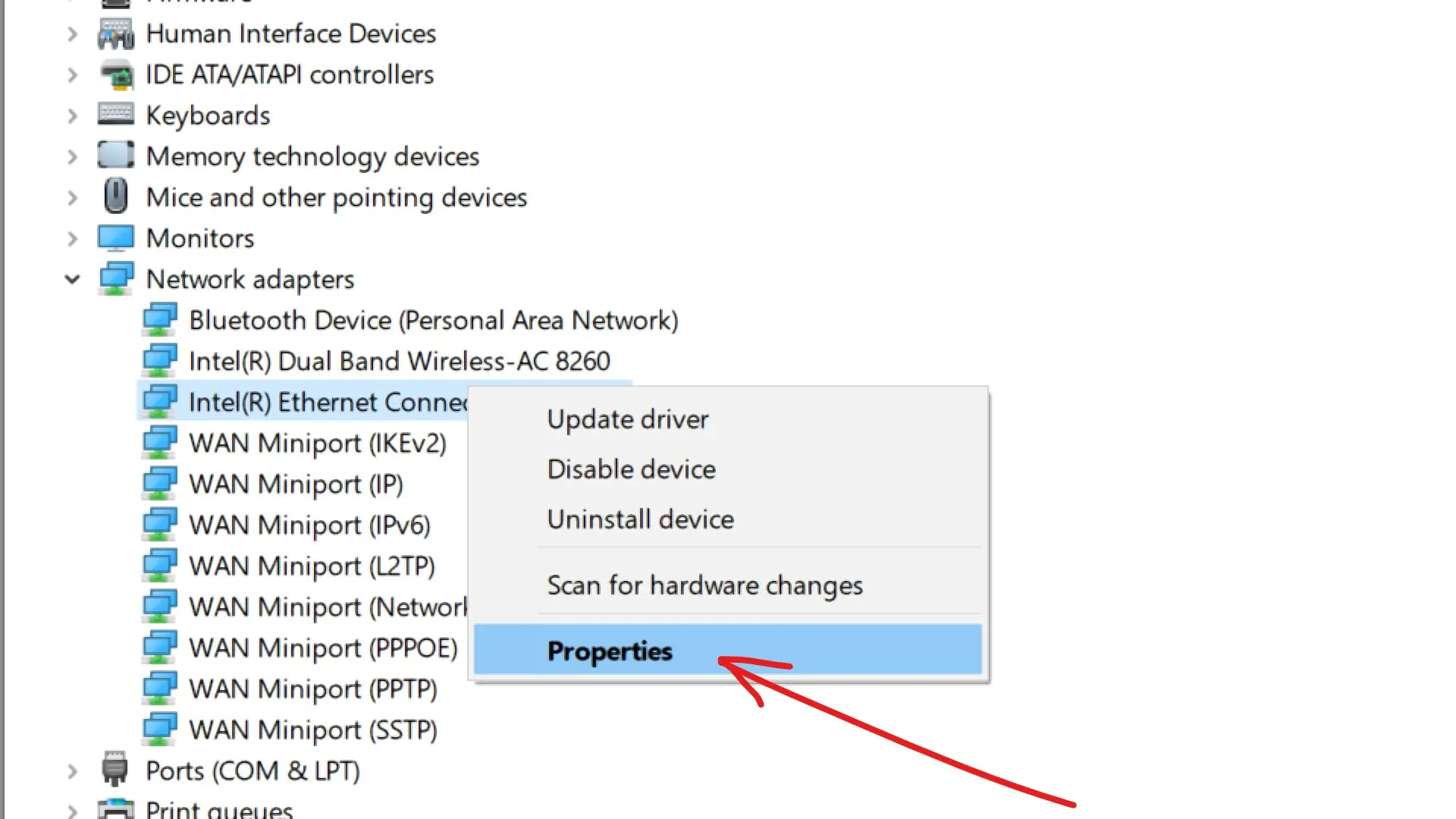
Ethernet kartı sürücülerinin güncellenmesi gerektiğini belirten bir bilgisayar ekranı, güncelleme işleminin önemini vurguluyor.

- 11858 Teknoloji Destek Hattı -
11858 Teknoloji Destek Hattı ile 7/24 telefonla teknik destek ve uzaktan destek alın 11858 Teknoloji Destek Hattı ile 7/24 telefonla teknik destek ve uzaktan destek alma

Ethernet kartınızın sürücülerinin güncel olduğundan emin olun. Bunun için, öncelikle cihaz yöneticisini başlatmanız gerekiyor. Ardından, ağ bağdaştırıcıları kısmına geçin. Ethernet ağ kartınızın bulunduğu konuma geldikten sonra, üzerine sağ tıklayıp açılan menüden “Sürücüyü Güncelle” seçeneğini tercih edebilirsiniz. Sürücüleri otomatik olarak arama veya manuel olarak güncelleme seçeneklerinden birini tercih edebilirsiniz.

Ağ ayarlarını kontrol edin

Bilgisayarınızın ağ ayarlarını kontrol edin. Ağ kartınızın etkin olduğundan ve ağ ayarlarınızın doğru yapılandırıldığından emin olun. Ağ ayarlarınızı değiştirmek için, Denetim Masası’nda bulunan Ağ ve Paylaşım Merkezi’ni açarak, “Ağ bağdaştırıcılarının ayarlarını düzenle” seçeneğine tıklayabilirsiniz. Ethernet bağlantınızın özelliklerine erişmek için, ilgili simgeye sağ tıklayıp açılan menüden “Özellikler” seçeneğini belirleyin.
İnternet bağlantınızı yapılandırırken, “İnternet Protokolü Sürüm 4 (TCP/IPv4)” seçeneğini belirleyin ve ardından ilgili ayarları görüntülemek için “Özellikler” butonuna tıklayın. IP adresinizin ve DNS sunucu adresinizin doğru olduğundan emin olun.

Windows sorunlarını giderin

Windows işletim sisteminde bir sorun varsa, Cat6 kablo görmeme sorunu yaşayabilirsiniz. Bu durumda, Windows sorun gidericisini çalıştırmayı deneyebilirsiniz. Sorunları çözmek için, Denetim Masası’nda yer alan “Sorun Giderme” sekmesine giderek, “Ağ ve İnternet Bağlantı Sorunlarını Gider” seçeneğini belirleyebilirsiniz. Sonrasında, “Ağ Bağdaştırıcısı” ile ilgili sorun giderme aracını etkinleştirin ve ekrandaki yönergeleri takip edin.

Cat6 Kablo Seçerken Nelere Dikkat Etmeli?

Madem Cat6 kablolarla bu kadar haşır neşir olduk, gelin kablo seçerken nelere dikkat etmeniz gerektiğine de bir göz atalım. Doğru kablo seçimi, hem performansınızı artıracak hem de olası sorunları en aza indirecektir.

Kablo kategorisi

Piyasada Cat5e, Cat6, Cat6a, Cat7 gibi farklı kategorilerde Ethernet kabloları bulunmaktadır. Cat6 kablolar, günümüz ihtiyaçları için genellikle yeterli hız ve performansı sunar. Ancak, daha yüksek hız ve daha az sinyal kaybı istiyorsanız, Cat6a veya Cat7 kabloları tercih edebilirsiniz. Tabii ki, bu kablolar Cat6’ya göre biraz daha pahalı olacaktır.

Kablo uzunluğu

Kablo uzunluğu da önemli bir faktördür. Cat6 kablolar, 100 metreye kadar stabil bir bağlantı sağlayabilir. Ancak, daha uzun mesafelerde sinyal kaybı yaşanabilir. Bu nedenle, ihtiyacınız olan kablo uzunluğunu doğru bir şekilde belirlemeniz önemlidir. Mümkünse, gereğinden uzun kablo kullanmaktan kaçının.

Ekranlama

Cat6 kabloların üretimi sırasında, hem ekranlı (STP) hem de ekransız (UTP) tasarımlar kullanılabilmektedir. Ekranlı kablolar, dış etkenlerden kaynaklanan parazitlere karşı daha dirençlidir. Eğer kablo, elektromanyetik alanların yoğun olduğu bir ortamda kullanılacaksa, ekranlı kablo tercih edilmelidir. Ancak, ekranlı kablolar ekransız kablolara göre daha pahalıdır.

Kablo kalitesi

Kablo kalitesi, performans ve dayanıklılık açısından önemlidir. Kaliteli bir Cat6 kablo, daha iyi iletim özellikleri sunar ve daha uzun ömürlü olur. Kablo satın alırken, güvenilir markaları seçmek ve ürün özelliklerini titizlikle değerlendirmek önemlidir.

İlginizi çekebilecek bir diğer yazı: Ethernet Kablosu İnternet Hızı 100 Mbps Sınırı Kaldırma

ETİKETLER:ağ bağlantısıcat6 kablokablo sorununasıl çözülür
Bu Makaleyi Paylaş
Facebook WhatsApp WhatsApp Threads Bağlantıyı Kopyala Yazdır
Paylaş
Yorum yapılmamış

Bir yanıt yazın Yanıtı iptal et

E-posta adresiniz yayınlanmayacak. Gerekli alanlar * ile işaretlenmişlerdir


Bağlantı Kuralım

21KBeğen
19.6KTakip Et
7.3KAbone Ol
192Takip Et

Popüler Gönderiler

HTTP/2 web sitelerinde eşzamanlı veri aktarımıyla daha hızlı bağlantı ve yükleme sağlar.

HTTP/2 Nedir Nasıl Kullanılır

Hatice TATLISU
Hatice TATLISU
6 dk. okuma
1 Görüntüleme
Outlook şifre unuttum sorunu yaşayanlar için e-posta güvenliğini ve hesap kurtarmayı simgeleyen, üzerinde parlak bir kilit bulunan mavi dijital zarf.

Outlook Şifre Unuttum: 5 Adımda Hesap Kurtarma

Fatih ATEŞ
Fatih ATEŞ
4 dk. okuma
1 Görüntüleme
XAMPP HTTP 404 Hatası yanlış dosya yolu veya localhost ayarlarından kaynaklanabilir.

XAMPP HTTP 404 Hatası Çözümü

Hatice TATLISU
Hatice TATLISU
7 dk. okuma
1 Görüntüleme
WhatsApp Meta AI Gizli Sohbet Nasıl Kullanılır Yolları Neler

WhatsApp Meta AI Gizli Sohbet Nasıl Kullanılır

İsmail YILDIZ
İsmail YILDIZ
6 dk. okuma
1 Görüntüleme
//

We influence 20 million users and is the number one business and technology news network on the planet

You Might Also Like

Vodafone ADSL Kullanıcı Adı ve Şifre
Modem Kurulumu

Vodafone ADSL Kullanıcı Adı ve Şifre Öğrenme

5 dk. okuma
SNTP Nedir?
İnternet ve Ağ

SNTP Nedir?

2 dk. okuma
Windows’ta ‘Ağ Yolu Bulunamadı’ Hatası Nasıl Onarılır?
İnternet ve Ağ

Windows’ta ‘Ağ Yolu Bulunamadı’ Hatası Nasıl Onarılır?

3 dk. okuma
TL-WA701ND/TL-WA801ND/TL-WA901ND(Yeni) Client Mod
Router Kurulumu

TL-WA701ND/TL-WA801ND/TL-WA901ND(Yeni) Client Mod

3 dk. okuma

Size her gün en son haberleri ve sorun çözümlerini getiriyoruz!

TeknoDestek Müşteri Hizmetleri
Facebook-f Instagram Tiktok Twitter Youtube Linkedin Whatsapp Rss

İş Ortaklarımız

TeknoDestek Müşteri Hizmetleri
© 2013 - 2026 TeknoDestek Müşteri Hizmetleri • Tüm hakları saklıdır • Bu sitedeki tüm içerikler (metin, görsel, video, logo, tasarım vb.) 5846 sayılı Fikir ve Sanat Eserleri Kanunu (FSEK) kapsamında korunmaktadır • İzinsiz kopyalanması, çoğaltılması, yayınlanması veya herhangi bir şekilde kullanılması yasaktır • İhlal tespitinde; FSEK Madde 71-73 uyarınca yasal süreç başlatma, maddi/manevi tazminat talep etme ve cezai işlem için başvurma hakkımız saklıdır • TeknoDestek, TeknoS@R'un bir kuruluşudur • Tema Düzenleyen: Fatih ATEŞ
Sorun Hala Çözülmedi mi?
Aradığın çözümü bulamadıysan, 11858 Teknoloji Destek Hattımız sana yardımcı olabilir. 2011’den beri Türkiye’nin en tecrübeli teknoloji destek ekiplerinden biri olarak, bilgisayar, telefon, tablet, modem, akıllı TV ve sosyal medya sorunlarında 7/24 profesyonel destek veriyoruz. Uzman ekibimizle hemen görüşmek ister misin?
📞 11858’i Şimdi Ara
Görüşme öncesi dakika ücreti sesli olarak bilgilendirilir
Welcome Back!

Sign in to your account

Kullanıcı Adı veya E-posta Adresi
Şifre

Şifrenizi mi unuttunuz?