TeknoDestek Müşteri Hizmetleri
  • Haberler
    HaberlerDaha Fazla Göster
    Türkiye'de kredi kartı taksit sayısı güncellemesini temsil eden kredi kartı, POS cihazı ve 3, 6, 9, 12 ve 18 taksit seçeneklerinin bulunduğu görsel.
    Türkiye’de Kredi Kartı Taksit Sayısı Güncellemesi
    10 dk. okuma
    GTA 6'nın tropikal dünyasını temsil eden gün batımı manzarasında timsah, puma, rakun, flamingo, pelikan ve manati gibi hayvanlar ile şehir silüeti.
    GTA 6’da Yer Alan Tüm Yeni Hayvan Türleri Belli Oldu
    5 dk. okuma
    Google AI ile uçuş ve otel rezervasyonlarını takip etme
    Google AI ile Uçuş ve Otel Rezervasyonu Takibi Yapın
    8 dk. okuma
    Kiosk Bagaj Uygulaması Nasıl Kullanılır?
    Kiosk Bagaj Uygulaması Nasıl Kullanılır
    4 dk. okuma
    Apple AirPods 5 kablosuz kulaklık ve şarj kutusu
    Apple AirPods 5 İncelemesi: Yeni Nesil Açık Kulak Tasarımı ve Güçlü ANC Deneyimi
    11 dk. okuma
  • Bilgisayar
    BilgisayarDaha Fazla Göster
    Windows 11 Tanım Güncellemeleri Nedir Ne işe yarıyor?
    Windows 11 Tanım Güncellemeleri Nedir
    9 dk. okuma
    NumberPad Üzerinden Hesap Makinesi Nasıl Açılır?
    NumberPad Üzerinden Hesap Makinesi Nasıl Açılır
    6 dk. okuma
    Cannot Find OS Partition(s) For Disk 0 Hatası için Kesin 5 Çözüm
    Cannot Find OS Partition(s) For Disk 0 Hatası için Kesin 5 Çözüm
    10 dk. okuma
    Windows 11 Sağ Tık Menüsü Özelleştirme (Bağlam Menüsü)
    Windows 11 Sağ Tık Menüsü Özelleştirme (Bağlam Menüsü)
    9 dk. okuma
    ASUS Zenbook 14 UX3405CA AI Noise Cancellation Nedir?
    ASUS Zenbook 14 UX3405CA AI Noise Cancellation Nedir
    10 dk. okuma
  • Mobil
    MobilDaha Fazla Göster
    AirPods ve iPhone ile canlı çeviri özelliği, farklı dillerde konuşma balonları ve çeviri uygulaması ekranı.
    AirPods Canlı Çeviri Özelliği Nasıl Aktif Edilir
    10 dk. okuma
    Akıllı telefon üzerinden Türk Telekom cayma bedeli sorgulama işlemi, taahhüt bilgileri ve ücret hesaplama ekranı.
    Türk Telekom Cayma Bedeli Sorgulama Nasıl Yapılır
    8 dk. okuma
    Android Auto güncelleme işlemi yapan bir kullanıcının araç içindeki telefon ekranı görünümü.
    Android Auto Güncelleme İşlemi Nasıl Yapılır
    8 dk. okuma
    Android Telefonda Depolama Alanı Doluyor Sorunu için 7 Pratik Çözüm
    Android Telefonda Depolama Alanı Doluyor Sorunu Çözümü
    6 dk. okuma
    Mobil Ağ Kullanılamıyor Hatası için 7 Hızlı Çözüm Yolu
    Mobil Ağ Kullanılamıyor Hatası için 7 Hızlı Çözüm Yolu
    11 dk. okuma
  • Sosyal Medya
    Sosyal MedyaDaha Fazla Göster
    X gönderi görünürlüğü ne demek nasıl artırılır?
    X Gönderi Görünürlüğü Ne Demek, Nasıl Artırılır
    7 dk. okuma
    Instagram Hikaye Paylaşımını Önceden Planlama Nasıl Yapılır?
    Instagram Hikaye Paylaşımını Önceden Planlama Nasıl Yapılır
    7 dk. okuma
    Instagram Şipşak özelliği kapatma rehberi, telefonda Şipşak içeriklerini gelen kutusunda gizleme ayarı.
    Instagram Şipşak Özelliği Kapatma
    5 dk. okuma
    E-Postaya Bağlı Hesapları Bulma
    E-Postaya Bağlı Hesapları Bulma
    11 dk. okuma
    Kullanıcılar Neden İçerik Tüketir Ama Etkileşim Vermez?
    Kullanıcıların Ürettiği İçerik Neden Etkileşim Vermez
    9 dk. okuma
  • İnceleme
    İncelemeDaha Fazla Göster
    Beyaz AirPods kulaklıkları ve açık şarj kutusu
    AirPods Resetleme Nasıl Yapılır
    11 dk. okuma
    Samsung 1100Hz yenileme hızına sahip yeni monitör
    Samsung 1100Hz Monitör Ortaya Çıktı
    8 dk. okuma
    Apple AirPods 5 kablosuz kulaklık ve şarj kutusu
    Apple AirPods 5 İncelemesi: Yeni Nesil Açık Kulak Tasarımı ve Güçlü ANC Deneyimi
    11 dk. okuma
    Elektrik Kesintisinde İnternete Bağlı Kalmak
    Elektrik Kesintisinde İnternete Bağlı Kalmak
    11 dk. okuma
    Uçak kabinindeki yolcu masasında duran modern bir powerbank ve arka planda görünen bulanık gökyüzü manzaralı uçak penceresi.
    Uçakta Powerbank: 2026 Uçuş Kuralları ve mAh Sınırları
    7 dk. okuma
  • İletişim
YouTube
Takip Et
  • Müşteri Hizmetleri
  • Modem Kurulumu
  • Windows 11
  • Yapay Zeka
  • Akıllı Telefon
  • Robot Süpürge
  • Uzak Bağlantı
25 Eki 2026, Pazar
TeknoDestek Müşteri HizmetleriTeknoDestek Müşteri Hizmetleri
Yazı BoyutuAa
  • Haberler
  • Mobil
  • Sosyal Medya
  • Bilgisayar
  • İnceleme
  • İnternet ve Ağ
  • Ev Elektroniği
  • Uzak Bağlantı Programları
  • İletişim
Site içi Arama
  • Haberler
    • Cihaz Duyuruları
    • Teknoloji
    • Uygulama Gelişmeleri
  • Bilgisayar
    • Linux
    • macOS
    • Windows
  • İnceleme
    • Bilgisayar
    • Ev Elektroniği
    • Tablet
    • Tavsiyeler & Karşılaştırmalar
    • Telefon
  • Mobil
    • Android
    • Giyilebilir Cihazlar
    • HarmonyOS
    • iPhone / iOS
  • Sosyal Medya
    • Facebook
    • Instagram
    • TikTok
    • Snapchat
    • Teams
    • Telegram
    • WhatsApp
    • X
  • Uzak Bağlantı Programları
  • İletişim
Bizi Takip Edin
Ip yapılandırma hakkında
DNS ve IP Ayarları

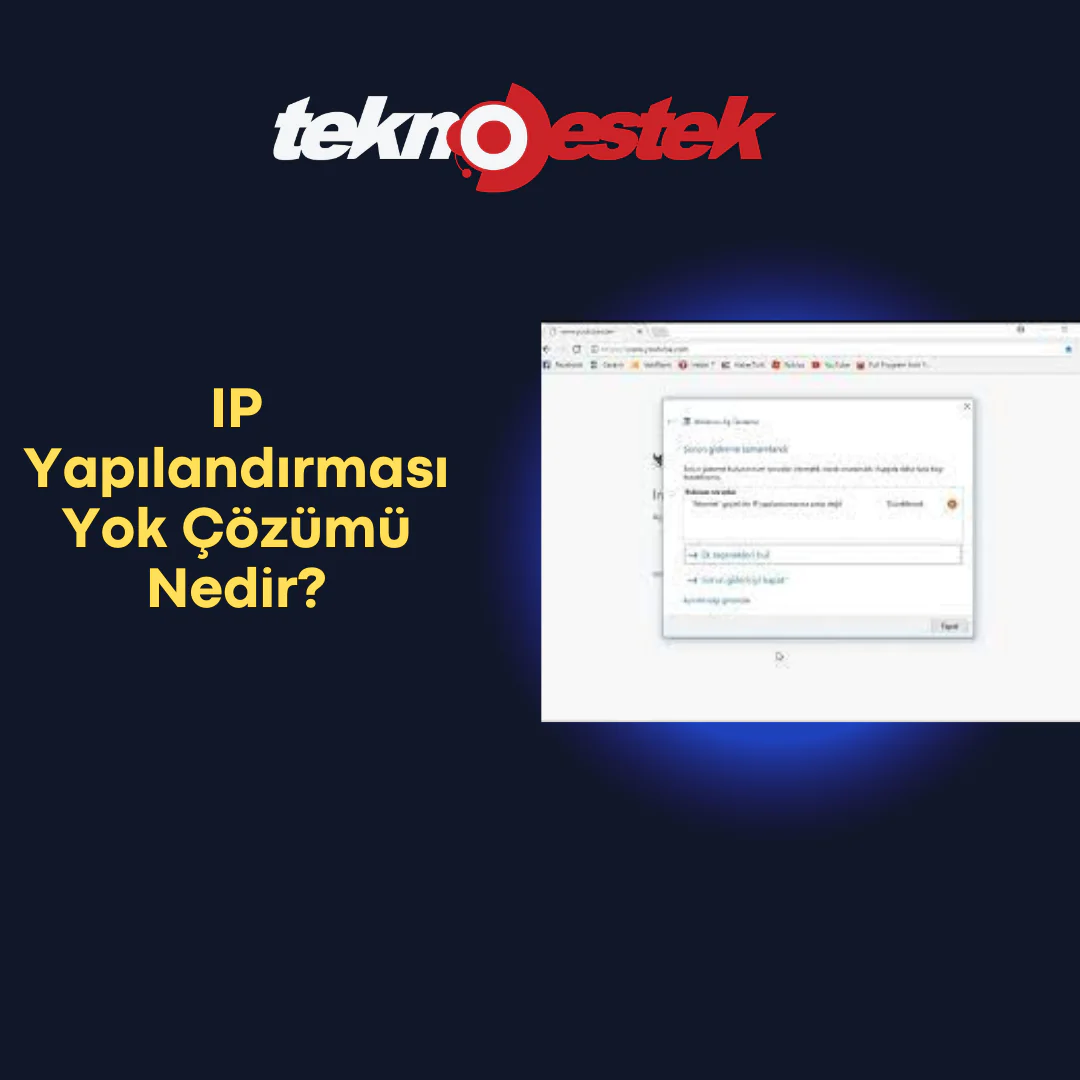
IP Yapılandırması Yok Çözümü Nedir?

Ahmet YAŞAR
Son güncelleme: 13 Ocak 2023 02:23
Ahmet YAŞAR - Teknoloji Asistanı
1.8K Görüntüleme
Paylaş
6 dk. okuma
Paylaş

IP yapılandırması yok tıpkı ev adresiniz gibi, bir bilgisayar da verilerin bir ağdaki farklı cihazlar arasında gönderilmesine izin vermek için bir IP adresine ihtiyaç duyar.

Ancak, bu IP yapılandırması geçersizse, internet verileri gönderemez ve bu durumda, geçerli bir IP yapılandırma hatası olmayan Yerel alan bağlantısıyla karşılaşırsınız.

İçindekiler
  • Yerel alan bağlantısının geçerli bir IP yapılandırmasına sahip olmamasının nedeni nedir?
  • Yerel alan bağlantısının geçerli bir IP Yapılandırması Yok nasıl düzeltirim?
    • 1. Ağ adaptörü ayarlarınızı değiştirin
    • 2. Ağı sıfırlayın ve DNS’yi temizleyin
    • 3. İnternet bağdaştırıcısını devre dışı bırakın ve etkinleştirin
    • 4. Ağı sıfırla
    • 5. Ağ bağdaştırıcısını güncelleyin/yeniden kurun
      • 5.1 Sürücülerinizi uyumluluk modunda kurun
      • 5.2 Ağ bağdaştırıcısını yeniden kurun
11858 Teknoloji Destek Hattı ile 7/24 telefonla teknik destek ve uzaktan destek alın 11858 Teknoloji Destek Hattı ile 7/24 telefonla teknik destek ve uzaktan destek alma

Bu, ağ bağdaştırıcısının varsayılan yapılandırmalarındaki bir sorundan, eski veya bozuk ağ sürücülerinden veya bağdaştırıcıyla ilgili bir sorundan kaynaklanabilir.

Ağ sürücünüzü sıfırlamak muhtemelen bunu çözecektir.
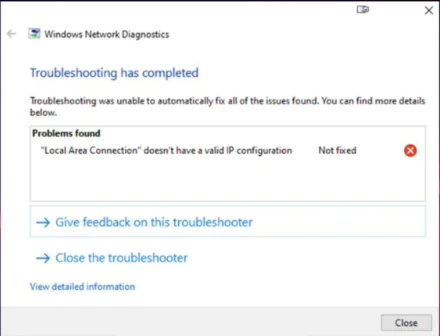
Yerel Ağ Bağlantısında Geçerli Bir IP Yapılandırması Yok

Sabit bir internet bağlantınız olmasına rağmen Yerel alan bağlantısının geçerli bir IP yapılandırmasına sahip olmadığını belirten bir hatayla mı karşılaşıyorsunuz?

Sorun gidericiyi Windows üzerinden çalıştırmaya çalışırken bu hata mesajıyla sık sık karşılaşabilirsiniz. Ayrıca, ethernet veya Wi-Fi’ye bağlanmaya çalıştığınızda da hata görünebilir.

Yerel alan bağlantısının geçerli bir IP yapılandırmasına sahip olmamasının nedeni nedir?

Hata, ağ bağdaştırıcısına sağlanan IP (İnternet Protokolü) adresinin yanlış veya geçersiz olduğu anlamına gelir.

Bazı ağ uygulamaları, bağdaştırıcının web tarayıcıları ve VPN istemcileri gibi varsayılan parametrelerini değiştirebilir.

Ancak, değerleri kendimiz ayarlayarak veya bir ağ sıfırlaması gerçekleştirerek bu değişiklikleri kolayca düzeltebiliriz.

11858 Teknoloji Destek Hattı ile 7/24 telefonla teknik destek ve uzaktan destek alın 11858 Teknoloji Destek Hattı ile 7/24 telefonla teknik destek ve uzaktan destek alma

LAN’ımın neden geçerli bir IP’si yok?

Aşağıda listelediğimiz bu soruna neden olabilecek birkaç başka neden daha var.

Yanlış Winsock katalogları

Ağ hizmetleri başlamadı.

Aşırı ısınmış yönlendiriciler

Eski/bozuk ağ sürücüleri

Ancak, yerel alan bağlantısının geçerli bir IP yapılandırma hatası olmaması büyük bir sorun değildir ve sınırlı teknik bilgiyle bile düzeltilebilir.

Ancak devam etmeden önce sisteminizi yeniden başlattığınızdan emin olun çünkü birçok kullanıcı bu yöntemin sorunu çözmelerine yardımcı olduğunu bildiriyor.

Yerel alan bağlantısının geçerli bir IP Yapılandırması Yok nasıl düzeltirim?

1. Ağ adaptörü ayarlarınızı değiştirin

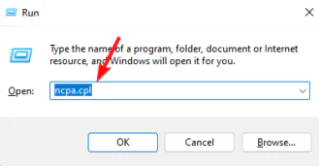
Run konsolunu başlatmak için Win+ tuşlarına aynı anda basın. R

Arama kutusuna ncpa.cpl yazınEnter ve tıklayın.
11858 Teknoloji Destek Hattı ile 7/24 telefonla teknik destek ve uzaktan destek alın 11858 Teknoloji Destek Hattı ile 7/24 telefonla teknik destek ve uzaktan destek alma
IP Yapılandırması Yok Çözümü Nedir?

Ağ Bağlantıları penceresinde, internet bağdaştırıcınıza sağ tıklayın ve Özellikler’i seçin.

Ardından, Ağ sekmesi altında, İnternet Protokolü Sürüm 4’ü (TCP/IPv4) seçin ve aşağıdaki Özellikler’e tıklayın.

Şimdi, Özellikler iletişim kutusunda, Genel sekmesi altında, Aşağıdaki DNS sunucu adreslerini kullan’ı seçin.

Burada ilgili alanlara aşağıdaki adresleri ekleyin: Preferred DNS: 1.1.1.1; Alternatif DNS: 1.0.0.1. Tamam’a basın.

Şimdi WiFi veya Ethernet’inizi bağlamayı deneyin ve sorunun devam edip etmediğini kontrol edin.

2. Ağı sıfırlayın ve DNS’yi temizleyin

Run konsolunu açmak için Win+ kısayol tuşuna basın. R

Yükseltilmiş Komut İstemi’ni açmak için arama çubuğuna cmd yazın ve + +Ctrl tuşlarına Shiftbirlikte basın. Enter

Komut İstemi (Yönetici) penceresinde, aşağıdaki komutları arka arkaya çalıştırın ve Enterher birinin ardından tıklayın:
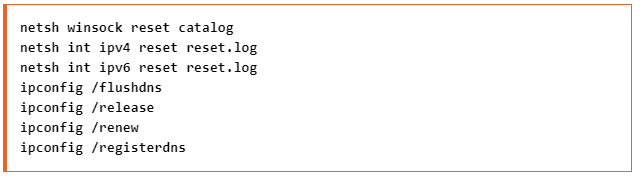
IP Yapılandırması Yok Çözümü Nedir?

Şimdi, komutlar başarıyla yürütülene kadar bekleyin.

İşlem bittiğinde, bilgisayarınızı yeniden başlatın ve internet bağlantısının tekrar çalışıp çalışmadığını kontrol edin. IP Yapılandırması Yok çözüm hakkında sizi bilgilendirmekteyiz.

3. İnternet bağdaştırıcısını devre dışı bırakın ve etkinleştirin

Run konsolunu açmak için Win+ Rtuşlarına birlikte basın.

ncpa.cpl yazın ve Ağ Bağlantıları penceresini Enteraçmak için tıklayın.

Şimdi, internet adaptörüne sağ tıklayın ve Status öğesini seçin.

Bir sonraki iletişim kutusunda Devre Dışı Bırak’a tıklayın.

Şimdi biraz bekleyin, internet adaptörüne tekrar sağ tıklayın ve Etkinleştir’e tıklayın.

4. Ağı sıfırla

Windows Ayarları uygulamasını başlatmak için Win+ tuşlarına birlikte basın. I

Ardından, soldaki Ağ ve internet’e tıklayın.

Şimdi sağa gidin, aşağı kaydırın ve tıklayın Gelişmiş ağ ayarları.

Sağ tarafta, diğer ayarlara gidin ve Ağ sıfırlama seçeneğine tıklayın.

Şimdi bir sonraki ekranda Ağ sıfırlama seçeneğine gidin ve Şimdi sıfırla seçeneğine tıklayın.

Onaylamak ve devam etmek için Evet’e tıklayın.

İşlem bittiğinde, PC’niz otomatik olarak yeniden başlatılacaktır. Daha sonra ethernetinizin veya Wi-Fi’nizin düzgün çalışıp çalışmadığını kontrol edebilirsiniz.

5. Ağ bağdaştırıcısını güncelleyin/yeniden kurun

5.1 Sürücülerinizi uyumluluk modunda kurun

Ağ bağdaştırıcısı için üreticinin web sitesini ziyaret edin, sürücüyü indirin ve yükleyiciyi masaüstüne kaydedin.

Yükleyiciye sağ tıklayın ve Özellikler’i seçin.

Uyumluluk sekmesinde Uyumluluk moduna gidin, bu programı şunun için uyumluluk modunda çalıştır’ı seçin ve Windows 8’i seçin. Uygula ve Tamam’a basın.

Şimdi yükleyiciyi çalıştırın ve ağ bağdaştırıcısı sürücülerini yüklemeyi tamamlayın; bu, sorunu çözmenize yardımcı olacaktır.

5.2 Ağ bağdaştırıcısını yeniden kurun

Klavyenizdeki Win+ Rtuşlarına birlikte basın ve Çalıştır konsolu açılır.

Arama çubuğuna devmgmt.msc yazın ve Enter.

Ardından, Ağ bağdaştırıcıları bölümünü genişletin, cihaza sağ tıklayın ve Kaldır’ı seçin.

Onaylamak için komut isteminde tekrar Kaldır’a tıklayın.

Şimdi, üstteki Eylem sekmesine tıklayın ve Donanım değişikliklerini tara’yı seçin.

Şimdi, bilgisayarınızı yeniden başlatın ve LAN sorununun çözülüp çözülmediğini ve İnternet’e erişip erişemediğinizi kontrol edin.

Yerel alan bağlantısına nasıl IP adresi atayabilirim?

Bir yerel alan bağlantı ağına geçerli bir IP adresi atamak için aşağıdaki adımları izleyin:

+ kısayol tuşlarına basarak Run konsolunu açın. WinR

Arama çubuğuna ncpa.cpl yazın ve Enter.

Ağ Bağlantıları penceresi açıldığında, ağ bağdaştırıcınıza sağ tıklayın ve Özellikler’e tıklayın.

Bir sonraki ekranda, Ağ altında, İnternet Protokolü Sürüm 4’ü (TCP/IPv4) vurgulayın ve aşağıdaki Özellikler düğmesine basın.

Ardından, Özellikler penceresinde, Genel altında, Aşağıdaki DNS IP adresini kullan’ın yanındaki radyo düğmesini seçin.

Şimdi aşağıdaki adresleri ilgili alanlara girin: IP adresi: 192.168.1.50; Alt ağ maskesi: 255.255.0.0; Varsayılan ağ geçidi: 192.168.0.0

Değişiklikleri kaydetmek için Tamam’a basın. Bittiğinde, Yerel alan bağlantısının geçerli bir IP yapılandırmasına sahip olup olmadığını kontrol edin, sorun çözüldü.

Ayrıca Windows 11 DNS Sunucusu Nasıl Bulunur makalemizi inceleyebilirsiniz.

ETİKETLER:ağ bağlantısıinternet sorunuip yapılandırmasınasıl yapılır
Bu Makaleyi Paylaş
Facebook WhatsApp WhatsApp Threads Bağlantıyı Kopyala Yazdır
Paylaş
Yorum yapılmamış

Bir yanıt yazın Yanıtı iptal et

E-posta adresiniz yayınlanmayacak. Gerekli alanlar * ile işaretlenmişlerdir


Bağlantı Kuralım

21KBeğen
19.6KTakip Et
7.3KAbone Ol
192Takip Et

Popüler Gönderiler

AirPods ve iPhone ile canlı çeviri özelliği, farklı dillerde konuşma balonları ve çeviri uygulaması ekranı.

AirPods Canlı Çeviri Özelliği Nasıl Aktif Edilir

Uğurcan ÜN
Uğurcan ÜN
10 dk. okuma
X gönderi görünürlüğü ne demek nasıl artırılır?

X Gönderi Görünürlüğü Ne Demek, Nasıl Artırılır

Senanur FINDIKÇI
Senanur FINDIKÇI
7 dk. okuma
1 Görüntüleme
NET::ERR_CERT_AUTHORITY_INVALID Hatası, güvenilmeyen SSL sertifikası nedeniyle web sitesine erişimi engelleyebilir.

NET::ERR_CERT_AUTHORITY_INVALID Hatası Neden Olur, 7 Çözüm Yöntemi

Hatice TATLISU
Hatice TATLISU
7 dk. okuma
3 Görüntüleme
WordPress Alan Adı Değiştirme sürecinde eski bağlantıları korumak, yeni adrese geçişi kolaylaştırır.

WordPress Alan Adı Değiştirme: SEO Kaybetmeden Nasıl Yapılır

Serdar TATLISU
Serdar TATLISU
7 dk. okuma
4 Görüntüleme
//

We influence 20 million users and is the number one business and technology news network on the planet

You Might Also Like

Tenda D151 ve Tenda D301 modemlerinizi adım adım nasıl kuracağınızı ve Tivibu yayınlarınızı kesintisiz izlemek için gerekli ayarları nasıl yapacağınızı öğrenin. Bu kapsamlı makale, kolay anlatımıyla her seviyeden kullanıcıya rehberlik ediyor. TENDA V300 ve tenda ac1200 kullanıcıları için de ipuçları içeriyor!
Modem Kurulumu

‘Tenda D151’ ve ‘Tenda D301’ Modem Kurulumu ve Tivibu Ayarları Nasıl Yapılır?

8 dk. okuma
TP-Link TL-WPA7517 Powerline Kurulumu
Modem Kurulumu

TP-Link TL-WPA7517 Powerline Kurulumu

7 dk. okuma
Apple Watch, Bir Wi-Fi Ağına Nasıl Bağlanır?
Giyilebilir Cihazlar

Apple Watch, Bir Wi-Fi Ağına Nasıl Bağlanır?

3 dk. okuma
Wetransfer ile Dosya Gönderimi Nasıl Yapılır?
Yardımcı Araçlar

Wetransfer ile Dosya Gönderimi Nasıl Yapılır?

2 dk. okuma

Size her gün en son haberleri ve sorun çözümlerini getiriyoruz!

TeknoDestek Müşteri Hizmetleri
Facebook-f Instagram Tiktok Twitter Youtube Linkedin Whatsapp Rss

İş Ortaklarımız

TeknoDestek Müşteri Hizmetleri
© 2013 - 2026 TeknoDestek Müşteri Hizmetleri • Tüm hakları saklıdır • Bu sitedeki tüm içerikler (metin, görsel, video, logo, tasarım vb.) 5846 sayılı Fikir ve Sanat Eserleri Kanunu (FSEK) kapsamında korunmaktadır • İzinsiz kopyalanması, çoğaltılması, yayınlanması veya herhangi bir şekilde kullanılması yasaktır • İhlal tespitinde; FSEK Madde 71-73 uyarınca yasal süreç başlatma, maddi/manevi tazminat talep etme ve cezai işlem için başvurma hakkımız saklıdır • TeknoDestek, TeknoS@R'un bir kuruluşudur • Tema Düzenleyen: Fatih ATEŞ
Sorun Hala Çözülmedi mi?
Aradığın çözümü bulamadıysan, 11858 Teknoloji Destek Hattımız sana yardımcı olabilir. 2011’den beri Türkiye’nin en tecrübeli teknoloji destek ekiplerinden biri olarak, bilgisayar, telefon, tablet, modem, akıllı TV ve sosyal medya sorunlarında 7/24 profesyonel destek veriyoruz. Uzman ekibimizle hemen görüşmek ister misin?
📞 11858’i Şimdi Ara
Görüşme öncesi dakika ücreti sesli olarak bilgilendirilir
Welcome Back!

Sign in to your account

Kullanıcı Adı veya E-posta Adresi
Şifre

Şifrenizi mi unuttunuz?