TeknoDestek Müşteri Hizmetleri
  • Haberler
    HaberlerDaha Fazla Göster
    Sessiz İçerik Nedir Nasıl Yapılır
    Sessiz İçerik Nedir
    6 dk. okuma
    Spotify SongDNA Nedir
    4 dk. okuma
    Apple Creator Studio Nasıl Kullanılır
    6 dk. okuma
    Mikro İçerik Nedir Nasıl Yapılır
    Mikro İçerik Nedir
    6 dk. okuma
    Türkiye’de Araçlarda Multimedya Ekranı Kullanımı Yasakları
    6 dk. okuma
  • Bilgisayar
    BilgisayarDaha Fazla Göster
    WordPress bakım modunda takılı kalması için FTP istemcisinde .maintenance dosyasının kök dizindeki görüntüsü
    WordPress Bakım Modunda Takılı Kalması Sorunu ve Çözümü
    7 dk. okuma
    WordPress Site Teknik Sorunlar Yaşıyor
    WordPress Site Teknik Sorunlar Yaşıyor Hatası Çözümü
    5 dk. okuma
    SSH Bağlantı Reddedildi Hatası Çözümü
    6 dk. okuma
    WordPress Planlı Bakım
    WordPress Planlı Bakım Nedeniyle Kısa Süreliğine Kullanılamayacak Hatası ve Çözümü
    7 dk. okuma
    Windows 11 Başlat Menüsünden Web Aramaları Kapatma
    5 dk. okuma
  • Mobil
    MobilDaha Fazla Göster
    Navigasyon Yönlendirici Değiştirme
    Google Haritalarda Navigasyon Yönlendirici Değiştirme
    3 dk. okuma
    Apple CarPlay'da uygulamaların yerini değiştirme
    Apple CarPlay’da Uygulamaların Yerini Değiştirme
    4 dk. okuma
    Android Auto Nedir, Nasıl Kullanılır
    4 dk. okuma
    Android 5G Ayarı Nasıl Yapılır
    4 dk. okuma
    iPhone 5G Ayarı Nasıl Yapılır
    4 dk. okuma
  • Sosyal Medya
    Sosyal MedyaDaha Fazla Göster
    YouTube Video Başlığı Nasıl Yazılmalı Yolları Neler
    YouTube Video Başlığı Nasıl Yazılmalı
    6 dk. okuma
    Tiktok Sorun Bildirme Ekranı Nerede
    5 dk. okuma
    X uygulamasında gündeme girme için hashtag ve etkileşim ekranı
    X Uygulamasında Gündeme Nasıl Girilir
    5 dk. okuma
    TikTok İçerik Yorgunluğu Nedir
    6 dk. okuma
    Sosyal Medyada Marka Dili Nasıl Oluşturulur Yolları Neler
    Sosyal Medyada Marka Dili Nasıl Oluşturulur
    6 dk. okuma
  • İnceleme
    İncelemeDaha Fazla Göster
    MacBook Neo Piyasayı Sarsmaya Geliyor
    5 dk. okuma
    Instax Mini Evo Cinema
    4 dk. okuma
    Samsung Galaxy Book 6 Ultra
    Samsung Galaxy Book 6 Ultra İnceleme
    8 dk. okuma
    Bütçe Dostu Mac Seçenekleri
    Bütçe Dostu Mac MacBook Neo vs Mac Mini
    7 dk. okuma
    Xiaomi Mi Taşınabilir Şarjlı Kompresör İnceleme
    10 dk. okuma
  • İletişim
YouTube
  • Facebook
26 Nis 2026, Pazar
TeknoDestek Müşteri HizmetleriTeknoDestek Müşteri Hizmetleri
Yazı BoyutuAa
  • Haberler
  • Mobil
  • Sosyal Medya
  • Bilgisayar
  • İnceleme
  • İnternet ve Ağ
  • Ev Elektroniği
  • İletişim
Search
  • Haberler
    • Cihaz Duyuruları
    • Teknoloji
    • Uygulama Gelişmeleri
  • Bilgisayar
    • Linux
    • macOS
    • Windows
  • İnceleme
    • Bilgisayar
    • Ev Elektroniği
    • Tablet
    • Tavsiyeler & Karşılaştırmalar
    • Telefon
  • Mobil
    • Android
    • Giyilebilir Cihazlar
    • HarmonyOS
    • iPhone / iOS
  • Sosyal Medya
    • Facebook
    • Instagram
    • TikTok
    • Snapchat
    • Teams
    • Telegram
    • WhatsApp
    • X
  • İletişim
Bizi Takip Edin
Ip yapılandırma hakkında
DNS ve IP Ayarları

IP Yapılandırması Yok Çözümü Nedir?

Ahmet YAŞAR
Son güncelleme: 13 Ocak 2023 02:23
Ahmet YAŞAR
Paylaş
Paylaş

IP yapılandırması yok tıpkı ev adresiniz gibi, bir bilgisayar da verilerin bir ağdaki farklı cihazlar arasında gönderilmesine izin vermek için bir IP adresine ihtiyaç duyar.

Ancak, bu IP yapılandırması geçersizse, internet verileri gönderemez ve bu durumda, geçerli bir IP yapılandırma hatası olmayan Yerel alan bağlantısıyla karşılaşırsınız.

İçindekiler
  • Yerel alan bağlantısının geçerli bir IP yapılandırmasına sahip olmamasının nedeni nedir?
  • Yerel alan bağlantısının geçerli bir IP Yapılandırması Yok nasıl düzeltirim?
    • 1. Ağ adaptörü ayarlarınızı değiştirin
    • 2. Ağı sıfırlayın ve DNS’yi temizleyin
    • 3. İnternet bağdaştırıcısını devre dışı bırakın ve etkinleştirin
    • 4. Ağı sıfırla
    • 5. Ağ bağdaştırıcısını güncelleyin/yeniden kurun
      • 5.1 Sürücülerinizi uyumluluk modunda kurun
      • 5.2 Ağ bağdaştırıcısını yeniden kurun
- 11858 Teknoloji Destek Hattı -

Bu, ağ bağdaştırıcısının varsayılan yapılandırmalarındaki bir sorundan, eski veya bozuk ağ sürücülerinden veya bağdaştırıcıyla ilgili bir sorundan kaynaklanabilir.

Ağ sürücünüzü sıfırlamak muhtemelen bunu çözecektir.
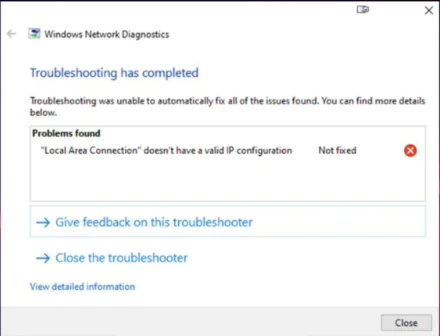
Yerel Ağ Bağlantısında Geçerli Bir IP Yapılandırması Yok

Sabit bir internet bağlantınız olmasına rağmen Yerel alan bağlantısının geçerli bir IP yapılandırmasına sahip olmadığını belirten bir hatayla mı karşılaşıyorsunuz?

Sorun gidericiyi Windows üzerinden çalıştırmaya çalışırken bu hata mesajıyla sık sık karşılaşabilirsiniz. Ayrıca, ethernet veya Wi-Fi’ye bağlanmaya çalıştığınızda da hata görünebilir.

Yerel alan bağlantısının geçerli bir IP yapılandırmasına sahip olmamasının nedeni nedir?

Hata, ağ bağdaştırıcısına sağlanan IP (İnternet Protokolü) adresinin yanlış veya geçersiz olduğu anlamına gelir.

Bazı ağ uygulamaları, bağdaştırıcının web tarayıcıları ve VPN istemcileri gibi varsayılan parametrelerini değiştirebilir.

Ancak, değerleri kendimiz ayarlayarak veya bir ağ sıfırlaması gerçekleştirerek bu değişiklikleri kolayca düzeltebiliriz.

- 11858 Teknoloji Destek Hattı -

LAN’ımın neden geçerli bir IP’si yok?

Aşağıda listelediğimiz bu soruna neden olabilecek birkaç başka neden daha var.

Yanlış Winsock katalogları

Ağ hizmetleri başlamadı.

Aşırı ısınmış yönlendiriciler

Eski/bozuk ağ sürücüleri

Ancak, yerel alan bağlantısının geçerli bir IP yapılandırma hatası olmaması büyük bir sorun değildir ve sınırlı teknik bilgiyle bile düzeltilebilir.

Ancak devam etmeden önce sisteminizi yeniden başlattığınızdan emin olun çünkü birçok kullanıcı bu yöntemin sorunu çözmelerine yardımcı olduğunu bildiriyor.

Yerel alan bağlantısının geçerli bir IP Yapılandırması Yok nasıl düzeltirim?

1. Ağ adaptörü ayarlarınızı değiştirin

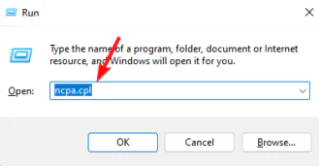
Run konsolunu başlatmak için Win+ tuşlarına aynı anda basın. R

Arama kutusuna ncpa.cpl yazınEnter ve tıklayın.
- 11858 Teknoloji Destek Hattı -

Ağ Bağlantıları penceresinde, internet bağdaştırıcınıza sağ tıklayın ve Özellikler’i seçin.

Ardından, Ağ sekmesi altında, İnternet Protokolü Sürüm 4’ü (TCP/IPv4) seçin ve aşağıdaki Özellikler’e tıklayın.

Şimdi, Özellikler iletişim kutusunda, Genel sekmesi altında, Aşağıdaki DNS sunucu adreslerini kullan’ı seçin.

Burada ilgili alanlara aşağıdaki adresleri ekleyin: Preferred DNS: 1.1.1.1; Alternatif DNS: 1.0.0.1. Tamam’a basın.

Şimdi WiFi veya Ethernet’inizi bağlamayı deneyin ve sorunun devam edip etmediğini kontrol edin.

2. Ağı sıfırlayın ve DNS’yi temizleyin

Run konsolunu açmak için Win+ kısayol tuşuna basın. R

Yükseltilmiş Komut İstemi’ni açmak için arama çubuğuna cmd yazın ve + +Ctrl tuşlarına Shiftbirlikte basın. Enter

Komut İstemi (Yönetici) penceresinde, aşağıdaki komutları arka arkaya çalıştırın ve Enterher birinin ardından tıklayın:
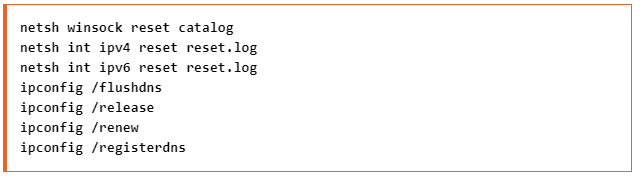
Şimdi, komutlar başarıyla yürütülene kadar bekleyin.

İşlem bittiğinde, bilgisayarınızı yeniden başlatın ve internet bağlantısının tekrar çalışıp çalışmadığını kontrol edin. IP Yapılandırması Yok çözüm hakkında sizi bilgilendirmekteyiz.

3. İnternet bağdaştırıcısını devre dışı bırakın ve etkinleştirin

Run konsolunu açmak için Win+ Rtuşlarına birlikte basın.

ncpa.cpl yazın ve Ağ Bağlantıları penceresini Enteraçmak için tıklayın.

Şimdi, internet adaptörüne sağ tıklayın ve Status öğesini seçin.

Bir sonraki iletişim kutusunda Devre Dışı Bırak’a tıklayın.

Şimdi biraz bekleyin, internet adaptörüne tekrar sağ tıklayın ve Etkinleştir’e tıklayın.

4. Ağı sıfırla

Windows Ayarları uygulamasını başlatmak için Win+ tuşlarına birlikte basın. I

Ardından, soldaki Ağ ve internet’e tıklayın.

Şimdi sağa gidin, aşağı kaydırın ve tıklayın Gelişmiş ağ ayarları.

Sağ tarafta, diğer ayarlara gidin ve Ağ sıfırlama seçeneğine tıklayın.

Şimdi bir sonraki ekranda Ağ sıfırlama seçeneğine gidin ve Şimdi sıfırla seçeneğine tıklayın.

Onaylamak ve devam etmek için Evet’e tıklayın.

İşlem bittiğinde, PC’niz otomatik olarak yeniden başlatılacaktır. Daha sonra ethernetinizin veya Wi-Fi’nizin düzgün çalışıp çalışmadığını kontrol edebilirsiniz.

5. Ağ bağdaştırıcısını güncelleyin/yeniden kurun

5.1 Sürücülerinizi uyumluluk modunda kurun

Ağ bağdaştırıcısı için üreticinin web sitesini ziyaret edin, sürücüyü indirin ve yükleyiciyi masaüstüne kaydedin.

Yükleyiciye sağ tıklayın ve Özellikler’i seçin.

Uyumluluk sekmesinde Uyumluluk moduna gidin, bu programı şunun için uyumluluk modunda çalıştır’ı seçin ve Windows 8’i seçin. Uygula ve Tamam’a basın.

Şimdi yükleyiciyi çalıştırın ve ağ bağdaştırıcısı sürücülerini yüklemeyi tamamlayın; bu, sorunu çözmenize yardımcı olacaktır.

5.2 Ağ bağdaştırıcısını yeniden kurun

Klavyenizdeki Win+ Rtuşlarına birlikte basın ve Çalıştır konsolu açılır.

Arama çubuğuna devmgmt.msc yazın ve Enter.

Ardından, Ağ bağdaştırıcıları bölümünü genişletin, cihaza sağ tıklayın ve Kaldır’ı seçin.

Onaylamak için komut isteminde tekrar Kaldır’a tıklayın.

Şimdi, üstteki Eylem sekmesine tıklayın ve Donanım değişikliklerini tara’yı seçin.

Şimdi, bilgisayarınızı yeniden başlatın ve LAN sorununun çözülüp çözülmediğini ve İnternet’e erişip erişemediğinizi kontrol edin.

Yerel alan bağlantısına nasıl IP adresi atayabilirim?

Bir yerel alan bağlantı ağına geçerli bir IP adresi atamak için aşağıdaki adımları izleyin:

+ kısayol tuşlarına basarak Run konsolunu açın. WinR

Arama çubuğuna ncpa.cpl yazın ve Enter.

Ağ Bağlantıları penceresi açıldığında, ağ bağdaştırıcınıza sağ tıklayın ve Özellikler’e tıklayın.

Bir sonraki ekranda, Ağ altında, İnternet Protokolü Sürüm 4’ü (TCP/IPv4) vurgulayın ve aşağıdaki Özellikler düğmesine basın.

Ardından, Özellikler penceresinde, Genel altında, Aşağıdaki DNS IP adresini kullan’ın yanındaki radyo düğmesini seçin.

Şimdi aşağıdaki adresleri ilgili alanlara girin: IP adresi: 192.168.1.50; Alt ağ maskesi: 255.255.0.0; Varsayılan ağ geçidi: 192.168.0.0

Değişiklikleri kaydetmek için Tamam’a basın. Bittiğinde, Yerel alan bağlantısının geçerli bir IP yapılandırmasına sahip olup olmadığını kontrol edin, sorun çözüldü.

Ayrıca Windows 11 DNS Sunucusu Nasıl Bulunur makalemizi inceleyebilirsiniz.

ETİKETLER:ağ bağlantısıinternet sorunuip yapılandırmasınasıl yapılır
Bu Makaleyi Paylaş
Facebook WhatsApp WhatsApp Threads Bağlantıyı Kopyala Yazdır
Paylaş
Yorum yapılmamış

Bir yanıt yazın Yanıtı iptal et

E-posta adresiniz yayınlanmayacak. Gerekli alanlar * ile işaretlenmişlerdir

Bağlantı Kuralım

21KBeğen
19.6KTakip Et
7.3KAbone Ol
192Takip Et

Popüler Gönderiler

AirTies Air 4960 Modem Kurulum

Uğurcan ÜN
Uğurcan ÜN
3 dk. okuma
14 Görüntüleme
Sessiz İçerik Nedir Nasıl Yapılır

Sessiz İçerik Nedir

İsmail YILDIZ
İsmail YILDIZ
6 dk. okuma
15 Görüntüleme
YouTube Video Başlığı Nasıl Yazılmalı Yolları Neler

YouTube Video Başlığı Nasıl Yazılmalı

İsmail YILDIZ
İsmail YILDIZ
6 dk. okuma
14 Görüntüleme

Lyra 3 Pro ile Şarkı Nasıl Oluşturulur

Uğurcan ÜN
Uğurcan ÜN
4 dk. okuma
26 Görüntüleme

You Might Also Like

Ofis Uygulamaları

Microsoft Office’te Renk Teması ve Kişiselleştirme Ayarları

2 dk. okuma
Gemini Ücretsiz Belge Yükleme Nasıl Çalışır?
Yapay Zeka

Artık Gemini Ücretsiz Belge Yüklemenize İzin Veriyor

4 dk. okuma
Windows 10'da 'Kısıtlı' Kullanıcıya 'Yönetici' Yetkisi Verme (Resimli Anlatım)
Windows

Windows 10’da ‘Kısıtlı’ Kullanıcıya ‘Yönetici’ Yetkisi Verme (Resimli Anlatım)

2 dk. okuma
Windows

Windows Google Drive Nasıl Kaldırılır

2 dk. okuma

Size her gün en son haberleri ve sorun çözümlerini getiriyoruz!

TeknoDestek Müşteri Hizmetleri
Facebook-f Instagram Tiktok Twitter Youtube Linkedin Whatsapp Phone-alt Rss

İş Ortaklarımız

TeknoDestek Müşteri Hizmetleri
© 2013 - 2026 TeknoDestek Müşteri Hizmetleri • Tüm hakları saklıdır • Bu sitedeki tüm içerikler (metin, görsel, video, logo, tasarım vb.) 5846 sayılı Fikir ve Sanat Eserleri Kanunu (FSEK) kapsamında korunmaktadır • İzinsiz kopyalanması, çoğaltılması, yayınlanması veya herhangi bir şekilde kullanılması yasaktır • İhlal tespitinde; FSEK Madde 71-73 uyarınca yasal süreç başlatma, maddi/manevi tazminat talep etme ve cezai işlem için başvurma hakkımız saklıdır • TeknoDestek, TeknoS@R'un bir kuruluşudur • Tema Düzenleyen: Fatih ATEŞ
Sorun Hala Çözülmedi mi?
Aradığın çözümü bulamadıysan, 11858 Teknoloji Destek Hattımız sana yardımcı olabilir. 2011’den beri Türkiye’nin en tecrübeli teknoloji destek ekiplerinden biri olarak, bilgisayar, telefon, tablet, modem, akıllı TV ve sosyal medya sorunlarında 7/24 profesyonel destek veriyoruz. Uzman ekibimizle hemen görüşmek ister misin?

    📞 11858’i Şimdi Ara

    Görüşme öncesi dakika ücreti sesli olarak bilgilendirilir
    Welcome Back!

    Sign in to your account

    Kullanıcı Adı veya E-posta Adresi
    Şifre

    Şifrenizi mi unuttunuz?