TeknoDestek Müşteri Hizmetleri
  • Haberler
    HaberlerDaha Fazla Göster
    PlayStation Plus Haziran ayı ücretsiz oyunlarında Grounded ve Darktide karakterleri birlikte görünüyor
    PlayStation Plus Haziran Ayı Ücretsiz Oyunlar
    5 dk. okuma
    WhatsApp Kullanamayacak Android Modelleri listesinde eski Samsung ve LG telefonlar görüntüleniyor
    Eylül Ayı İtibariyle WhatsApp Kullanamayacak Android Modelleri
    4 dk. okuma
    Apple CarPlay ChatGPT Desteği Geldi
    Apple CarPlay ChatGPT Desteği Geldi
    5 dk. okuma
    Yenilenmiş Akıllı Telefonlara İade Hakkı kapsamında mağazada telefon inceleyen kullanıcı görüntüsü
    Yenilenmiş Akıllı Telefonlara İade Hakkı Getirildi
    7 dk. okuma
    Zerger App nedir? Nasıl kullanılır?
    Zerger App Nedir? Nasıl Kullanılır?
    7 dk. okuma
  • Bilgisayar
    BilgisayarDaha Fazla Göster
    Macbook neo performans
    MacBook Neo Performans Yükseltme
    5 dk. okuma
    Bilgisayar Kapalıyken Işıkları Neden Yanar ve Nasıl Kapatılır
    Bilgisayar Kapalıyken Işıkları Neden Yanar ve Nasıl Kapatılır
    7 dk. okuma
    OneDrive Çift Görünme Sorunu Nasıl Çözülür?
    OneDrive Çift Görünme Sorunu Nasıl Çözülür
    4 dk. okuma
    Bilgisayar güç düğmesi ayarları ekranında uyku ve kapatma seçenekleri görüntüleniyor
    Bilgisayar Güç Düğmesi Ayarları Nasıl Değiştirilir
    7 dk. okuma
    OneDrive Yükleme Hızı Neden Yavaş?
    OneDrive Yükleme Hızı Neden Yavaş
    5 dk. okuma
  • Mobil
    MobilDaha Fazla Göster
    Kamera Çıkıntısı olmayan yeni telefon tasarımı düz arka yüzeyiyle futuristik biçimde sergileniyor.
    Kamera Çıkıntısını Yok Eden Yeni Telefon Tasarımları Geliyor
    8 dk. okuma
    8000 mAh bataryalı telefonlar, parlak enerji bloğuyla fütüristik kapakta gösteriliyor.
    8000 mAh Bataryalı Telefonlar Geliyor: Şarj Sorunu Bitiyor mu
    6 dk. okuma
    HyperOS 3 Bildirim Sesi Sorunu Çözümü
    HyperOS 3 Bildirim Sesi Sorunu Çözümü
    5 dk. okuma
    HyperOS 3 Özellikleri ve Öne Çıkan Yenilikler
    HyperOS 3 Özellikleri ve Öne Çıkan Yenilikler
    8 dk. okuma
    HyperOS 3 performans sorunları yaşayan bir telefonda bellek uzatma ve pil ayarları menüsü.
    HyperOS 3 Performans Sorunları ve Çözüm Yolları
    7 dk. okuma
  • Sosyal Medya
    Sosyal MedyaDaha Fazla Göster
    Dikkat Çekici YouTube Küçük Resimleri Nasıl Oluşturulur
    Dikkat Çekici YouTube Küçük Resimleri Nasıl Oluşturulur
    7 dk. okuma
    WhatsApp Katı Hesap Ayarı
    WhatsApp Katı Hesap Ayarı Nasıl Açılır
    3 dk. okuma
    TikTok Sıfır İzlenme Sorunu
    TikTok Sıfır İzlenme Sorunu Çözümü
    7 dk. okuma
    LinkedIn Post Saatleri Neye Göre Belirlenir Yolları Neler
    LinkedIn Post Saatleri Neye Göre Belirlenir
    7 dk. okuma
    istatislikler üzerinden Reels paylaşma
    Instagram İstatistikler Üzerinden Reels Paylaşma Nasıl Yapılır
    4 dk. okuma
  • İnceleme
    İncelemeDaha Fazla Göster
    Yapay zekalı bilgisayar ekranında NPU ve AI özellikleri görüntüleniyor
    Yapay Zekalı Bilgisayar (AI PC) Nedir
    9 dk. okuma
    Çift Monitör Kurulumu Nasıl Yapılır
    Çift Monitör Kurulumu Nasıl Yapılır
    5 dk. okuma
    Tcl S55h Soundbar Telefon Bağlantısı Nasıl Yapılır Yolları Neler
    Tcl S55h Soundbar Telefon Bağlantısı Nasıl Yapılır
    6 dk. okuma
    Tcl S55h Soundbar Televizyon Bağlantısı Nasıl Yapılır Yolları Neler
    Tcl S55h Soundbar Televizyon Bağlantısı Nasıl Yapılır
    6 dk. okuma
    Radar ve Kontrol Noktalarını Görme
    Otoyollarda Radar ve Kontrol Noktalarını Görme
    4 dk. okuma
  • İletişim
YouTube
Takip Et
  • Müşteri Hizmetleri
  • Modem Kurulumu
  • Windows 11
  • Yapay Zeka
  • Akıllı Telefon
  • Robot Süpürge
11 Haz 2026, Perşembe
TeknoDestek Müşteri HizmetleriTeknoDestek Müşteri Hizmetleri
Yazı BoyutuAa
  • Haberler
  • Mobil
  • Sosyal Medya
  • Bilgisayar
  • İnceleme
  • İnternet ve Ağ
  • Ev Elektroniği
  • İletişim
Site içi Arama
  • Haberler
    • Cihaz Duyuruları
    • Teknoloji
    • Uygulama Gelişmeleri
  • Bilgisayar
    • Linux
    • macOS
    • Windows
  • İnceleme
    • Bilgisayar
    • Ev Elektroniği
    • Tablet
    • Tavsiyeler & Karşılaştırmalar
    • Telefon
  • Mobil
    • Android
    • Giyilebilir Cihazlar
    • HarmonyOS
    • iPhone / iOS
  • Sosyal Medya
    • Facebook
    • Instagram
    • TikTok
    • Snapchat
    • Teams
    • Telegram
    • WhatsApp
    • X
  • İletişim
Bizi Takip Edin
Windows 11'de Ağınızdaki Yazıcıyı Bulma
Yazıcı & Tarayıcı

Windows 11’de Ağınızdaki Yazıcıyı Bulma
Yasin ER
Son güncelleme: 4 Kasım 2025 15:01
Yasin ER - Teknoloji Uzmanı
2.2K Görüntüleme
Paylaş
6 dk. okuma
Paylaş

Windows 11’de ağınızdaki yazıcıyı kolayca bulmak ve bağlantı sorunlarını çözmek için adım adım uygulanabilir yöntemleri öğrenin.

Bu makale, ağ üzerinden paylaşılan kablosuz yazıcılar ve kablolu yazıcılar dahil olmak üzere ağ üzerinden erişilebilen bir yazıcının nasıl bulunacağını açıklar. Normal adımları denemenize rağmen yazıcıyı bulamıyorsanız ne yapmanız gerektiğini de ele alacağız.

İçindekiler
  • Windows 11’de Ağınızdaki Yazıcıyı Bulma
    • Yazıcınızın Ağa Bağlı Olduğundan Emin Olun
    • Windows Ayarlarından Ağ Yazıcısını Ekle
    • Sürücü (Driver) Güncelliğini Kontrol Edin
    • Sürücü (Driver) Güncelliğini Kontrol Edin
    • Yazıcı Paylaşım Ayarlarını Doğru Yapın
    • Yazıcınızı Manuel Olarak IP Üzerinden Ekle
    • Güvenlik Duvarı ve Ağ Keşfi Ayarlarını Kontrol Et
  • Yazıcınız Tanınmıyorsa Ne Yapmalı?
- 11858 Teknoloji Destek Hattı -
11858 Teknoloji Destek Hattı ile 7/24 telefonla teknik destek ve uzaktan destek alın 11858 Teknoloji Destek Hattı ile 7/24 telefonla teknik destek ve uzaktan destek alma

Windows 11’de Ağınızdaki Yazıcıyı Bulma

Windows 11'de Ağınızdaki Yazıcıyı Bulma

Ofiste veya evde birden fazla cihazla yazıcı kullanmak artık oldukça yaygın. Ancak bazen yeni bir bilgisayar aldığınızda veya sistemi güncellediğinizde yazıcınızı bulmak düşündüğünüz kadar kolay olmayabilir. Windows 11’de ağınızdaki yazıcıyı bulmak, doğru ayarları bildiğinizde birkaç dakikada tamamlanabilecek bir işlemdir.

Bu yazıda, ağ üzerinden paylaşılan yazıcıları nasıl bulabileceğinizi, Windows 11’in sunduğu araçları nasıl kullanmanız gerektiğini ve olası bağlantı sorunlarını nasıl gidereceğinizi adım adım öğreneceksiniz. Ayrıca yazıcınız görünmüyorsa neler yapabileceğinizi de detaylıca açıklayacağız.

Yazıcınızın Ağa Bağlı Olduğundan Emin Olun

Windows 11’de ağınızdaki yazıcıyı bulamamanın en yaygın nedeni, cihazın ağa doğru şekilde bağlanmamış olmasıdır. Kablosuz (Wi-Fi) yazıcılarda bu durum sıkça görülür. Öncelikle yazıcınızın ekran panelinden Ağ Ayarları bölümüne gidin ve bağlı olduğu Wi-Fi ağının adını kontrol edin.

Bilgisayarınızla aynı ağda olmadığınız sürece, sistem yazıcıyı göremez. Eğer farklı bir modeme veya misafir ağına bağlıysanız, aynı ağa geçiş yaparak sorunu çözebilirsiniz. Kablolu bağlantı kullanıyorsanız, Ethernet kablosunun yazıcıya ve yönlendiriciye tam olarak oturduğundan emin olun.

Windows Ayarlarından Ağ Yazıcısını Ekle

Yazıcınızın ağa bağlı olduğunu doğruladıktan sonra sıra Windows üzerinden eklemeye gelir. Windows 11’de ağınızdaki yazıcıyı bulmak için aşağıdaki adımları izleyin:

  1. Başlat menüsünü açın.

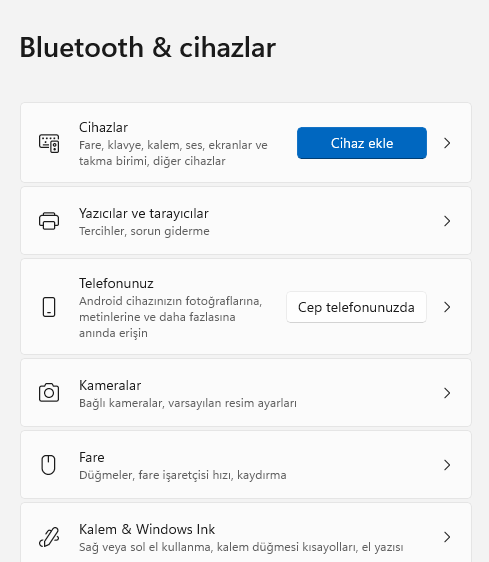
  2. Ayarlar > Bluetooth ve cihazlar > Yazıcılar ve tarayıcılar bölümüne gidin.

  3. Sağ üstte yer alan Yazıcı veya tarayıcı ekle seçeneğini tıklayın.

Windows, birkaç saniye içinde ağınızdaki yazıcıları otomatik olarak arayacaktır. Listede yazıcınızı gördüğünüzde, üzerine tıklayıp Ekle butonuna basmanız yeterlidir.
- 11858 Teknoloji Destek Hattı -
11858 Teknoloji Destek Hattı ile 7/24 telefonla teknik destek ve uzaktan destek alın 11858 Teknoloji Destek Hattı ile 7/24 telefonla teknik destek ve uzaktan destek alma

Windows 11’de Ağınızdaki Yazıcıyı Bulma

Eğer yazıcınız listede görünmüyorsa İstediğim yazıcı listede yok seçeneğini kullanarak manuel ekleme yapabilirsiniz. Burada IP adresi veya paylaşım yolu (örneğin PC-ADIYazıcıAdı) girilerek doğrudan bağlantı kurulabilir.

Sürücü (Driver) Güncelliğini Kontrol Edin

Yazıcının ağa bağlı ve ekli olmasına rağmen çalışmıyorsa, büyük olasılıkla sürücüyle ilgili bir sorun vardır. Windows 11 genellikle gerekli sürücüleri otomatik yükler, ancak bazı modeller için üreticinin sitesinden indirilen özel sürücüler gerekebilir.

Yazıcınızın marka ve modelini belirleyip üreticinin resmi sitesine gidin. Ardından Destek veya İndirilenler bölümünden en güncel Windows 11 sürücüsünü indirin ve yükleyin. Bu işlem, yazıcının doğru tanınmasını ve sorunsuz çalışmasını sağlar.
Sürücü (Driver) Güncelliğini Kontrol Edin

Yazıcının ağa bağlı ve ekli olmasına rağmen çalışmıyorsa, büyük olasılıkla sürücüyle ilgili bir sorun vardır. Windows 11 genellikle gerekli sürücüleri otomatik yükler, ancak bazı modeller için üreticinin sitesinden indirilen özel sürücüler gerekebilir.

Yazıcınızın marka ve modelini belirleyip üreticinin resmi sitesine gidin. Ardından Destek veya İndirilenler bölümünden en güncel Windows 11 sürücüsünü indirin ve yükleyin. Bu işlem, yazıcının doğru tanınmasını ve sorunsuz çalışmasını sağlar.

- 11858 Teknoloji Destek Hattı -
11858 Teknoloji Destek Hattı ile 7/24 telefonla teknik destek ve uzaktan destek alın 11858 Teknoloji Destek Hattı ile 7/24 telefonla teknik destek ve uzaktan destek alma

Windows 11'de Ağınızdaki Yazıcıyı Bulma

Yazıcı Paylaşım Ayarlarını Doğru Yapın

Ağdaki diğer kullanıcıların da yazıcıya erişebilmesi için paylaşım ayarlarının doğru yapılandırılmış olması gerekir. Bunun için:

  1. Denetim Masası > Ağ ve Paylaşım Merkezi’ne girin.

  2. Sol menüden Gelişmiş paylaşım ayarlarını değiştir seçeneğini tıklayın.

  3. Dosya ve yazıcı paylaşımını aç seçeneğini aktif hale getirin.

Bu ayar, ağdaki bilgisayarların yazıcınızı görmesini sağlar. Özellikle işletme ağlarında güvenlik nedeniyle bu seçenek kapalı olabilir, bu durumda sistem yöneticinizle iletişime geçmeniz gerekebilir.

Yazıcınızı Manuel Olarak IP Üzerinden Ekle

Bazı durumlarda Windows 11’de ağınızdaki yazıcıyı otomatik olarak bulmak mümkün olmayabilir. Bu durumda IP adresini manuel olarak girerek doğrudan bağlantı kurabilirsiniz.

Bunun için:

  • Yazıcının IP adresini öğrenmek amacıyla cihazın panelinden Ağ Bilgileri sekmesini açın veya bir bağlantı testi çıktısı alın.

  • Daha sonra Ayarlar > Bluetooth ve cihazlar > Yazıcılar ve tarayıcılar bölümüne dönün.

  • Yazıcı veya tarayıcı ekle > İstediğim yazıcı listede yok yolunu izleyin.

  • TCP/IP adresini veya ana bilgisayar adını kullanarak yazıcı ekle seçeneğini seçin.

Bu yöntem, özellikle yazıcının otomatik aramalarda görünmediği durumlarda en etkili çözümdür.

Güvenlik Duvarı ve Ağ Keşfi Ayarlarını Kontrol Et

Bazı güvenlik yazılımları, ağ üzerindeki cihazların birbirini görmesini engelleyebilir. Windows 11’de bu durumu çözmek için:

  • Ayarlar > Gizlilik ve güvenlik > Windows Güvenlik Duvarı bölümüne gidin.

  • Uygulamalara izin ver seçeneğinden Ağ Keşfi ve Dosya ve Yazıcı Paylaşımı özelliklerinin etkin olduğundan emin olun.

Bu adımlar tamamlandığında yazıcınızın ağda görünür hale geldiğini fark edeceksiniz.

Yazıcınız Tanınmıyorsa Ne Yapmalı?

Tüm adımları uyguladığınız halde hâlâ yazıcınız görünmüyorsa, sistemin tanıma sürecinde bir sorun olabilir. Bu durumda ayrıntılı çözüm yolları için Windows 11 yazıcıyı tanımıyor başlıklı içeriğimizi incelemenizi öneririz. Orada bağlantı sorunlarının nedenlerini ve kalıcı çözümlerini bulabilirsiniz.

Windows 11’de ağınızdaki yazıcıyı bulmak bazen birkaç deneme gerektirebilir ama doğru adımlarla süreç oldukça basittir. Yazıcınızın aynı ağda olduğundan, paylaşım ve güvenlik ayarlarının doğru yapılandırıldığından emin olmanız genellikle yeterlidir.

Teknoloji her geçen gün kolaylaşsa da, küçük bir detay tüm sistemi etkileyebilir. Yukarıdaki adımları dikkatlice uygulayarak yazıcınızı sorunsuz biçimde kullanmaya devam edebilirsiniz.

23 Ekim 2025 Güncellemesi: Bu içerik, doğruluğu sağlamak ve süreçteki değişiklikleri yansıtmak için güncellendi.


ETİKETLER:ağ yazıcısınasıl yapılırwindows 11yazıcı bağlantısı
Bu Makaleyi Paylaş
Facebook WhatsApp WhatsApp Threads Bağlantıyı Kopyala Yazdır
Paylaş
YazarYasin ER
Teknoloji Uzmanı
Takip Et
Kendini bilmiş bileli teknoloji okyanusunda amiral gemileri ile iç içedir. Çukurova Üniversitesi mezunudur. Teknoloji makaleleri yazıp insanları aydınlatmayı amaç edinmiştir.
Yorum yapılmamış

Bir yanıt yazın Yanıtı iptal et

Yorum yapabilmek için oturum açmalısınız.

Bağlantı Kuralım

21KBeğen
19.6KTakip Et
7.3KAbone Ol
192Takip Et

Popüler Gönderiler

Kamera Çıkıntısı olmayan yeni telefon tasarımı düz arka yüzeyiyle futuristik biçimde sergileniyor.

Kamera Çıkıntısını Yok Eden Yeni Telefon Tasarımları Geliyor

Hatice TATLISU
Hatice TATLISU
8 dk. okuma
1 Görüntüleme
Dikkat Çekici YouTube Küçük Resimleri Nasıl Oluşturulur

Dikkat Çekici YouTube Küçük Resimleri Nasıl Oluşturulur

Adem SOYLU
Adem SOYLU
7 dk. okuma
6 Görüntüleme
WhatsApp Katı Hesap Ayarı

WhatsApp Katı Hesap Ayarı Nasıl Açılır

Senanur FINDIKÇI
Senanur FINDIKÇI
3 dk. okuma
5 Görüntüleme
8000 mAh bataryalı telefonlar, parlak enerji bloğuyla fütüristik kapakta gösteriliyor.

8000 mAh Bataryalı Telefonlar Geliyor: Şarj Sorunu Bitiyor mu

Hatice TATLISU
Hatice TATLISU
6 dk. okuma
6 Görüntüleme
//

We influence 20 million users and is the number one business and technology news network on the planet

You Might Also Like

OneNote’te Silinen Defterler Nasıl Kurtarılır
Ofis Uygulamaları

OneNote’te Silinen Defterler Nasıl Kurtarılır

7 dk. okuma
WhatsApp Ekran Paylaşım
WhatsApp

WhatsApp Ekran Paylaşım Sorunu

5 dk. okuma
DDR5 nedir? RAM belleklerde yeni standart!
Bilgisayar

DDR5 nedir? RAM belleklerde yeni standart!

3 dk. okuma
Windows 11'de Microsoft hesabından yerel hesaba geçiş yapın
Windows

Windows 11 Yerel Hesaba Nasıl Geçilir

4 dk. okuma

Size her gün en son haberleri ve sorun çözümlerini getiriyoruz!

TeknoDestek Müşteri Hizmetleri
Facebook-f Instagram Tiktok Twitter Youtube Linkedin Whatsapp Rss

İş Ortaklarımız

TeknoDestek Müşteri Hizmetleri
© 2013 - 2026 TeknoDestek Müşteri Hizmetleri • Tüm hakları saklıdır • Bu sitedeki tüm içerikler (metin, görsel, video, logo, tasarım vb.) 5846 sayılı Fikir ve Sanat Eserleri Kanunu (FSEK) kapsamında korunmaktadır • İzinsiz kopyalanması, çoğaltılması, yayınlanması veya herhangi bir şekilde kullanılması yasaktır • İhlal tespitinde; FSEK Madde 71-73 uyarınca yasal süreç başlatma, maddi/manevi tazminat talep etme ve cezai işlem için başvurma hakkımız saklıdır • TeknoDestek, TeknoS@R'un bir kuruluşudur • Tema Düzenleyen: Fatih ATEŞ
Sorun Hala Çözülmedi mi?
Aradığın çözümü bulamadıysan, 11858 Teknoloji Destek Hattımız sana yardımcı olabilir. 2011’den beri Türkiye’nin en tecrübeli teknoloji destek ekiplerinden biri olarak, bilgisayar, telefon, tablet, modem, akıllı TV ve sosyal medya sorunlarında 7/24 profesyonel destek veriyoruz. Uzman ekibimizle hemen görüşmek ister misin?
📞 11858’i Şimdi Ara
Görüşme öncesi dakika ücreti sesli olarak bilgilendirilir
Welcome Back!

Sign in to your account

Kullanıcı Adı veya E-posta Adresi
Şifre

Şifrenizi mi unuttunuz?