Windows 11’de ağınızdaki yazıcıyı kolayca bulmak ve bağlantı sorunlarını çözmek için adım adım uygulanabilir yöntemleri öğrenin.
Bu makale, ağ üzerinden paylaşılan kablosuz yazıcılar ve kablolu yazıcılar dahil olmak üzere ağ üzerinden erişilebilen bir yazıcının nasıl bulunacağını açıklar. Normal adımları denemenize rağmen yazıcıyı bulamıyorsanız ne yapmanız gerektiğini de ele alacağız.
- Windows 11’de Ağınızdaki Yazıcıyı Bulma
- Yazıcınızın Ağa Bağlı Olduğundan Emin Olun
- Windows Ayarlarından Ağ Yazıcısını Ekle
- Sürücü (Driver) Güncelliğini Kontrol Edin
- Sürücü (Driver) Güncelliğini Kontrol Edin
- Yazıcı Paylaşım Ayarlarını Doğru Yapın
- Yazıcınızı Manuel Olarak IP Üzerinden Ekle
- Güvenlik Duvarı ve Ağ Keşfi Ayarlarını Kontrol Et
- Yazıcınız Tanınmıyorsa Ne Yapmalı?


Windows 11’de Ağınızdaki Yazıcıyı Bulma
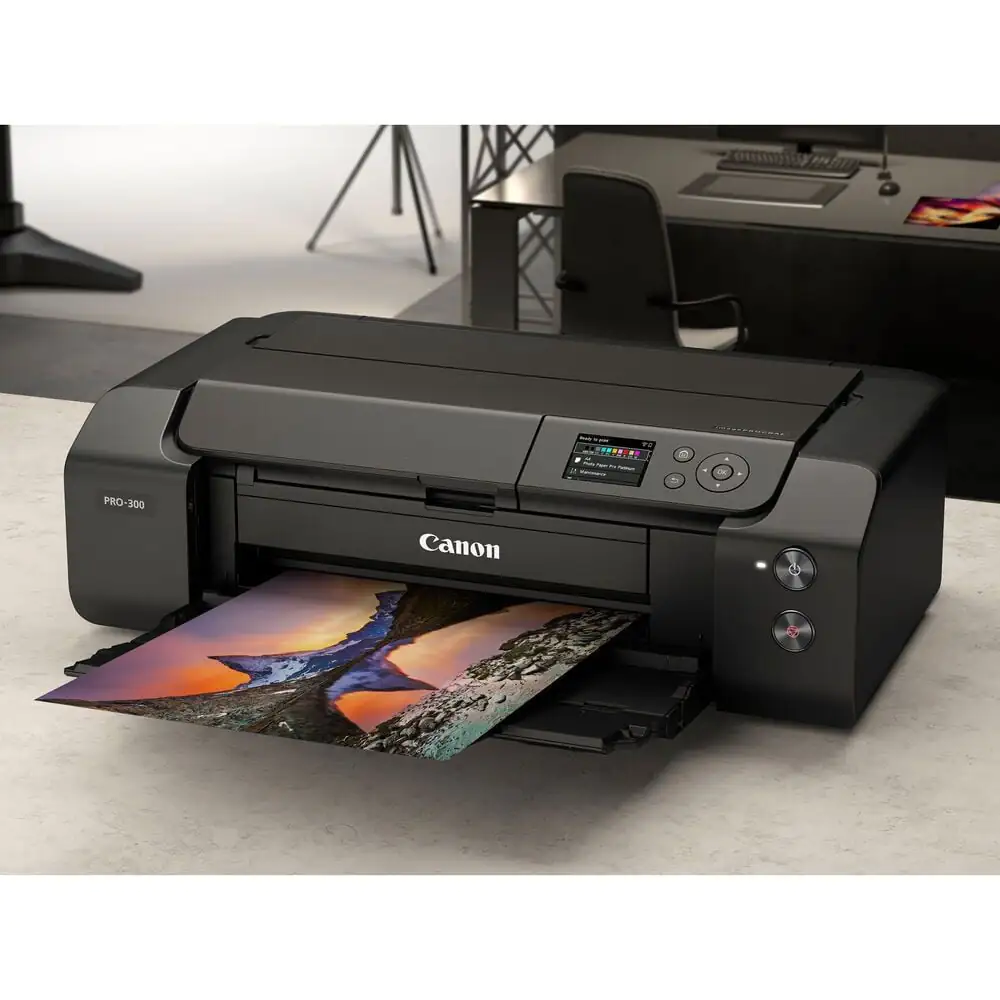
Ofiste veya evde birden fazla cihazla yazıcı kullanmak artık oldukça yaygın. Ancak bazen yeni bir bilgisayar aldığınızda veya sistemi güncellediğinizde yazıcınızı bulmak düşündüğünüz kadar kolay olmayabilir. Windows 11’de ağınızdaki yazıcıyı bulmak, doğru ayarları bildiğinizde birkaç dakikada tamamlanabilecek bir işlemdir.
Bu yazıda, ağ üzerinden paylaşılan yazıcıları nasıl bulabileceğinizi, Windows 11’in sunduğu araçları nasıl kullanmanız gerektiğini ve olası bağlantı sorunlarını nasıl gidereceğinizi adım adım öğreneceksiniz. Ayrıca yazıcınız görünmüyorsa neler yapabileceğinizi de detaylıca açıklayacağız.
Yazıcınızın Ağa Bağlı Olduğundan Emin Olun
Windows 11’de ağınızdaki yazıcıyı bulamamanın en yaygın nedeni, cihazın ağa doğru şekilde bağlanmamış olmasıdır. Kablosuz (Wi-Fi) yazıcılarda bu durum sıkça görülür. Öncelikle yazıcınızın ekran panelinden Ağ Ayarları bölümüne gidin ve bağlı olduğu Wi-Fi ağının adını kontrol edin.
Bilgisayarınızla aynı ağda olmadığınız sürece, sistem yazıcıyı göremez. Eğer farklı bir modeme veya misafir ağına bağlıysanız, aynı ağa geçiş yaparak sorunu çözebilirsiniz. Kablolu bağlantı kullanıyorsanız, Ethernet kablosunun yazıcıya ve yönlendiriciye tam olarak oturduğundan emin olun.
Windows Ayarlarından Ağ Yazıcısını Ekle
Yazıcınızın ağa bağlı olduğunu doğruladıktan sonra sıra Windows üzerinden eklemeye gelir. Windows 11’de ağınızdaki yazıcıyı bulmak için aşağıdaki adımları izleyin:
-
Başlat menüsünü açın.
-
Ayarlar > Bluetooth ve cihazlar > Yazıcılar ve tarayıcılar bölümüne gidin.
-
Sağ üstte yer alan Yazıcı veya tarayıcı ekle seçeneğini tıklayın.
Windows, birkaç saniye içinde ağınızdaki yazıcıları otomatik olarak arayacaktır. Listede yazıcınızı gördüğünüzde, üzerine tıklayıp Ekle butonuna basmanız yeterlidir.
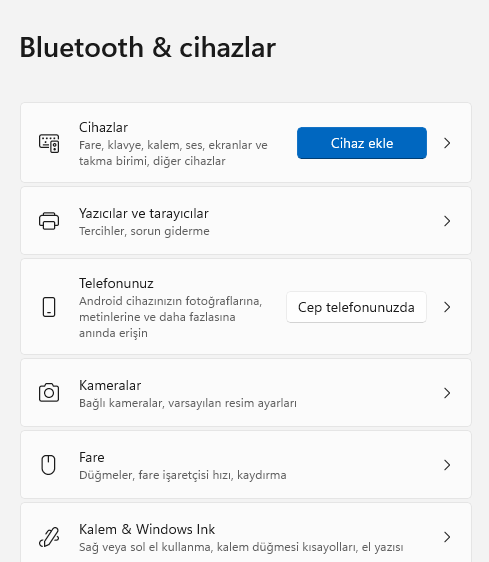
Eğer yazıcınız listede görünmüyorsa İstediğim yazıcı listede yok seçeneğini kullanarak manuel ekleme yapabilirsiniz. Burada IP adresi veya paylaşım yolu (örneğin PC-ADIYazıcıAdı) girilerek doğrudan bağlantı kurulabilir.
Sürücü (Driver) Güncelliğini Kontrol Edin
Yazıcının ağa bağlı ve ekli olmasına rağmen çalışmıyorsa, büyük olasılıkla sürücüyle ilgili bir sorun vardır. Windows 11 genellikle gerekli sürücüleri otomatik yükler, ancak bazı modeller için üreticinin sitesinden indirilen özel sürücüler gerekebilir.
Yazıcınızın marka ve modelini belirleyip üreticinin resmi sitesine gidin. Ardından Destek veya İndirilenler bölümünden en güncel Windows 11 sürücüsünü indirin ve yükleyin. Bu işlem, yazıcının doğru tanınmasını ve sorunsuz çalışmasını sağlar.
Sürücü (Driver) Güncelliğini Kontrol Edin
Yazıcının ağa bağlı ve ekli olmasına rağmen çalışmıyorsa, büyük olasılıkla sürücüyle ilgili bir sorun vardır. Windows 11 genellikle gerekli sürücüleri otomatik yükler, ancak bazı modeller için üreticinin sitesinden indirilen özel sürücüler gerekebilir.
Yazıcınızın marka ve modelini belirleyip üreticinin resmi sitesine gidin. Ardından Destek veya İndirilenler bölümünden en güncel Windows 11 sürücüsünü indirin ve yükleyin. Bu işlem, yazıcının doğru tanınmasını ve sorunsuz çalışmasını sağlar.
Yazıcı Paylaşım Ayarlarını Doğru Yapın
Ağdaki diğer kullanıcıların da yazıcıya erişebilmesi için paylaşım ayarlarının doğru yapılandırılmış olması gerekir. Bunun için:
-
Denetim Masası > Ağ ve Paylaşım Merkezi’ne girin.
-
Sol menüden Gelişmiş paylaşım ayarlarını değiştir seçeneğini tıklayın.
-
Dosya ve yazıcı paylaşımını aç seçeneğini aktif hale getirin.
Bu ayar, ağdaki bilgisayarların yazıcınızı görmesini sağlar. Özellikle işletme ağlarında güvenlik nedeniyle bu seçenek kapalı olabilir, bu durumda sistem yöneticinizle iletişime geçmeniz gerekebilir.
Yazıcınızı Manuel Olarak IP Üzerinden Ekle
Bazı durumlarda Windows 11’de ağınızdaki yazıcıyı otomatik olarak bulmak mümkün olmayabilir. Bu durumda IP adresini manuel olarak girerek doğrudan bağlantı kurabilirsiniz.
Bunun için:
-
Yazıcının IP adresini öğrenmek amacıyla cihazın panelinden Ağ Bilgileri sekmesini açın veya bir bağlantı testi çıktısı alın.
-
Daha sonra Ayarlar > Bluetooth ve cihazlar > Yazıcılar ve tarayıcılar bölümüne dönün.
-
Yazıcı veya tarayıcı ekle > İstediğim yazıcı listede yok yolunu izleyin.
-
TCP/IP adresini veya ana bilgisayar adını kullanarak yazıcı ekle seçeneğini seçin.
Bu yöntem, özellikle yazıcının otomatik aramalarda görünmediği durumlarda en etkili çözümdür.
Güvenlik Duvarı ve Ağ Keşfi Ayarlarını Kontrol Et
Bazı güvenlik yazılımları, ağ üzerindeki cihazların birbirini görmesini engelleyebilir. Windows 11’de bu durumu çözmek için:
-
Ayarlar > Gizlilik ve güvenlik > Windows Güvenlik Duvarı bölümüne gidin.
-
Uygulamalara izin ver seçeneğinden Ağ Keşfi ve Dosya ve Yazıcı Paylaşımı özelliklerinin etkin olduğundan emin olun.
Bu adımlar tamamlandığında yazıcınızın ağda görünür hale geldiğini fark edeceksiniz.
Yazıcınız Tanınmıyorsa Ne Yapmalı?
Tüm adımları uyguladığınız halde hâlâ yazıcınız görünmüyorsa, sistemin tanıma sürecinde bir sorun olabilir. Bu durumda ayrıntılı çözüm yolları için Windows 11 yazıcıyı tanımıyor başlıklı içeriğimizi incelemenizi öneririz. Orada bağlantı sorunlarının nedenlerini ve kalıcı çözümlerini bulabilirsiniz.
Windows 11’de ağınızdaki yazıcıyı bulmak bazen birkaç deneme gerektirebilir ama doğru adımlarla süreç oldukça basittir. Yazıcınızın aynı ağda olduğundan, paylaşım ve güvenlik ayarlarının doğru yapılandırıldığından emin olmanız genellikle yeterlidir.
Teknoloji her geçen gün kolaylaşsa da, küçük bir detay tüm sistemi etkileyebilir. Yukarıdaki adımları dikkatlice uygulayarak yazıcınızı sorunsuz biçimde kullanmaya devam edebilirsiniz.
23 Ekim 2025 Güncellemesi: Bu içerik, doğruluğu sağlamak ve süreçteki değişiklikleri yansıtmak için güncellendi.