
TeknoDestek Müşteri Hizmetleri
  • Haberler
    HaberlerDaha Fazla Göster
    Sessiz İçerik Nedir Nasıl Yapılır
    Sessiz İçerik Nedir
    6 dk. okuma
    Spotify SongDNA Nedir
    4 dk. okuma
    Apple Creator Studio Nasıl Kullanılır
    6 dk. okuma
    Mikro İçerik Nedir Nasıl Yapılır
    Mikro İçerik Nedir
    6 dk. okuma
    Türkiye’de Araçlarda Multimedya Ekranı Kullanımı Yasakları
    6 dk. okuma
  • Bilgisayar
    BilgisayarDaha Fazla Göster
    WordPress bakım modunda takılı kalması için FTP istemcisinde .maintenance dosyasının kök dizindeki görüntüsü
    WordPress Bakım Modunda Takılı Kalması Sorunu ve Çözümü
    7 dk. okuma
    WordPress Site Teknik Sorunlar Yaşıyor
    WordPress Site Teknik Sorunlar Yaşıyor Hatası Çözümü
    5 dk. okuma
    SSH Bağlantı Reddedildi Hatası Çözümü
    6 dk. okuma
    WordPress Planlı Bakım
    WordPress Planlı Bakım Nedeniyle Kısa Süreliğine Kullanılamayacak Hatası ve Çözümü
    7 dk. okuma
    Windows 11 Başlat Menüsünden Web Aramaları Kapatma
    5 dk. okuma
  • Mobil
    MobilDaha Fazla Göster
    Navigasyon Yönlendirici Değiştirme
    Google Haritalarda Navigasyon Yönlendirici Değiştirme
    3 dk. okuma
    Apple CarPlay'da uygulamaların yerini değiştirme
    Apple CarPlay’da Uygulamaların Yerini Değiştirme
    4 dk. okuma
    Android Auto Nedir, Nasıl Kullanılır
    4 dk. okuma
    Android 5G Ayarı Nasıl Yapılır
    4 dk. okuma
    iPhone 5G Ayarı Nasıl Yapılır
    4 dk. okuma
  • Sosyal Medya
    Sosyal MedyaDaha Fazla Göster
    YouTube Video Başlığı Nasıl Yazılmalı Yolları Neler
    YouTube Video Başlığı Nasıl Yazılmalı
    6 dk. okuma
    Tiktok Sorun Bildirme Ekranı Nerede
    5 dk. okuma
    X uygulamasında gündeme girme için hashtag ve etkileşim ekranı
    X Uygulamasında Gündeme Nasıl Girilir
    5 dk. okuma
    TikTok İçerik Yorgunluğu Nedir
    6 dk. okuma
    Sosyal Medyada Marka Dili Nasıl Oluşturulur Yolları Neler
    Sosyal Medyada Marka Dili Nasıl Oluşturulur
    6 dk. okuma
  • İnceleme
    İncelemeDaha Fazla Göster
    MacBook Neo Piyasayı Sarsmaya Geliyor
    5 dk. okuma
    Instax Mini Evo Cinema
    4 dk. okuma
    Samsung Galaxy Book 6 Ultra
    Samsung Galaxy Book 6 Ultra İnceleme
    8 dk. okuma
    Bütçe Dostu Mac Seçenekleri
    Bütçe Dostu Mac MacBook Neo vs Mac Mini
    7 dk. okuma
    Xiaomi Mi Taşınabilir Şarjlı Kompresör İnceleme
    10 dk. okuma
  • İletişim
YouTube
  • Facebook
26 Nis 2026, Pazar
TeknoDestek Müşteri HizmetleriTeknoDestek Müşteri Hizmetleri
Yazı BoyutuAa
  • Haberler
  • Mobil
  • Sosyal Medya
  • Bilgisayar
  • İnceleme
  • İnternet ve Ağ
  • Ev Elektroniği
  • İletişim
Search
  • Haberler
    • Cihaz Duyuruları
    • Teknoloji
    • Uygulama Gelişmeleri
  • Bilgisayar
    • Linux
    • macOS
    • Windows
  • İnceleme
    • Bilgisayar
    • Ev Elektroniği
    • Tablet
    • Tavsiyeler & Karşılaştırmalar
    • Telefon
  • Mobil
    • Android
    • Giyilebilir Cihazlar
    • HarmonyOS
    • iPhone / iOS
  • Sosyal Medya
    • Facebook
    • Instagram
    • TikTok
    • Snapchat
    • Teams
    • Telegram
    • WhatsApp
    • X
  • İletişim
Bizi Takip Edin
Programsız, 'Bootable USB Flash Disk' Hazırlama (Resimli Anlatım)
Windows

Programsız, ‘Bootable USB Flash Disk’ Hazırlama (Resimli Anlatım)

Son güncelleme: 31 Mayıs 2017 17:36
Tekno Destek
Paylaş
Paylaş

Siz değerli makale okurlarımızla bu yazımızda ‘Programsız Bootable USB Yapabilir miyim?’ sorusunun cevabını paylaşacağız.

İlk olarak bilgisayarımıza Flash Disk üzerinden kurulum işlemini sağlayabilmemiz için ‘Bootable Flash Disk’ oluşturmamız gerekmektedir. Böylelikle bilgisayarımız, ‘USB Flash Disk’ yardımı ile boot(önyükleme) edilebilir ve kurulum yapılabilir.

- 11858 Teknoloji Destek Hattı -

Ancak birçok kullanıcı bu işlemlerin nereden ve nasıl yapılacağını bilmediğinden, oldukça sorun yaşamaktadır. İşlemlerin nasıl yapılacağını sizlerle yazılı ve görsel olarak paylaşacağız. Aşağıdaki adımları izlemeniz yeterli olacaktır.

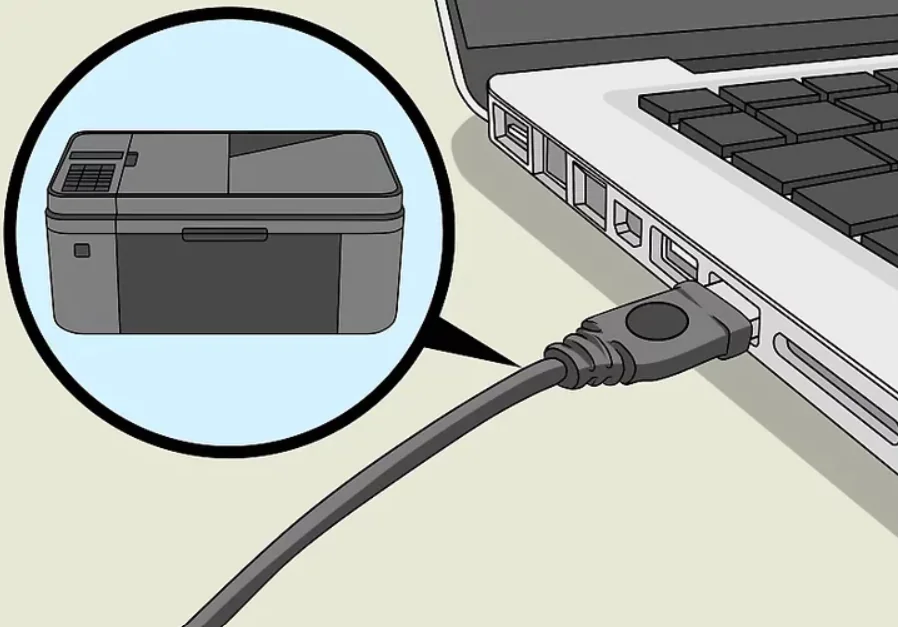
  • İlk olarak bilgisayara, boyutu en az 4 GB olan bir USB Flash Diski yerleştiriyoruz.
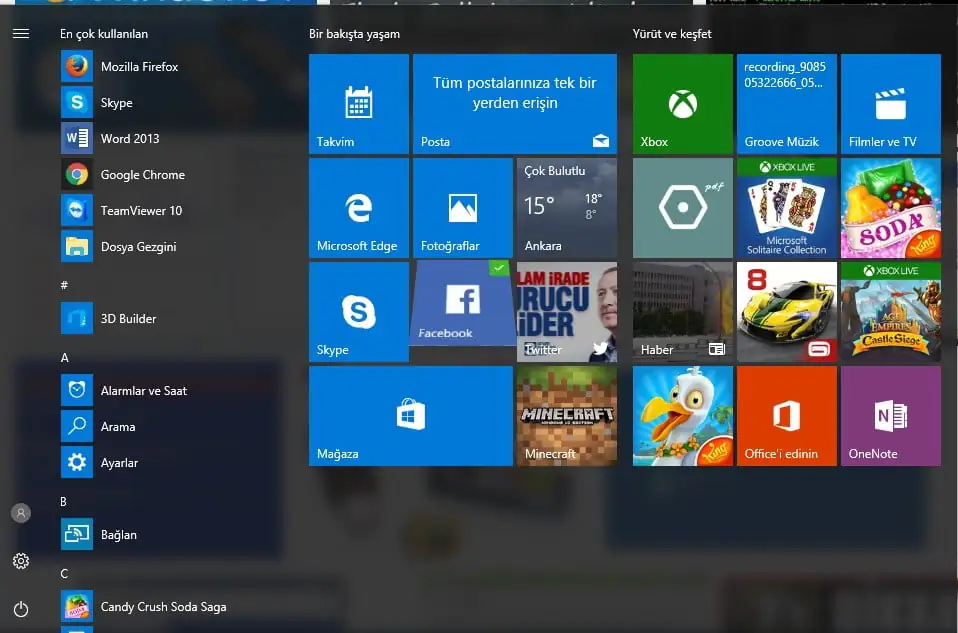
  • Öncelikle ‘Başlat’ menüsünün hemen sağındaki arama simgesine (mercek simgesi) tıklıyoruz.
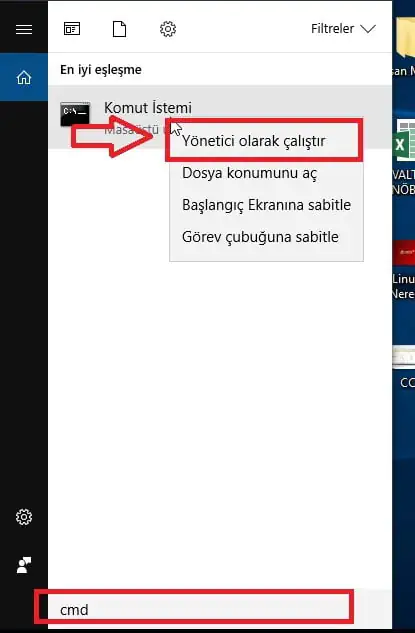
  • Daha sonrasında arama bölümüne ‘cmd’ yazdıktan sonra Enter‘a tıklıyoruz.
  • Arama bölümünün üst tarafında açılan menü listesinde ‘Komut İstemi’ menüsünün üzerine mouse ile gelip sağ tıkladıktan sonra açılan menü listesinde ‘Yönetici Olarak Çalıştır’ menüsüne tıklıyoruz.
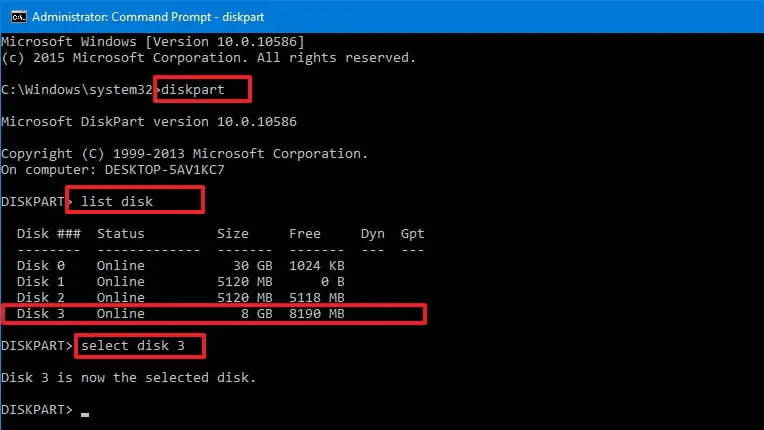
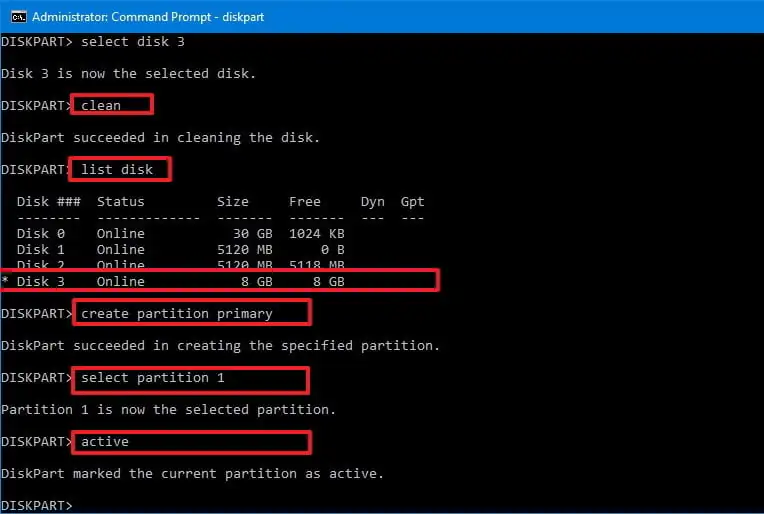
  • Açılan ‘Komut İstemi’ penceresinde, ‘diskpart’ komutunu yazdıktan sonra Enter‘a basıyoruz ve yapacağımız işlemde kullanacağımız ‘diskpart’ proğramını çalıştırıyoruz.
  • Daha sonra ‘list disk’ komutunu yazdıktan sonra Enter’a basıyoruz.
  • Gelen listede taktığımız Flash Diski buluyoruz ve hangi disk olduğunu kontrol ettikten sonra, Flash Diski seçmek için ‘select disk X’ (X, Flash Diskin sistemdeki disk sıralama numarası) komutunu yazıp Enter‘a basıyoruz.
  • Flash Diski seçtikten sonra ‘clean’ komutunu yazıp Enter‘a basıyoruz.
  • Daha sonra tekrar ‘list disk’ komutunu girip Enter‘a basıyoruz ve ‘clean’ komutundan sonra Flash Diski kontrol ediyoruz.
  • Şimdi sıra Flash Diski bölümlemeye geldi. ‘create partition primary’ komutunu girerek, Flash Diskin tamamını birincil bölüm olarak bölümlüyoruz.
  • Daha sonra ‘select partition 1’ komutunu girerek oluşturduğumuz bölümü seçiyoruz.
  • Daha sonra ‘active’ komutunu girerek oluşturduğumuz bölümü aktif ediyoruz.

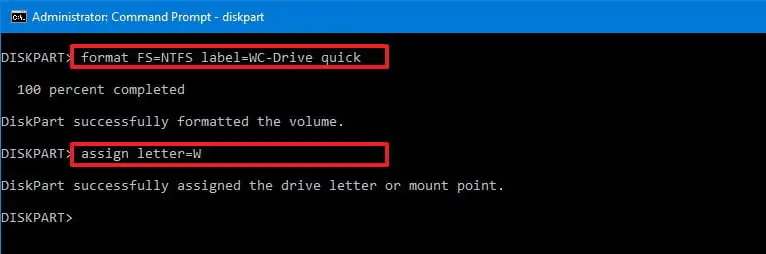
Daha sonrasında ise ‘format FS=NTFS quick label=WC-Drive quick’ komutunu yazdıktan sonra Enter’a basıyoruz ve oluşturduğumuz bölümü formatlıyoruz (Flash Diske atacağınız kurulum veya .iso imaj dosyasına
göre FS=FAT32 olarak da seçebilirsiniz; bazı işletim sistemlerinin kurulum ve .iso imaj dosyaları, FAT32 dosya sistemini gerektirir).

  • Son olarak da assign yazdıktan sonra Enter’a basıyoruz.
  • Yaptığımız bu işlemlerle sonra Flash Disk düzenleme işlemini tamamlamış bulunmaktayız. Bundan sonrasında tek yapılması gereken işlem sistemi kurabilmek için gerekli olan dosyaların kopyalanması olacaktır.
  • Son aşama olarak, işletim sistemi kurulum dosyalarını veya .iso imaj dosyasını Flash Diskin içine kopyalayıp işlemlerimizi tamamlıyoruz.
  • Bootable USB Flash Belleğimiz hazır!

Bootable (önyüklenebilir) USB Flash Diski, kurulum yapacağınız bilgisayara taktıktan ve BIOS/UEFI ayarlarında Boot menüsünden bilgisayarınızı, USB Flash Diski ile boot edilebilecek şekilde ayarladıktan sonra, hazırladığınız Bootable USB Flash Disk ile işletim sisteminizi kurabilirsiniz.

- 11858 Teknoloji Destek Hattı -

İşlemler tamamlanmış bulunmaktadır.

Bir sonraki makalede görüşmek dileğiyle…

ETİKETLER:bootable usbflash disknasıl yapılırwindows kurulumu
Bu Makaleyi Paylaş
Facebook WhatsApp WhatsApp Threads Bağlantıyı Kopyala Yazdır
Paylaş
Yorum yapılmamış

Bir yanıt yazın Yanıtı iptal et

E-posta adresiniz yayınlanmayacak. Gerekli alanlar * ile işaretlenmişlerdir

Bağlantı Kuralım

21KBeğen
19.6KTakip Et
7.3KAbone Ol
192Takip Et

Popüler Gönderiler

AirTies Air 4960 Modem Kurulum

Uğurcan ÜN
Uğurcan ÜN
3 dk. okuma
11 Görüntüleme
Sessiz İçerik Nedir Nasıl Yapılır

Sessiz İçerik Nedir

İsmail YILDIZ
İsmail YILDIZ
6 dk. okuma
13 Görüntüleme
YouTube Video Başlığı Nasıl Yazılmalı Yolları Neler

YouTube Video Başlığı Nasıl Yazılmalı

İsmail YILDIZ
İsmail YILDIZ
6 dk. okuma
10 Görüntüleme

Lyra 3 Pro ile Şarkı Nasıl Oluşturulur

Uğurcan ÜN
Uğurcan ÜN
4 dk. okuma
24 Görüntüleme

You Might Also Like

iPhone hava durumu bildirimleri nasıl açılır ?
iPhone / iOS

iPhone Hava Durumu Bildirimleri Nasıl Açılır ?

4 dk. okuma
Windows 11 Güncellemeleri Manuel Yükleme Yöntemleri
Windows

Windows 11 Güncellemeleri Manuel Yükleme

9 dk. okuma
macOS

Mac’te Telefon Görüşmesi Yapma ve Gelen Aramaları Cevaplama

3 dk. okuma
Windows

Windows 11 ‘de OneDrive Nasıl Kapatılır

3 dk. okuma

Size her gün en son haberleri ve sorun çözümlerini getiriyoruz!

TeknoDestek Müşteri Hizmetleri
Facebook-f Instagram Tiktok Twitter Youtube Linkedin Whatsapp Phone-alt Rss

İş Ortaklarımız

TeknoDestek Müşteri Hizmetleri
© 2013 - 2026 TeknoDestek Müşteri Hizmetleri • Tüm hakları saklıdır • Bu sitedeki tüm içerikler (metin, görsel, video, logo, tasarım vb.) 5846 sayılı Fikir ve Sanat Eserleri Kanunu (FSEK) kapsamında korunmaktadır • İzinsiz kopyalanması, çoğaltılması, yayınlanması veya herhangi bir şekilde kullanılması yasaktır • İhlal tespitinde; FSEK Madde 71-73 uyarınca yasal süreç başlatma, maddi/manevi tazminat talep etme ve cezai işlem için başvurma hakkımız saklıdır • TeknoDestek, TeknoS@R'un bir kuruluşudur • Tema Düzenleyen: Fatih ATEŞ
Sorun Hala Çözülmedi mi?
Aradığın çözümü bulamadıysan, 11858 Teknoloji Destek Hattımız sana yardımcı olabilir. 2011’den beri Türkiye’nin en tecrübeli teknoloji destek ekiplerinden biri olarak, bilgisayar, telefon, tablet, modem, akıllı TV ve sosyal medya sorunlarında 7/24 profesyonel destek veriyoruz. Uzman ekibimizle hemen görüşmek ister misin?

    📞 11858’i Şimdi Ara

    Görüşme öncesi dakika ücreti sesli olarak bilgilendirilir
    Welcome Back!

    Sign in to your account

    Kullanıcı Adı veya E-posta Adresi
    Şifre

    Şifrenizi mi unuttunuz?