


Windows 11 Wi-Fi sorunu mu yaşıyorsunuz? Mümkün olduğunca çabuk çevrimiçi olmak, üzere sorunu çözmek için bu dört çözümü kullanın.
Windows 11’de 22H2 sürümüne yükselttikten sonra Wi-Fi sorunlarıyla karşılaşabilirsiniz. Örneğin, düşük kablosuz hızları, eksik yapılandırma, internete bağlanamama veya kablosuz bağdaştırıcı tamamen çalışmayı durdurur.


Bu sorunlar genellikle istenmeyen ayar değişiklikleri. Aygıt sürücüsü uyumluluğu veya özellik güncellemesindeki hatalar nedeniyle ortaya çıka bilir. Ancak, birçok faktör Wi-Fi sorunlarına neden ola bilir. Örneğin, kurulum sırasında ağ bağdaştırıcısı sürücüsü bozulmuş ola bilir. Adaptör en son sürücüye sahip değil, bu da onu Windows 11 22H2 ile uyumsuz hale getiriyor. Ayrıca bir yapılandırma sorunu veya başka bir şey ola bilir.
Bir ağa ve internete bağlanamıyorsanız. Bilgisayarın Wi-Fi erişim noktasıyla bağlantısı rasgele kesilirse veya hızlar yeterli değilse. Windows 11 çoğu Wi-Fi sorununu çözmek için bazı sorun giderme araçları sunar.
Bu kılavuzda , Windows 11 22H2’yi yükledikten sonra Wi-Fi sorunlarını çözmek için birkaç sorun giderme adımını öğreneceksiniz.
Windows 11 Wi-Fi Sorunu Çözümü
Windows 11 Wi-Fi sorununu kendiniz çözmeniz hiç de zor değil. Siz de evinizdeki veya iş yerinizdeki bilgisayarınızda yaşadığınız Wi-Fi sorunlarından kurtulmak mı istiyorsunuz? Bu içerikte Windows 11’de karşılaştığınız tüm kablosuz bağlantı sorunlarını adım adım nasıl çözebileceğinizi öğreneceksiniz. Sorun giderme araçlarından ağ sıfırlama işlemlerine, sürücü güncellemelerinden sistem yapılandırmasına kadar tüm etkili yöntemleri detaylarıyla ele alacağız.
- Windows 11’de Ayarları açın.
- Sisteme tıklayın.
- Sorun Gider sekmesine tıklayın.
- Diğer sorun giderici ayarını tıklayın.
- Ağ Bağdaştırıcısı seçeneği için Çalıştır butonuna tıklayın.
- Ağ bağdaştırıcısını seçin.
- İleri butonuna tıklayın.
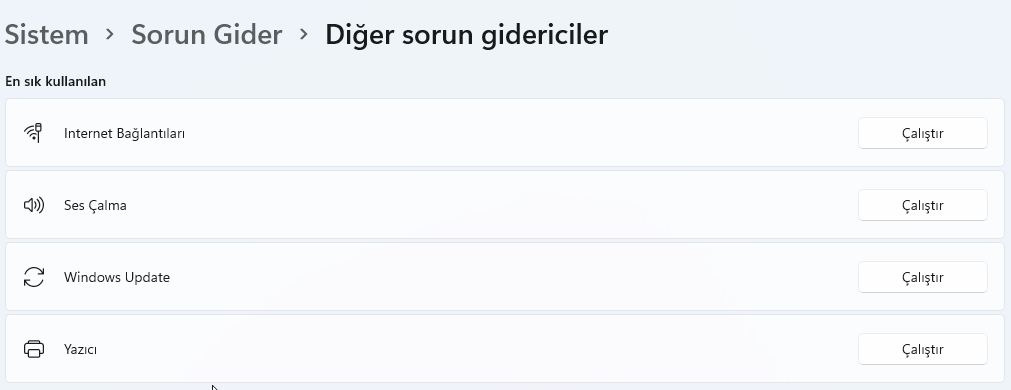
Adımları tamamladığınızda, sorun giderici Wi-Fi sorununu tarayacak ve çözecektir.
Kablosuz bağlantı tekrar çalışıyorsa, işiniz tamamlanmış demektir. Hala çalışmıyorsa, aşağıdaki yöntemi deneyin.
Ağ Bağdaştırıcısını Sıfırlayarak Wi-Fi Sorunu Düzeltin
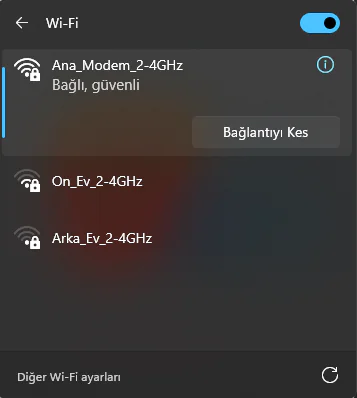
Sorun giderici özelliği sorunu çözemezse, ağ bağdaştırıcılarını kaldırıp yeniden yüklemek için ağ sıfırlama özelliğini kullanın; bu, çoğu durumda düşük hızlar veya internete bağlanmaya çalışan diğer sorunlar da dahil olmak üzere kablosuz sorununu çözecektir.
Herhangi bir ağ sorununda olduğu gibi Windows 11 Wi-Fi sorununu gidermek üzere Wi-Fi bağdaştırıcısını sıfırlamak için şu adımları kullanın:
- Ayarları açın.
- Ağ ve internete tıklayın.
- Gelişmiş ağ ayarları sekmesine tıklayın.
- Diğer ayarlar bölümünün altında, sayfanın altındaki Ağ Sıfırlama sekmesine tıklayın.
- Windows 11 Wi-Fi sorununu gidermek için Şimdi sıfırla butonuna tıklayın.
Not: Belirli bir Wi-Fi veya Ethernet adaptörü seçemezsiniz. Bu özellik, tüm ağ bağdaştırıcılarınızı otomatik olarak kaldırır ve yeniden yükler. İşlemi tamamladıktan sonra, VPN istemci yazılımı gibi diğer ağ yazılımlarını yeniden yüklemeniz veya yeniden yapılandırmanız gereke bilir.
- Onaylamak için Evet’e tıklayın.
- Kapat butonuna tıklayın.
- Bilgisayarı yeniden başlatın.
Adımları tamamladıktan sonra, gerektiğinde bazı ağ yazılımlarını (VPN istemcisi veya sanal anahtar yazılımı gibi) yeniden yüklemeniz gereke bilir. Ayrıca, kablosuz ağa manuel olarak yeniden bağlanmanız gerekecektir. Bu da parolanın yeniden girilmesini gerektire bilir.
Tekrar bağlantınız varsa, işiniz bitti. Sorun devam ederse, aşağıdaki yöntemi deneyin.
Wi-Fi güncelleme ağ bağdaştırıcısı sürücüsünü düzeltin
Aygıtta hala yavaş Wi-Fi bağlantısı veya başka bir sorun varsa, bu sürücü güncelliğini yitirmiş ola bilir. Üreticinin destek web sitesinden en son sürücüyü yükleyerek bunu çözebilirsiniz.
Windows 11’de kablosuz bağdaştırıcı sürücüsünü güncellemek için şu adımları kullanın:
- Başlatı açın.
- Aygıt Yöneticisini arayın ve uygulamayı açmak için en üstteki sonucu tıklayın.
- Ağ bağdaştırıcıları dalını genişletin.
- Wi-Fi bağdaştırıcısına sağ tıklayın ve Sürücüyü güncelle seçeneğini seçin.
- Sürücü yazılımı için bilgisayarıma gözat seçeneğine tıklayın.
- Adaptör sürücüsünü bulmak için Gözat seçeneğine tıklayın.
- Alt klasörleri dahil et seçeneğini işaretleyin.
- İleri butonuna tıklayın.
Adımları tamamladığınızda, dizüstü bilgisayar kablosuz ağa ve internete bağlanmalıdır.
Alternatif olarak, daha eski bir Windows sürümü için tasarlanmış Wi-Fi bağdaştırıcı sürücüsünün daha eski bir sürümünü de kullana bilirsiniz. Bu, kalıcı bir düzeltme bulunana kadar sorunu azalta bilir.
Bu adımları uyguladıktan sonra bile Windows 11 Wi-Fi Sorununuz devam ediyorsa veya teknik konularda daha fazla desteğe ihtiyacınız varsa, 11858 Teknoloji Destek Hattı uzman ekibi size yardımcı olmaya hazır. 2011’den bu yana 500.000’den fazla teknik sorunu çözen deneyimli kadrosu, Windows 11 ağ sorunlarından tüm bilgisayar problemlerinize kadar 7/24 profesyonel destek sunuyor. Dakika bazlı şeffaf ücretlendirme sistemiyle, sorununuz çözülene kadar yanınızda oluyorlar. Gereksiz araştırmalar yapmak yerine, güvenilir teknik desteğin keyfini çıkarabilirsiniz.
Windows 11 Wi-Fi Sorunu çözdükten sonra, bilgisayarınızın genel performansını artırmak için disk yönetimi konusuna da odaklanmanızı öneririz. Sistem dosyalarının düzenlenmesi, disk bölümlerinin optimize edilmesi ve depolama alanının verimli kullanılması internet bağlantınızın stabilitesini de olumlu etkiler. Windows 11 Disk Yönetimi makalesinde disk bölümleme, genişletme ve birleştirme işlemlerini detaylarıyla inceleyebilir, bilgisayarınızın hem ağ hem de depolama performansını maksimuma çıkarabilirsiniz. Bu konular birbiriyle bağlantılı olduğu için, disk yönetimini de optimize etmeniz hem sistem hızını artıracak hem de ağ bağlantısı üzerinde olumlu etki yaratacaktır.
Windows 11 Wi-Fi Sorunu başlangıçta karmaşık görünse de doğru adımlarla kolayca çözülebilir durumlar. Güncel sürücüler, uygun ağ ayarları ve sistemin düzenli bakımı sayesinde kesintisiz internet deneyimi yaşamanız mümkün. Bu çözümleri uygulayarak hem zaman kaybetmeyecek hem de teknik bilgi birikiminizi artıracaksınız. Deneyimlerinizi, karşılaştığınız farklı durumları veya ek sorularınızı yorumlar kısmında bizimle paylaşmayı unutmayın. Sizin tecrübeleriniz, benzer sorunlar yaşayan diğer kullanıcılara da büyük fayda sağlayabilir.









wifi=baglanmaniza yardimci olalim=test edemedigimiz bir sanal ag bagdastiricisi kullaniyorsunuz