TeknoDestek Müşteri Hizmetleri
  • Haberler
    HaberlerDaha Fazla Göster
    Sessiz İçerik Nedir Nasıl Yapılır
    Sessiz İçerik Nedir
    6 dk. okuma
    Spotify SongDNA Nedir
    4 dk. okuma
    Apple Creator Studio Nasıl Kullanılır
    6 dk. okuma
    Mikro İçerik Nedir Nasıl Yapılır
    Mikro İçerik Nedir
    6 dk. okuma
    Türkiye’de Araçlarda Multimedya Ekranı Kullanımı Yasakları
    6 dk. okuma
  • Bilgisayar
    BilgisayarDaha Fazla Göster
    WordPress bakım modunda takılı kalması için FTP istemcisinde .maintenance dosyasının kök dizindeki görüntüsü
    WordPress Bakım Modunda Takılı Kalması Sorunu ve Çözümü
    7 dk. okuma
    WordPress Site Teknik Sorunlar Yaşıyor
    WordPress Site Teknik Sorunlar Yaşıyor Hatası Çözümü
    5 dk. okuma
    SSH Bağlantı Reddedildi Hatası Çözümü
    6 dk. okuma
    WordPress Planlı Bakım
    WordPress Planlı Bakım Nedeniyle Kısa Süreliğine Kullanılamayacak Hatası ve Çözümü
    7 dk. okuma
    Windows 11 Başlat Menüsünden Web Aramaları Kapatma
    5 dk. okuma
  • Mobil
    MobilDaha Fazla Göster
    Navigasyon Yönlendirici Değiştirme
    Google Haritalarda Navigasyon Yönlendirici Değiştirme
    3 dk. okuma
    Apple CarPlay'da uygulamaların yerini değiştirme
    Apple CarPlay’da Uygulamaların Yerini Değiştirme
    4 dk. okuma
    Android Auto Nedir, Nasıl Kullanılır
    4 dk. okuma
    Android 5G Ayarı Nasıl Yapılır
    4 dk. okuma
    iPhone 5G Ayarı Nasıl Yapılır
    4 dk. okuma
  • Sosyal Medya
    Sosyal MedyaDaha Fazla Göster
    YouTube Video Başlığı Nasıl Yazılmalı Yolları Neler
    YouTube Video Başlığı Nasıl Yazılmalı
    6 dk. okuma
    Tiktok Sorun Bildirme Ekranı Nerede
    5 dk. okuma
    X uygulamasında gündeme girme için hashtag ve etkileşim ekranı
    X Uygulamasında Gündeme Nasıl Girilir
    5 dk. okuma
    TikTok İçerik Yorgunluğu Nedir
    6 dk. okuma
    Sosyal Medyada Marka Dili Nasıl Oluşturulur Yolları Neler
    Sosyal Medyada Marka Dili Nasıl Oluşturulur
    6 dk. okuma
  • İnceleme
    İncelemeDaha Fazla Göster
    MacBook Neo Piyasayı Sarsmaya Geliyor
    5 dk. okuma
    Instax Mini Evo Cinema
    4 dk. okuma
    Samsung Galaxy Book 6 Ultra
    Samsung Galaxy Book 6 Ultra İnceleme
    8 dk. okuma
    Bütçe Dostu Mac Seçenekleri
    Bütçe Dostu Mac MacBook Neo vs Mac Mini
    7 dk. okuma
    Xiaomi Mi Taşınabilir Şarjlı Kompresör İnceleme
    10 dk. okuma
  • İletişim
YouTube
  • Facebook
26 Nis 2026, Pazar
TeknoDestek Müşteri HizmetleriTeknoDestek Müşteri Hizmetleri
Yazı BoyutuAa
  • Haberler
  • Mobil
  • Sosyal Medya
  • Bilgisayar
  • İnceleme
  • İnternet ve Ağ
  • Ev Elektroniği
  • İletişim
Search
  • Haberler
    • Cihaz Duyuruları
    • Teknoloji
    • Uygulama Gelişmeleri
  • Bilgisayar
    • Linux
    • macOS
    • Windows
  • İnceleme
    • Bilgisayar
    • Ev Elektroniği
    • Tablet
    • Tavsiyeler & Karşılaştırmalar
    • Telefon
  • Mobil
    • Android
    • Giyilebilir Cihazlar
    • HarmonyOS
    • iPhone / iOS
  • Sosyal Medya
    • Facebook
    • Instagram
    • TikTok
    • Snapchat
    • Teams
    • Telegram
    • WhatsApp
    • X
  • İletişim
Bizi Takip Edin
Windows

Uygulamaları ve Programları Yüklemek için Windows Paket Yöneticisi Nasıl Kullanılır?

Mustafa AKDEMİR
Son güncelleme: 24 Ocak 2021 18:17
Mustafa AKDEMİR
Paylaş
Paylaş

Windows Paket Yöneticisi (Windows Package Manager), yazılım (uygulama) yüklemenin son derece verimli bir yoludur. Bu yazımızda, bu özelliği nasıl kullanabileceğinizi anlatacağız.

Uygulamaları (programları) Windows 10‘a yüklemek için yöntem sıkıntısı yoktur, ancak en son ve henüz geliştirilmekte olan yöntemlerden biri de Windows Paket Yöneticisi (Windows Package Manager)‘dir. Linux‘a benzer şekilde, komut satırını kullanarak daha hızlı, daha seri ve daha kolay kurulumlara izin veren bir araçtır.

İçindekiler
  • Windows Paket Yöneticisi’ni (Windows Package Manager) Yükleme
  • Windows Paket Yöneticisi (Windows Package Manager) ile Uygulamalar Nasıl Yüklenir?
- 11858 Teknoloji Destek Hattı -

Bu özelliğin nasıl kullanılabileceğini merak ediyorsanız, işte yapmanız gerekenler!

Windows Paket Yöneticisi’ni (Windows Package Manager) Yükleme
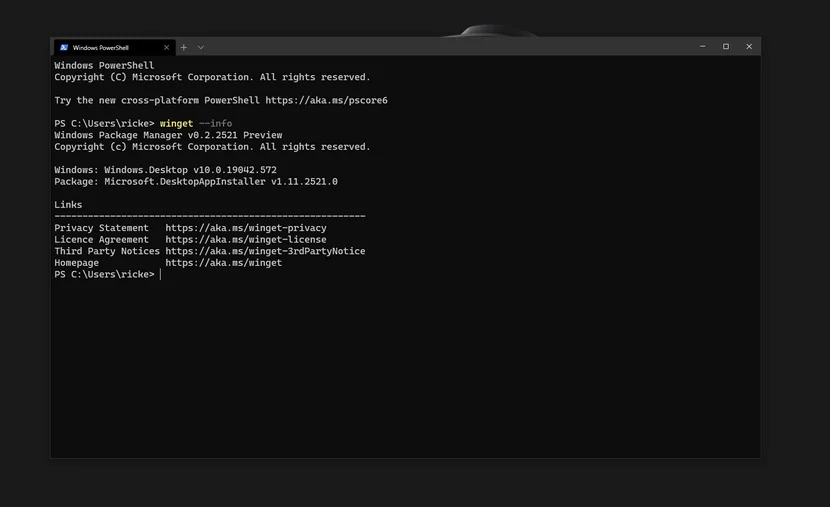
Yapılacak ilk şey, bilgisayarınızda Windows Paket Yöneticisi‘nin (Windows Package Manager) yüklü olduğundan emin olmaktır. Windows Paket Yöneticisi‘nin (Windows Package Manager) kurulumu zor değil ama yerine getirmeniz gereken bazı ön koşullar var.

Bu yazımızda, Windows Paket Yöneticisi‘ni yüklediğinizi ve kullanıma hazır olduğunuzu varsayacağız; ancak kurulum için yardıma ihtiyacınız varsa, windows paket yöneticisi kurulumu makalemiz size yardımcı olabilir.

Windows Paket Yöneticisi (Windows Package Manager) ile Uygulamalar Nasıl Yüklenir?

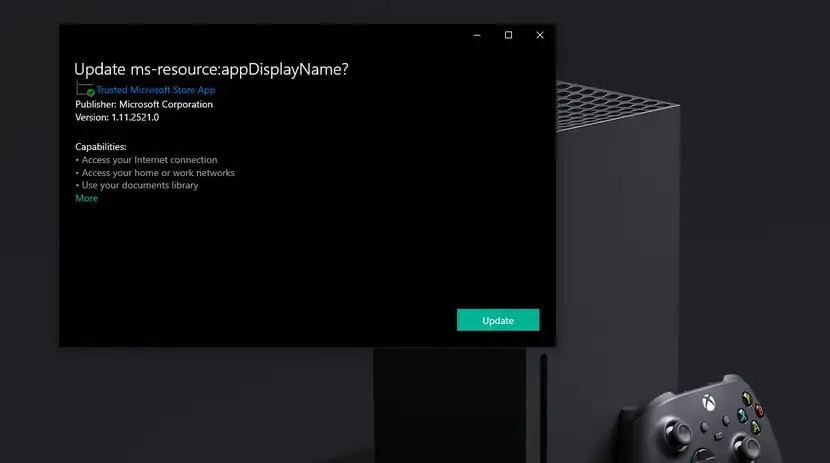
Kurulumdan sonra, Windows Paket Yöneticisi‘ni Komut İstemi (Command Prompt), Windows PowerShell veya PowerShell 7 ile veya bu kabuklardan (Komut İstemi (Command Prompt), Windows PowerShell veya PowerShell 7) herhangi birini kullanarak, Windows Terminal uygulaması ile kullanabilirsiniz.

Uygulamaları ve paketleri yüklerken, bazen (sistem) yönetici(si) iznine (yetkisine) ihtiyaç duyabilirsiniz ve bundan dolayı yükleme süreci kesintiye uğrayabilir. Bunu aşmanın en kolay yolu, seçtiğiniz kabuğu (Komut İstemi (Command Prompt), Windows PowerShell veya PowerShell 7) yönetici haklarıyla (yetkisi ile) çalıştırmak.

- 11858 Teknoloji Destek Hattı -

Uygulama – paket kurulumu çok kolaydır ve hatırlanması gereken tek bir anahtar komutu vardır:

winget install <paket – uygulama ismi>

Bilmeniz gereken tek şey, paketin – uygulamanın adıdır. Aşağıdaki ekran görüntüsünde, PowerToys uygulamasını PowerShell‘e “winget install powertoys” komutunu girerek kurduk.
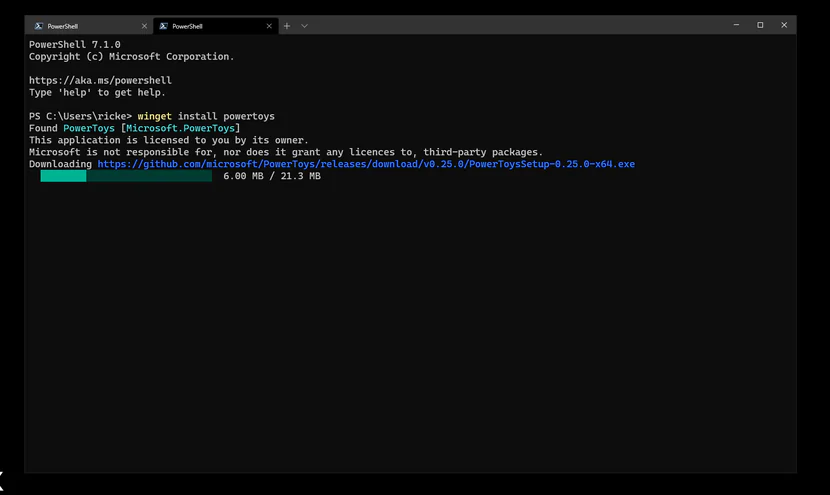
Windows Paket Yöneticisi (Windows Package Manager) ile şu anda yalnızca yükleme (kurulum) işlemi yapabiliyorsunuz; kurduğunuz uygulamayı – paketi kaldırmak için (şimdilik) eski yöntem olan Kontrol Paneli’ni (Control Panel) kullanmanız gerekiyor. Alternatif bir paket yöneticisi olan Chocolatey ile kurduğunuz uygulamaları – paketleri yine paket yöneticisi ile kaldırabiliyorsunuz.

Peki, kurmak istediğiniz paketleri nasıl bulabilirsiniz? Yüklemek istediğiniz paketleri bulmak için en iyi yerler, yükleyebileceğiniz uygulamaların oldukça büyük bir kataloğunun bulunduğu winget-pkgs GitHub deposu ve mükemmel bir üçüncü taraf kaynak olan winstall.app’dir.

- 11858 Teknoloji Destek Hattı -

Uygulamaları yüklemek için Windows Paket Yöneticisi’ni kullanmanın artısı, bir web sitesinden bir çalıştırılabilir (executable) dosya indirmek yerine, tek bir komutla birçok uygulamayı aynı anda yükleyebilmenizdir. Windows Paket Yöneticisi (Windows Package Manager), bir kerede birçok makineye uygulama – paket kurulumu için, özellikle kurumsal alanda, yararlıdır ve ayrıca ev kullanıcıları için de oldukça kullanışlıdır.

winstall.app‘de sunulan aşağıdaki örnek kod (komut) parçası, bunu mükemmel bir şekilde göstermektedir:

winget install –id=Microsoft.Teams -e ; winget install –id=Zoom.Zoom -e ; winget install –id=Notion.Notion -e ; winget install –id=SlackTechnologies.Slack -e ; winget install –id=Toggl.TogglDesktop -e ; winget install –id=ShareX.ShareX -e ; winget install –id=Loom.Loom -e ; winget install –id=LogMeIn.LastPass -e ; winget install –id=Spotify.Spotify -e ; winget install –id=Discord.Discord -e ; winget install –id=TeamViewer.TeamViewer -e ; winget install –id=Microsoft.Skype -e ; winget install –id=Microsoft.Edge -e ; winget install –id=Mozilla.Firefox -e ; winget install –id=Google.Chrome -e ; winget install –id=Microsoft.OneDrive -e ; winget install –id=Google.DriveFileStream –e

Kuşkusuz bu oldukça büyük bir komut, ancak aynı anda 17 uygulamayı indirip yükleyecek. Bu 17 uygulamanın indirme konumunun her birine gitmek, yükleyicileri (kurulum dosyalarını) indirmek ve ardından çalıştırmak için harcanan zaman inanılmaz.
Ayrıca, belirli bir amaç için (sürekli) ihtiyaç duyacağınız bir dizi uygulamayı (farklı sistemlere) tekrar tekrar kurmak için bir komut dosyası oluşturabilirsiniz ve winstall.app sitesi, bunun için bir toplu iş dosyası veya ps1 komut dosyası indirmenize de olanak sağlar. Veya winstall.app sitesinde, komut dosyası oluşturma sihirbazını kullanarak ya da sıfırdan komutları kendiniz manuel girerek bir komut dosyası da oluşturabilirsiniz.

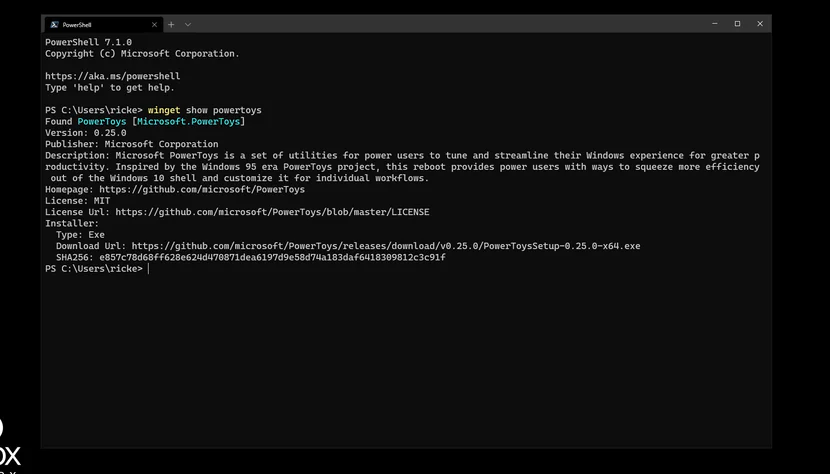
İndirmekte olduğunuz paket hakkında daha fazla ayrıntı görmek istiyorsanız, uygulamanın ne olduğu ve nereden geldiğine dair eksiksiz bir bilgi dosyası getirecek basit bir komut var:

winget show <paket – uygulama ismi>

Windows Paket Yöneticisi’ni (Windows Package Manager) biraz daha detaylı incelemek ve daha fazla bilgi sahibi olmak istiyorsanız, mevcut tüm komutların bir listesini getirmek için aşağıdaki komutu terminale girin.

winget –help

Windows Paket Yöneticisi (Windows Package Manager), henüz geliştirme süreci devam eden bir çalışma olsa bile, daha iyi olmaya devam edecek etkileyici bir araç gerçekten ve Microsoft tarafından böyle bir aracın üzerinde çalışıldığını görmek harika!

ETİKETLER:komut satırınasıl yapılırwindows paket yöneticisiyazılım yükleme
Bu Makaleyi Paylaş
Facebook WhatsApp WhatsApp Threads Bağlantıyı Kopyala Yazdır
Paylaş
Yorum yapılmamış

Bir yanıt yazın Yanıtı iptal et

E-posta adresiniz yayınlanmayacak. Gerekli alanlar * ile işaretlenmişlerdir

Bağlantı Kuralım

21KBeğen
19.6KTakip Et
7.3KAbone Ol
192Takip Et

Popüler Gönderiler

AirTies Air 4960 Modem Kurulum

Uğurcan ÜN
Uğurcan ÜN
3 dk. okuma
14 Görüntüleme
Sessiz İçerik Nedir Nasıl Yapılır

Sessiz İçerik Nedir

İsmail YILDIZ
İsmail YILDIZ
6 dk. okuma
15 Görüntüleme
YouTube Video Başlığı Nasıl Yazılmalı Yolları Neler

YouTube Video Başlığı Nasıl Yazılmalı

İsmail YILDIZ
İsmail YILDIZ
6 dk. okuma
13 Görüntüleme

Lyra 3 Pro ile Şarkı Nasıl Oluşturulur

Uğurcan ÜN
Uğurcan ÜN
4 dk. okuma
26 Görüntüleme

You Might Also Like

Toshiba TV yazılım güncelleme sorunu çözümü
Instagram

İnstagram Grup Sohbetlerine Ekleme Özelliği Nedir ?

3 dk. okuma
Skype Kısayol Tuşu Nasıl Tanımlanır
Sosyal Medya

Skype Kısayol Tuşu Nasıl Tanımlanır?

1 dk. okuma
Oculus Quest 3
Giyilebilir Cihazlar

META Quest 3 128 GB VR Sanal Gerçeklik Gözlüğü

5 dk. okuma
Google oturum açma hatası ekranı, kullanıcı adı ve şifre girişi ile ilgili sorunları gösteren bir hata mesajı.
Sosyal Medya

Google’da Oturumunuz Açılamadı Hatası

5 dk. okuma

Size her gün en son haberleri ve sorun çözümlerini getiriyoruz!

TeknoDestek Müşteri Hizmetleri
Facebook-f Instagram Tiktok Twitter Youtube Linkedin Whatsapp Phone-alt Rss

İş Ortaklarımız

TeknoDestek Müşteri Hizmetleri
© 2013 - 2026 TeknoDestek Müşteri Hizmetleri • Tüm hakları saklıdır • Bu sitedeki tüm içerikler (metin, görsel, video, logo, tasarım vb.) 5846 sayılı Fikir ve Sanat Eserleri Kanunu (FSEK) kapsamında korunmaktadır • İzinsiz kopyalanması, çoğaltılması, yayınlanması veya herhangi bir şekilde kullanılması yasaktır • İhlal tespitinde; FSEK Madde 71-73 uyarınca yasal süreç başlatma, maddi/manevi tazminat talep etme ve cezai işlem için başvurma hakkımız saklıdır • TeknoDestek, TeknoS@R'un bir kuruluşudur • Tema Düzenleyen: Fatih ATEŞ
Sorun Hala Çözülmedi mi?
Aradığın çözümü bulamadıysan, 11858 Teknoloji Destek Hattımız sana yardımcı olabilir. 2011’den beri Türkiye’nin en tecrübeli teknoloji destek ekiplerinden biri olarak, bilgisayar, telefon, tablet, modem, akıllı TV ve sosyal medya sorunlarında 7/24 profesyonel destek veriyoruz. Uzman ekibimizle hemen görüşmek ister misin?

    📞 11858’i Şimdi Ara

    Görüşme öncesi dakika ücreti sesli olarak bilgilendirilir
    Welcome Back!

    Sign in to your account

    Kullanıcı Adı veya E-posta Adresi
    Şifre

    Şifrenizi mi unuttunuz?