TeknoDestek Müşteri Hizmetleri
  • Haberler
    HaberlerDaha Fazla Göster
    Alternatif arama motorları logolarının yer aldığı, gizlilik odaklı arama sonuçlarını gösteren bilgisayar ekranı.
    Google’a Alternatif Arama Motorları: Brave, Startpage ve Mojeek
    7 dk. okuma
    KolibriOS: 1.4 MB’lık Dünyanın En Küçük İşletim Sistemi
    KolibriOS: 1.4 MB’lık Dünyanın En Küçük İşletim Sistemi
    8 dk. okuma
    Windows 11 Copilot PC insights özelliği ile bilgisayar donanım bilgilerinin sorgulandığı bir ekran görünümü.
    Windows 11 Copilot PC Insights Özelliği: Bilgisayar Arıza Tespiti
    7 dk. okuma
    Play Store Alternatif Mağaza Nasıl Bir Karara Uyuluyor?
    Google Play Store Alternatif Mağazalara Açılıyor
    8 dk. okuma
    GTA 5 hileleri kullanılarak Story Mode'da araç çağıran ve süper zıplama yapan karakter
    Popüler GTA 5 Hileleri
    6 dk. okuma
  • Bilgisayar
    BilgisayarDaha Fazla Göster
    Dosya Gezgini klavye kısayolları kullanımı için Ctrl, Shift ve N tuşlarının vurgulandığı bilgisayar klavyesi.
    Windows 11 Dosya Gezgini Klavye Kısayolları ile Hızlı Dosya Yönetimi
    7 dk. okuma
    Gizli başlangıç programları tespiti için Sysinternals Autoruns aracının kullanıldığı bir bilgisayar ekranı görünümü.
    Windows 11 Gizli Başlangıç Programları Nasıl Kapatılır
    8 dk. okuma
    Büyük dosyaları kopyalama işlemi için komut satırında kullanılan Robocopy aracının bilgisayar ekranındaki görünümü.
    Windows 11 Büyük Dosyaları Kopyalama Sorunlarına Robocopy Çözümü
    9 dk. okuma
    Windows 11 Copilot kapatma işlemi için PowerShell komutlarının girildiği bir bilgisayar ekranı görünümü.
    Windows 11 Copilot Kapatma: 7 Adımda Tamamen Kaldırın
    7 dk. okuma
    Windows 11 ağ sorunu giderme adımlarının uygulandığı açık bir PowerShell ekranı görünümü.
    Windows 11 Ağ Sorunu Giderme İçin 6 PowerShell Komutu
    8 dk. okuma
  • Mobil
    MobilDaha Fazla Göster
    Samsung Galaxy Glasses yapay zekâ destekli akıllı gözlük tasarımı
    Samsung Galaxy Glasses Nedir, Özellikleri, Yapay Zekâ Yetenekleri ve Çıkış Tarihi
    17 dk. okuma
    Samsung Galaxy Watch Ultra 2 akıllı saat özellikleri ve tasarımı
    Samsung Galaxy Watch Ultra 2: Özellikleri, Yenilikleri ve Merak Edilenler
    12 dk. okuma
    Android uygulama izinleri ekranını simgeleyen akıllı telefon, güvenlik kalkanı ve konum, kamera, mikrofon ile dosya erişim izinlerini temsil eden simgeler.
    Android’de Uygulama İzinlerindeki Farklar Ne Anlama Geliyor
    6 dk. okuma
    iPhone'da uygulama izinleri ekranını ve gizlilik simgelerini gösteren, konum, kamera, mikrofon ve fotoğraf izinlerini anlatan modern teknoloji temalı kapak görseli.
    iPhone’da Uygulama İzinlerindeki Farklar Ne Anlama Geliyor
    8 dk. okuma
    iPhone 17 Pro Max kasa, ekran ve kamera yüzeyleri için hassas temizleme yöntemleri
    iPhone 17 Pro Max Hassas Temizleme Yöntemleri
    9 dk. okuma
  • Sosyal Medya
    Sosyal MedyaDaha Fazla Göster
    TikTok'ta PK atmak nedir ve TikTok PK nasıl yapılır
    TikTok’ta PK Atmak Nedir, Ne İşe Yarar
    12 dk. okuma
    StopNCII.org sistemi kullanılarak izinsiz paylaşılan mahrem fotoğrafların internetten kaldırılma sürecini gösteren dijital ekran.
    Mahrem Fotoğrafları İnternetten Kaldırma: StopNCII
    10 dk. okuma
    Instagram'da Şipşak içerikler görünmüyor sorunu ve çözüm yöntemleri
    Instagram’da ŞipŞak İçerikler Görünmüyor Sorunu Çözümü
    11 dk. okuma
    Telegram sahte hesap şikayeti ve sahte profil bildirme işlemi
    Telegram Sahte Hesap Şikayeti Nasıl Yapılır
    10 dk. okuma
    TikTok’un ücretli olup olmayacağı, uygulamanın ücretsiz kullanımı, abonelik sistemi ve ücretli özellikleri hakkında güncel bilgiler.
    TikTok Ücretli Mi Olacak, Para Ödemek Gerekiyor Mu
    7 dk. okuma
  • İnceleme
    İncelemeDaha Fazla Göster
    Lenovo Lecoo Bellatoor GM103 oyuncu mouse modeli, ultra hafif tasarımı ve yüksek performanslı oyun özellikleriyle siyah arka plan üzerinde tanıtılıyor.
    Lenovo Oyuncu Mouse’u Lecoo Bellatoor GM103 Tanıtıldı
    7 dk. okuma
    2026 yılının en iyi akıllı saat modelleri arasında öne çıkan premium ve bütçe seçenekleri
    2026 Yılının En İyi Akıllı Saat Modelleri ve Karşılaştırması
    11 dk. okuma
    2026 yılının en iyi akıllı telefon modelleri karşılaştırmasında öne çıkan amiral gemisi ve bütçe seçenekleri
    2026 Yılının En İyi Akıllı Telefon Modelleri ve Karşılaştırması
    10 dk. okuma
    Araç şarj cihazı seçerken güvenlik sertifikaları ve hızlı şarj özellikleri
    Araç Şarj Cihazı Alırken 5 Pratik Güvenlik Kuralı
    9 dk. okuma
    Android Telefon Demo Moddan Nasıl Çıkılır Yolları Neler
    Android Telefon Demo Moddan Nasıl Çıkılır
    7 dk. okuma
  • İletişim
YouTube
Takip Et
  • Müşteri Hizmetleri
  • Modem Kurulumu
  • Windows 11
  • Yapay Zeka
  • Akıllı Telefon
  • Robot Süpürge
  • Uzak Bağlantı
26 Tem 2026, Pazar
TeknoDestek Müşteri HizmetleriTeknoDestek Müşteri Hizmetleri
Yazı BoyutuAa
  • Haberler
  • Mobil
  • Sosyal Medya
  • Bilgisayar
  • İnceleme
  • İnternet ve Ağ
  • Ev Elektroniği
  • Uzak Bağlantı Programları
  • İletişim
Site içi Arama
  • Haberler
    • Cihaz Duyuruları
    • Teknoloji
    • Uygulama Gelişmeleri
  • Bilgisayar
    • Linux
    • macOS
    • Windows
  • İnceleme
    • Bilgisayar
    • Ev Elektroniği
    • Tablet
    • Tavsiyeler & Karşılaştırmalar
    • Telefon
  • Mobil
    • Android
    • Giyilebilir Cihazlar
    • HarmonyOS
    • iPhone / iOS
  • Sosyal Medya
    • Facebook
    • Instagram
    • TikTok
    • Snapchat
    • Teams
    • Telegram
    • WhatsApp
    • X
  • Uzak Bağlantı Programları
  • İletişim
Bizi Takip Edin
Bir CD'nin bilgisayarın CD sürücüsüne yerleştirildiği ve bir müzik dönüştürme programının arayüzünde MP3 formatına dönüştürüldüğü bir ekran görüntüsü
Yardımcı Araçlar

Eski CD’leri MP3’e Çevirme

Elanur OKTAY
Son güncelleme: 9 Ağustos 2024 21:10
Elanur OKTAY
1.2K Görüntüleme
Paylaş
7 dk. okuma
Paylaş

CD’leri MP3’e çevirme kimi durumda yapmak isteriz. Müzik koleksiyonunuzu dijitalleştirmeyi mi düşünüyorsunuz? Eskimeyen CD’lerinizi bilgisayarınızda veya telefonunuzda dinlemek kulağa hoş gelmiyor mu? O zaman bu rehber tam size göre! CD’leri MP3 formatına dönüştürerek hem yerden tasarruf edebilir hem de müziklerinizi her yerde kolayca dinleyebilirsiniz. İhtiyacınız olan şey bir bilgisayar, bir CD sürücüsü (çoğu dizüstü bilgisayarda zaten var) ve doğru yazılım.

Ayrıca okuyun: MP3 ve Track Arasında Ne Fark Var?

CD’leri MP3’e Çevirme Neden Yapılır?

Peki, neden CD’leri MP3’e çevirme isteyelim ki? İşte size birkaç sebep:
CD'leri MP3'e Çevirme

Taşınabilirlik

MP3 dosyaları, CD’lere göre çok daha küçük boyutludur. Bu sayede müziklerinizi telefonunuza, tabletinize veya taşınabilir müzik çalarınıza kolayca aktarabilir ve her yerde dinleyebilirsiniz.

Yerden tasarruf

Evinizde onlarca CD’nin kapladığı yeri düşünün. MP3’e dönüştürerek bu CD’leri kaldırabilir ve evinizde daha fazla alan açabilirsiniz.

Kolay yedekleme

CD’ler çizilebilir veya zamanla bozulabilir. MP3 dosyalarını yedeklemek ise çok daha kolay ve güvenlidir.

Dijital düzen

MP3 dosyalarını bilgisayarınızda düzenlemek, çalma listeleri oluşturmak ve istediğiniz müziği kolayca bulmak çok daha pratiktir.

CD’leri MP3’e Çevirme İçin İhtiyaç Duyacağınız Şeyler

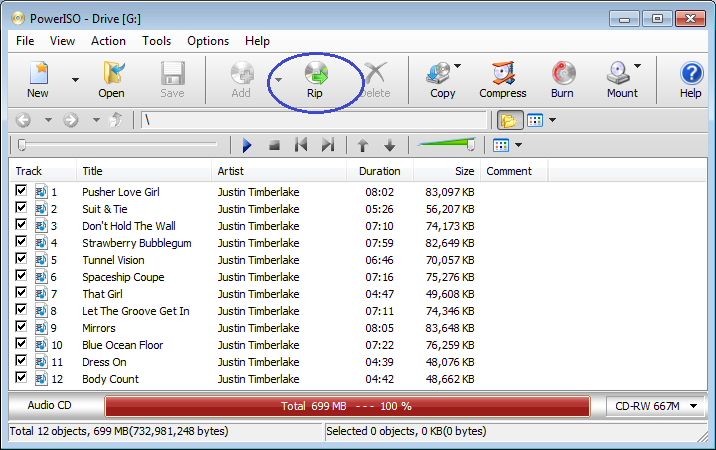
CD’leri MP3’e çevirme için aşağıdaki şeylere ihtiyacınız olacak:
CD'leri MP3'e Çevirme

  • Bilgisayar: Masaüstü veya dizüstü bilgisayarınızın olması yeterli.
  • CD sürücüsü: Çoğu dizüstü bilgisayarda zaten CD sürücüsü bulunur. Eğer yoksa, harici bir CD sürücüsü alabilirsiniz.
  • Yazılım: MP3 dönüştürme işlemi için bir yazılıma ihtiyacınız olacak. Bu rehberde farklı yazılımları inceleyeceğiz.

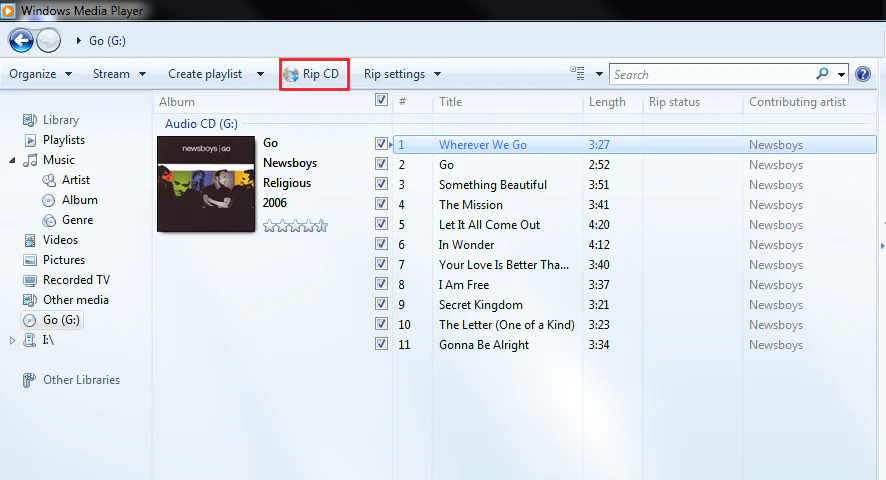
Windows Media Player ile CD’den MP3’e Dönüştürme

Windows işletim sistemi kullananlar için en kolay yöntemlerden biri Windows Media Player’ı kullanmaktır. İşte adım adım nasıl yapacağınız:

  1. CD’yi takın: CD’nizi bilgisayarınızın CD sürücüsüne takın.
  2. Windows Media Player’ı açın: Windows Media Player programını başlatın.
  3. “Rip Ayarları”nı yapılandırın: Programın üst kısmındaki “Rip Ayarları” bölümüne tıklayın ve “Biçim” seçeneğini “MP3” olarak ayarlayın.
  4. “Rip CD”ye tıklayın: “Rip CD” butonuna tıklayarak dönüştürme işlemini başlatın.
  5. MP3 dosyalarını kaydedin: Dönüştürme işlemi tamamlandıktan sonra MP3 dosyaları otomatik olarak bilgisayarınızın “Müzik” klasörüne kaydedilecektir.

iTunes ile CD’den MP3’e Dönüştürme

Apple kullanıcıları için iTunes, CD’leri MP3’e çevirme için iyi bir seçenektir. İşte nasıl yapacağınız:
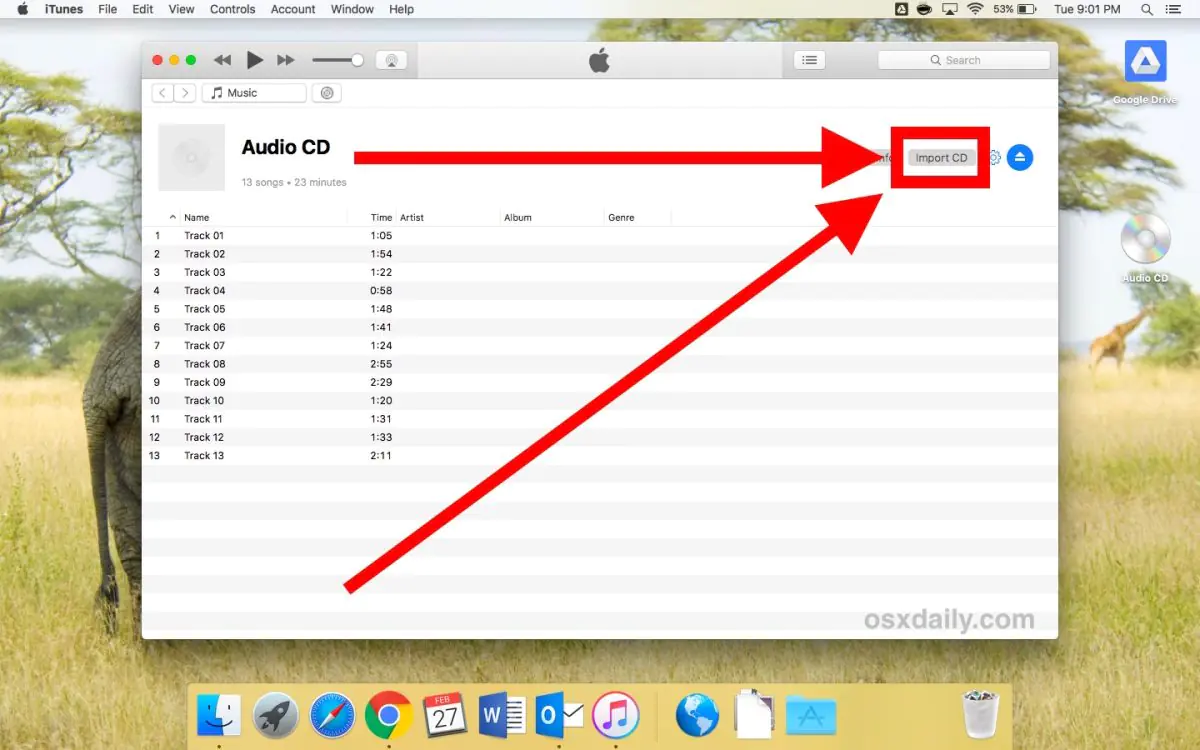
iTunes arayüzünde CD'den MP3'e dönüştürme işlemi ekran görüntüsü

  1. CD’yi takın: CD’nizi bilgisayarınızın CD sürücüsüne yerleştirin.
  2. iTunes’u açın: iTunes programını başlatın.
  3. “CD’yi İçe Aktar” seçeneğini seçin: iTunes penceresinde beliren CD simgesine tıklayın ve “CD’yi İçe Aktar” seçeneğini seçin.
  4. İçe aktarma ayarlarını yapılandırın: “Düzenle” menüsünden “Tercihler”e gidin ve “Genel” sekmesindeki “CD’leri İçe Aktardığınızda” seçeneğini “MP3 Kodlayıcı” olarak ayarlayın.
  5. İçe aktarmayı başlatın: “CD’yi İçe Aktar” butonuna tıklayarak dönüştürme işlemini başlatın.

Ücretsiz MP3 Dönüştürücü Programlar

Windows Media Player ve iTunes dışında, ücretsiz olarak kullanabileceğiniz birçok MP3 dönüştürücü program da mevcut. İşte birkaç popüler seçenek:

  • FreeRIP: Kullanımı kolay ve gelişmiş özelliklere sahip bir programdır. Albüm kapaklarını otomatik olarak bulma özelliği de vardır.
  • Exact Audio Copy (EAC): Ses kalitesine önem verenler için ideal bir seçenektir. Hata düzeltme özellikleri sayesinde en iyi ses kalitesini elde etmenizi sağlar.
  • CDex: Hızlı ve basit bir arayüze sahip bir programdır. Toplu dönüştürme özelliği de vardır.

MP3 Dönüştürme İşleminde Dikkat Edilmesi Gerekenler

MP3 dönüştürme işlemi sırasında dikkat etmeniz gereken birkaç önemli nokta var:
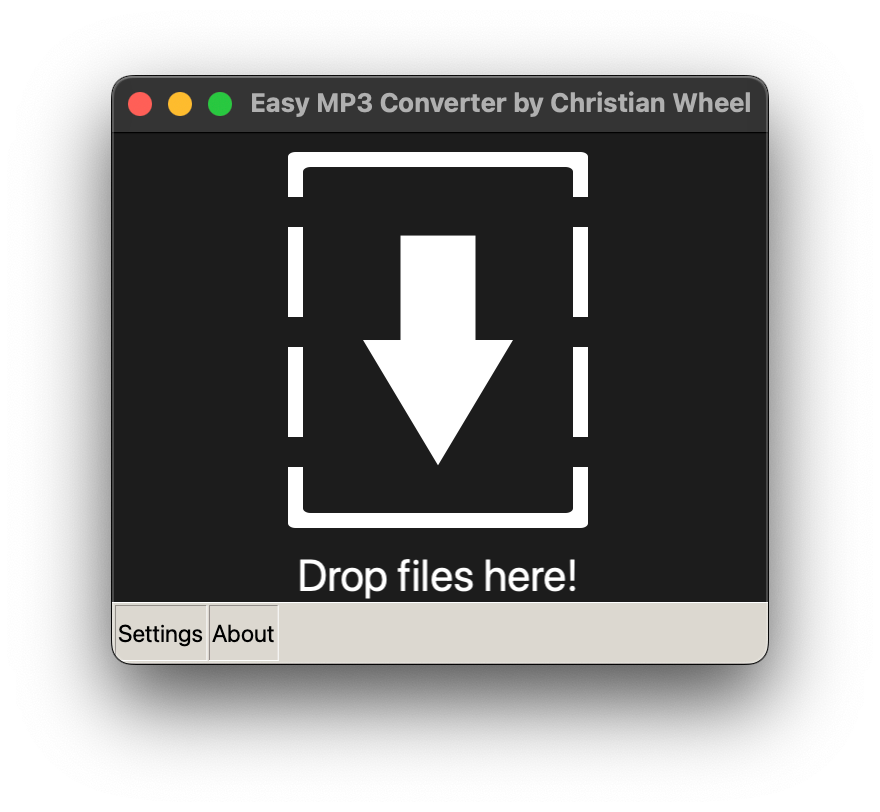
CD'leri MP3'e çevirme

Ses kalitesi

Dönüştürme yaparken ses kalitesini yüksek tutmaya özen gösterin. 320 kbps gibi yüksek bit hızları, daha iyi bir ses deneyimi sunar.

Dosya adlandırma

MP3 dosyalarınızı düzenli bir şekilde adlandırın. Örneğin, “Sanatçı – Şarkı Adı.mp3” gibi bir format kullanabilirsiniz.

Meta veri

MP3 dosyalarınıza sanatçı, albüm, şarkı adı gibi meta verileri eklemeyi unutmayın. Bu sayede müziklerinizi daha kolay düzenleyebilirsiniz.

CD’den MP3’e Dönüştürme Gelişmiş Teknikler ve İpuçları

Ses kalitesi ve bit hızı

MP3 dönüştürme işlemi sırasında en önemli faktörlerden biri ses kalitesidir. MP3 dosyalarının kalitesi, bit hızına bağlıdır. Bit hızı, saniyede işlenen veri miktarını ifade eder ve genellikle kbps (kilobit per second) olarak ölçülür. Daha yüksek bit hızı, daha iyi ses kalitesi anlamına gelir, ancak dosya boyutu da artar.

En yaygın bit hızları 128 kbps, 192 kbps ve 320 kbps’dir. Eğer müziklerinizi sadece bilgisayarınızda veya telefonunuzda dinleyecekseniz 128 kbps yeterli olabilir. Ancak, daha iyi bir ses deneyimi için 192 kbps veya 320 kbps tercih edebilirsiniz. Özellikle müzik sisteminizde veya kaliteli kulaklıklarla dinleyecekseniz, yüksek bit hızları fark yaratacaktır.

Hata düzeltme ve ses iyileştirme

Bazı MP3 dönüştürücü programlar, CD’lerdeki hataları düzeltme ve ses kalitesini iyileştirme özellikleri sunar. Bu özellikler, özellikle eski veya çizik CD’lerden dönüştürme yaparken faydalı olabilir. Exact Audio Copy (EAC) gibi programlar, gelişmiş hata düzeltme algoritmaları kullanarak en iyi ses kalitesini elde etmenizi sağlar.

Meta veri düzenleme

MP3 dosyalarınıza meta veri eklemek, müzik koleksiyonunuzu düzenli tutmanın önemli bir parçasıdır. Meta veriler, şarkı adı, sanatçı, albüm, tür, yıl gibi bilgileri içerir. Bu bilgileri doğru ve eksiksiz olarak girmek, müziklerinizi kolayca bulmanızı ve çalma listeleri oluşturmanızı sağlar.

Birçok MP3 dönüştürücü program, meta verileri otomatik olarak internetten alır. Ancak, bazen bu bilgiler yanlış veya eksik olabilir. Bu nedenle, dönüştürme işleminden sonra meta verileri kontrol etmeniz ve gerekirse düzeltmeniz önemlidir.

Toplu dönüştürme

Eğer birden fazla CD’yi MP3’e dönüştürmeniz gerekiyorsa, toplu dönüştürme özelliği işinizi kolaylaştıracaktır. Bu özellik sayesinde, tüm CD’leri tek seferde dönüştürme kuyruğuna ekleyebilir ve dönüştürme işlemini otomatik olarak başlatabilirsiniz.

Bulut depolama ve senkronizasyon

MP3 dosyalarınızı bulut depolama hizmetlerinde saklamak, müziklerinize her yerden erişmenizi sağlar. Google Drive, Dropbox, iCloud gibi hizmetler, müziklerinizi güvenli bir şekilde saklamanızı ve farklı cihazlarınız arasında senkronize etmenizi sağlar.

Alternatif Formatlar FLAC ve OGG

MP3 dışında, FLAC ve OGG gibi başka ses formatları da mevcuttur. Bu formatlar, MP3’e göre daha yüksek ses kalitesi sunar, ancak dosya boyutları da daha büyüktür. Eğer ses kalitesine çok önem veriyorsanız ve depolama alanı sizin için sorun değilse, FLAC veya OGG formatlarını tercih edebilirsiniz.

Ayrıca okuyun: Track CD (Ses CD’si) Nasıl Yapılır?

ETİKETLER:cd dönüştürmemp3 formatımüzik dijitalleştirmenasıl yapılır
Bu Makaleyi Paylaş
Facebook WhatsApp WhatsApp Threads Bağlantıyı Kopyala Yazdır
Paylaş
Yorum yapılmamış

Bir yanıt yazın Yanıtı iptal et

E-posta adresiniz yayınlanmayacak. Gerekli alanlar * ile işaretlenmişlerdir


Bağlantı Kuralım

21KBeğen
19.6KTakip Et
7.3KAbone Ol
192Takip Et

Popüler Gönderiler

Gatsby ile statik site oluşturma sürecini gösteren modern geliştirici çalışma alanı.

Gatsby ile Statik Site Oluşturma

Hatice TATLISU
Hatice TATLISU
6 dk. okuma
2 Görüntüleme
Alternatif arama motorları logolarının yer aldığı, gizlilik odaklı arama sonuçlarını gösteren bilgisayar ekranı.

Google’a Alternatif Arama Motorları: Brave, Startpage ve Mojeek

Fatih ATEŞ
Fatih ATEŞ
7 dk. okuma
6 Görüntüleme
Google Drive depolama alanı ücretleri ve güncel Google One paket seçeneklerini gösteren görsel

Güncel Google Drive Depolama Alanı Ücretleri ve Paket Detayları

Uğurcan ÜN
Uğurcan ÜN
19 dk. okuma
4 Görüntüleme
Astro Nedir sorusunu uzay temalı web geliştirme görseliyle açıklayan kapak tasarımı

Astro Nedir, Hızlı ve Esnek Statik Siteler Oluşturmanın Modern Yolu

Hatice TATLISU
Hatice TATLISU
6 dk. okuma
4 Görüntüleme
//

We influence 20 million users and is the number one business and technology news network on the planet

You Might Also Like

Windows 11 Varsayılan Ses Çıkışı Nasıl Değiştirilir
Windows

Windows 11 Varsayılan Ses Çıkışı Nasıl Değiştirilir

5 dk. okuma
Windows 11 Kullanıcı Hesapları Nasıl Görüntülenir
Windows

Windows 11 Kullanıcı Hesapları Görüntüleme

6 dk. okuma
Instagram bağlantılar nasıl yayınlanır
Instagram

Instagram’da Bağlantılar Nasıl Yayınlanır: Bağlantıların İşe Yaramasının 5 Yolu

6 dk. okuma
twitter hesabı oluşturma ekranında kayıt formu, telefon doğrulama ve kullanıcı adı seçimi
X

Twitter Hesabı Nasıl Oluşturulur?

2 dk. okuma

Size her gün en son haberleri ve sorun çözümlerini getiriyoruz!

TeknoDestek Müşteri Hizmetleri
Facebook-f Instagram Tiktok Twitter Youtube Linkedin Whatsapp Rss

İş Ortaklarımız

TeknoDestek Müşteri Hizmetleri
© 2013 - 2026 TeknoDestek Müşteri Hizmetleri • Tüm hakları saklıdır • Bu sitedeki tüm içerikler (metin, görsel, video, logo, tasarım vb.) 5846 sayılı Fikir ve Sanat Eserleri Kanunu (FSEK) kapsamında korunmaktadır • İzinsiz kopyalanması, çoğaltılması, yayınlanması veya herhangi bir şekilde kullanılması yasaktır • İhlal tespitinde; FSEK Madde 71-73 uyarınca yasal süreç başlatma, maddi/manevi tazminat talep etme ve cezai işlem için başvurma hakkımız saklıdır • TeknoDestek, TeknoS@R'un bir kuruluşudur • Tema Düzenleyen: Fatih ATEŞ
Sorun Hala Çözülmedi mi?
Aradığın çözümü bulamadıysan, 11858 Teknoloji Destek Hattımız sana yardımcı olabilir. 2011’den beri Türkiye’nin en tecrübeli teknoloji destek ekiplerinden biri olarak, bilgisayar, telefon, tablet, modem, akıllı TV ve sosyal medya sorunlarında 7/24 profesyonel destek veriyoruz. Uzman ekibimizle hemen görüşmek ister misin?
📞 11858’i Şimdi Ara
Görüşme öncesi dakika ücreti sesli olarak bilgilendirilir
Welcome Back!

Sign in to your account

Kullanıcı Adı veya E-posta Adresi
Şifre

Şifrenizi mi unuttunuz?