
Track CD nasıl yapılır sorusuna Windows Media Player ile cevap veriyoruz. MP3 şarkılarınızı 5 dakikada araç ses sistemine uygun CD’ye dönüştürün!
Bir sanatçının albümünü satın aldığınızda içindeki dosyalar genel olarak Track formatındadır. Arabanızın cd çalarında ve bilgisayarınızda rahatlıkla dinleyebilirsiniz. Fakat el ile hazırlanmış, içerisine 100’lerce şarkı alabilen CD’ler bilgisayarda dinlenebilir fakat her arabanın CD çaları MP3 formatını desteklemediği için, kişiler kendilerine özel CD hazırlamak istediğinde bu CD’yi Track formatında hazırlamak durumundadırlar.


Peki elimizde sadece MP3 formatında şarkılar var ise bunlar ile nasıl Track formatında CD oluşturabiliriz? İşte bu yazımızda sizlere bunu anlatacağız. Track CD hazırlamak için bir çok program mevcut. Biz bu yazımızda sizlerle Windows Media Player ile nasıl hazırlanacağını paylaşıyoruz. Çünkü en kolay ve sorunsuz yöntem budur.
Track CD nasıl yapılır sorusu, özellikle eski model araç ses sistemlerine sahip kullanıcıların sıkça sorduğu bir konudur. Günümüzde dijital müzik platformları yaygınlaşsa da, birçok araç hala sadece Track formatındaki CD’leri oynatabilmektedir. MP3 dosyalarınızı bu formata dönüştürmek, ilk bakışta karmaşık görünse de aslında oldukça basit bir işlemdir.
Windows işletim sisteminde halihazırda yüklü olan Windows Media Player programı ile herhangi bir ek yazılıma ihtiyaç duymadan bu işlemi gerçekleştirebilirsiniz. Üstelik bu yöntem hem ücretsiz hem de güvenilirdir. Hazırladığınız Track CD’ler, tüm standart CD çalarlarda sorunsuz çalışacak ve yaklaşık 80 dakikalık müzik kapasitesine sahip olacaktır.
Track CD Nasıl Yapılır
Aşağıdaki adımları takip edelim;
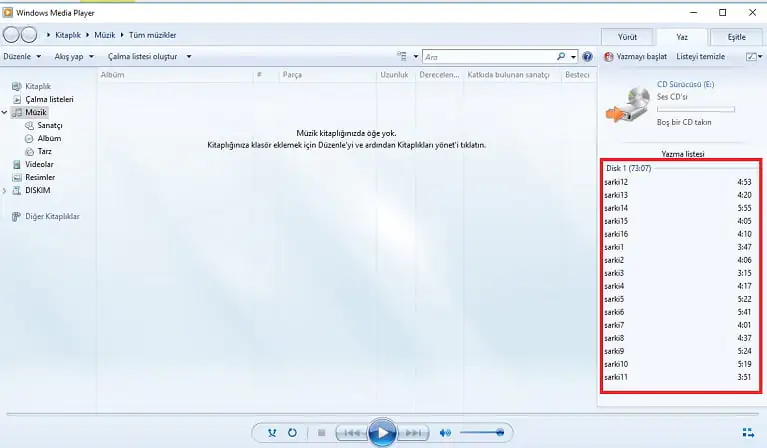
- Windows Media Player’ı açalım ve aşağıda görüldüğü gibi Yaz sekmesine tıklayalım.
- Yazma listesine MP3 formatındaki şarkıları sürükleyelim.
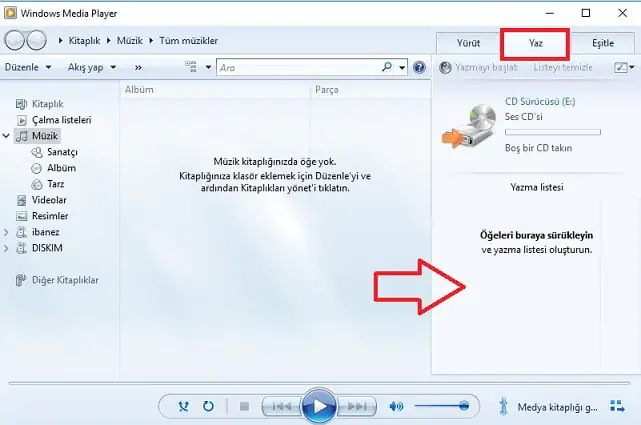
- Yaklaşık 15-16 tane şarkı belirliyoruz ve onları sürüklüyoruz. Daha fazlasını kabul etmez, bunu anlamak için daha fazla sürükleyebilirsiniz. CD’ye sığmayacak olanlar listenin dışında kalacaktır.
- Aşağıda görüldüğü gibi şarkıları sürükledik, MP3 uzantılı müzik dosyalarımızın isimlerini şarkı1, şarkı2 gibi belirledik. Biz bunu gizlilik gereği yaptık, siz dosya isimlerini bu şekilde değiştirmek zorunda değilsiniz.
- Yazma özelliği olan CD/DVD sürücünümüze boş bir CD yerleştirelim.
- 30 sn kadar bekleyelim, bilgisayar boş cd’yi tanıyacaktır.
- Yazdırmayı Başlat seçeneğine tıklayalım.
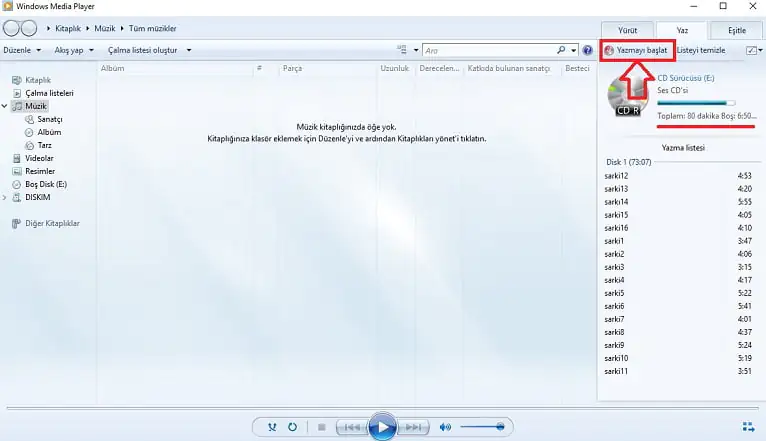
- Aşağıda görüldüğü gibi yazma işlemi başladı. Yüzde tamamlanana kadar bilgisayara dokunmuyoruz.
- Tamamlandığında herhangi bir uyarı vermiyor, bazı cihazlarda CD sürücü açılır.
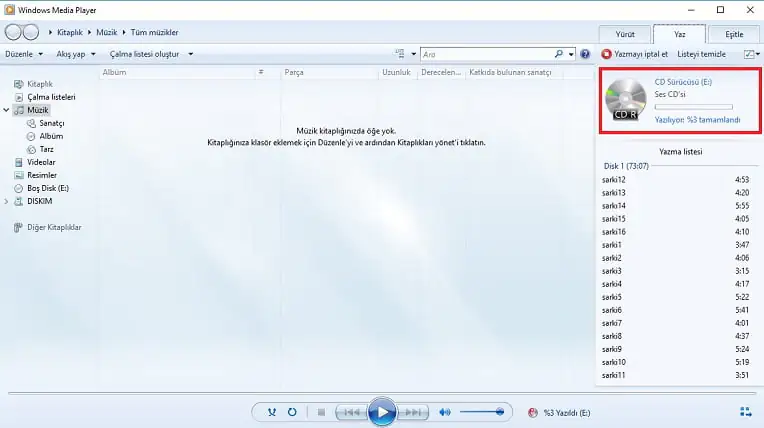
- Ses CD’niz hazır, artık müziklerinizi aracınızda dinleyebilirsiniz.
CD yazma işlemi sırasında hata mesajları, sürücü tanıma problemleri veya yazma başarısızlığı gibi sorunlarla karşılaşabilirsiniz. Bu tür teknik aksaklıklar genellikle sürücü güncellemesi veya sistem ayarlarından kaynaklanır. 11858 Teknoloji Destek Hattı, Windows Media Player dahil tüm multimedya yazılımlarında yaşadığınız sorunlara anında çözüm sunabilir. Uzman teknisyenler, güvenli uzaktan bağlantı programları kullanarak bilgisayarınızdaki CD/DVD sürücü ayarlarını kontrol edebilir, gerekli codec ve sürücü güncellemelerini yapabilir. Dakika bazlı şeffaf ücretlendirme sistemi ile sadece aldığınız hizmet süresince ödeme yaparsınız ve sorunlarınız kısa sürede çözülür.
Müzik CD’si hazırlarken ses kalitesi ve format uyumluluğu önemlidir. Bazı durumlarda bilgisayarınızda ses kartı veya sistem ses ayarlarıyla ilgili problemler yaşayabilirsiniz. Bu durumda Windows 11 Ses Sorunu Nasıl Çözülür başlıklı makalemizi incelemenizi öneririz. Özellikle Windows 11’e geçiş yapan kullanıcılar, ses sürücüleri ve çıkış cihazları konusunda çeşitli sorunlarla karşılaşabilmektedir. Ses sorunlarını çözdükten sonra hem müzik dinleme deneyiminiz iyileşecek hem de hazırladığınız CD’lerin ses kalitesini daha iyi değerlendirebileceksiniz. Ayrıca bu makalede anlatılan yöntemler, CD yazma işlemi sırasında oluşabilecek ses kesintilerini de önlemenize yardımcı olacaktır.
Track CD hazırlama işlemini başarıyla tamamladıysanız, artık favori şarkılarınızı araç ses sisteminizde dinleyebilirsiniz. Windows Media Player kullanarak gerçekleştirdiğimiz bu basit işlem sayesinde, herhangi bir ücretli program kullanmadan profesyonel kalitede ses CD’leri oluşturabilirsiniz. Sizin tercih ettiğiniz CD yazma programı hangisi? Araç ses sisteminizde MP3 desteği var mı yoksa hala Track CD mi kullanıyorsunuz? Özellikle hangi tür müzikleri CD’ye yazdırıyorsunuz ve yaklaşık kaç dakikalık müzik sığdırabiliyorsunuz? Deneyimlerinizi ve karşılaştığınız sorunları yorumlarda paylaşırsanız, diğer kullanıcılara yardımcı olabilir ve farklı çözüm yöntemleri hakkında bilgi edinebilirsiniz. Unutmayın, doğru format ve kaliteli CD kullanımı, hem müzik keyfinizi artırır hem de CD çalarınızın ömrünü uzatır!