
TeknoDestek Müşteri Hizmetleri
  • Haberler
    HaberlerDaha Fazla Göster
    Sessiz İçerik Nedir Nasıl Yapılır
    Sessiz İçerik Nedir
    6 dk. okuma
    Spotify SongDNA Nedir
    4 dk. okuma
    Apple Creator Studio Nasıl Kullanılır
    6 dk. okuma
    Mikro İçerik Nedir Nasıl Yapılır
    Mikro İçerik Nedir
    6 dk. okuma
    Türkiye’de Araçlarda Multimedya Ekranı Kullanımı Yasakları
    6 dk. okuma
  • Bilgisayar
    BilgisayarDaha Fazla Göster
    WordPress bakım modunda takılı kalması için FTP istemcisinde .maintenance dosyasının kök dizindeki görüntüsü
    WordPress Bakım Modunda Takılı Kalması Sorunu ve Çözümü
    7 dk. okuma
    WordPress Site Teknik Sorunlar Yaşıyor
    WordPress Site Teknik Sorunlar Yaşıyor Hatası Çözümü
    5 dk. okuma
    SSH Bağlantı Reddedildi Hatası Çözümü
    6 dk. okuma
    WordPress Planlı Bakım
    WordPress Planlı Bakım Nedeniyle Kısa Süreliğine Kullanılamayacak Hatası ve Çözümü
    7 dk. okuma
    Windows 11 Başlat Menüsünden Web Aramaları Kapatma
    5 dk. okuma
  • Mobil
    MobilDaha Fazla Göster
    Navigasyon Yönlendirici Değiştirme
    Google Haritalarda Navigasyon Yönlendirici Değiştirme
    3 dk. okuma
    Apple CarPlay'da uygulamaların yerini değiştirme
    Apple CarPlay’da Uygulamaların Yerini Değiştirme
    4 dk. okuma
    Android Auto Nedir, Nasıl Kullanılır
    4 dk. okuma
    Android 5G Ayarı Nasıl Yapılır
    4 dk. okuma
    iPhone 5G Ayarı Nasıl Yapılır
    4 dk. okuma
  • Sosyal Medya
    Sosyal MedyaDaha Fazla Göster
    YouTube Video Başlığı Nasıl Yazılmalı Yolları Neler
    YouTube Video Başlığı Nasıl Yazılmalı
    6 dk. okuma
    Tiktok Sorun Bildirme Ekranı Nerede
    5 dk. okuma
    X uygulamasında gündeme girme için hashtag ve etkileşim ekranı
    X Uygulamasında Gündeme Nasıl Girilir
    5 dk. okuma
    TikTok İçerik Yorgunluğu Nedir
    6 dk. okuma
    Sosyal Medyada Marka Dili Nasıl Oluşturulur Yolları Neler
    Sosyal Medyada Marka Dili Nasıl Oluşturulur
    6 dk. okuma
  • İnceleme
    İncelemeDaha Fazla Göster
    MacBook Neo Piyasayı Sarsmaya Geliyor
    5 dk. okuma
    Instax Mini Evo Cinema
    4 dk. okuma
    Samsung Galaxy Book 6 Ultra
    Samsung Galaxy Book 6 Ultra İnceleme
    8 dk. okuma
    Bütçe Dostu Mac Seçenekleri
    Bütçe Dostu Mac MacBook Neo vs Mac Mini
    7 dk. okuma
    Xiaomi Mi Taşınabilir Şarjlı Kompresör İnceleme
    10 dk. okuma
  • İletişim
YouTube
  • Facebook
26 Nis 2026, Pazar
TeknoDestek Müşteri HizmetleriTeknoDestek Müşteri Hizmetleri
Yazı BoyutuAa
  • Haberler
  • Mobil
  • Sosyal Medya
  • Bilgisayar
  • İnceleme
  • İnternet ve Ağ
  • Ev Elektroniği
  • İletişim
Search
  • Haberler
    • Cihaz Duyuruları
    • Teknoloji
    • Uygulama Gelişmeleri
  • Bilgisayar
    • Linux
    • macOS
    • Windows
  • İnceleme
    • Bilgisayar
    • Ev Elektroniği
    • Tablet
    • Tavsiyeler & Karşılaştırmalar
    • Telefon
  • Mobil
    • Android
    • Giyilebilir Cihazlar
    • HarmonyOS
    • iPhone / iOS
  • Sosyal Medya
    • Facebook
    • Instagram
    • TikTok
    • Snapchat
    • Teams
    • Telegram
    • WhatsApp
    • X
  • İletişim
Bizi Takip Edin
Windows

Windows 10’da Thunderbolt Ekranı Nasıl Kurulur

Son güncelleme: 8 Mayıs 2019 11:46
Tekno Destek
Paylaş
Paylaş

Windows 10’da Thunderbolt ekranı nasıl kurulur

Günümüzde tüm cihazlarımız arasında daha hızlı ve daha hızlı bağlantılarımız var ve birçoğu kablosuz. Bu her zaman böyle değildi.

- 11858 Teknoloji Destek Hattı -

Geçtiğimiz yıllarda, Thunderbolt en hızlı veri aktarımı için standarttı ve bugün ekranınızı nasıl bağlayabileceğinizi öğreneceğiz.

Thunderbolt Nedir?

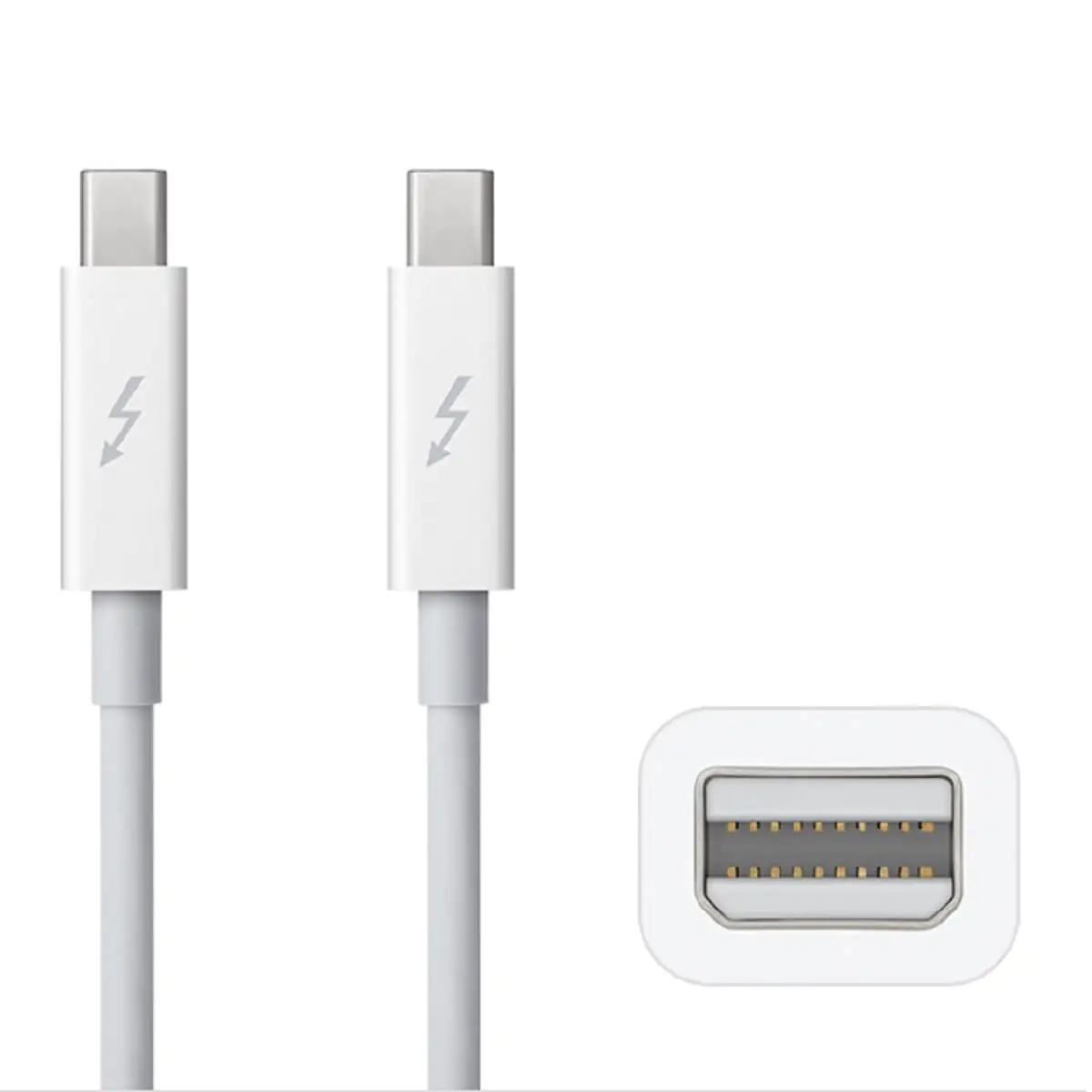
Thunderbolt, beş yıl önce Apple tarafından tanıtılan, yüksek çözünürlüklü ekranları ve tek bir bağlantı noktası olan yüksek performanslı veri cihazlarını desteklemekle ünlü bir giriş / çıkış teknolojisidir.

Başlıca özellikleri esneklik, hız ve basitliktir. Bu teknoloji size aynı konektörde iki kanal sunar ve her kanalın her iki yönde de 10 Gb / s veri aktarım hızı vardır.

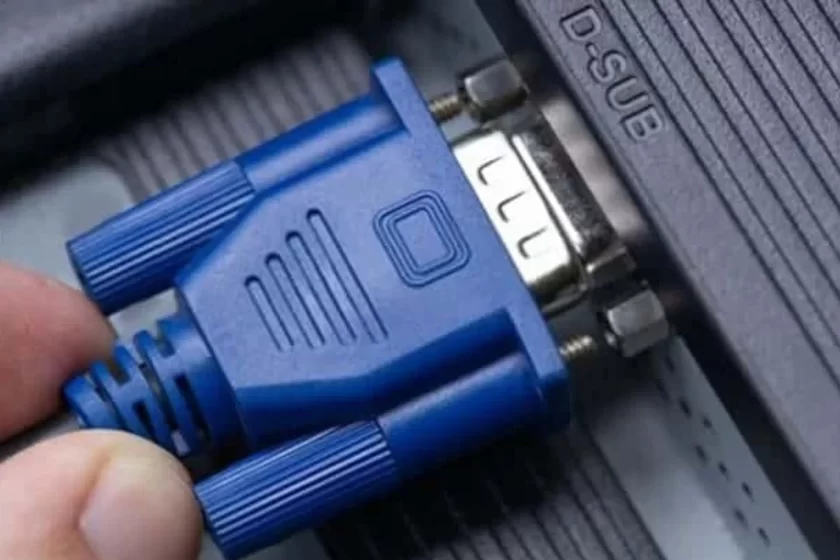
Thunderbolt, ekranı bir bilgisayara bağlamak için kullanılan bir yöntemdir, ancak çok popüler değildir. En ünlüsü HDMI , DVI, VGA ve DisplayPort’tur.

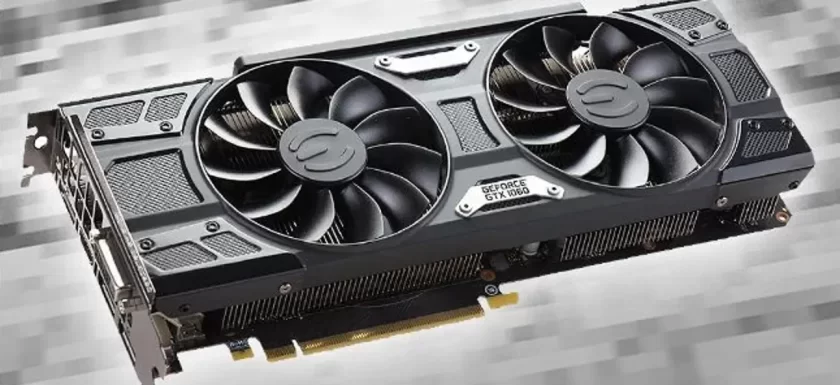
Bugün, VGA ve DVI bağlantı noktalarının çoğu, DisplayPort ile değiştirildi. HDMI, düz ekran TV’ler ve akıllı TV’ler için kullanılır, çünkü bu bağlantı noktasını Blu-Ray oynatıcılar, oyun konsolları, bilgisayarlar ve çok daha fazlası gibi farklı uzantılara bağlayabilirsiniz.

Orijinal proje, Intel tarafından Light Peak adı altında patenti alındı. Bu teknolojinin ilk versiyonu 2010’da ortaya çıktı ancak daha çok bir beta gibiydi.

- 11858 Teknoloji Destek Hattı -

Ertesi yıl, Intel, Apple ile ortak olarak geliştirilen sürümünü piyasaya sürdü. PC üreticileri Light Peak versiyonunu reddetti çünkü fiber optik teknolojisi çok pahalıydı ve Thunderbolt versiyonu daha karlı bir seçenek gibi görünüyordu.

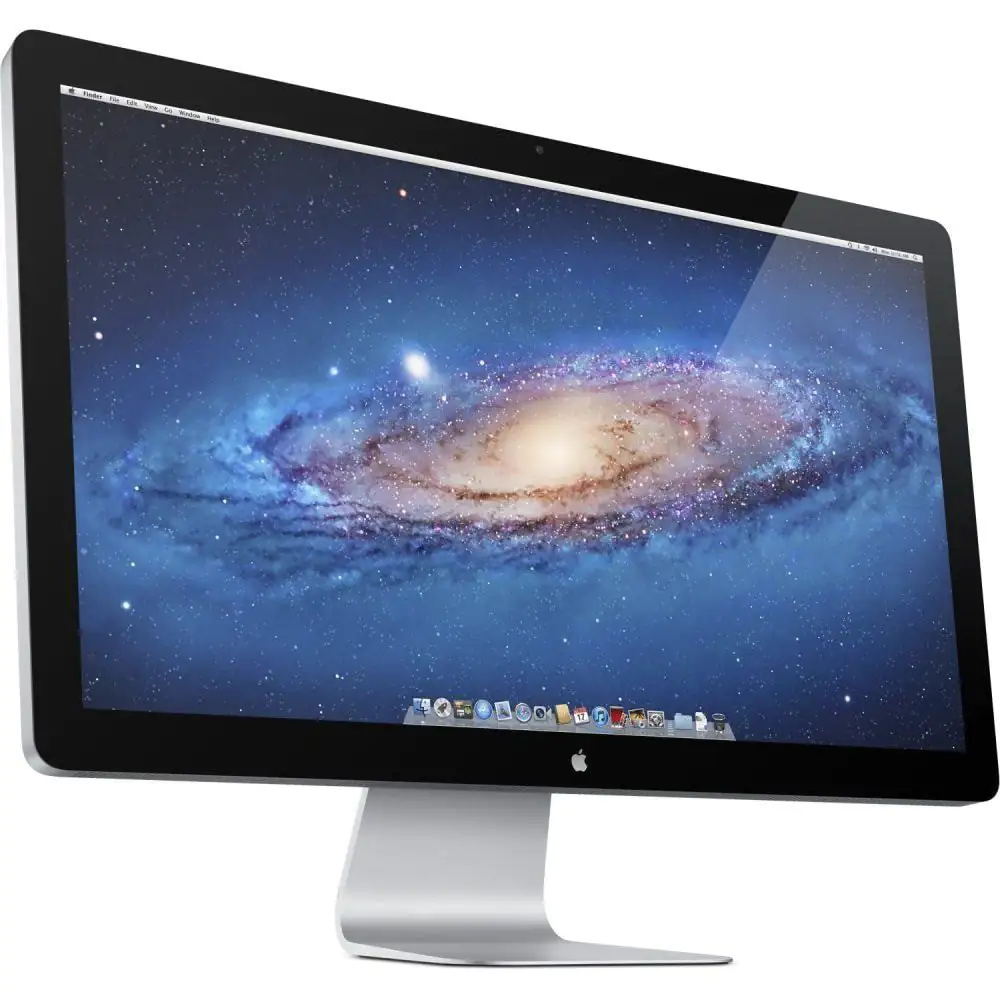
Thunderbolt monitörleriyle ilgili bir sorun, Apple cihazları için belirli bir bağlayıcıya sahip olmalarıdır. Thunderbolt ekranı, Thunderbolt bağlantı noktasına sahip herhangi bir PC’de çalışmalıdır, ancak çoğunuz çalışacağının garantisi olmadan bir tane satın alamazsınız.

Thunderbolt 3 yeni bir USB Tip-C portu kabul ederken, bu port herhangi bir PC ile uyumlu değildir.

Apple Thunderbolt ekranını Windows 10 PC ile kullanabilir miyim?

Teknik olarak evet.

Söylediğimiz gibi, Thunderbolt portlu bir sisteme ihtiyacınız var ve eğer şanslıysanız, bu tür monitörleri bir PC’de kullanabileceksiniz. Vikipedi Thunderbolt ile uyumlu hemen hemen tüm cihazların bir listesine sahiptir ve Thunderbolt resmi web sitesinde tüm bu cihazların bulunduğu bir veritabanı bulabilirsiniz.

- 11858 Teknoloji Destek Hattı -

Şu anda, size en son model Dell XPS’yi tavsiye ediyoruz, çünkü hemen hemen hepsinde C Tipi bağlantı noktaları var ve bunlar Thunderbolt 3 ile uyumlu olacak.
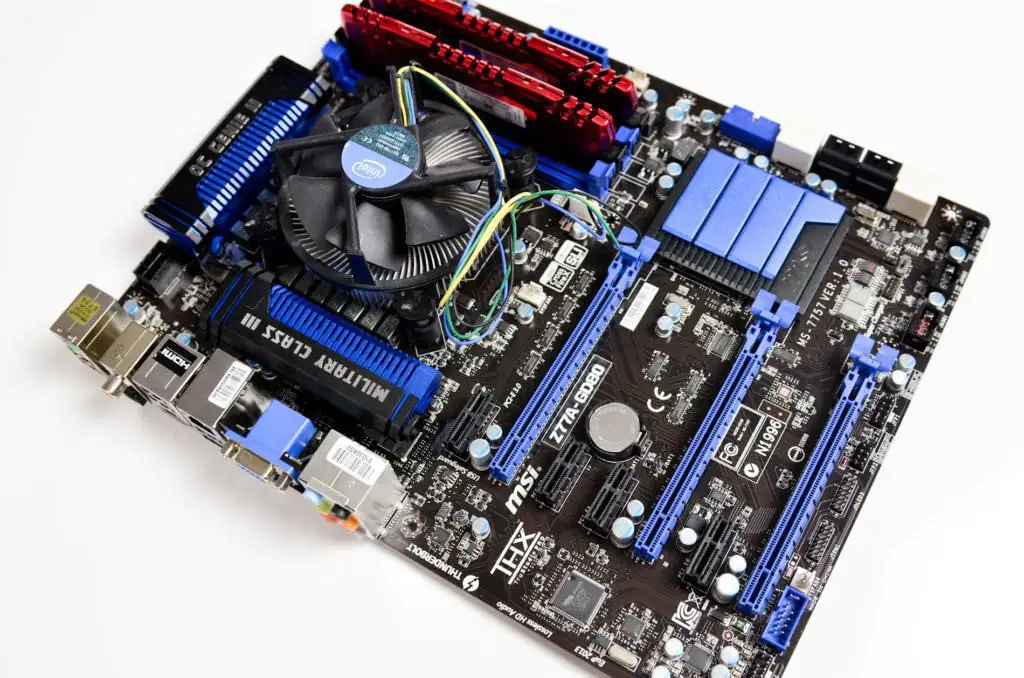
Z77A-GD80 – Thunderbolt portlu bir anakart

Bu, bu tür bir ekranı bağlamak için başka bir seçenektir. Bu anakartın üç ekran çıkışı var: Thunderbolt, VGA ve HDMI. USB 3.0 ve 6GB / s SATA’yı destekler.

Desteklenen en yeni işlemci modeli i7’dir ve 32 GB’a kadar RAM belleği ekleyebilirsiniz. Bu anakartı , geliştiricilerin resmi web sitesinden satın alabilirsiniz .
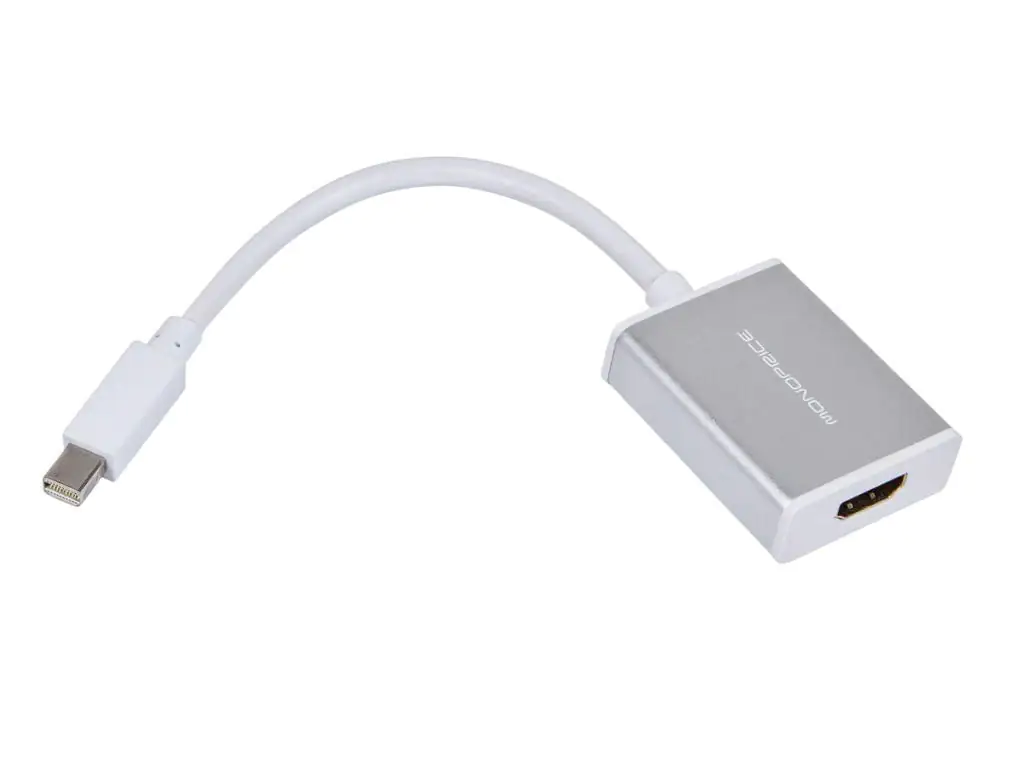
Bir adaptör üzerinden bağlantı kurun

Bu sorunu çözmek için, bilgisayar üreticileri bu tür monitörlere yönelik piyasaya farklı adaptörler tanıttı. DisplayPort adaptörlerini öneriyoruz.

Elbette, her türlü video formatı için adaptör var, ancak bir HDMI veya VGA adaptörü ile DisplayPort adaptörü arasında çok küçük bir fiyat farkı var.
Thunderbolt 3 kurulum kılavuzu

Sistemin ve sürücülerinizin güncel olduğundan ve bilgisayarınızın Thunderbolt ekranı ile uyumlu olduğundan emin olduktan sonra, bağlandıktan sonra, New Thunderbolt cihazları ekli olarak adlandırılan bir bildirim almanız gerekir.

  1. Bildirim penceresinde iki düğmeniz vardır: Tamam ve İptal kurulumu başlatmak için OK düğmesine basın, konfigürasyonu yönetici olarak çalıştıracak.
  2. Bundan sonra, bu uygulamanın PC’niz de değişiklik yapmasına izin vermek isteyip istemediğinizi soran bir Windows Kullanıcı Hesabı Denetimi (UAC) açılır penceresini alabilirsiniz. Evet düğmesi tıklayınız.
  3. Takılan Thunderbolt cihazını onaylayacağınız bir pencere görünecektir. Her cihaz için bir masa var. Bu tablodan, Bağlanma seçeneğini Her Zaman Bağlan olarak seçeneğinden değiştirin ve ardından Tamam’a tıklayınız.
  4. Onaylanan ayarları görüntülemek ve yönetmek için, başlat menü çubuğundan carret (yukarı ok simgesi) üzerine tıklayın. Thunderbolt simgesine sağ tıklayın ve Onaylı Cihazları Yönet seçeneğine tıklayınız.
  5. Yine, bu uygulamanın PC’nizde değişiklik yapmasına izin vermek isteyip istemediğinizi soran bir Windows Kullanıcı Hesabı Denetimi (UAC)açılır penceresini alabilirsiniz. Evet düğmesini tıklayınız.
  6. Evet’e tıkladıktan sonra, bilgisayarınıza bağlı tüm Thunderbolt cihazlarının bulunduğu bir pencere açılacaktır. Cihazların Ekli kategorisinde kontrol edildiğinden emin olun. Sorun yaşıyorsanız, doğru tanı ve daha etkili çözümler için Apple destek departmanıyla irtibata geçebilirsiniz.

Thunderbolt ekranınızı Windows 10 PC’nize bağlamayı başardınız mı? İşlemin sorunsuz olup olmadığını veya yine de bir HDMI bağlantısını tercih ediyor musunuz?

ETİKETLER:ekran kurulumunasıl yapılırthunderbolt ekranıwindows 10
Bu Makaleyi Paylaş
Facebook WhatsApp WhatsApp Threads Bağlantıyı Kopyala Yazdır
Paylaş
Yorum yapılmamış

Bir yanıt yazın Yanıtı iptal et

E-posta adresiniz yayınlanmayacak. Gerekli alanlar * ile işaretlenmişlerdir

Bağlantı Kuralım

21KBeğen
19.6KTakip Et
7.3KAbone Ol
192Takip Et

Popüler Gönderiler

AirTies Air 4960 Modem Kurulum

Uğurcan ÜN
Uğurcan ÜN
3 dk. okuma
11 Görüntüleme
Sessiz İçerik Nedir Nasıl Yapılır

Sessiz İçerik Nedir

İsmail YILDIZ
İsmail YILDIZ
6 dk. okuma
13 Görüntüleme
YouTube Video Başlığı Nasıl Yazılmalı Yolları Neler

YouTube Video Başlığı Nasıl Yazılmalı

İsmail YILDIZ
İsmail YILDIZ
6 dk. okuma
10 Görüntüleme

Lyra 3 Pro ile Şarkı Nasıl Oluşturulur

Uğurcan ÜN
Uğurcan ÜN
4 dk. okuma
24 Görüntüleme

You Might Also Like

Tarayıcıda Arama Motoru Değişmiyor Sorunu
Tarayıcılar

Tarayıcıda Arama Motoru Değişmiyor Sorunu

5 dk. okuma
Port Yönlendirme

Netmaster Infinity 401 Modem Port Açma

6 dk. okuma
Internet Explorer
Tarayıcılar

Internet Explorer’da Kayıtlı Şifrelere Ulaşma

3 dk. okuma
Router Kurulumu

TpLink C54 Router Kurulumu

2 dk. okuma

Size her gün en son haberleri ve sorun çözümlerini getiriyoruz!

TeknoDestek Müşteri Hizmetleri
Facebook-f Instagram Tiktok Twitter Youtube Linkedin Whatsapp Phone-alt Rss

İş Ortaklarımız

TeknoDestek Müşteri Hizmetleri
© 2013 - 2026 TeknoDestek Müşteri Hizmetleri • Tüm hakları saklıdır • Bu sitedeki tüm içerikler (metin, görsel, video, logo, tasarım vb.) 5846 sayılı Fikir ve Sanat Eserleri Kanunu (FSEK) kapsamında korunmaktadır • İzinsiz kopyalanması, çoğaltılması, yayınlanması veya herhangi bir şekilde kullanılması yasaktır • İhlal tespitinde; FSEK Madde 71-73 uyarınca yasal süreç başlatma, maddi/manevi tazminat talep etme ve cezai işlem için başvurma hakkımız saklıdır • TeknoDestek, TeknoS@R'un bir kuruluşudur • Tema Düzenleyen: Fatih ATEŞ
Sorun Hala Çözülmedi mi?
Aradığın çözümü bulamadıysan, 11858 Teknoloji Destek Hattımız sana yardımcı olabilir. 2011’den beri Türkiye’nin en tecrübeli teknoloji destek ekiplerinden biri olarak, bilgisayar, telefon, tablet, modem, akıllı TV ve sosyal medya sorunlarında 7/24 profesyonel destek veriyoruz. Uzman ekibimizle hemen görüşmek ister misin?

    📞 11858’i Şimdi Ara

    Görüşme öncesi dakika ücreti sesli olarak bilgilendirilir
    Welcome Back!

    Sign in to your account

    Kullanıcı Adı veya E-posta Adresi
    Şifre

    Şifrenizi mi unuttunuz?