
TeknoDestek Müşteri Hizmetleri
  • Haberler
    HaberlerDaha Fazla Göster
    Sessiz İçerik Nedir Nasıl Yapılır
    Sessiz İçerik Nedir
    6 dk. okuma
    Spotify SongDNA Nedir
    4 dk. okuma
    Apple Creator Studio Nasıl Kullanılır
    6 dk. okuma
    Mikro İçerik Nedir Nasıl Yapılır
    Mikro İçerik Nedir
    6 dk. okuma
    Türkiye’de Araçlarda Multimedya Ekranı Kullanımı Yasakları
    6 dk. okuma
  • Bilgisayar
    BilgisayarDaha Fazla Göster
    WordPress bakım modunda takılı kalması için FTP istemcisinde .maintenance dosyasının kök dizindeki görüntüsü
    WordPress Bakım Modunda Takılı Kalması Sorunu ve Çözümü
    7 dk. okuma
    WordPress Site Teknik Sorunlar Yaşıyor
    WordPress Site Teknik Sorunlar Yaşıyor Hatası Çözümü
    5 dk. okuma
    SSH Bağlantı Reddedildi Hatası Çözümü
    6 dk. okuma
    WordPress Planlı Bakım
    WordPress Planlı Bakım Nedeniyle Kısa Süreliğine Kullanılamayacak Hatası ve Çözümü
    7 dk. okuma
    Windows 11 Başlat Menüsünden Web Aramaları Kapatma
    5 dk. okuma
  • Mobil
    MobilDaha Fazla Göster
    Navigasyon Yönlendirici Değiştirme
    Google Haritalarda Navigasyon Yönlendirici Değiştirme
    3 dk. okuma
    Apple CarPlay'da uygulamaların yerini değiştirme
    Apple CarPlay’da Uygulamaların Yerini Değiştirme
    4 dk. okuma
    Android Auto Nedir, Nasıl Kullanılır
    4 dk. okuma
    Android 5G Ayarı Nasıl Yapılır
    4 dk. okuma
    iPhone 5G Ayarı Nasıl Yapılır
    4 dk. okuma
  • Sosyal Medya
    Sosyal MedyaDaha Fazla Göster
    YouTube Video Başlığı Nasıl Yazılmalı Yolları Neler
    YouTube Video Başlığı Nasıl Yazılmalı
    6 dk. okuma
    Tiktok Sorun Bildirme Ekranı Nerede
    5 dk. okuma
    X uygulamasında gündeme girme için hashtag ve etkileşim ekranı
    X Uygulamasında Gündeme Nasıl Girilir
    5 dk. okuma
    TikTok İçerik Yorgunluğu Nedir
    6 dk. okuma
    Sosyal Medyada Marka Dili Nasıl Oluşturulur Yolları Neler
    Sosyal Medyada Marka Dili Nasıl Oluşturulur
    6 dk. okuma
  • İnceleme
    İncelemeDaha Fazla Göster
    MacBook Neo Piyasayı Sarsmaya Geliyor
    5 dk. okuma
    Instax Mini Evo Cinema
    4 dk. okuma
    Samsung Galaxy Book 6 Ultra
    Samsung Galaxy Book 6 Ultra İnceleme
    8 dk. okuma
    Bütçe Dostu Mac Seçenekleri
    Bütçe Dostu Mac MacBook Neo vs Mac Mini
    7 dk. okuma
    Xiaomi Mi Taşınabilir Şarjlı Kompresör İnceleme
    10 dk. okuma
  • İletişim
YouTube
  • Facebook
26 Nis 2026, Pazar
TeknoDestek Müşteri HizmetleriTeknoDestek Müşteri Hizmetleri
Yazı BoyutuAa
  • Haberler
  • Mobil
  • Sosyal Medya
  • Bilgisayar
  • İnceleme
  • İnternet ve Ağ
  • Ev Elektroniği
  • İletişim
Search
  • Haberler
    • Cihaz Duyuruları
    • Teknoloji
    • Uygulama Gelişmeleri
  • Bilgisayar
    • Linux
    • macOS
    • Windows
  • İnceleme
    • Bilgisayar
    • Ev Elektroniği
    • Tablet
    • Tavsiyeler & Karşılaştırmalar
    • Telefon
  • Mobil
    • Android
    • Giyilebilir Cihazlar
    • HarmonyOS
    • iPhone / iOS
  • Sosyal Medya
    • Facebook
    • Instagram
    • TikTok
    • Snapchat
    • Teams
    • Telegram
    • WhatsApp
    • X
  • İletişim
Bizi Takip Edin
Windows 11 Bağlantı Hatası
Windows

Windows 11 WiFi Bağlantı Kapanıyor Sorunu

Son güncelleme: 4 Haziran 2024 16:29
Tekno Destek
Paylaş
Paylaş

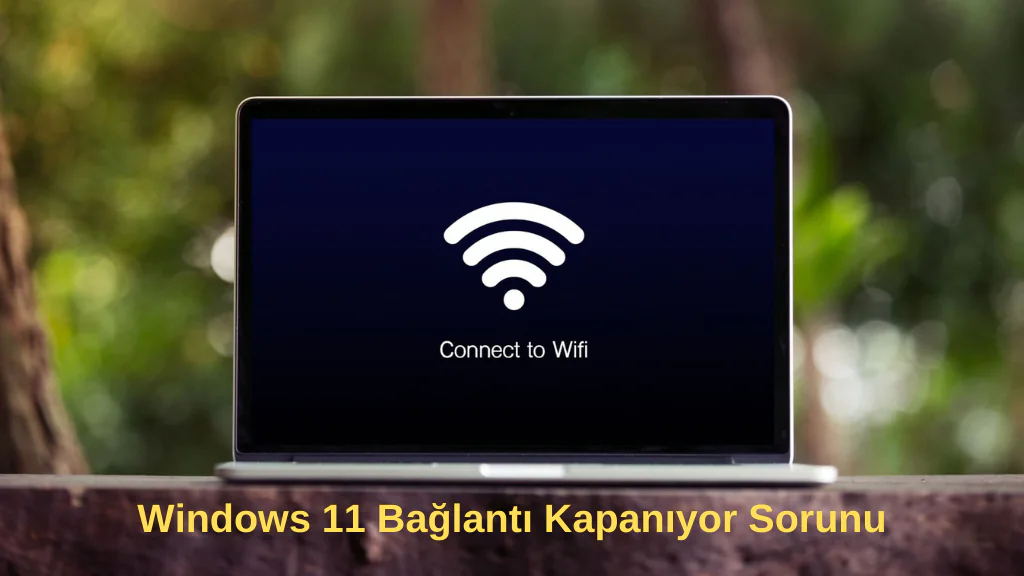
Makalemizde, Windows 11 WiFi bağlantı sorunu için ne gibi işlemler yapılabilir adım adım anlatıyoruz.

Windows 11 WiFi Bağlantı Sorunu Neden Oluşur?

Windows 11 kullanıcıları için Wi-Fi sorunları oldukça yaygın bir problemdir. İnternet bağlantısının kopması veya Wi-Fi’nin çalışmaması, çeşitli nedenlerden kaynaklanabilir ve çözümü karmaşık olabilir. Bunun için şu sıralama uygulanabilir:

İçindekiler
  • Windows 11 WiFi Bağlantı Sorunu Neden Oluşur?
    • Windows 11 Wi-Fi Çalışmıyor Sorunu Nasıl Çözülür?
    • Windows 11’de Wi-Fi Sıfırlama
- 11858 Teknoloji Destek Hattı -

Windows 11 Wi-Fi Çalışmıyor Sorunu Nasıl Çözülür?

Modemi Kapatıp Açın: Öncelikle, Wi-Fi modeminizi kapatıp açın. Bu, cihazdaki potansiyel geçici sorunların giderilmesi için yardımcı olacaktır.

Bağlantıyı Kontrol Edin: Bilgisayarımızda Wi-Fi bağlantısını kontrol etmek için Görev Çubuğunda yer alan ağ simgesine tıklayın. Bağlantınızın “Bağlı” olduğundan emin olun. Bağlantıda bir sorun varsa, “Bağlan” seçeneğini seçerek yeniden bağlanmayı deneyebilirsiniz.

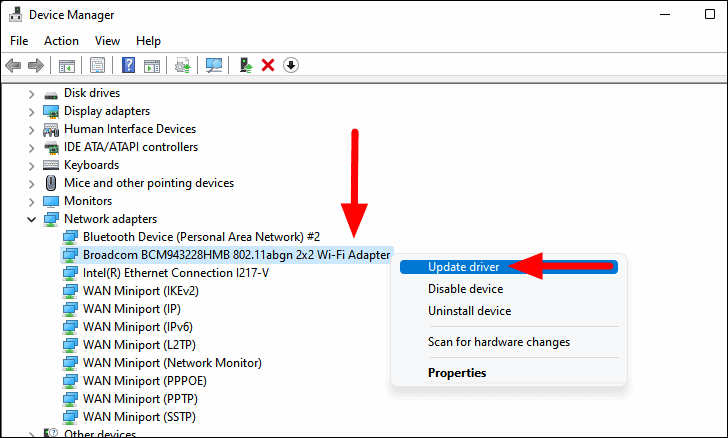
Sürücü Güncellemelerini Kontrol Edin: Wi-Fi sürücüsünün sorunsuz olduğundan emin olun. İsterseniz sürücüyü güncelleyin. Aygıt Yöneticisini açarak sürücüyü bulun, sağ tıklayın ve “Sürücüyü Güncelle” veya kaldırıp yeniden kurmayı deneyin.
Adım Adım Windows 11 WiFi Bağlantı Çözümleri

Ağ Ayarlarını Sıfırlayın: Windows 11 WiFi bağlantı sorunu  için en iyi yöntemlerden biride ağı sıfırlamaktır. Bunun için, “Ayarlar” uygulamasını açın, “Ağ ve İnternet” bölümüne gidin, ardından “Wi-Fi” seçeneğine tıklayın. Buradan “Ağ Ayarlarını Sıfırla” seçeneğini kullanarak Wi-Fi ayarlarınızı sıfırlayabilirsiniz.

Antivirüs Yazılımını Kontrol Edin: Bazı antivirüs yazılımları, Wi-Fi bağlantısını engelleyebilir. Geçici olarak antivirüs yazılımını devre dışı bırakarak Wi-Fi’nin çalışıp çalışmadığını kontrol edin.

Diğer Cihazlardan Etkilenip Etkilenmediğini Kontrol Edin: Diğer cihazlar Wi-Fi’ye bağlanabiliyorsa, sorunun bilgisayarınızla sınırlı olup olmadığını belirlemek için başka bir cihazda Wi-Fi’yi kontrol edin.

- 11858 Teknoloji Destek Hattı -

İP Yenileme: Komut İstemi’ni yönetici olarak çalıştırın ve “ipconfig /release” ve ardından “ipconfig /renew” komutlarını sırasıyla girerek IP adresinizi yenileyin.

Yeni Bir Ağ Profili Oluşturun: Ayarlar uygulamasında “Ağ ve İnternet” bölümüne gidin, “Wi-Fi” seçeneğine tıklayın, sonra “Bilinen Ağlar” altında Wi-Fi ağınızı bulun ve “Bağlantı Durumunu Göster” seçeneğini tıklayın. “Yeni Profil Oluştur” seçeneğini kullanarak yeni bir ağ profili oluşturun.
Windows 11 WiFi Bağlantı Sorunu giderme

Windows 11’de Wi-Fi Sıfırlama

Ayarlar uygulamasını açın. Bunun için Başlat menüsünden “Ayarlar” simgesine tıklayın.

Ayarlar uygulamasını açtıktan sonra, sağ taraftaki menüden “Ağ ve İnternet” seçeneğine tıklayın.

Ardından, “Gelişmiş Ağ Ayarları” seçeneğini bulmak için sayfanın aşağısına doğru kaydırın ve tıklayın.

- 11858 Teknoloji Destek Hattı -

“Gelişmiş Ağ Ayarları” sayfasında, sağ üst köşede “Ağ Sıfırlama” seçeneğini göreceksiniz. Bu seçeneğe tıklayın.

“Şimdi Sıfırla” butonuna tıklayarak işlemi başlatın.

Kararınızı onaylamak için çıkan uyarı penceresinde “Evet” seçeneğine tıklayın.

Sonraki konumuz: Windows 11 Kilit Ekranı Arka Planı Değiştirme

ETİKETLER:internet sorununasıl yapılırwifi bağlantısıwindows 11
Bu Makaleyi Paylaş
Facebook WhatsApp WhatsApp Threads Bağlantıyı Kopyala Yazdır
Paylaş
Yorum yapılmamış

Bir yanıt yazın Yanıtı iptal et

E-posta adresiniz yayınlanmayacak. Gerekli alanlar * ile işaretlenmişlerdir

Bağlantı Kuralım

21KBeğen
19.6KTakip Et
7.3KAbone Ol
192Takip Et

Popüler Gönderiler

AirTies Air 4960 Modem Kurulum

Uğurcan ÜN
Uğurcan ÜN
3 dk. okuma
11 Görüntüleme
Sessiz İçerik Nedir Nasıl Yapılır

Sessiz İçerik Nedir

İsmail YILDIZ
İsmail YILDIZ
6 dk. okuma
13 Görüntüleme
YouTube Video Başlığı Nasıl Yazılmalı Yolları Neler

YouTube Video Başlığı Nasıl Yazılmalı

İsmail YILDIZ
İsmail YILDIZ
6 dk. okuma
10 Görüntüleme

Lyra 3 Pro ile Şarkı Nasıl Oluşturulur

Uğurcan ÜN
Uğurcan ÜN
4 dk. okuma
24 Görüntüleme

You Might Also Like

,
Modem Kurulumu

Pikatel Airmax 101 Mac Filtreme İşlemi

2 dk. okuma
Aygıt Yöneticisi ve Üretici Sitesinden LG Monitör Sürücü Kurulumu
Yazıcı & Tarayıcı

LG Monitör Driver Kurulumu

3 dk. okuma
windows.old klasörü silme işlemi için disk temizleme ekranında seçili seçenekler görünümü
Windows

Windows 10 Üzerinden Windows.old Klasörü Silme

1 dk. okuma
Yazılım ve Uygulamalar

Bilgisayarlarlarınızda Kullanabileceğiniz Android Emülatörleri

2 dk. okuma

Size her gün en son haberleri ve sorun çözümlerini getiriyoruz!

TeknoDestek Müşteri Hizmetleri
Facebook-f Instagram Tiktok Twitter Youtube Linkedin Whatsapp Phone-alt Rss

İş Ortaklarımız

TeknoDestek Müşteri Hizmetleri
© 2013 - 2026 TeknoDestek Müşteri Hizmetleri • Tüm hakları saklıdır • Bu sitedeki tüm içerikler (metin, görsel, video, logo, tasarım vb.) 5846 sayılı Fikir ve Sanat Eserleri Kanunu (FSEK) kapsamında korunmaktadır • İzinsiz kopyalanması, çoğaltılması, yayınlanması veya herhangi bir şekilde kullanılması yasaktır • İhlal tespitinde; FSEK Madde 71-73 uyarınca yasal süreç başlatma, maddi/manevi tazminat talep etme ve cezai işlem için başvurma hakkımız saklıdır • TeknoDestek, TeknoS@R'un bir kuruluşudur • Tema Düzenleyen: Fatih ATEŞ
Sorun Hala Çözülmedi mi?
Aradığın çözümü bulamadıysan, 11858 Teknoloji Destek Hattımız sana yardımcı olabilir. 2011’den beri Türkiye’nin en tecrübeli teknoloji destek ekiplerinden biri olarak, bilgisayar, telefon, tablet, modem, akıllı TV ve sosyal medya sorunlarında 7/24 profesyonel destek veriyoruz. Uzman ekibimizle hemen görüşmek ister misin?

    📞 11858’i Şimdi Ara

    Görüşme öncesi dakika ücreti sesli olarak bilgilendirilir
    Welcome Back!

    Sign in to your account

    Kullanıcı Adı veya E-posta Adresi
    Şifre

    Şifrenizi mi unuttunuz?