TeknoDestek Müşteri Hizmetleri
  • Haberler
    HaberlerDaha Fazla Göster
    Alternatif arama motorları logolarının yer aldığı, gizlilik odaklı arama sonuçlarını gösteren bilgisayar ekranı.
    Google’a Alternatif Arama Motorları: Brave, Startpage ve Mojeek
    7 dk. okuma
    KolibriOS: 1.4 MB’lık Dünyanın En Küçük İşletim Sistemi
    KolibriOS: 1.4 MB’lık Dünyanın En Küçük İşletim Sistemi
    8 dk. okuma
    Windows 11 Copilot PC insights özelliği ile bilgisayar donanım bilgilerinin sorgulandığı bir ekran görünümü.
    Windows 11 Copilot PC Insights Özelliği: Bilgisayar Arıza Tespiti
    7 dk. okuma
    Play Store Alternatif Mağaza Nasıl Bir Karara Uyuluyor?
    Google Play Store Alternatif Mağazalara Açılıyor
    8 dk. okuma
    GTA 5 hileleri kullanılarak Story Mode'da araç çağıran ve süper zıplama yapan karakter
    Popüler GTA 5 Hileleri
    6 dk. okuma
  • Bilgisayar
    BilgisayarDaha Fazla Göster
    Windows sorun giderme aracı seti taşıyan bir USB belleğin bilgisayara takılı olduğu görsel.
    USB İçin En İyi 4 Windows Sorun Giderme Aracı
    7 dk. okuma
    Geçiş Anahtarı Nedir? Şifrelerin Sonu Geliyor mu?
    Geçiş Anahtarı Nedir? Şifrelerin Sonu Geliyor mu?
    7 dk. okuma
    Dosya Gezgini klavye kısayolları kullanımı için Ctrl, Shift ve N tuşlarının vurgulandığı bilgisayar klavyesi.
    Windows 11 Dosya Gezgini Klavye Kısayolları ile Hızlı Dosya Yönetimi
    7 dk. okuma
    Gizli başlangıç programları tespiti için Sysinternals Autoruns aracının kullanıldığı bir bilgisayar ekranı görünümü.
    Windows 11 Gizli Başlangıç Programları Nasıl Kapatılır
    8 dk. okuma
    Büyük dosyaları kopyalama işlemi için komut satırında kullanılan Robocopy aracının bilgisayar ekranındaki görünümü.
    Windows 11 Büyük Dosyaları Kopyalama Sorunlarına Robocopy Çözümü
    9 dk. okuma
  • Mobil
    MobilDaha Fazla Göster
    Samsung Galaxy Glasses yapay zekâ destekli akıllı gözlük tasarımı
    Samsung Galaxy Glasses Nedir, Özellikleri, Yapay Zekâ Yetenekleri ve Çıkış Tarihi
    17 dk. okuma
    Samsung Galaxy Watch Ultra 2 akıllı saat özellikleri ve tasarımı
    Samsung Galaxy Watch Ultra 2: Özellikleri, Yenilikleri ve Merak Edilenler
    12 dk. okuma
    Android uygulama izinleri ekranını simgeleyen akıllı telefon, güvenlik kalkanı ve konum, kamera, mikrofon ile dosya erişim izinlerini temsil eden simgeler.
    Android’de Uygulama İzinlerindeki Farklar Ne Anlama Geliyor
    6 dk. okuma
    iPhone'da uygulama izinleri ekranını ve gizlilik simgelerini gösteren, konum, kamera, mikrofon ve fotoğraf izinlerini anlatan modern teknoloji temalı kapak görseli.
    iPhone’da Uygulama İzinlerindeki Farklar Ne Anlama Geliyor
    8 dk. okuma
    iPhone 17 Pro Max kasa, ekran ve kamera yüzeyleri için hassas temizleme yöntemleri
    iPhone 17 Pro Max Hassas Temizleme Yöntemleri
    9 dk. okuma
  • Sosyal Medya
    Sosyal MedyaDaha Fazla Göster
    TikTok'ta PK atmak nedir ve TikTok PK nasıl yapılır
    TikTok’ta PK Atmak Nedir, Ne İşe Yarar
    12 dk. okuma
    StopNCII.org sistemi kullanılarak izinsiz paylaşılan mahrem fotoğrafların internetten kaldırılma sürecini gösteren dijital ekran.
    Mahrem Fotoğrafları İnternetten Kaldırma: StopNCII
    10 dk. okuma
    Instagram'da Şipşak içerikler görünmüyor sorunu ve çözüm yöntemleri
    Instagram’da ŞipŞak İçerikler Görünmüyor Sorunu Çözümü
    11 dk. okuma
    Telegram sahte hesap şikayeti ve sahte profil bildirme işlemi
    Telegram Sahte Hesap Şikayeti Nasıl Yapılır
    10 dk. okuma
    TikTok’un ücretli olup olmayacağı, uygulamanın ücretsiz kullanımı, abonelik sistemi ve ücretli özellikleri hakkında güncel bilgiler.
    TikTok Ücretli Mi Olacak, Para Ödemek Gerekiyor Mu
    7 dk. okuma
  • İnceleme
    İncelemeDaha Fazla Göster
    Lenovo Lecoo Bellatoor GM103 oyuncu mouse modeli, ultra hafif tasarımı ve yüksek performanslı oyun özellikleriyle siyah arka plan üzerinde tanıtılıyor.
    Lenovo Oyuncu Mouse’u Lecoo Bellatoor GM103 Tanıtıldı
    7 dk. okuma
    2026 yılının en iyi akıllı saat modelleri arasında öne çıkan premium ve bütçe seçenekleri
    2026 Yılının En İyi Akıllı Saat Modelleri ve Karşılaştırması
    11 dk. okuma
    2026 yılının en iyi akıllı telefon modelleri karşılaştırmasında öne çıkan amiral gemisi ve bütçe seçenekleri
    2026 Yılının En İyi Akıllı Telefon Modelleri ve Karşılaştırması
    10 dk. okuma
    Araç şarj cihazı seçerken güvenlik sertifikaları ve hızlı şarj özellikleri
    Araç Şarj Cihazı Alırken 5 Pratik Güvenlik Kuralı
    9 dk. okuma
    Android Telefon Demo Moddan Nasıl Çıkılır Yolları Neler
    Android Telefon Demo Moddan Nasıl Çıkılır
    7 dk. okuma
  • İletişim
YouTube
Takip Et
  • Müşteri Hizmetleri
  • Modem Kurulumu
  • Windows 11
  • Yapay Zeka
  • Akıllı Telefon
  • Robot Süpürge
  • Uzak Bağlantı
27 Tem 2026, Pazartesi
TeknoDestek Müşteri HizmetleriTeknoDestek Müşteri Hizmetleri
Yazı BoyutuAa
  • Haberler
  • Mobil
  • Sosyal Medya
  • Bilgisayar
  • İnceleme
  • İnternet ve Ağ
  • Ev Elektroniği
  • Uzak Bağlantı Programları
  • İletişim
Site içi Arama
  • Haberler
    • Cihaz Duyuruları
    • Teknoloji
    • Uygulama Gelişmeleri
  • Bilgisayar
    • Linux
    • macOS
    • Windows
  • İnceleme
    • Bilgisayar
    • Ev Elektroniği
    • Tablet
    • Tavsiyeler & Karşılaştırmalar
    • Telefon
  • Mobil
    • Android
    • Giyilebilir Cihazlar
    • HarmonyOS
    • iPhone / iOS
  • Sosyal Medya
    • Facebook
    • Instagram
    • TikTok
    • Snapchat
    • Teams
    • Telegram
    • WhatsApp
    • X
  • Uzak Bağlantı Programları
  • İletişim
Bizi Takip Edin
Windows 10 Sistem Güncelleme Sorunu 0x80246019 Hatası Çözümü
Windows

Windows 10 Sistem Güncelleme Sorunu

Fatih ATEŞ
Son güncelleme: 30 Eylül 2022 00:11
Fatih ATEŞ - Teknik Destek Uzmanı
1K Görüntüleme
Paylaş
7 dk. okuma
Paylaş

Windows 10 sistem güncelleme sorunu, 0x80246019 hata kodunun sistemlerini güncellemelerini engellediğini bildirdi.

0x80246019 hatası için Bazı Windows işlevlerine müdahale edebileceğinden virüsten koruma yazılımınızı kontrol edin. Aylık verilerinizi kaydetmek için ölçülü bir bağlantı kullanmadığınızdan emin olun.

İçindekiler
  • Windows 10 Sistem Güncelleme Sorunu
    • 1. Virüsten koruma yazılımınızı kontrol edin
    • 2.  Tarifeli bir bağlantı kullanmadığınızdan emin olun
    • 4. Disk Temizlemeyi Çalıştırın
    • 5. SFC ve DISM taramalarını çalıştırın
    • 6. Windows 10 Sistem Güncelleme Sorunu için  Proxy’yi devre dışı bırakın
- 11858 Teknoloji Destek Hattı -
11858 Teknoloji Destek Hattı ile 7/24 telefonla teknik destek ve uzaktan destek alın 11858 Teknoloji Destek Hattı ile 7/24 telefonla teknik destek ve uzaktan destek alma

Aşağıdaki adım adım kılavuzumuzu izleyerek SFC ve DISM taramalarını çalıştırın.

Hem PC hem de Mobil için Windows 10 build 14385 çıktı, ancak birçok Insider’ın çeşitli hata kodları nedeniyle en son güncellemeyi yükleyemediği görülüyor. Insider’ın en son Windows 10 yapısını indirmesini engelleyen 0x80246019 hata kodu zaten bildirmiştik, ancak yeni bir hata çirkin kafasını yeniden canlandırdı.

Bu sefer, Insider’ın mevcut yapıyı yüklemesine izin vermeyen 0x8020000f hatası. Aslında, bu hatanın Insider’ların Microsoft’un sürümlerini ele geçirmesini engellediği ilk sefer değil. Geçen yıl binlerce kullanıcı aynı hata kodu nedeniyle 10159 derlemesini indiremedi.

Windows 10 Sistem Güncelleme Sorunu

Hata 0x8020000f sorunlu olabilir ve en son sürümleri indirmenizi engelleyebilir. Hatalardan bahsetmişken, işte kullanıcıların bildirdiği bazı benzer sorunlar:

  • Windows 10’u güncellemede sorun – Bu hata nedeniyle en son güncellemeleri indiremiyorsanız, geçici olarak Yavaş Halkaya geçmenizi ve bunun yardımcı olup olmadığını kontrol etmenizi öneririz.
  • Windows 10 güncelleme hatası – Bazen antivirüs programınız nedeniyle güncelleme hatalarıyla karşılaşabilirsiniz. Durum buysa, virüsten koruma yazılımınızı devre dışı bırakın ve sorunun hala orada olup olmadığını kontrol edin.
  • Windows 10 güncellemesi başarısız döngüsü – Kullanıcılara göre, ölçülü bir bağlantı kullanıyorsanız bu sorun oluşa bilir. Bu sorunu çözmek için bu özelliği kapatmanız yeterlidir.
  • Windows 10 güncellemesi her zaman başarısız oluyor – Bu sorun çeşitli nedenlerle ortaya çıka bilir, ancak çözümlerimizden birini kullanarak düzeltebilmelisiniz.

1. Virüsten koruma yazılımınızı kontrol edin

0x8020000f hatası nedeniyle en son Windows 10 yapısını yükleyemiyorsanız, sorun virüsten koruma yazılımınız olabilir. Virüsten koruma yazılımınız bazen belirli Windows özelliklerine müdahale edebilir ve bu ve diğer hataların görünmesine neden ola bilir.

Sorunu çözmek için, virüsten koruma ayarlarınızı kontrol etmeniz ve belirli özellikleri devre dışı bırakmanız önerilir. Bazı durumlarda, virüsten koruma yazılımınızı tamamen devre dışı bırakmanız bile gereke bilir. Bu işe yaramazsa, bir sonraki adımınız virüsten koruma yazılımınızı kaldırmak olacaktır.

Üçüncü taraf virüsten koruma yazılımınızı kaldırsanız bile, Windows Defender tarafından korunmaya devam edersiniz, bu nedenle güvenliğiniz için endişelenmenize gerek yoktur. Virüsten koruma yazılımını kaldırdıktan sonra, sorunun hala olup olmadığını kontrol edin.

Virüsten koruma yazılımını kaldırmak sorununuzu çözerse, yeni bir virüsten koruma yazılımı düşünmek için belki de iyi bir zaman ola bilir. Piyasada birçok harika antivirüs aracı var, ancak sisteminize müdahale etmeyecek güvenilir bir antivirüs istiyorsanız TirendMicro değerlendirmenizi öneririz.

2.  Tarifeli bir bağlantı kullanmadığınızdan emin olun

Kullanıcılara göre, 0x8020000f hatası nedeniyle en son yapıları yükleyemediler. Görünüşe göre, buna ölçülü bağlantı neden oldu. Bilmiyorsanız, Windows 10, aylık verilerinizi kaydetmek için ölçülü bir bağlantı kullanırken herhangi bir güncelleme indirmez.

Ancak bu bir sorun ola bilir ve en son güncellemeleri indirmenizi engelleye bilir. Sorunu çözmek için aşağıdakileri yapmanız yeterlidir:

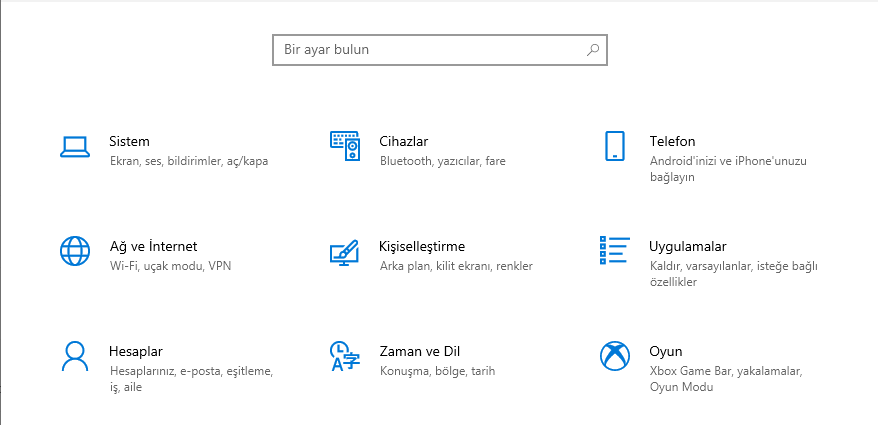
  1. Ayarlar uygulamasını açın.
  2. Ağı ve Internet bölümüne girin.
    Windows 10 Sistem Güncelleme Sorunu 0x80246019 Hatası 01
  3. Sol bölmeden, kullandığınız bağlantı türüne bağlı olarak Ethernet veya Wi-Fi’yi seçin. Ardından bağlantının üzerine tıklayın.
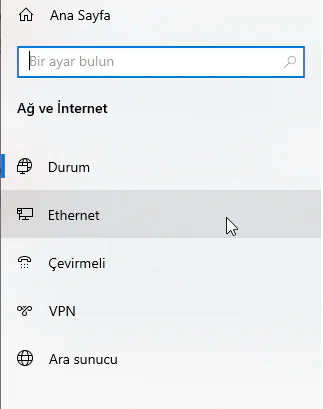
    Windows 10 Sistem Güncelleme Sorunu 0x80246019 Hatası 02
  4. Tarifeli bağlantı bölümüne gidin ve Tarifeli Bağlantı olarak ayarla seçimini Kapalı yapın.
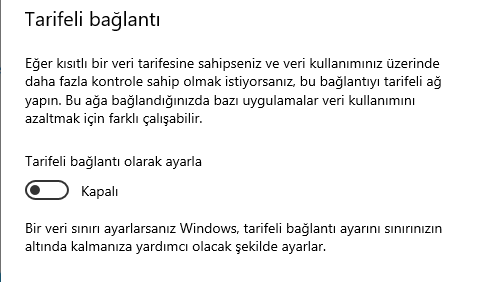
    Windows 10 Sistem Güncelleme Sorunu 0x80246019 Hatası 03

Bu değişikliği yaptıktan sonra, sorunun hala orada olup olmadığını kontrol edin. Birkaç kullanıcı, ölçülü bağlantı özelliğini devre dışı bıraktıktan sonra sorunun çözüldüğünü bildirdi, bu yüzden bunu denediğinizden emin olun.

3. Tüm USB aygıtlarının bağlantısını kesin

Bazen USB çevre birimleriniz nedeniyle 0x8020000f hatası görüne bilir. Bilgisayarlarımıza bağlı her türlü USB çevre birimimiz var ve bazen bu cihazlar güncelleme sürecini engelleye bilir. Sorunu çözmek için, tüm gereksiz USB cihazlarını bilgisayarınızdan çıkarmanız önerilir.

Genel bir kural olarak, farenizi ve klavyenizi bağlı bırakıp tekrar güncellemeyi denemelisiniz. Wi-Fi adaptörleri gibi diğer cihazlar da bu soruna neden ola bilir. Bu nedenle Wi-Fi kartınızı çıkarmanız ve bunun yardımcı olup olmadığını kontrol etmeniz gereke bilir.

4. Disk Temizlemeyi Çalıştırın

0x8020000f hatası nedeniyle en son yapıyı yükleyemezseniz, sorunu Disk Temizleme’yi çalıştırarak çözebilirsiniz. Bazen geçici dosyalar bozulabilir ve yükleme işlemine müdahale ede bilir. Bu nedenle bunların kaldırılması önerilir. Disk Temizleme gerçekleştirmek için aşağıdakileri yapın:

  1. Windows + S tuşlarına basın ve disk yazın. Listeden Disk Temizleme’yi seçin.
  2. Varsayılan tarafından, sistem sürücüyü seçiniz C. Şimdi Tamama tıklayın.
  3. Bilgisayarınız şimdi seçilen sürücüyü tarayacaktır.
  4. Tarama işlemi bittikten sonra listedeki tüm dosyaları seçin ve Tamam’a tıklayın. İsterseniz, ek dosyaları kaldırmak için Sistem dosyalarını temizle butonunu tıklayabilirsiniz.

Eski dosyaları temizledikten sonra güncellemeyi tekrar yüklemeyi deneyin ve sorunun hala olup olmadığını kontrol edin.

5. SFC ve DISM taramalarını çalıştırın

Mevcut Windows kurulumunuz bozuksa, yeni yapılar yüklerken 0x8020000f hatasıyla karşılaşabilirsiniz. Bu büyük bir sorun ola bilir. Ancak bunu yalnızca bir SFC taraması yaparak düzeltebilirsiniz. Bunu yapmak için şu adımları izleyin:

  1. Win + X menüsünü açmak için Windows Key + X tuşlarına basın. Menüden Komut İstemi (Yönetici) veya PowerShell’i (Yönetici) seçin.
  2. Komut İstemi başlar, sfc /scannow yazın ve çalıştırmak için Enter tuşuna basın.
  3. SFC taraması şimdi başlayacaktır. Tarama yaklaşık 15 dakika süre bilir. bu yüzden müdahale etmeyin.

Tarama işlemi bittikten sonra, sorunun hala orada olup olmadığını kontrol edin. Bazen SFC taraması sorunu çözemez ve bu olursa, aşağıdakileri yaparak DISM taramasını çalıştırmanız gerekir :

  1. Yönetici olarak Komut İstemi‘ni bir kez daha başlatın.
  2. DISM /Online /Cleanup-Image /RestoreHealth komunu yazın ve Enter tuşuna basın.
  3. DISM taraması şimdi başlayacaktır. Bu tarama yaklaşık 20 dakika veya daha uzun süre bilir. bu yüzden durdurmadığınızdan veya müdahale etmediğinizden emin olun.

Her iki taramayı da yaptıktan sonra, sorunun hala orada olup olmadığını kontrol edin. Daha önce SFC taramasını çalıştıramadıysanız, DISM taramasını çalıştırdıktan sonra tekrar çalıştırmayı deneyin.

İlgili: Windows 11 KB5014019 güncellemesi sonrası sorunlar

6. Windows 10 Sistem Güncelleme Sorunu için  Proxy’yi devre dışı bırakın

Gizliliğinizi çevrimiçi olarak korumak istiyorsanız, bir proxy kullanmak bunu yapmanın en basit yollarından biri ola bilir. Ancak bazen proxy’niz belirli Windows özelliklerine müdahale ede bilir ve bu, güncellemeleri yüklerken 0x8020000f hatasına neden ola bilir.

Bu sorunu çözmek için, kullanıcılar proxy’nizi devre dışı bırakmanızı ve bunun yardımcı olup olmadığını kontrol etmenizi tavsiye ediyor. Bunu yapmak için şu basit adımları uygulamanız yeterlidir:

  1. Ayarlar uygulamasını açın. Şimdi Ağ ve İnternet bölümüne gidin.
  2. Sol bölmeden Proxy’yi seçin. Sağ bölmedeki tüm seçenekleri devre dışı bırakın.

Bunu yaptıktan sonra, proxy’niz tamamen devre dışı bırakılmalı ve sorun çözülecektir.

Çevrimiçi gizliliğiniz konusunda hala endişeleriniz varsa, CyberGhost VPN gibi iyi bir VPN, gizliliğinizi korumak için tam da ihtiyacınız olan şey ola bilir.

0x8020000f hatası nedeniyle en son sürümleri indirememek oldukça can sıkıcı ola bilir. ancak çoğu durumda ölçülü bağlantıyı devre dışı bırakarak veya geçici olarak Yavaş halkaya geçerek bu sorunu çözebilirsiniz.

ETİKETLER:hata çözümünasıl yapılırsistem güncellemesiwindows 10
Bu Makaleyi Paylaş
Facebook WhatsApp WhatsApp Threads Bağlantıyı Kopyala Yazdır
Paylaş
YazarFatih ATEŞ
Teknik Destek Uzmanı
Takip Et
İster iPhone'undaki, ister Android cihazındaki veya Windows'taki ayarlar arasında geziniyor olsun, Fatih ATEŞ her zaman teknolojiye düşkün olmuştur. Teknolojiye, Windows'a ve güç düğmesi olan her şeye tutkuyla bağlı olarak, zamanının çoğunu yeni beceriler geliştirmek ve teknoloji dünyası hakkında daha fazla şey öğrenmek için harcadı. Öğrendiklerini de sizlerle paylaşıyor.
Yorum yapılmamış

Bir yanıt yazın Yanıtı iptal et

E-posta adresiniz yayınlanmayacak. Gerekli alanlar * ile işaretlenmişlerdir


Bağlantı Kuralım

21KBeğen
19.6KTakip Et
7.3KAbone Ol
192Takip Et

Popüler Gönderiler

Statik Sitenize Yorum Bölümü Ekleme işlemini gösteren modern geliştirici çalışma alanı

Statik Sitenize Yorum Bölümü Ekleme

Hatice TATLISU
Hatice TATLISU
6 dk. okuma
Windows sorun giderme aracı seti taşıyan bir USB belleğin bilgisayara takılı olduğu görsel.

USB İçin En İyi 4 Windows Sorun Giderme Aracı

Fatih ATEŞ
Fatih ATEŞ
7 dk. okuma
3 Görüntüleme
Geçiş Anahtarı Nedir? Şifrelerin Sonu Geliyor mu?

Geçiş Anahtarı Nedir? Şifrelerin Sonu Geliyor mu?

Fatih ATEŞ
Fatih ATEŞ
7 dk. okuma
2 Görüntüleme
Gatsby ile statik site oluşturma sürecini gösteren modern geliştirici çalışma alanı.

Gatsby ile Statik Site Oluşturma

Hatice TATLISU
Hatice TATLISU
6 dk. okuma
4 Görüntüleme
//

We influence 20 million users and is the number one business and technology news network on the planet

You Might Also Like

ZyXEL WAP3205v3 Router Kurulumu
Router Kurulumu

ZyXEL WAP3205v3 Router Kurulumu

3 dk. okuma
Go pro Hero 3 Wifi Şifre Sıfırlama
Giyilebilir Cihazlar

Go pro Hero 3 Wifi Şifre Sıfırlama

1 dk. okuma
Facebook Fotoğraf Kaldırma İsteği Nasıl Yapılır
Facebook

Facebook Fotoğraf Kaldırma İsteği

3 dk. okuma
Fotoğraftan Metin Kopyalama
Windows

Windows 11 Resimdeki Yazıyı Kopyalama

5 dk. okuma

Size her gün en son haberleri ve sorun çözümlerini getiriyoruz!

TeknoDestek Müşteri Hizmetleri
Facebook-f Instagram Tiktok Twitter Youtube Linkedin Whatsapp Rss

İş Ortaklarımız

TeknoDestek Müşteri Hizmetleri
© 2013 - 2026 TeknoDestek Müşteri Hizmetleri • Tüm hakları saklıdır • Bu sitedeki tüm içerikler (metin, görsel, video, logo, tasarım vb.) 5846 sayılı Fikir ve Sanat Eserleri Kanunu (FSEK) kapsamında korunmaktadır • İzinsiz kopyalanması, çoğaltılması, yayınlanması veya herhangi bir şekilde kullanılması yasaktır • İhlal tespitinde; FSEK Madde 71-73 uyarınca yasal süreç başlatma, maddi/manevi tazminat talep etme ve cezai işlem için başvurma hakkımız saklıdır • TeknoDestek, TeknoS@R'un bir kuruluşudur • Tema Düzenleyen: Fatih ATEŞ
Sorun Hala Çözülmedi mi?
Aradığın çözümü bulamadıysan, 11858 Teknoloji Destek Hattımız sana yardımcı olabilir. 2011’den beri Türkiye’nin en tecrübeli teknoloji destek ekiplerinden biri olarak, bilgisayar, telefon, tablet, modem, akıllı TV ve sosyal medya sorunlarında 7/24 profesyonel destek veriyoruz. Uzman ekibimizle hemen görüşmek ister misin?
📞 11858’i Şimdi Ara
Görüşme öncesi dakika ücreti sesli olarak bilgilendirilir
Welcome Back!

Sign in to your account

Kullanıcı Adı veya E-posta Adresi
Şifre

Şifrenizi mi unuttunuz?