TeknoDestek Müşteri Hizmetleri
  • Haberler
    HaberlerDaha Fazla Göster
    Sessiz İçerik Nedir Nasıl Yapılır
    Sessiz İçerik Nedir
    6 dk. okuma
    Spotify SongDNA Nedir
    4 dk. okuma
    Apple Creator Studio Nasıl Kullanılır
    6 dk. okuma
    Mikro İçerik Nedir Nasıl Yapılır
    Mikro İçerik Nedir
    6 dk. okuma
    Türkiye’de Araçlarda Multimedya Ekranı Kullanımı Yasakları
    6 dk. okuma
  • Bilgisayar
    BilgisayarDaha Fazla Göster
    WordPress bakım modunda takılı kalması için FTP istemcisinde .maintenance dosyasının kök dizindeki görüntüsü
    WordPress Bakım Modunda Takılı Kalması Sorunu ve Çözümü
    7 dk. okuma
    WordPress Site Teknik Sorunlar Yaşıyor
    WordPress Site Teknik Sorunlar Yaşıyor Hatası Çözümü
    5 dk. okuma
    SSH Bağlantı Reddedildi Hatası Çözümü
    6 dk. okuma
    WordPress Planlı Bakım
    WordPress Planlı Bakım Nedeniyle Kısa Süreliğine Kullanılamayacak Hatası ve Çözümü
    7 dk. okuma
    Windows 11 Başlat Menüsünden Web Aramaları Kapatma
    5 dk. okuma
  • Mobil
    MobilDaha Fazla Göster
    Navigasyon Yönlendirici Değiştirme
    Google Haritalarda Navigasyon Yönlendirici Değiştirme
    3 dk. okuma
    Apple CarPlay'da uygulamaların yerini değiştirme
    Apple CarPlay’da Uygulamaların Yerini Değiştirme
    4 dk. okuma
    Android Auto Nedir, Nasıl Kullanılır
    4 dk. okuma
    Android 5G Ayarı Nasıl Yapılır
    4 dk. okuma
    iPhone 5G Ayarı Nasıl Yapılır
    4 dk. okuma
  • Sosyal Medya
    Sosyal MedyaDaha Fazla Göster
    YouTube Video Başlığı Nasıl Yazılmalı Yolları Neler
    YouTube Video Başlığı Nasıl Yazılmalı
    6 dk. okuma
    Tiktok Sorun Bildirme Ekranı Nerede
    5 dk. okuma
    X uygulamasında gündeme girme için hashtag ve etkileşim ekranı
    X Uygulamasında Gündeme Nasıl Girilir
    5 dk. okuma
    TikTok İçerik Yorgunluğu Nedir
    6 dk. okuma
    Sosyal Medyada Marka Dili Nasıl Oluşturulur Yolları Neler
    Sosyal Medyada Marka Dili Nasıl Oluşturulur
    6 dk. okuma
  • İnceleme
    İncelemeDaha Fazla Göster
    MacBook Neo Piyasayı Sarsmaya Geliyor
    5 dk. okuma
    Instax Mini Evo Cinema
    4 dk. okuma
    Samsung Galaxy Book 6 Ultra
    Samsung Galaxy Book 6 Ultra İnceleme
    8 dk. okuma
    Bütçe Dostu Mac Seçenekleri
    Bütçe Dostu Mac MacBook Neo vs Mac Mini
    7 dk. okuma
    Xiaomi Mi Taşınabilir Şarjlı Kompresör İnceleme
    10 dk. okuma
  • İletişim
YouTube
  • Facebook
26 Nis 2026, Pazar
TeknoDestek Müşteri HizmetleriTeknoDestek Müşteri Hizmetleri
Yazı BoyutuAa
  • Haberler
  • Mobil
  • Sosyal Medya
  • Bilgisayar
  • İnceleme
  • İnternet ve Ağ
  • Ev Elektroniği
  • İletişim
Search
  • Haberler
    • Cihaz Duyuruları
    • Teknoloji
    • Uygulama Gelişmeleri
  • Bilgisayar
    • Linux
    • macOS
    • Windows
  • İnceleme
    • Bilgisayar
    • Ev Elektroniği
    • Tablet
    • Tavsiyeler & Karşılaştırmalar
    • Telefon
  • Mobil
    • Android
    • Giyilebilir Cihazlar
    • HarmonyOS
    • iPhone / iOS
  • Sosyal Medya
    • Facebook
    • Instagram
    • TikTok
    • Snapchat
    • Teams
    • Telegram
    • WhatsApp
    • X
  • İletişim
Bizi Takip Edin
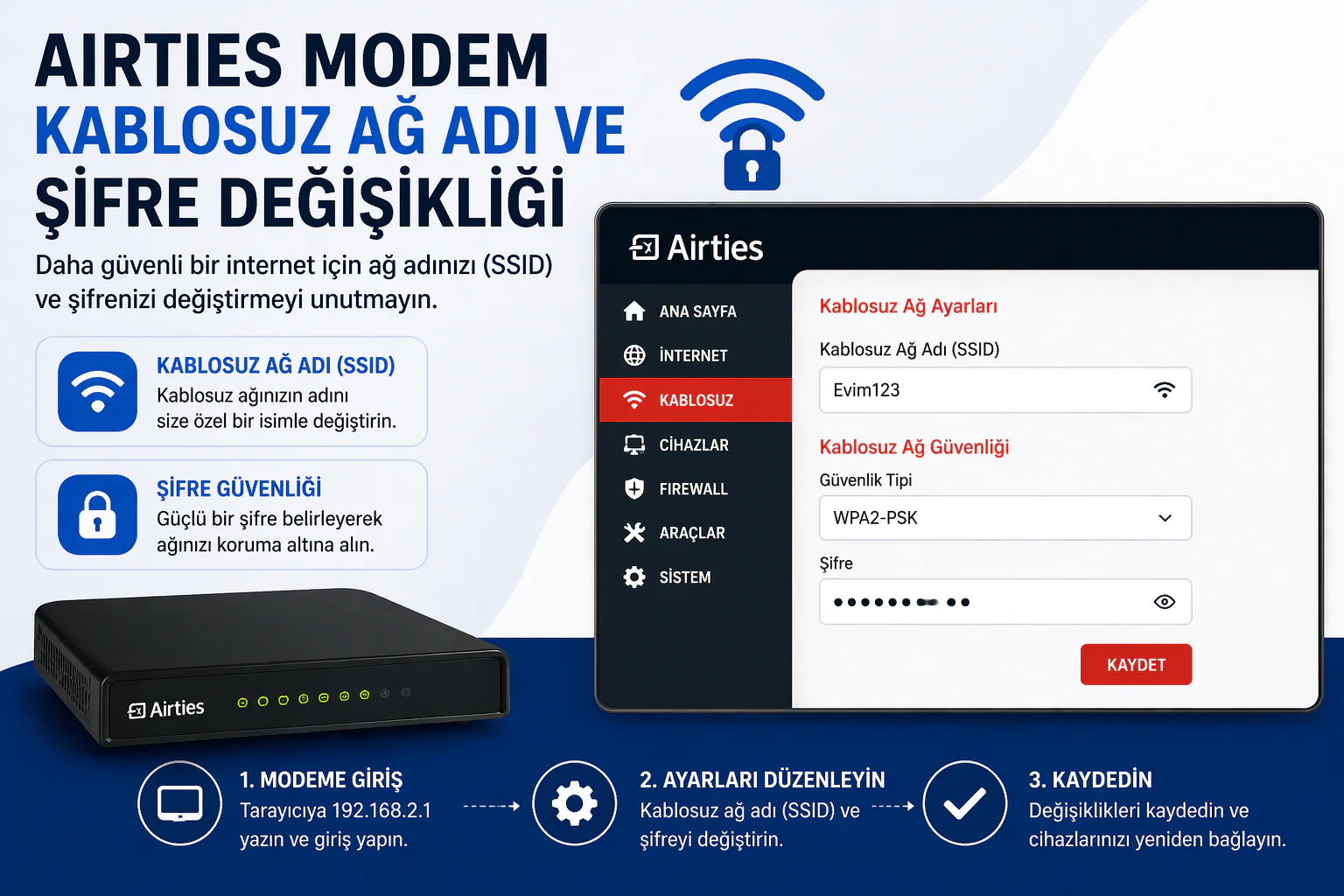
Airties Modem Kablosuz Ağ Adı ve Şifre Değişikliği ayar ekranı ve SSID düzenleme paneli
Modem Kurulumu

Airties Modem Kablosuz Ağ Adı ve Şifre Değişikliği

Kübra GÜLDÖKMEZ
Son güncelleme: 16 Mayıs 2025 11:45
Kübra GÜLDÖKMEZ
Paylaş
Paylaş

Airties modem kablosuz ağ adı ve şifre değişikliği nasıl yapılır? Bu makalede, adım adım içerik ile Airties modem şifre değiştirme ve kablosuz ağ adı değiştirme işlemleri detaylı bir şekilde açıklanmaktadır.

Airties Modem Kablosuz Ağ Adı ve Şifre Değişikliği, evdeki internet güvenliğini artırmak ve ağınızı kişiselleştirmek için önemli bir adımdır. Modeminizin varsayılan ayarları, başkaları tarafından kolayca tahmin edilebilir. Bu nedenle, kablosuz ağ adınızı (SSID) ve şifrenizi değiştirerek ağınızı daha güvenli hale getirmek önemlidir. Bu makalede, Airties modem kullanıcıları için kablosuz ağ adı ve şifre değişikliğinin nasıl yapılacağını adım adım açıklayacağız.

İçindekiler
  • Airties Modem Kablosuz Ağ Adı ve Şifre Değişikliği
  • Airties Modem Arayüzüne Nasıl Girilir?
  • Airties Modem Kablosuz Ağ Adı Değiştirme
  • Airties Modem Şifre Değiştirme
  • Neden Şifre ve Ağ Adını Değiştirmelisiniz?
  • Sık Karşılaşılan Sorunlar ve Çözümleri
  • Airties Modem Ayarlarınızı Nasıl Korursunuz?
- 11858 Teknoloji Destek Hattı -

Airties Modem Kablosuz Ağ Adı ve Şifre Değişikliği

Airties Modem Kablosuz Ağ Adı ve Şifre Değişikliği, evinizdeki internet güvenliğini artırmanın en temel adımlarından biri. Özellikle varsayılan ayarlarla gelen şifreler, siber saldırılara açık olabiliyor. Bu makalede, hem Airties Modem Şifre Değiştirme hem de Airties Modem Kablosuz Ağ Adı Değiştirme işlemlerini basitçe nasıl yapacağınızı anlatıyoruz.

Airties Modem Arayüzüne Nasıl Girilir?

  1. Adım: Bilgisayarınızın veya telefonunuzun tarayıcısını açın.

  2. Adım: Adres çubuğuna 192.168.2.1 yazıp Enter tuşuna basın.

  3. Adım: Karşınıza çıkan giriş ekranında kullanıcı adı ve şifrenizi girin. Varsayılan bilgiler genellikle admin/admin veya admin/1234 şeklindedir.

Not: Eğer bu bilgiler işe yaramazsa, modeminizin altındaki etiketi kontrol edin.

Airties Modem Kablosuz Ağ Adı Değiştirme

  1. Adım: Arayüze girdikten sonra sol menüden Kablosuz sekmesine tıklayın.

  2. Adım: Kablosuz Ağ Ayarları bölümünü seçin.

  3. Adım: Kablosuz Ağ Adı (SSID) alanına yeni ağ adınızı yazın.

    • Önemli: Türkçe karakter (ç, ğ, ş, ö, ü) ve boşluk kullanmamaya dikkat edin. Örneğin, Evim123 gibi bir isim seçebilirsiniz.

  4. Adım: Değişiklikleri kaydetmek için Kaydet butonuna basın.

İpucu: Yeni ağ adınızı benzersiz ve tahmin edilmesi zor bir isimle değiştirerek güvenliği artırın.

Airties Modem Şifre Değiştirme

  1. Adım: Arayüzdeki Kablosuz menüsünden Kablosuz Ağ Güvenliği seçeneğine tıklayın.

  2. Adım: Güvenlik Tipi olarak WPA2-PSK veya WPA3 seçin. Bu seçenekler, en güncel şifreleme standartlarını sunar.

  3. Adım: Şifre alanına en az 8 karakterden oluşan yeni şifrenizi girin.

    • Dikkat: Şifrenizde büyük-küçük harf, rakam ve özel karakter (*, !, # gibi) kullanın. Örneğin: Ev!m#2024.

    • Türkçe karakter ve boşluk kullanmayın.

  4. Adım: Kaydet butonuna tıklayarak işlemi tamamlayın.

Uyarı: Şifrenizi değiştirdikten sonra tüm cihazlarınızın yeniden bağlanması gerekecek.

Neden Şifre ve Ağ Adını Değiştirmelisiniz?

  • Güvenlik: Varsayılan şifreler kolayca kırılabilir.

  • Kişiselleştirme: Airties_12345 gibi bir ağ adı yerine sizi temsil eden bir isim kullanın.

  • Performans: Bazı durumlarda eski şifreler bağlantı hızını düşürebilir.

Sık Karşılaşılan Sorunlar ve Çözümleri

  • Arayüze Giremiyorum:

    • Modeminizin elektrik bağlantısını kontrol edin.

    • Tarayıcınızın önbelleğini temizleyip yeniden deneyin.

  • Yeni Şifreyle Bağlanamıyorum:

    • Şifrenizi doğru yazdığınızdan emin olun.

    • Modemi yeniden başlatın.

Airties Modem Ayarlarınızı Nasıl Korursunuz?

  • Düzenli Şifre Değişikliği: En az 6 ayda bir şifrenizi güncelleyin.

  • Güncel Firmware: Modeminizin yazılımını sık sık kontrol edin.

  • Misafir Ağı Kullanın: Evinize gelen misafirler için ayrı bir ağ oluşturun.

Airties modem kullanıcıları için önemli bir diğer konu da Airties modemlerde IP değiştirme işlemidir. IP adresinizi değiştirmek, ağınızdaki güvenliği artırmak ve bağlantı sorunlarını çözmek için faydalı olabilir. Bu işlem hakkında daha fazla bilgi almak ve adım adım makaleden yararlanmak için Airties modemlerde IP değiştirme makalesine göz atabilirsiniz.

Airties Modem Kablosuz Ağ Adı ve Şifre Değişikliği, internet güvenliğiniz için atabileceğiniz en basit ama etkili adım. Yukarıdaki adımları takip ederek hem kişisel verilerinizi koruyun hem de ağ performansınızı iyileştirin. Unutmayın, güçlü bir şifre ve özgün bir ağ adı, siber tehditlere karşı ilk savunma hattınız! Hemen deneyin: Modeminizin arayüzüne girin ve bugün değişiklikleri yapmaya başlayın!

16 Mayıs 2025 Güncellemesi: Bu içerik, doğruluğu sağlamak ve süreçteki değişiklikleri yansıtmak için güncellendi.

- 11858 Teknoloji Destek Hattı -
ETİKETLER:ağ şifresi değiştirmeairties modemkablosuz ağ ayarımodem kurulumunasıl yapılır
Bu Makaleyi Paylaş
Facebook WhatsApp WhatsApp Threads Bağlantıyı Kopyala Yazdır
Paylaş
Yorum yapılmamış

Bir yanıt yazın Yanıtı iptal et

E-posta adresiniz yayınlanmayacak. Gerekli alanlar * ile işaretlenmişlerdir

Bağlantı Kuralım

21KBeğen
19.6KTakip Et
7.3KAbone Ol
192Takip Et

Popüler Gönderiler

AirTies Air 4960 Modem Kurulum

Uğurcan ÜN
Uğurcan ÜN
3 dk. okuma
11 Görüntüleme
Sessiz İçerik Nedir Nasıl Yapılır

Sessiz İçerik Nedir

İsmail YILDIZ
İsmail YILDIZ
6 dk. okuma
13 Görüntüleme
YouTube Video Başlığı Nasıl Yazılmalı Yolları Neler

YouTube Video Başlığı Nasıl Yazılmalı

İsmail YILDIZ
İsmail YILDIZ
6 dk. okuma
10 Görüntüleme

Lyra 3 Pro ile Şarkı Nasıl Oluşturulur

Uğurcan ÜN
Uğurcan ÜN
4 dk. okuma
24 Görüntüleme

You Might Also Like

Instagram

Başka Bir Cihazdan Instagram Hesabını Kaldırma İşlemi Nasıl Yapılır?

6 dk. okuma
Tplink kamera port açma
Port Yönlendirme

TP-Link Archer Port Yönlendirme Nasıl Yapılır?

2 dk. okuma
Mac'te Geçerli Klasör Konumunda Terminal Nasıl Başlatılır
macOS

Mac’te Geçerli Klasör Konumunda Terminal Nasıl Başlatılır

3 dk. okuma
Windows 11'de SYSTEM PTE MISUSE Hatasını Nasıl Düzeltebilirim
Windows

Windows 11 SYSTEM PTE MISUSE Hatası Çözümü

6 dk. okuma

Size her gün en son haberleri ve sorun çözümlerini getiriyoruz!

TeknoDestek Müşteri Hizmetleri
Facebook-f Instagram Tiktok Twitter Youtube Linkedin Whatsapp Phone-alt Rss

İş Ortaklarımız

TeknoDestek Müşteri Hizmetleri
© 2013 - 2026 TeknoDestek Müşteri Hizmetleri • Tüm hakları saklıdır • Bu sitedeki tüm içerikler (metin, görsel, video, logo, tasarım vb.) 5846 sayılı Fikir ve Sanat Eserleri Kanunu (FSEK) kapsamında korunmaktadır • İzinsiz kopyalanması, çoğaltılması, yayınlanması veya herhangi bir şekilde kullanılması yasaktır • İhlal tespitinde; FSEK Madde 71-73 uyarınca yasal süreç başlatma, maddi/manevi tazminat talep etme ve cezai işlem için başvurma hakkımız saklıdır • TeknoDestek, TeknoS@R'un bir kuruluşudur • Tema Düzenleyen: Fatih ATEŞ
Sorun Hala Çözülmedi mi?
Aradığın çözümü bulamadıysan, 11858 Teknoloji Destek Hattımız sana yardımcı olabilir. 2011’den beri Türkiye’nin en tecrübeli teknoloji destek ekiplerinden biri olarak, bilgisayar, telefon, tablet, modem, akıllı TV ve sosyal medya sorunlarında 7/24 profesyonel destek veriyoruz. Uzman ekibimizle hemen görüşmek ister misin?

    📞 11858’i Şimdi Ara

    Görüşme öncesi dakika ücreti sesli olarak bilgilendirilir
    Welcome Back!

    Sign in to your account

    Kullanıcı Adı veya E-posta Adresi
    Şifre

    Şifrenizi mi unuttunuz?