TeknoDestek Müşteri Hizmetleri
  • Haberler
    HaberlerDaha Fazla Göster
    Sessiz İçerik Nedir Nasıl Yapılır
    Sessiz İçerik Nedir
    6 dk. okuma
    Spotify SongDNA Nedir
    4 dk. okuma
    Apple Creator Studio Nasıl Kullanılır
    6 dk. okuma
    Mikro İçerik Nedir Nasıl Yapılır
    Mikro İçerik Nedir
    6 dk. okuma
    Türkiye’de Araçlarda Multimedya Ekranı Kullanımı Yasakları
    6 dk. okuma
  • Bilgisayar
    BilgisayarDaha Fazla Göster
    WordPress bakım modunda takılı kalması için FTP istemcisinde .maintenance dosyasının kök dizindeki görüntüsü
    WordPress Bakım Modunda Takılı Kalması Sorunu ve Çözümü
    7 dk. okuma
    WordPress Site Teknik Sorunlar Yaşıyor
    WordPress Site Teknik Sorunlar Yaşıyor Hatası Çözümü
    5 dk. okuma
    SSH Bağlantı Reddedildi Hatası Çözümü
    6 dk. okuma
    WordPress Planlı Bakım
    WordPress Planlı Bakım Nedeniyle Kısa Süreliğine Kullanılamayacak Hatası ve Çözümü
    7 dk. okuma
    Windows 11 Başlat Menüsünden Web Aramaları Kapatma
    5 dk. okuma
  • Mobil
    MobilDaha Fazla Göster
    Navigasyon Yönlendirici Değiştirme
    Google Haritalarda Navigasyon Yönlendirici Değiştirme
    3 dk. okuma
    Apple CarPlay'da uygulamaların yerini değiştirme
    Apple CarPlay’da Uygulamaların Yerini Değiştirme
    4 dk. okuma
    Android Auto Nedir, Nasıl Kullanılır
    4 dk. okuma
    Android 5G Ayarı Nasıl Yapılır
    4 dk. okuma
    iPhone 5G Ayarı Nasıl Yapılır
    4 dk. okuma
  • Sosyal Medya
    Sosyal MedyaDaha Fazla Göster
    YouTube Video Başlığı Nasıl Yazılmalı Yolları Neler
    YouTube Video Başlığı Nasıl Yazılmalı
    6 dk. okuma
    Tiktok Sorun Bildirme Ekranı Nerede
    5 dk. okuma
    X uygulamasında gündeme girme için hashtag ve etkileşim ekranı
    X Uygulamasında Gündeme Nasıl Girilir
    5 dk. okuma
    TikTok İçerik Yorgunluğu Nedir
    6 dk. okuma
    Sosyal Medyada Marka Dili Nasıl Oluşturulur Yolları Neler
    Sosyal Medyada Marka Dili Nasıl Oluşturulur
    6 dk. okuma
  • İnceleme
    İncelemeDaha Fazla Göster
    MacBook Neo Piyasayı Sarsmaya Geliyor
    5 dk. okuma
    Instax Mini Evo Cinema
    4 dk. okuma
    Samsung Galaxy Book 6 Ultra
    Samsung Galaxy Book 6 Ultra İnceleme
    8 dk. okuma
    Bütçe Dostu Mac Seçenekleri
    Bütçe Dostu Mac MacBook Neo vs Mac Mini
    7 dk. okuma
    Xiaomi Mi Taşınabilir Şarjlı Kompresör İnceleme
    10 dk. okuma
  • İletişim
YouTube
  • Facebook
26 Nis 2026, Pazar
TeknoDestek Müşteri HizmetleriTeknoDestek Müşteri Hizmetleri
Yazı BoyutuAa
  • Haberler
  • Mobil
  • Sosyal Medya
  • Bilgisayar
  • İnceleme
  • İnternet ve Ağ
  • Ev Elektroniği
  • İletişim
Search
  • Haberler
    • Cihaz Duyuruları
    • Teknoloji
    • Uygulama Gelişmeleri
  • Bilgisayar
    • Linux
    • macOS
    • Windows
  • İnceleme
    • Bilgisayar
    • Ev Elektroniği
    • Tablet
    • Tavsiyeler & Karşılaştırmalar
    • Telefon
  • Mobil
    • Android
    • Giyilebilir Cihazlar
    • HarmonyOS
    • iPhone / iOS
  • Sosyal Medya
    • Facebook
    • Instagram
    • TikTok
    • Snapchat
    • Teams
    • Telegram
    • WhatsApp
    • X
  • İletişim
Bizi Takip Edin
Disk yazmaya karşı korumalı hatasının nedenlerini gösteren bilgisayar ekranı
Windows

Disk Yazmaya Karşı Korumalı Hatası

Elanur OKTAY
Son güncelleme: 5 Eylül 2024 00:44
Elanur OKTAY
Paylaş
Paylaş

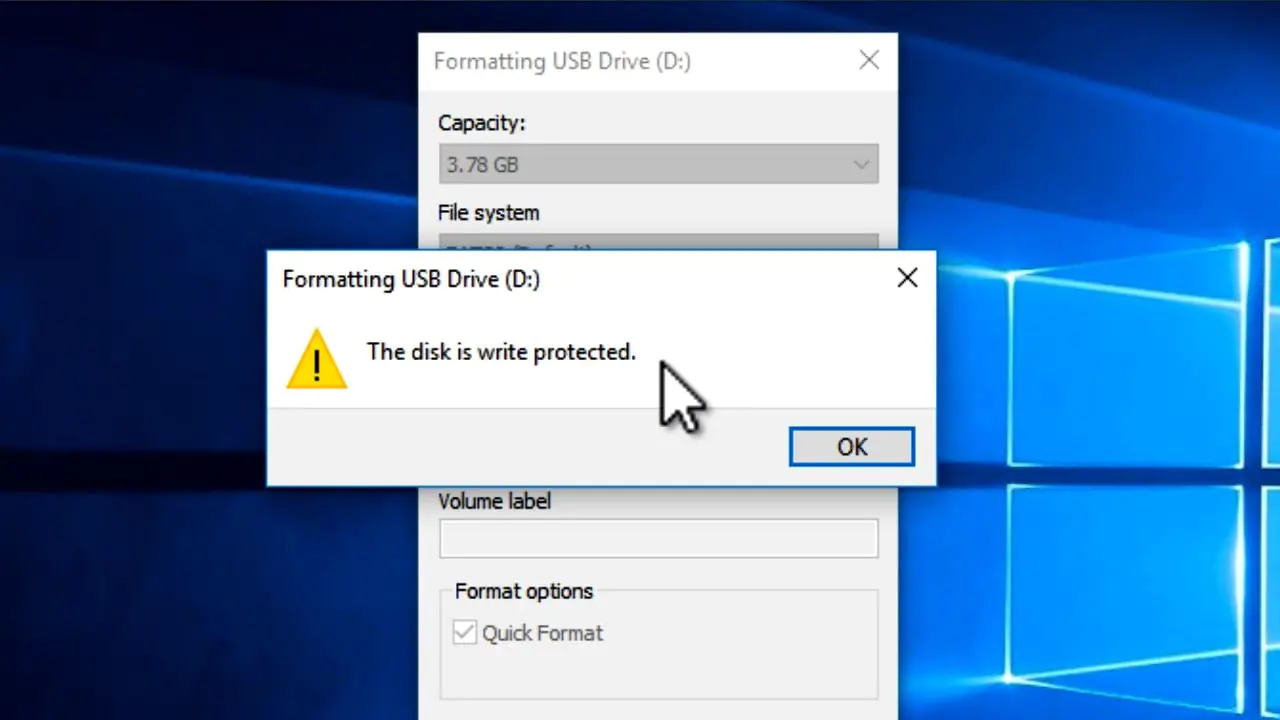
Disk yazmaya karşı korumalı hatası bilgisayar dünyasında sıkça karşılaşılan hatalardan biridir. Bu can sıkıcı durum, USB bellekler, harici diskler ve hatta bazen bilgisayarınızın kendi sabit diski gibi depolama birimlerinde veri kaydetmeye veya değiştirmeye çalıştığınızda ortaya çıkar.

Ayrıca okuyun: Windows 10 Home Single Language Nasıl indirilir ve Yüklenir

Disk Yazmaya Karşı Korumalı Hatası Nedenleri

“Disk yazmaya karşı korumalı” hatasının birkaç farklı nedeni olabilir. Bunların başında, depolama biriminin fiziksel veya yazılımsal olarak yazmaya karşı korumalı olması gelir.
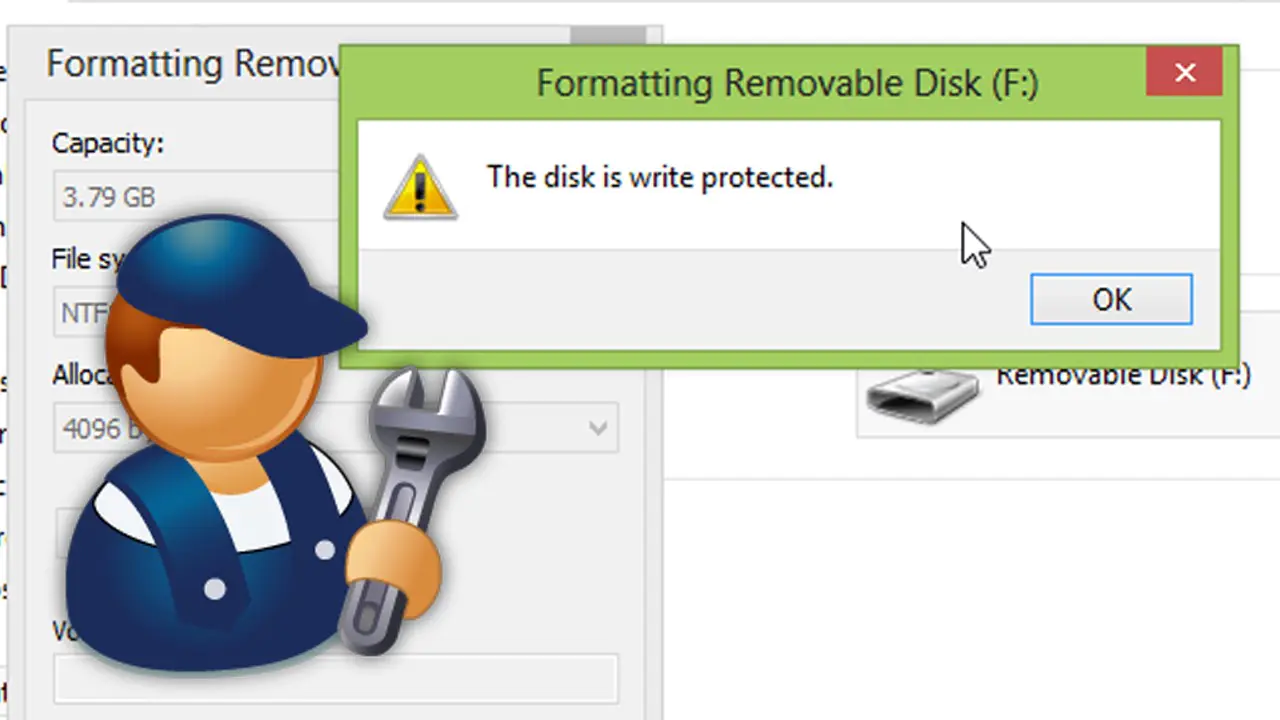
Disk Yazmaya Karşı Korumalı Hatası

Fiziksel koruma, genellikle USB bellekler ve bazı harici disklerde bulunan küçük bir anahtar aracılığıyla etkinleştirilir. Bu anahtar, diskin yanlışlıkla silinmesini veya üzerine yazılmasını engellemek için kullanılır.

Yazılımsal koruma ise, genellikle işletim sistemi veya üçüncü taraf yazılımlar tarafından uygulanır. Bu tür koruma, belirli dosya veya klasörlere erişimi kısıtlayarak veya diskin tamamını salt okunur yaparak verileri güvende tutmayı amaçlar.

Hatanın diğer olası nedenleri arasında virüs veya kötü amaçlı yazılım bulaşması, dosya sistemi hataları, bozuk sektörler ve donanım arızaları sayılabilir. Bu faktörler, diskin normal çalışmasını engelleyerek yazma işlemlerini başarısız kılabilir.

Fiziksel Korumayı Kontrol Etme

Eğer sorununuzun kaynağı fiziksel koruma ise, çözümü oldukça basittir. USB belleğinizde veya harici diskinizde küçük bir anahtar olup olmadığını kontrol edin. Eğer böyle bir anahtar varsa, “yazmaya karşı koruma” konumundan “yazmaya izin ver” konumuna getirin. Bu işlemin ardından diskinizin normal şekilde çalışıp çalışmadığını test edin.
Disk Yazmaya Karşı Korumalı Hatası

Yazılımsal Korumayı Kaldırma

Yazılımsal koruma biraz daha karmaşık olabilir, ancak yine de çözülebilir bir sorundur. İşte bu sorunu çözmek için atabileceğiniz adımlar:

Disk özelliklerini kontrol edin

İlk olarak, diskin özelliklerini kontrol etmek iyi bir başlangıç noktasıdır. Windows Gezgini’nde diske sağ tıklayın ve “Özellikler” seçeneğini seçin. “Güvenlik” veya “Araçlar” sekmesine gidin ve diskin salt okunur olup olmadığını kontrol edin. Eğer öyleyse, bu ayarı devre dışı bırakın.

Komut istemini kullanın

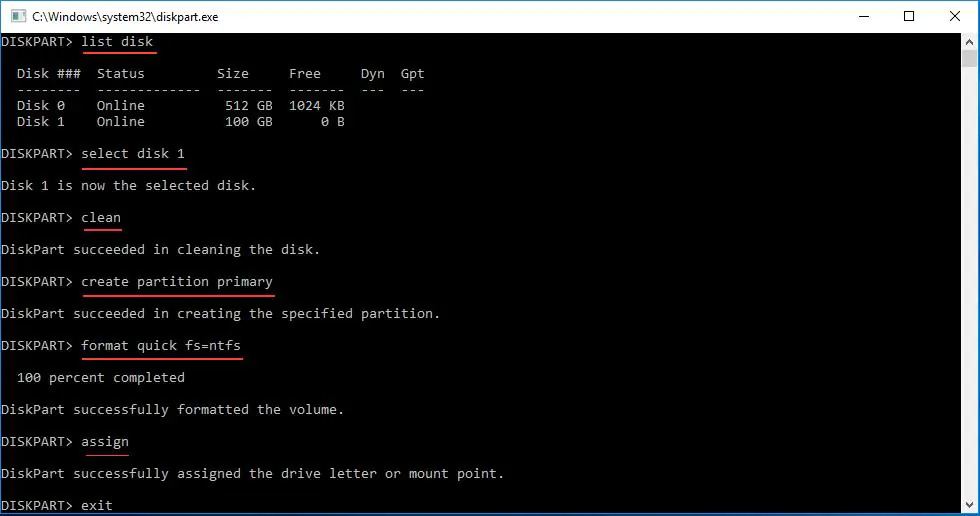
Eğer disk özellikleri üzerinden korumayı kaldıramadıysanız, komut istemini kullanabilirsiniz. “Başlat” menüsüne “cmd” yazın ve “Komut İstemi” uygulamasını yönetici olarak çalıştırın. Ardından, aşağıdaki komutu girin ve “Enter” tuşuna basın:
Disk yazmaya karşı korumalı hatasını çözmek için komut istemi ekranı

diskpart

Bu komut, disk bölümleme aracını başlatacaktır. Ardından, şu komutları sırasıyla girin:

list disk

Bu komut, bilgisayarınıza bağlı tüm diskleri listeleyecektir. Sorun yaşadığınız diski tanımlayın ve numarasını not edin.

select disk #

“#” yerine, bir önceki adımda not ettiğiniz disk numarasını yazın. Bu komut, ilgili diski seçmenizi sağlayacaktır.

attributes disk clear readonly

Bu komut, diskin salt okunur özelliğini kaldıracaktır.

exit

Bu komut, disk bölümleme aracından çıkmanızı sağlayacaktır.

Kayıt Defterini Düzenleyin (İleri Düzey Kullanıcılar İçin)

Eğer yukarıdaki yöntemler işe yaramazsa, kayıt defterini düzenlemeyi deneyebilirsiniz. Ancak, kayıt defterini düzenlemek riskli bir işlem olabilir ve yanlış değişiklikler bilgisayarınızın kararlılığını etkileyebilir. Bu nedenle, bu yöntemi yalnızca deneyimli kullanıcılar denemelidir.

“Başlat” menüsüne “regedit” yazın ve “Kayıt Defteri Düzenleyicisi” uygulamasını yönetici olarak çalıştırın. Ardından, aşağıdaki yola gidin:

HKEY_LOCAL_MACHINESYSTEMCurrentControlSetControlStorageDevicePolicies

“WriteProtect” değerini bulun ve çift tıklayın. Değer verisini “0” olarak değiştirin ve “Tamam” düğmesine tıklayın. Bilgisayarınızı yeniden başlatın ve diskin artık yazılabilir olup olmadığını kontrol edin.

Virüs ve Kötü Amaçlı Yazılımları Temizleyin

“Disk yazmaya karşı korumalı” hatasının bir diğer olası nedeni, virüs veya kötü amaçlı yazılım bulaşmasıdır. Bu tür yazılımlar, diskinize zarar verebilir veya yazma işlemlerini engelleyebilir. Bu nedenle, güvenilir bir antivirüs programı kullanarak bilgisayarınızı tarayın ve bulunan tüm tehditleri temizleyin.

Disk yazmaya karşı korumalı hatasını çözmek için virüs ve kötü amaçlı yazılımları temizleme ekranı

Dosya Sistemi Hatalarını Onarın

Dosya sistemi hataları da “disk yazmaya karşı korumalı” hatasına yol açabilir. Bu hataları onarmak için Windows’un yerleşik disk denetleme aracını kullanabilirsiniz.

  1. Windows Gezgini’nde diske sağ tıklayın ve “Özellikler” seçeneğini seçin.
  2. “Araçlar” sekmesine gidin ve “Hata denetimi” bölümündeki “Denetle” düğmesine tıklayın.
  3. Açılan pencerede “Sürücüyü onar” seçeneğini işaretleyin ve “Başlat” düğmesine tıklayın.
  4. Disk denetleme işlemi tamamlandıktan sonra, diskin artık yazılabilir olup olmadığını kontrol edin.

Bozuk Sektörleri Kontrol Edin ve Onarın

Bozuk sektörler, diskin belirli bölümlerinin okunamaz veya yazılamaz hale gelmesine neden olabilir. Bu da “disk yazmaya karşı korumalı” hatasına yol açabilir. Bozuk sektörleri kontrol etmek ve onarmak için yine Windows’un yerleşik disk denetleme aracını kullanabilirsiniz.

  1. Windows Gezgini’nde diske sağ tıklayın ve “Özellikler” seçeneğini seçin.
  2. “Araçlar” sekmesine gidin ve “Hata denetimi” bölümündeki “Denetle” düğmesine tıklayın.
  3. Açılan pencerede “Bozuk sektörleri tara ve onar” seçeneğini işaretleyin ve “Başlat” düğmesine tıklayın.
  4. Disk denetleme işlemi tamamlandıktan sonra, diskin artık yazılabilir olup olmadığını kontrol edin.

Ayrıca okuyun: Microsoft Store Kaldırma (Devre Dışı Bırakma)

ETİKETLER:disk yazma hatasıhatayı kaldırmausb bellek korumawrite protection
Bu Makaleyi Paylaş
Facebook WhatsApp WhatsApp Threads Bağlantıyı Kopyala Yazdır
Paylaş
Yorum yapılmamış

Bir yanıt yazın Yanıtı iptal et

E-posta adresiniz yayınlanmayacak. Gerekli alanlar * ile işaretlenmişlerdir

Bağlantı Kuralım

21KBeğen
19.6KTakip Et
7.3KAbone Ol
192Takip Et

Popüler Gönderiler

AirTies Air 4960 Modem Kurulum

Uğurcan ÜN
Uğurcan ÜN
3 dk. okuma
14 Görüntüleme
Sessiz İçerik Nedir Nasıl Yapılır

Sessiz İçerik Nedir

İsmail YILDIZ
İsmail YILDIZ
6 dk. okuma
15 Görüntüleme
YouTube Video Başlığı Nasıl Yazılmalı Yolları Neler

YouTube Video Başlığı Nasıl Yazılmalı

İsmail YILDIZ
İsmail YILDIZ
6 dk. okuma
13 Görüntüleme

Lyra 3 Pro ile Şarkı Nasıl Oluşturulur

Uğurcan ÜN
Uğurcan ÜN
4 dk. okuma
26 Görüntüleme

You Might Also Like

Windows

Windows 11 Dosya Kopyalamayı Hızlandırma

4 dk. okuma
Windows 11'i Windows 10 Gibi Göstermenin 7 Yolu
Windows

Windows 11’i Windows 10 Gibi Göstermenin 7 Yolu

7 dk. okuma
RAM 3200
Windows

XMP Açma Rehberi

6 dk. okuma
Windows

Windows 10 Kilit Ekranı (Spot Işığı) Resimleri Nasıl Bulunur? (Resimli Anlatım)

1 dk. okuma

Size her gün en son haberleri ve sorun çözümlerini getiriyoruz!

TeknoDestek Müşteri Hizmetleri
Facebook-f Instagram Tiktok Twitter Youtube Linkedin Whatsapp Phone-alt Rss

İş Ortaklarımız

TeknoDestek Müşteri Hizmetleri
© 2013 - 2026 TeknoDestek Müşteri Hizmetleri • Tüm hakları saklıdır • Bu sitedeki tüm içerikler (metin, görsel, video, logo, tasarım vb.) 5846 sayılı Fikir ve Sanat Eserleri Kanunu (FSEK) kapsamında korunmaktadır • İzinsiz kopyalanması, çoğaltılması, yayınlanması veya herhangi bir şekilde kullanılması yasaktır • İhlal tespitinde; FSEK Madde 71-73 uyarınca yasal süreç başlatma, maddi/manevi tazminat talep etme ve cezai işlem için başvurma hakkımız saklıdır • TeknoDestek, TeknoS@R'un bir kuruluşudur • Tema Düzenleyen: Fatih ATEŞ
Sorun Hala Çözülmedi mi?
Aradığın çözümü bulamadıysan, 11858 Teknoloji Destek Hattımız sana yardımcı olabilir. 2011’den beri Türkiye’nin en tecrübeli teknoloji destek ekiplerinden biri olarak, bilgisayar, telefon, tablet, modem, akıllı TV ve sosyal medya sorunlarında 7/24 profesyonel destek veriyoruz. Uzman ekibimizle hemen görüşmek ister misin?

    📞 11858’i Şimdi Ara

    Görüşme öncesi dakika ücreti sesli olarak bilgilendirilir
    Welcome Back!

    Sign in to your account

    Kullanıcı Adı veya E-posta Adresi
    Şifre

    Şifrenizi mi unuttunuz?