
TeknoDestek Müşteri Hizmetleri
  • Haberler
    HaberlerDaha Fazla Göster
    Sessiz İçerik Nedir Nasıl Yapılır
    Sessiz İçerik Nedir
    6 dk. okuma
    Spotify SongDNA Nedir
    4 dk. okuma
    Apple Creator Studio Nasıl Kullanılır
    6 dk. okuma
    Mikro İçerik Nedir Nasıl Yapılır
    Mikro İçerik Nedir
    6 dk. okuma
    Türkiye’de Araçlarda Multimedya Ekranı Kullanımı Yasakları
    6 dk. okuma
  • Bilgisayar
    BilgisayarDaha Fazla Göster
    WordPress bakım modunda takılı kalması için FTP istemcisinde .maintenance dosyasının kök dizindeki görüntüsü
    WordPress Bakım Modunda Takılı Kalması Sorunu ve Çözümü
    7 dk. okuma
    WordPress Site Teknik Sorunlar Yaşıyor
    WordPress Site Teknik Sorunlar Yaşıyor Hatası Çözümü
    5 dk. okuma
    SSH Bağlantı Reddedildi Hatası Çözümü
    6 dk. okuma
    WordPress Planlı Bakım
    WordPress Planlı Bakım Nedeniyle Kısa Süreliğine Kullanılamayacak Hatası ve Çözümü
    7 dk. okuma
    Windows 11 Başlat Menüsünden Web Aramaları Kapatma
    5 dk. okuma
  • Mobil
    MobilDaha Fazla Göster
    Navigasyon Yönlendirici Değiştirme
    Google Haritalarda Navigasyon Yönlendirici Değiştirme
    3 dk. okuma
    Apple CarPlay'da uygulamaların yerini değiştirme
    Apple CarPlay’da Uygulamaların Yerini Değiştirme
    4 dk. okuma
    Android Auto Nedir, Nasıl Kullanılır
    4 dk. okuma
    Android 5G Ayarı Nasıl Yapılır
    4 dk. okuma
    iPhone 5G Ayarı Nasıl Yapılır
    4 dk. okuma
  • Sosyal Medya
    Sosyal MedyaDaha Fazla Göster
    YouTube Video Başlığı Nasıl Yazılmalı Yolları Neler
    YouTube Video Başlığı Nasıl Yazılmalı
    6 dk. okuma
    Tiktok Sorun Bildirme Ekranı Nerede
    5 dk. okuma
    X uygulamasında gündeme girme için hashtag ve etkileşim ekranı
    X Uygulamasında Gündeme Nasıl Girilir
    5 dk. okuma
    TikTok İçerik Yorgunluğu Nedir
    6 dk. okuma
    Sosyal Medyada Marka Dili Nasıl Oluşturulur Yolları Neler
    Sosyal Medyada Marka Dili Nasıl Oluşturulur
    6 dk. okuma
  • İnceleme
    İncelemeDaha Fazla Göster
    MacBook Neo Piyasayı Sarsmaya Geliyor
    5 dk. okuma
    Instax Mini Evo Cinema
    4 dk. okuma
    Samsung Galaxy Book 6 Ultra
    Samsung Galaxy Book 6 Ultra İnceleme
    8 dk. okuma
    Bütçe Dostu Mac Seçenekleri
    Bütçe Dostu Mac MacBook Neo vs Mac Mini
    7 dk. okuma
    Xiaomi Mi Taşınabilir Şarjlı Kompresör İnceleme
    10 dk. okuma
  • İletişim
YouTube
  • Facebook
26 Nis 2026, Pazar
TeknoDestek Müşteri HizmetleriTeknoDestek Müşteri Hizmetleri
Yazı BoyutuAa
  • Haberler
  • Mobil
  • Sosyal Medya
  • Bilgisayar
  • İnceleme
  • İnternet ve Ağ
  • Ev Elektroniği
  • İletişim
Search
  • Haberler
    • Cihaz Duyuruları
    • Teknoloji
    • Uygulama Gelişmeleri
  • Bilgisayar
    • Linux
    • macOS
    • Windows
  • İnceleme
    • Bilgisayar
    • Ev Elektroniği
    • Tablet
    • Tavsiyeler & Karşılaştırmalar
    • Telefon
  • Mobil
    • Android
    • Giyilebilir Cihazlar
    • HarmonyOS
    • iPhone / iOS
  • Sosyal Medya
    • Facebook
    • Instagram
    • TikTok
    • Snapchat
    • Teams
    • Telegram
    • WhatsApp
    • X
  • İletişim
Bizi Takip Edin
Windows 10 Home Single Language Nasıl indirilir
Windows

Windows 10 Home Single Language Nasıl indirilir ve Yüklenir

Son güncelleme: 19 Eylül 2025 17:10
Tekno Destek
Paylaş
Paylaş

Windows 10 Home Single Language nasıl indirilir sorusuna yanıt arıyorsanız, ISO dosyası edinme ve kurulum adımlarını adım adım öğrenebilirsiniz.

Windows 10 Home Single Language, çoğu dizüstü bilgisayarda karşımıza çıkan, sade ve tek dil desteğiyle öne çıkan bir işletim sistemi sürümüydü. Kullanıcıların farklı dil paketleriyle uğraşmadan daha temiz bir arayüz deneyimi yaşamasını sağladığı için tercih edilmekteydi. Ancak indirme ve kurulum süreci bazen kafa karıştırıcı olabiliyordu.

Eğer siz de bu sürümü bilgisayarınıza kurmak istiyor ancak nereden başlayacağınızı bilemiyorsanız, doğru yerdesiniz. Bu içerikte ISO dosyasını nasıl indireceğinizi, DVD ya da USB’ye nasıl yazacağınızı ve adım adım kurulum işlemini nasıl tamamlayacağınızı öğreneceksiniz. Üstelik süreç boyunca dikkat etmeniz gereken püf noktaları da bulacaksınız.

Windows 10 (Single Language), esas olarak Windows 10 Home paketinin bir parçasıdır ve çoğu Windows 10 dizüstü bilgisayarına önceden yüklenmiş olarak gelir.

İşletim sisteminin yalnızca bir sistem dili seçeneği sunması gerçeği, geleneksel Home Edition’dan birkaç farklılığa sahiptir.

İçindekiler
  • Windows 10 Home Single Language Nasıl indirilir?
  • Windows 10 Home Single Dilini Yükle
    • Uzman Desteği ile Hızlı Çözüm
- 11858 Teknoloji Destek Hattı -

Bu, pencerelerinizin nadiren kullanabileceğiniz birden fazla dil paketi ile gereksiz yere toparlanmayacağından tek büyük avantajıdır.

Diğer taraftan, GUI, sıkıştırılmış kurulum nedeniyle daha yüksek sürümlere kıyasla sınırlandırılmıştır.

Sonuç olarak, sadeliği oldukça çekici, bu yüzden denemek isteyebilirsiniz.

Peki, Windows 10 Home Single Dil’i nasıl indirip yüklersiniz?

Windows 10 Home Single Language Nasıl indirilir?

Microsoft, bazı sürümlerde Windows 10 Home Single Language sağlayamıyor ve bunun yerine düşme oluşturucusu da dahil olmak üzere belirli güncelleştirmeler de olmasını tercih ediyor gibi görünüyor.

Bununla birlikte, Windows 10 Home Single Language ISO dosyasına, indirmek için çeşitli kanallardan erişilebilir.

Windows 10 Home Single Language nasıl indirileceği ve kurulacağı:

- 11858 Teknoloji Destek Hattı -
  1. Windows 10 Home Single Language ISO bağlantısı tıklayınız.
  2. Bu sayfaya ulaştığınızda, aşağıdaki seçimi yapın:
  • Türünü seçin: Windows (final).
  • Sürüm seç: Windows 10, Sürüm 1703
  • Basım seç: Windows 10 Single Language
  • Dil seçin: En sevdiğiniz Dil, örneğin, İngilizce
  • Dosyayı seçin: Windows 10 1703 SingleLang_English_64.iso (veya 32 bit makineler için 32bit.iso)
  1. Son olarak, indirme işlemine tıklayınız.
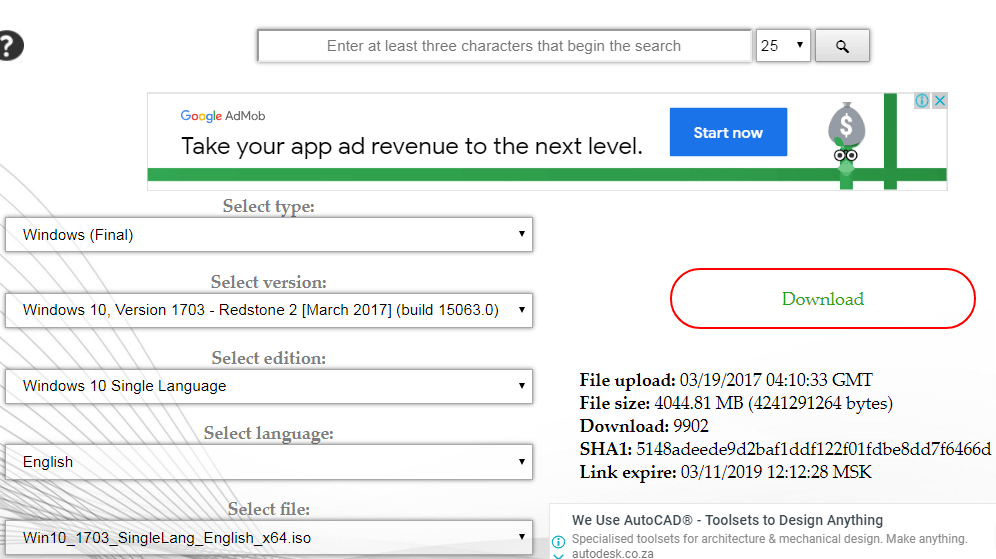
Windows 10 Home Single Language Nasıl indirilir

Sonra dosya indirilirken bekleyin. İnternet bağlantınıza bağlı olarak biraz zaman alabilir.

İndirme tamamlandıktan sonra bir Windows 10 ev tek dilli Bootable Media oluşturmak için ISO görüntü dosyanızı DVD / USB flash sürücüye yazmanız gerekir.

  1. Optik (yazılabilir) sürücüsüne boş bir DVD / USB sürücü takınız.
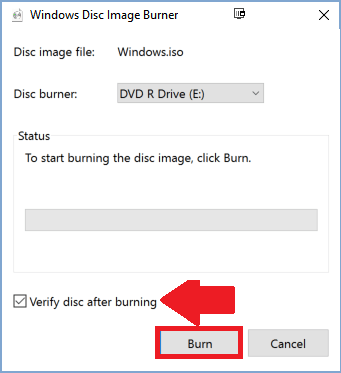
  2. Windows 10 home single language ISO dosyasına sağ tıklayın ve Disk görüntüsünü yazdır’a tıklayın. Windows 10 Home Single Language Nasıl indirilir
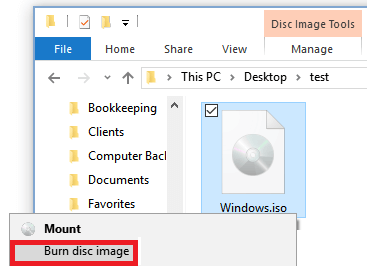
  3. ISO’nuzun doğru bir şekilde yazıldığından emin olmak için Yazdıktan sonra diski doğrula’yı tıklatın.Windows 10 Home Single Language Nasıl indirilir
  4. Burn’u seçin (yukarıda gösterildiği gibi).

Gerisini Windows Disk Image Burner yapmalı. Ashampoo gibi Windows 10 için ücretsiz yazma yazılımlarını da kullanabilirsiniz.

Windows 10 Home Single Dilini Yükle

Ortamınız ayarlandıktan sonra, diski / USB’yi kurmak istediğiniz PC’deki ilgili sürücüye yerleştirin.

Sonra:

- 11858 Teknoloji Destek Hattı -
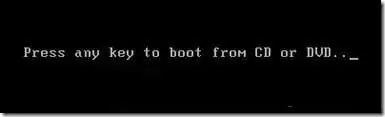
  1. Bilgisayarınızı açın ve diskten önyüklemek için uygun tuşa basın.Windows 10 Home Single Language Nasıl indirilir
  2. Ekranda Windows logosu belirir.
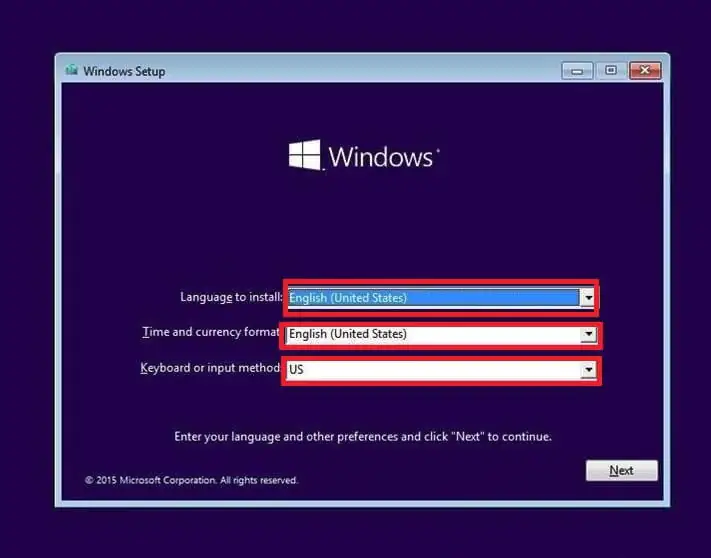
  3. Seç Zaman, Klavye yöntemi ve Dil (indirirken seçmişti gibi), ardından İleri,Windows 10 Home Single Language Nasıl indirilir
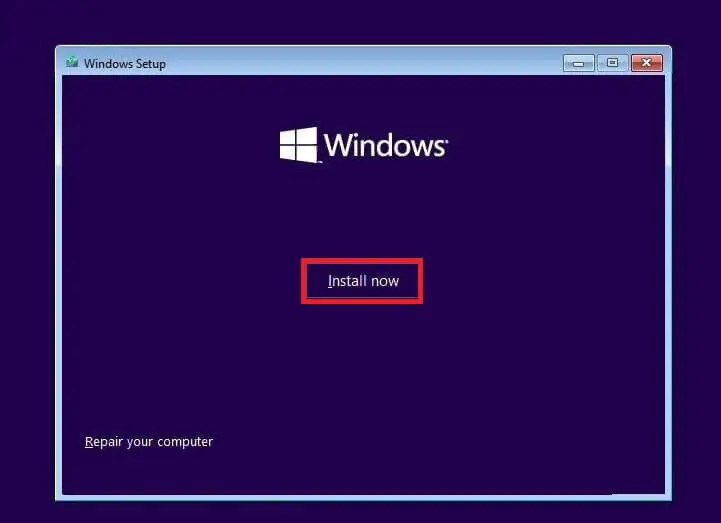
  4. Şimdi yükle’yi tıklayın.Windows 10 Home Single Language Nasıl indirilir
  5. Kurulum sırasında birkaç kez Windows ürün anahtarı istenecektir. Yazmaya devam edin veya daha sonra seçiniz.
  6. Lisans koşullarını kabul edin ve ardından ileriyi seçin. 
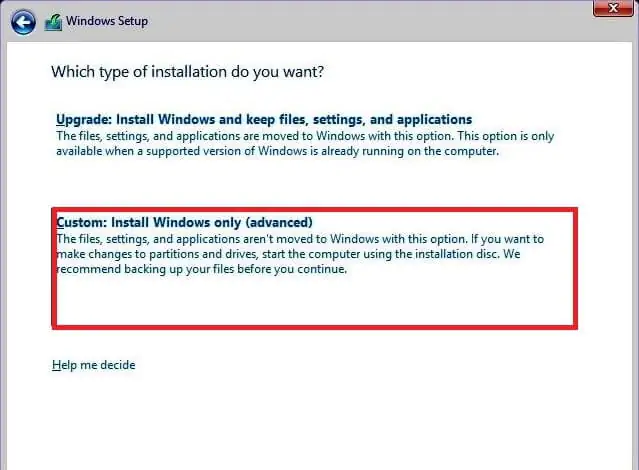
  7. Kalan adımların üzerinden geçin (kurulum adımında Özel Kurulum -Windows gelişmiş)
Windows 10 Home Single Language Nasıl indirilir

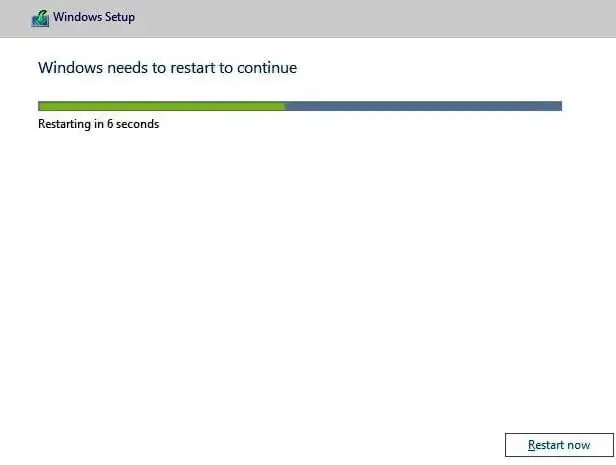
9. Windows 10 Home Single Language tamamlandığında otomatik olarak yeniden başlatılır.
Windows 10 Home Single Language Nasıl indirilir

Makineniz tüm kurulum adımlarını tamamladıktan sonra, gerekli tüm cihaz sürücülerinin cihaz yöneticisinden eklendiğini kontrol edin.

Kayıp sürücüler için cihaz üreticisinin destek web sitesini ziyaret edebilir veya güncelleme işlemini basitleştirmek için sürücü güncelleme yazılımlarını kullanabilirsiniz.

Uzman Desteği ile Hızlı Çözüm

Kurulum sırasında hata alıyor veya hangi adımı atlamamanız gerektiğini kestiremiyorsanız, işte burada profesyonel destek devreye giriyor. 11858 Teknoloji Destek Hattı, Windows kurulumu dahil tüm teknoloji sorunlarında yanınızda olur. Alanında uzman ekip, adımları sizinle birlikte takip ederek en kısa sürede sorununuzu çözer. Böylece bilgisayarınızı güvenle kullanmaya devam edebilirsiniz.

Windows 10 Home Single Language kurulumunu tamamladıktan sonra farklı hatalarla karşılaşmanız da mümkün. Özellikle yükseltme işlemlerinde veya sürücü uyumsuzluklarında sistemin beklenmedik şekilde hata vermesi olağan bir durumdur. Bu noktada, Windows 11 kurulumunda sık rastlanan hatalar ve çözümlerine dair hazırladığımız Windows 11 Kurulum Hatası konusuna da göz atabilirsiniz. Böylece hem yeni sürümlere geçerken yaşayabileceğiniz sorunları önceden öğrenmiş olur hem de çözüm yollarını uygulayarak vakit kaybını en aza indirebilirsiniz.

Sonuç olarak, Windows 10 Home Single Language indirip yüklemek aslında sandığınız kadar zor değildi. ISO dosyasını edinmekten USB’ye yazdırmaya ve kurulumu tamamlamaya kadar her adım dikkatli şekilde uygulandığında başarılı sonuç alınabilirdi. Tabii ki her bilgisayar farklı özellikler barındırdığı için küçük sorunlar yaşamanız olasıydı. Siz de bu konuda deneyimlerinizi paylaşarak diğer kullanıcılara yol gösterebilirsiniz. Yorum kısmında hem sorularınızı iletebilir hem de kendi çözümlerinizi aktarabilirsiniz.

ETİKETLER:işletim sistemikurulumnasıl yapılırwindows 10
Bu Makaleyi Paylaş
Facebook WhatsApp WhatsApp Threads Bağlantıyı Kopyala Yazdır
Paylaş
Yorum yapılmamış

Bir yanıt yazın Yanıtı iptal et

E-posta adresiniz yayınlanmayacak. Gerekli alanlar * ile işaretlenmişlerdir

Bağlantı Kuralım

21KBeğen
19.6KTakip Et
7.3KAbone Ol
192Takip Et

Popüler Gönderiler

AirTies Air 4960 Modem Kurulum

Uğurcan ÜN
Uğurcan ÜN
3 dk. okuma
14 Görüntüleme
Sessiz İçerik Nedir Nasıl Yapılır

Sessiz İçerik Nedir

İsmail YILDIZ
İsmail YILDIZ
6 dk. okuma
15 Görüntüleme
YouTube Video Başlığı Nasıl Yazılmalı Yolları Neler

YouTube Video Başlığı Nasıl Yazılmalı

İsmail YILDIZ
İsmail YILDIZ
6 dk. okuma
13 Görüntüleme

Lyra 3 Pro ile Şarkı Nasıl Oluşturulur

Uğurcan ÜN
Uğurcan ÜN
4 dk. okuma
26 Görüntüleme

You Might Also Like

Keenetic Extra DSL AC1200 Modem Kurulumu
Modem Kurulumu

Keenetic Extra DSL AC1200 Modem Kurulumu

4 dk. okuma
Windows

Windows 11’de ekranınızı nasıl kaydedersiniz?

2 dk. okuma
Mac Book Big Sur yazılım güncelleme
macOS

Mac Book Big Sur yazılım güncelleme

1 dk. okuma
tp-link td-w9970 port açma ayar ekranında sanal sunucu ve port yönlendirme adımlarını gösteren modem arayüzü
Port Yönlendirme

TP-LINK TD-W9970 Port Açma İşlemi Nasıl Yapılır?

2 dk. okuma

Size her gün en son haberleri ve sorun çözümlerini getiriyoruz!

TeknoDestek Müşteri Hizmetleri
Facebook-f Instagram Tiktok Twitter Youtube Linkedin Whatsapp Phone-alt Rss

İş Ortaklarımız

TeknoDestek Müşteri Hizmetleri
© 2013 - 2026 TeknoDestek Müşteri Hizmetleri • Tüm hakları saklıdır • Bu sitedeki tüm içerikler (metin, görsel, video, logo, tasarım vb.) 5846 sayılı Fikir ve Sanat Eserleri Kanunu (FSEK) kapsamında korunmaktadır • İzinsiz kopyalanması, çoğaltılması, yayınlanması veya herhangi bir şekilde kullanılması yasaktır • İhlal tespitinde; FSEK Madde 71-73 uyarınca yasal süreç başlatma, maddi/manevi tazminat talep etme ve cezai işlem için başvurma hakkımız saklıdır • TeknoDestek, TeknoS@R'un bir kuruluşudur • Tema Düzenleyen: Fatih ATEŞ
Sorun Hala Çözülmedi mi?
Aradığın çözümü bulamadıysan, 11858 Teknoloji Destek Hattımız sana yardımcı olabilir. 2011’den beri Türkiye’nin en tecrübeli teknoloji destek ekiplerinden biri olarak, bilgisayar, telefon, tablet, modem, akıllı TV ve sosyal medya sorunlarında 7/24 profesyonel destek veriyoruz. Uzman ekibimizle hemen görüşmek ister misin?

    📞 11858’i Şimdi Ara

    Görüşme öncesi dakika ücreti sesli olarak bilgilendirilir
    Welcome Back!

    Sign in to your account

    Kullanıcı Adı veya E-posta Adresi
    Şifre

    Şifrenizi mi unuttunuz?