TeknoDestek Müşteri Hizmetleri
  • Haberler
    HaberlerDaha Fazla Göster
    PlayStation Plus Haziran ayı ücretsiz oyunlarında Grounded ve Darktide karakterleri birlikte görünüyor
    PlayStation Plus Haziran Ayı Ücretsiz Oyunlar
    5 dk. okuma
    WhatsApp Kullanamayacak Android Modelleri listesinde eski Samsung ve LG telefonlar görüntüleniyor
    Eylül Ayı İtibariyle WhatsApp Kullanamayacak Android Modelleri
    4 dk. okuma
    Apple CarPlay ChatGPT Desteği Geldi
    Apple CarPlay ChatGPT Desteği Geldi
    5 dk. okuma
    Yenilenmiş Akıllı Telefonlara İade Hakkı kapsamında mağazada telefon inceleyen kullanıcı görüntüsü
    Yenilenmiş Akıllı Telefonlara İade Hakkı Getirildi
    7 dk. okuma
    Zerger App nedir? Nasıl kullanılır?
    Zerger App Nedir? Nasıl Kullanılır?
    7 dk. okuma
  • Bilgisayar
    BilgisayarDaha Fazla Göster
    Macbook neo performans
    MacBook Neo Performans Yükseltme
    5 dk. okuma
    Bilgisayar Kapalıyken Işıkları Neden Yanar ve Nasıl Kapatılır
    Bilgisayar Kapalıyken Işıkları Neden Yanar ve Nasıl Kapatılır
    7 dk. okuma
    OneDrive Çift Görünme Sorunu Nasıl Çözülür?
    OneDrive Çift Görünme Sorunu Nasıl Çözülür
    4 dk. okuma
    Bilgisayar güç düğmesi ayarları ekranında uyku ve kapatma seçenekleri görüntüleniyor
    Bilgisayar Güç Düğmesi Ayarları Nasıl Değiştirilir
    7 dk. okuma
    OneDrive Yükleme Hızı Neden Yavaş?
    OneDrive Yükleme Hızı Neden Yavaş
    5 dk. okuma
  • Mobil
    MobilDaha Fazla Göster
    Kamera Çıkıntısı olmayan yeni telefon tasarımı düz arka yüzeyiyle futuristik biçimde sergileniyor.
    Kamera Çıkıntısını Yok Eden Yeni Telefon Tasarımları Geliyor
    8 dk. okuma
    8000 mAh bataryalı telefonlar, parlak enerji bloğuyla fütüristik kapakta gösteriliyor.
    8000 mAh Bataryalı Telefonlar Geliyor: Şarj Sorunu Bitiyor mu
    6 dk. okuma
    HyperOS 3 Bildirim Sesi Sorunu Çözümü
    HyperOS 3 Bildirim Sesi Sorunu Çözümü
    5 dk. okuma
    HyperOS 3 Özellikleri ve Öne Çıkan Yenilikler
    HyperOS 3 Özellikleri ve Öne Çıkan Yenilikler
    8 dk. okuma
    HyperOS 3 performans sorunları yaşayan bir telefonda bellek uzatma ve pil ayarları menüsü.
    HyperOS 3 Performans Sorunları ve Çözüm Yolları
    7 dk. okuma
  • Sosyal Medya
    Sosyal MedyaDaha Fazla Göster
    Dikkat Çekici YouTube Küçük Resimleri Nasıl Oluşturulur
    Dikkat Çekici YouTube Küçük Resimleri Nasıl Oluşturulur
    7 dk. okuma
    WhatsApp Katı Hesap Ayarı
    WhatsApp Katı Hesap Ayarı Nasıl Açılır
    3 dk. okuma
    TikTok Sıfır İzlenme Sorunu
    TikTok Sıfır İzlenme Sorunu Çözümü
    7 dk. okuma
    LinkedIn Post Saatleri Neye Göre Belirlenir Yolları Neler
    LinkedIn Post Saatleri Neye Göre Belirlenir
    7 dk. okuma
    istatislikler üzerinden Reels paylaşma
    Instagram İstatistikler Üzerinden Reels Paylaşma Nasıl Yapılır
    4 dk. okuma
  • İnceleme
    İncelemeDaha Fazla Göster
    Yapay zekalı bilgisayar ekranında NPU ve AI özellikleri görüntüleniyor
    Yapay Zekalı Bilgisayar (AI PC) Nedir
    9 dk. okuma
    Çift Monitör Kurulumu Nasıl Yapılır
    Çift Monitör Kurulumu Nasıl Yapılır
    5 dk. okuma
    Tcl S55h Soundbar Telefon Bağlantısı Nasıl Yapılır Yolları Neler
    Tcl S55h Soundbar Telefon Bağlantısı Nasıl Yapılır
    6 dk. okuma
    Tcl S55h Soundbar Televizyon Bağlantısı Nasıl Yapılır Yolları Neler
    Tcl S55h Soundbar Televizyon Bağlantısı Nasıl Yapılır
    6 dk. okuma
    Radar ve Kontrol Noktalarını Görme
    Otoyollarda Radar ve Kontrol Noktalarını Görme
    4 dk. okuma
  • İletişim
YouTube
Takip Et
  • Müşteri Hizmetleri
  • Modem Kurulumu
  • Windows 11
  • Yapay Zeka
  • Akıllı Telefon
  • Robot Süpürge
11 Haz 2026, Perşembe
TeknoDestek Müşteri HizmetleriTeknoDestek Müşteri Hizmetleri
Yazı BoyutuAa
  • Haberler
  • Mobil
  • Sosyal Medya
  • Bilgisayar
  • İnceleme
  • İnternet ve Ağ
  • Ev Elektroniği
  • İletişim
Site içi Arama
  • Haberler
    • Cihaz Duyuruları
    • Teknoloji
    • Uygulama Gelişmeleri
  • Bilgisayar
    • Linux
    • macOS
    • Windows
  • İnceleme
    • Bilgisayar
    • Ev Elektroniği
    • Tablet
    • Tavsiyeler & Karşılaştırmalar
    • Telefon
  • Mobil
    • Android
    • Giyilebilir Cihazlar
    • HarmonyOS
    • iPhone / iOS
  • Sosyal Medya
    • Facebook
    • Instagram
    • TikTok
    • Snapchat
    • Teams
    • Telegram
    • WhatsApp
    • X
  • İletişim
Bizi Takip Edin
iPhone'da ve iPad'de Sesli Notlar (Voice Memos) Nasıl Kullanılır?
iPhone / iOS

iPhone’da ve iPad’de Sesli Notlar (Voice Memos) Nasıl Kullanılır?

Mustafa AKDEMİR
Son güncelleme: 7 Mayıs 2019 01:46
Mustafa AKDEMİR
1.1K Görüntüleme
Paylaş
4 dk. okuma
Paylaş

Adından da anlaşılacağı gibi, iPhone’da ve iPad’de yüklü (yerleşik) olarak gelen ‘Sesli Notlar (Voice Memos)’ uygulaması, kaydetmek istediğiniz herhangi bir sesi cihazınıza kaydetmenizi sağlar. Kaydetmek isteyeceğiniz şey, okulda bir konuşma, bir video için sesli konuşma, bir proje için röportaj veya herhangi başka bir şey olabilir.

Ses kaydetmek, kaydettiğiniz ses dosyasını parçalara bölmek, düzenlemek ve daha sonra kaydetmek veya paylaşmak için ‘Sesli Notlar (Voice Memos)’ uygulamasını kullanabilirsiniz.

- 11858 Teknoloji Destek Hattı -
11858 Teknoloji Destek Hattı ile 7/24 telefonla teknik destek ve uzaktan destek alın 11858 Teknoloji Destek Hattı ile 7/24 telefonla teknik destek ve uzaktan destek alma

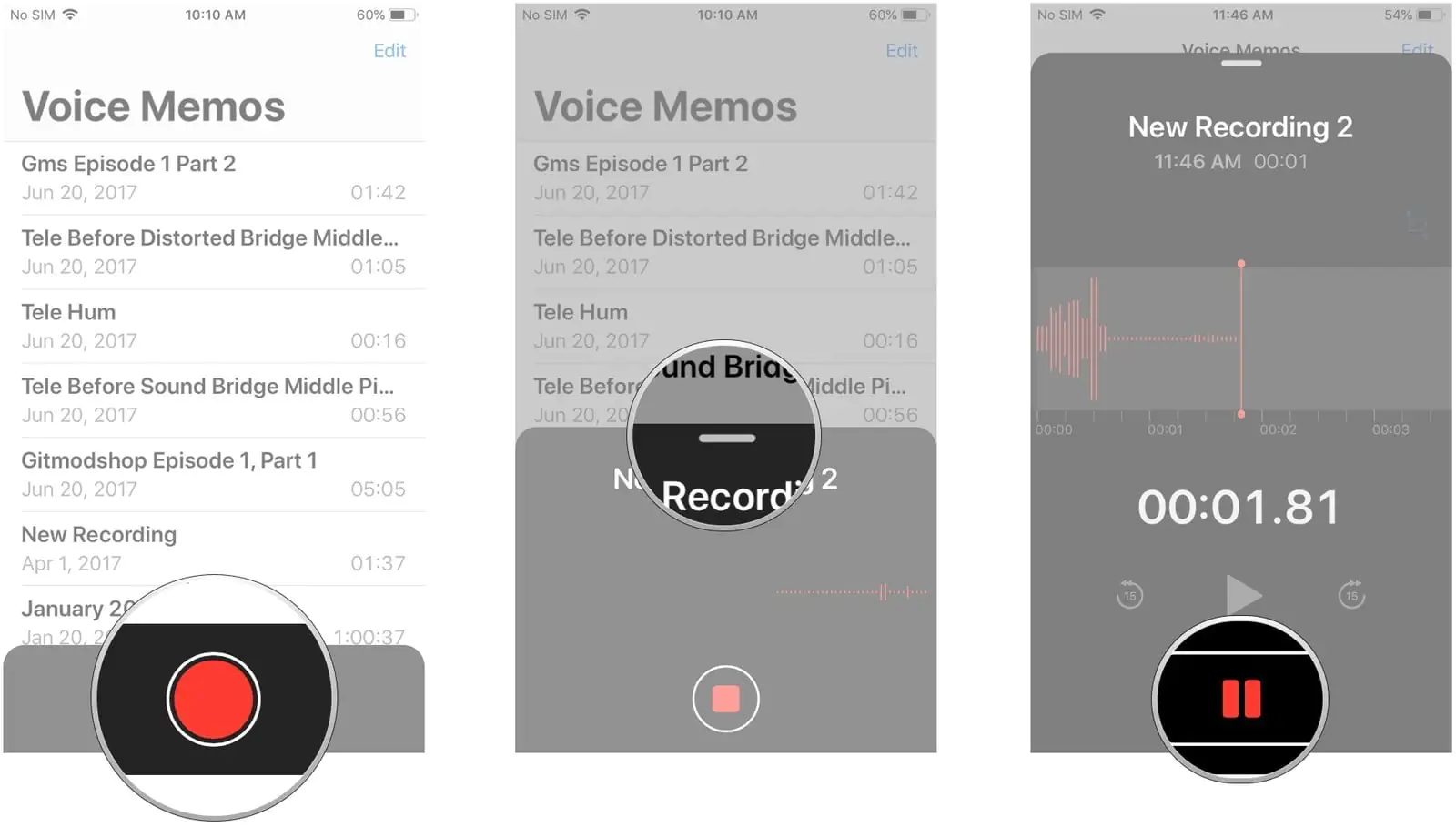
iPhone’da ve iPad’de ‘Sesli Notlar (Voices Memos)’ Nasıl Kaydedilir?

  • Telefonunuzun ana ekranından veya uygulamalar ekranından ‘Sesli Notlar (Voice Memos)’ uygulamasını başlatın.
  • Uygulama penceresinin alt kısmında bulunan, büyük kırmızı çember şeklindeki kayıt butonuna dokunun.
  • Duraklatma seçeneğini görünür ve aktif etmek için, kayıt sekmesinin üstündeki beyaz butona dokunun.
  • Kaydı duraklatmak için duraklat butonuna dokunun. İsteseniz, aynı dosyada kaydetmeye devam etmek için devam et butonuna basabilirsiniz.
  • Kaydı tamamlandığınızda ‘Bitti (Done)’ butonuna dokunun.
iPhone'da ve iPad'de Sesli Notlar (Voice Memos) Nasıl Kullanılır?

iPhone ve iPad’de, Kaydedilen Bir ‘Sesli Not (Voice Memo)’u Nasıl Dinleyebilirsiniz?

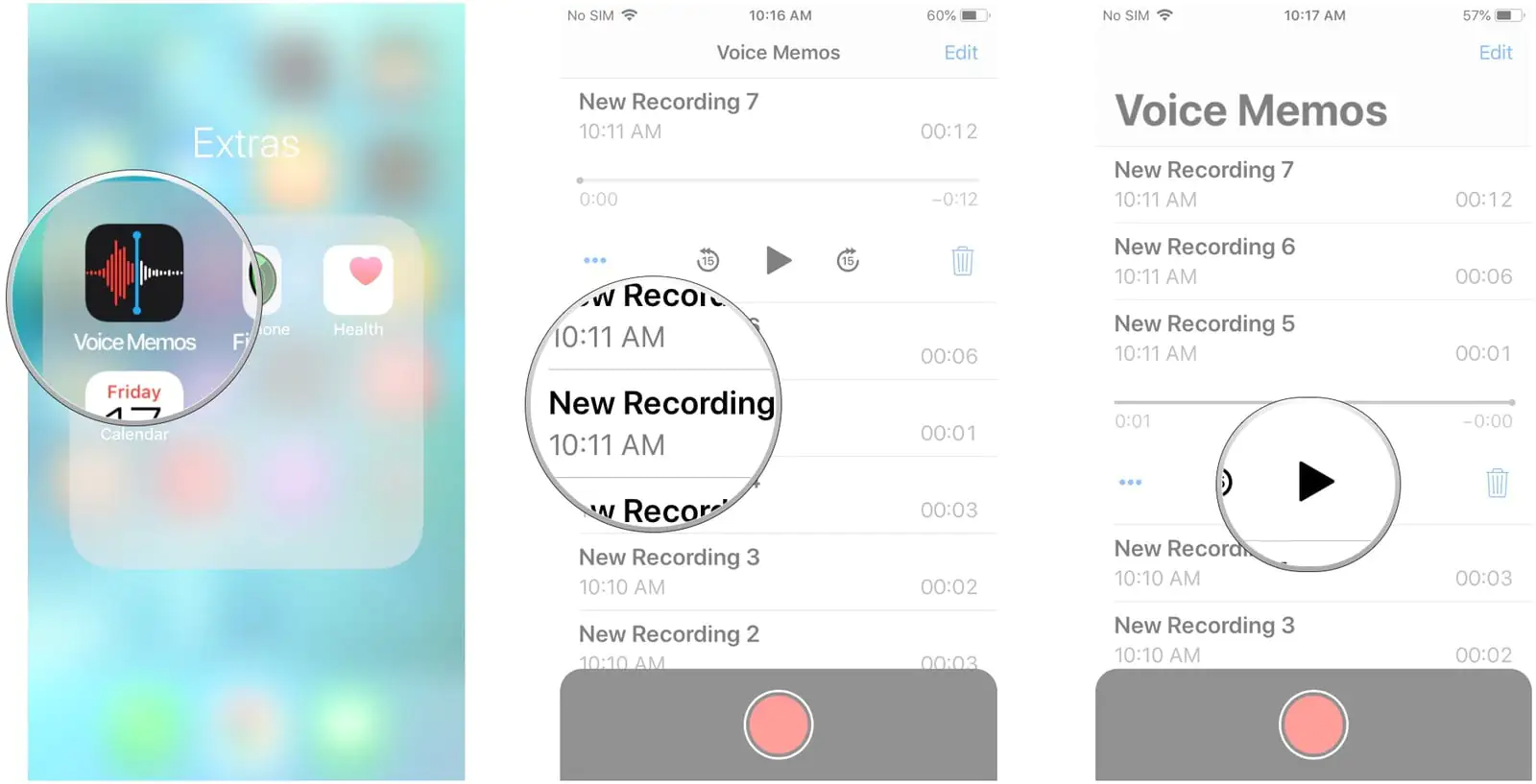
Yaptığınız tüm kayıtları doğrudan ‘Sesli Notlar (Voice Memos)’ uygulamasında dinleyebilirsiniz.

  • Giriş ekranınızdan ‘Sesli Notlar (Voice Memos)’ uygulamasını başlatın. Uygulamayı (henüz) taşımadıysanız, ‘Yardımcı Programlar (Utilities)’ klasöründe olabilir.
  • Dinlemek istediğiniz bir ‘(Sesli Not (Voice Memo)’a dokunun.
  • ‘Oynat (Play)’ butonuna dokunun.

iPhone’da ve iPad’de Sesli Notlar (Voice Memos) Nasıl Kullanılır?

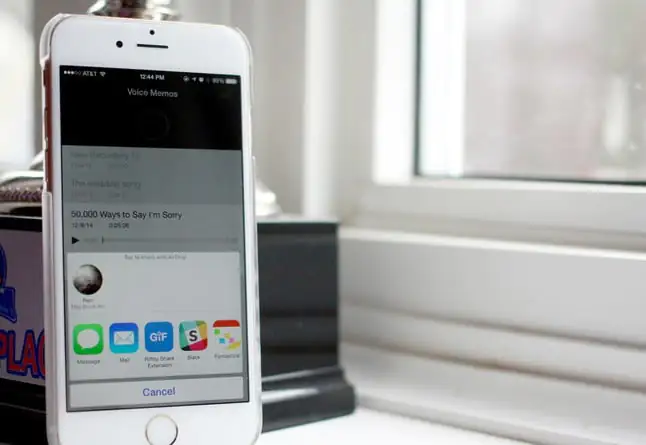
iPhone’da ve iPad’de ‘Sesli Notlar (Voice Memos)’ Nasıl Paylaşılır?

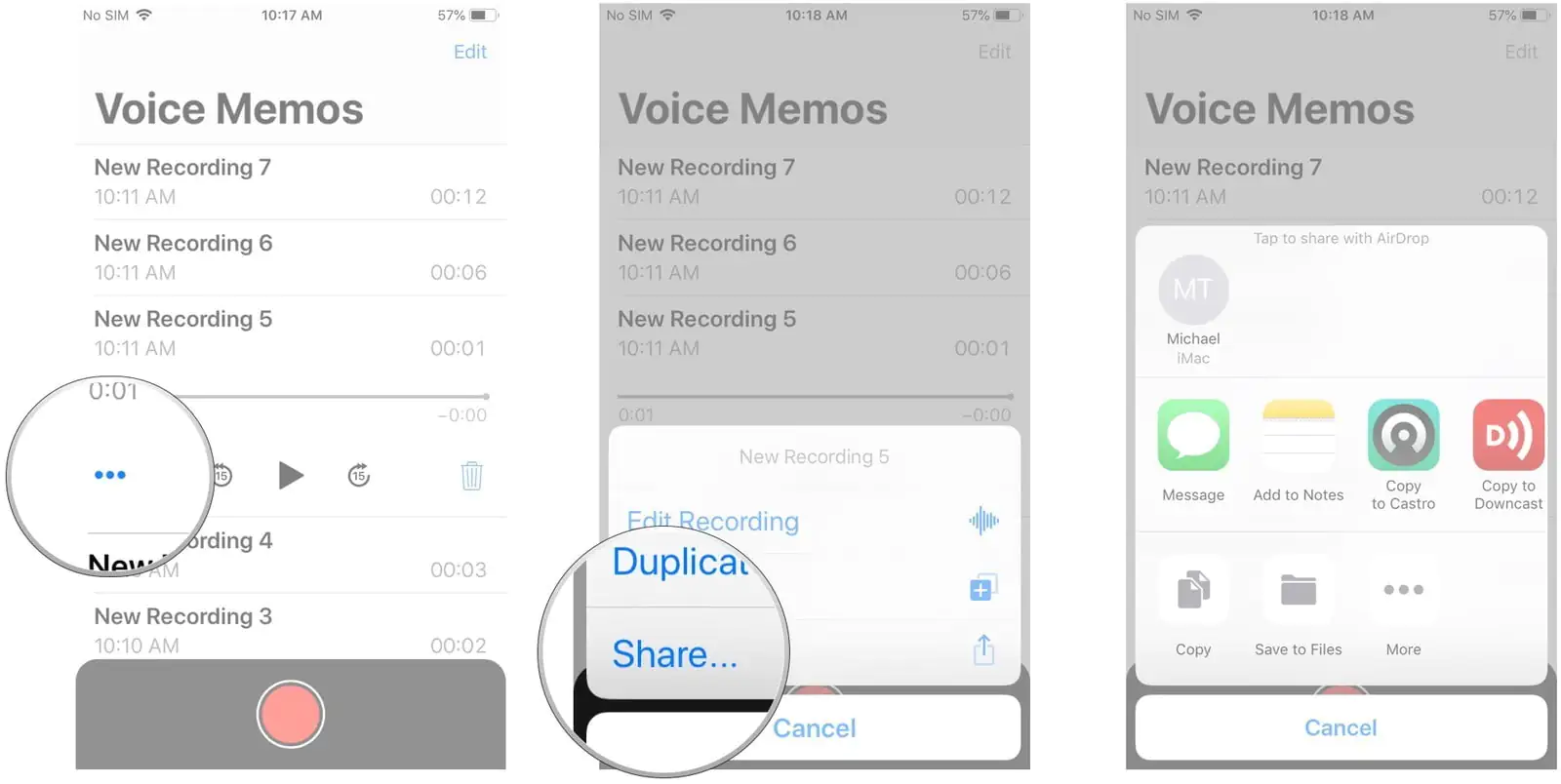
iMessages, e-posta, anlık mesajlaşma ve görüşme uygualmaları (WhatsApp, Messenger, Viber vs.) gibi ek (dosya) gönderebildiğiniz uygulamalar ile, kaydettiğiniz ‘Sesli Notlar (Voice Memos)’ı gönderebilirsiniz, paylaşabilirsiniz.

  • Giriş ekranınızdan veya uygulamalar ekranınızdan ‘Sesli Notlar (Voice Memos)’ uygulamasını başlatın.
  • Paylaşmak istediğiniz ‘Sesli Not (Voice Memo)’ kaydına dokunun.
  • Ekranın sol-alt kısmında bulunan üç-nokta (···) butonuna dokunun.
  • ‘Paylaş… (Share…)’ menüsüne dokunun.
  • ‘Sesli Notu (Voice Memo)’u paylaşmak istediğiniz yönteme dokunun ve seçtiğiniz yöntemle normal şekilde devam edin.
iPhone’da ve iPad’de Sesli Notlar (Voice Memos) Nasıl Kullanılır?

iPhone’da ve iPad’de ‘Sesli Notlar (Voice Memos)’ Nasıl Kırpılır?

Ses kayıtları nadiren mükemmel bir şekilde başlar ve biter, ancak uygulamadaki ‘Sesli Notlar (Voice Memos)’ınızın başındaki ve sonundaki herhangi bir istenmeyen sesi kesebilirsiniz.

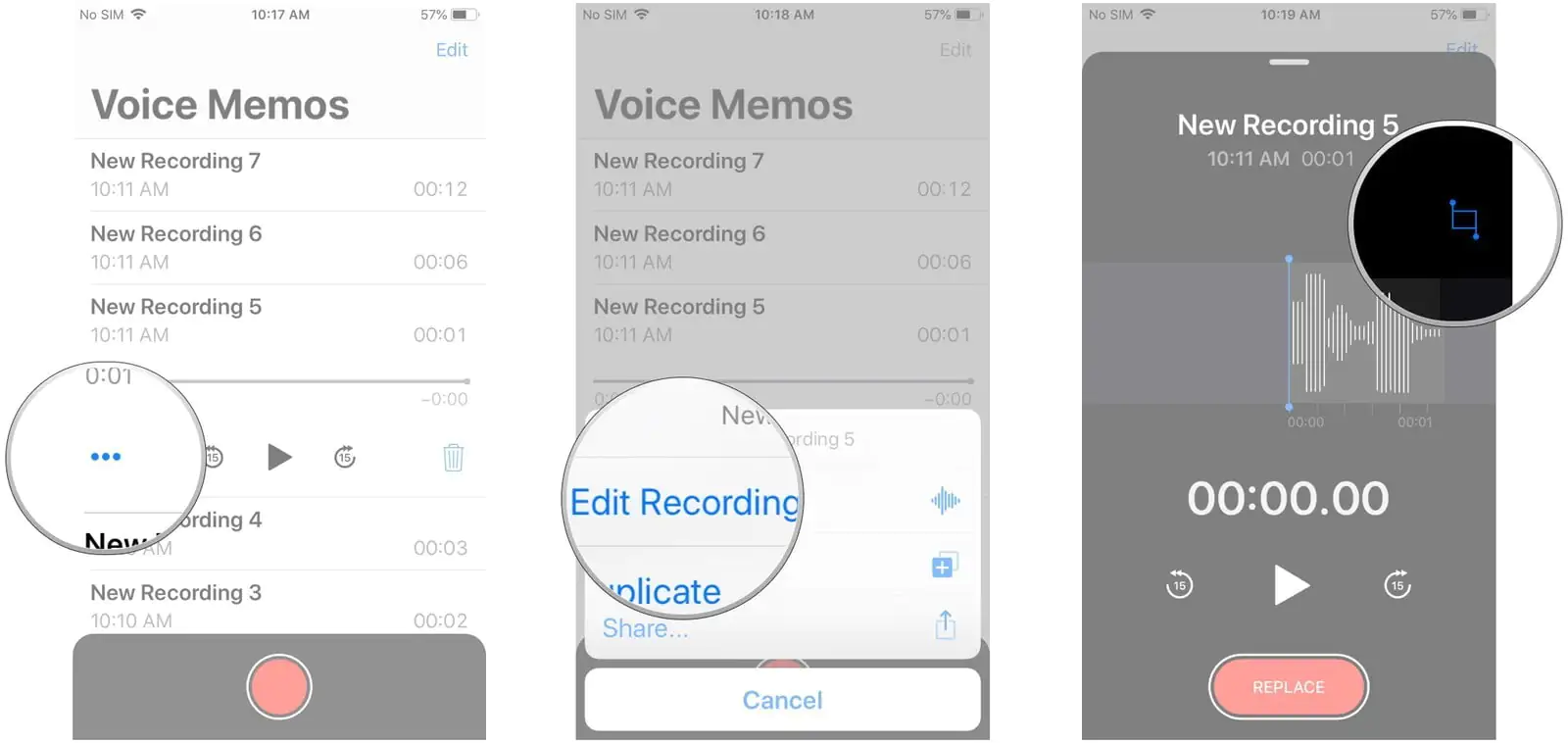
  • Giriş ekranınızdan ‘Sesli Notlar (Voice Memos)’ uygulamasını başlatın. Ana ekranınızı düzenlemediyseniz, ‘Sesli Notlar (Voice Memos)’ uygulaması ‘Yardımcı Programlar (Utilities)’ klasöründe olabilir.
  • Kırpmak (kesmek) istediğiniz ‘Sesli Not (Voice Memo)’ kaydına dokunun.
  • ‘Kaydı Düzenle (Edit Recording)’ seçeneğine dokunun.

Kaydın sağ üst kısmında, çizgileri ve noktaları olan mavi bir kutu şeklindeki kesme (kırpma) butonuna dokunun.iPhone’da ve iPad’de Sesli Notlar (Voice Memos) Nasıl Kullanılır?
- 11858 Teknoloji Destek Hattı -
11858 Teknoloji Destek Hattı ile 7/24 telefonla teknik destek ve uzaktan destek alın 11858 Teknoloji Destek Hattı ile 7/24 telefonla teknik destek ve uzaktan destek alma
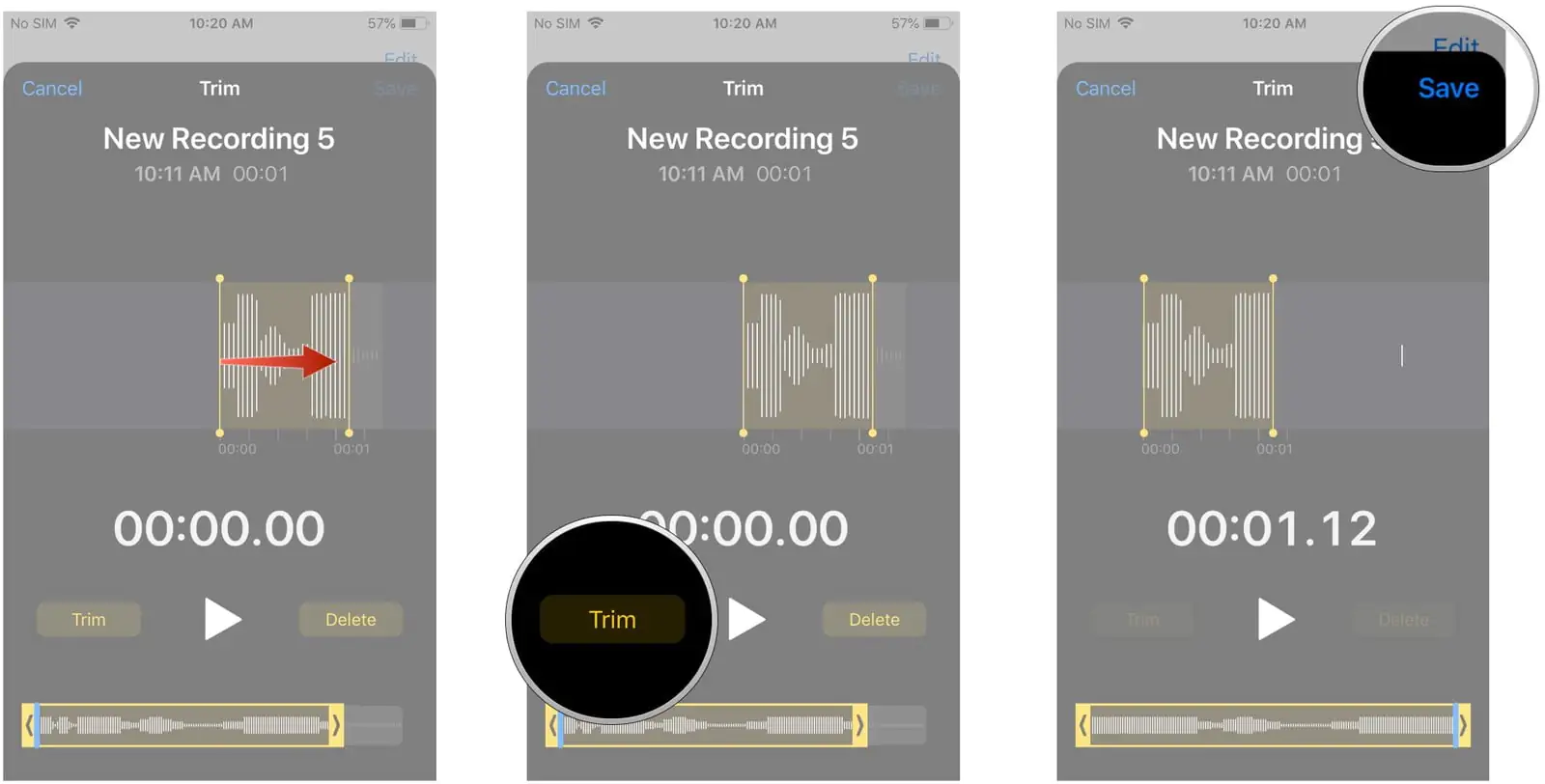
  • Kırpma (kesme) kaydırıcısını kaydın herhangi bir ucundan sürükleyerek, kaydın başlangıcını ya da bitişi kırpın (kesin).
  • Kırpma (kesme) kaydırıcısı ile seçtiğiniz bölümü kırpmak için ‘Kırp (Trim)’ butonuna dokunun. Kırpma kaydırıcıları arasındaki bölümü silmek isterseniz, ‘Sil (Delete)’ butonuna dokunabilirsiniz.
  • Daha sonra ‘Kaydet (Save)’ butonuna dokunun.
  • Son olarak ‘Bitti (Done)’ butonuna dokunun.
iPhone’da ve iPad’de Sesli Notlar (Voice Memos) Nasıl Kullanılır?

iPhone’da ve iPad’de ‘Sesli Notlar (Voice Memos)’ Nasıl Yeniden Adlandırılır?

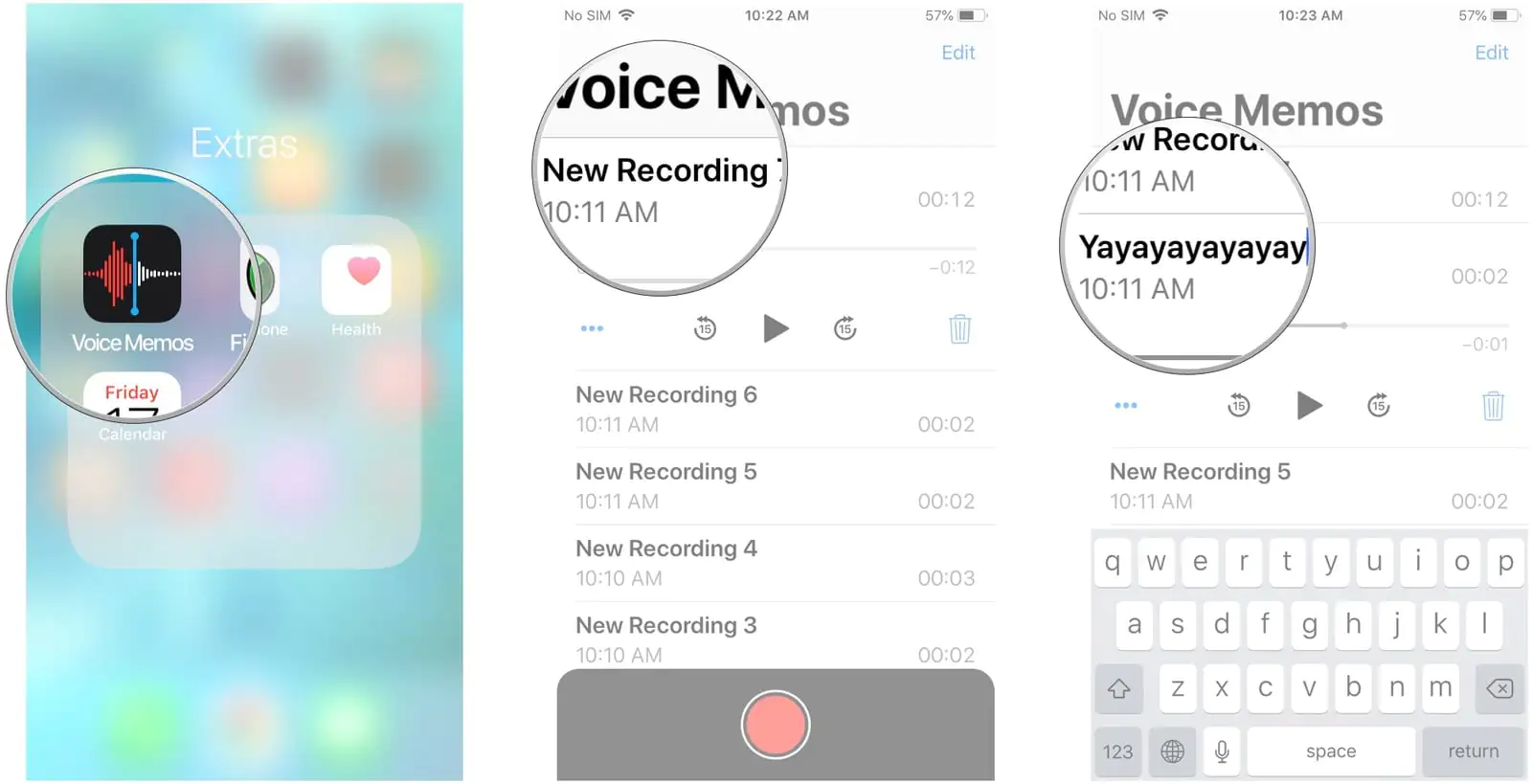
Orijinal kaydınıza verdiğiniz adı beğenmiyorsanız veya kayıt yaparken beğendiğiniz bir isim bulamadıysanız, daha sonra istediğiniz bir zaman ‘Sesli Not (Voice Memo)’unuzun ismini değiştirebilirsiniz.

  • Ana ekranınızda ‘Yardımcı Programlar (Utilities)’ klasöründen ‘Sesli Notlar (Voice Memos)’ uygulamasını başlatın.
  • Yeniden adlandırmak istediğiniz ‘Sesli Not (Voice Memo)’ kaydına dokunun.
  • ‘Sesli Not (Voice Memo)’ kaydının adına dokunun. Mavi renkte vurgulanacaktır.
  • Yeni bir isim girin.

iPhone’da ve iPad’de Sesli Notlar (Voice Memos) Nasıl Kullanılır?

Başka bir yere (alana) dokunduğunuzda, isim değişecektir. İstediğiniz zaman, istediğiniz gibi herhangi bir kaydı bu şekilde yeniden adlandırabilirsiniz.

iPhone’da ve iPad’de ‘Sesli Notlar (Voice Memos)’ Nasıl Silinir?

‘Sesli Notlar (Voice Memos)’ınızı silmenin 3 yolu vardır, bu nedenle size en hızlı ve en kolay silme işlemini (yöntemini) göstereceğiz.

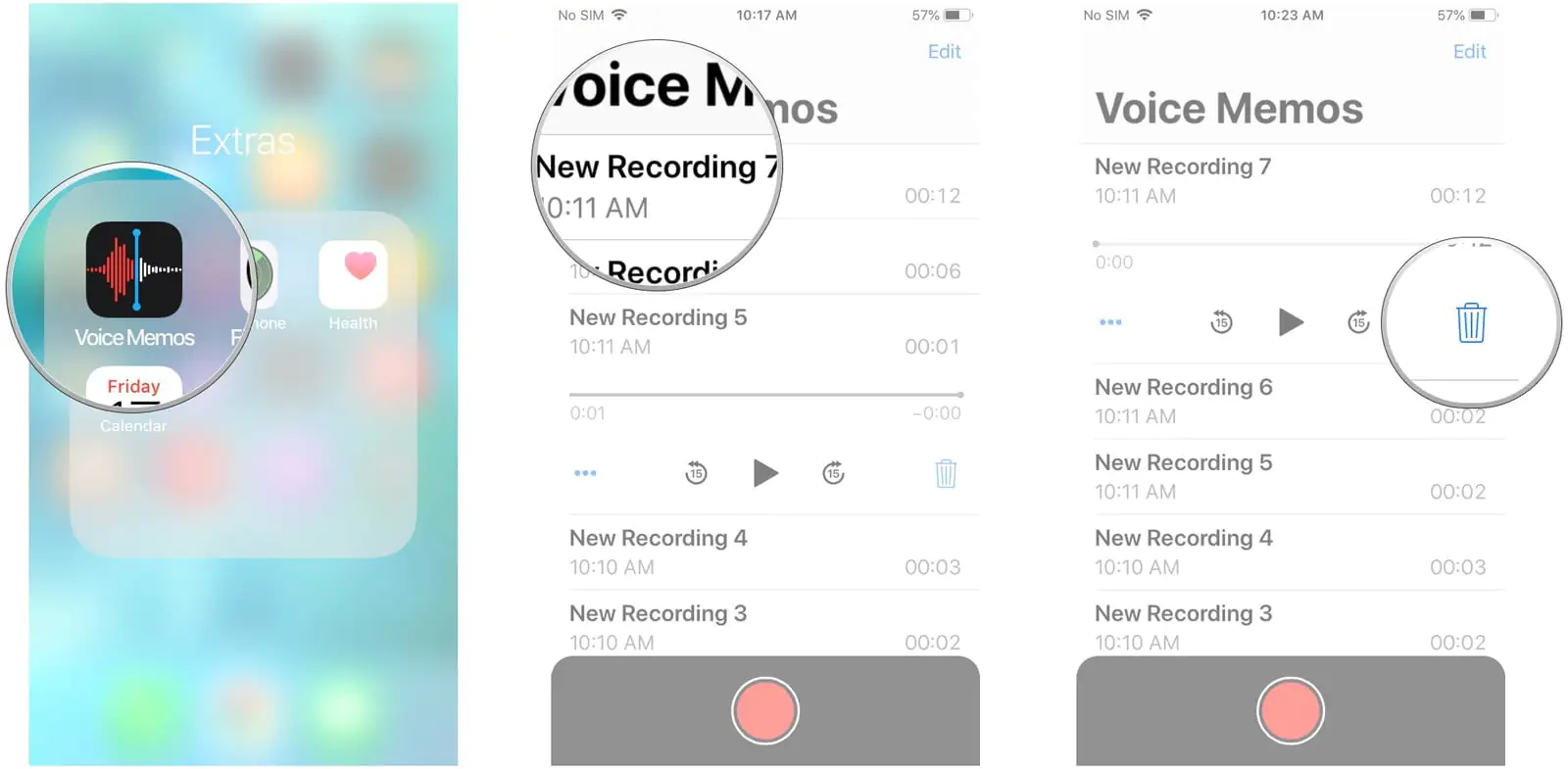
  • Giriş (ana) ekranınızdan ‘Sesli Notlar (Voice Memos)’ uygulamasını başlatın.
  • Silmek istediğiniz ‘Sesli Not (Voice Memo)’ kaydına dokunun.
  • Kaydın sağ-alt kısmında bulunan çöp kutusu şeklindeki silme butonuna dokunun.
iPhone’da ve iPad’de Sesli Notlar (Voice Memos) Nasıl Kullanılır?

- 11858 Teknoloji Destek Hattı -
11858 Teknoloji Destek Hattı ile 7/24 telefonla teknik destek ve uzaktan destek alın 11858 Teknoloji Destek Hattı ile 7/24 telefonla teknik destek ve uzaktan destek alma

Silinen kayıtlar, ‘En Son Silinenler (Recently Deleted)’ klasörüne gönderilecek ve 30-gün boyunca orada kalacak; dolayısıyla yanlışla bir şeyi silerseniz, bu klasörden geri yükleyebilirsiniz.

Sorular?

‘Sesli Notlar (Voice Memos)’ uygulamasının nasıl kullanılacağı hakkında sorularınız mı var? Aşağıdaki yorumlar kısmından bize bildirin!

ETİKETLER:iphone ipadnasıl yapılırses kaydısesli notlar
Bu Makaleyi Paylaş
Facebook WhatsApp WhatsApp Threads Bağlantıyı Kopyala Yazdır
Paylaş
Yorum yapılmamış

Bir yanıt yazın Yanıtı iptal et

Yorum yapabilmek için oturum açmalısınız.

Bağlantı Kuralım

21KBeğen
19.6KTakip Et
7.3KAbone Ol
192Takip Et

Popüler Gönderiler

Kamera Çıkıntısı olmayan yeni telefon tasarımı düz arka yüzeyiyle futuristik biçimde sergileniyor.

Kamera Çıkıntısını Yok Eden Yeni Telefon Tasarımları Geliyor

Hatice TATLISU
Hatice TATLISU
8 dk. okuma
1 Görüntüleme
Dikkat Çekici YouTube Küçük Resimleri Nasıl Oluşturulur

Dikkat Çekici YouTube Küçük Resimleri Nasıl Oluşturulur

Adem SOYLU
Adem SOYLU
7 dk. okuma
6 Görüntüleme
WhatsApp Katı Hesap Ayarı

WhatsApp Katı Hesap Ayarı Nasıl Açılır

Senanur FINDIKÇI
Senanur FINDIKÇI
3 dk. okuma
5 Görüntüleme
8000 mAh bataryalı telefonlar, parlak enerji bloğuyla fütüristik kapakta gösteriliyor.

8000 mAh Bataryalı Telefonlar Geliyor: Şarj Sorunu Bitiyor mu

Hatice TATLISU
Hatice TATLISU
6 dk. okuma
6 Görüntüleme
//

We influence 20 million users and is the number one business and technology news network on the planet

You Might Also Like

Adobe Flash Resmen Bitti.Nasıl Kaldırılır? Ve Ne Yapabiliriz?
Windows

Adobe Flash Resmen Bitti.Nasıl Kaldırılır? Ve Ne Yapabiliriz?

3 dk. okuma
wechat
Sosyal Medya

WeChat Hesabı Nasıl Silinir? (Resimli Anlatım)

1 dk. okuma
Windows 10 Ethernet Sürücü Sorunları Nasıl Düzeltilir?
Windows

Windows 10 Ethernet Sürücü Sorunları Nasıl Düzeltilir?

2 dk. okuma
Telegram Video Mesajı Gönderme
Telegram

Telegram Video Mesajı Gönderme

5 dk. okuma

Size her gün en son haberleri ve sorun çözümlerini getiriyoruz!

TeknoDestek Müşteri Hizmetleri
Facebook-f Instagram Tiktok Twitter Youtube Linkedin Whatsapp Rss

İş Ortaklarımız

TeknoDestek Müşteri Hizmetleri
© 2013 - 2026 TeknoDestek Müşteri Hizmetleri • Tüm hakları saklıdır • Bu sitedeki tüm içerikler (metin, görsel, video, logo, tasarım vb.) 5846 sayılı Fikir ve Sanat Eserleri Kanunu (FSEK) kapsamında korunmaktadır • İzinsiz kopyalanması, çoğaltılması, yayınlanması veya herhangi bir şekilde kullanılması yasaktır • İhlal tespitinde; FSEK Madde 71-73 uyarınca yasal süreç başlatma, maddi/manevi tazminat talep etme ve cezai işlem için başvurma hakkımız saklıdır • TeknoDestek, TeknoS@R'un bir kuruluşudur • Tema Düzenleyen: Fatih ATEŞ
Sorun Hala Çözülmedi mi?
Aradığın çözümü bulamadıysan, 11858 Teknoloji Destek Hattımız sana yardımcı olabilir. 2011’den beri Türkiye’nin en tecrübeli teknoloji destek ekiplerinden biri olarak, bilgisayar, telefon, tablet, modem, akıllı TV ve sosyal medya sorunlarında 7/24 profesyonel destek veriyoruz. Uzman ekibimizle hemen görüşmek ister misin?
📞 11858’i Şimdi Ara
Görüşme öncesi dakika ücreti sesli olarak bilgilendirilir
Welcome Back!

Sign in to your account

Kullanıcı Adı veya E-posta Adresi
Şifre

Şifrenizi mi unuttunuz?