TeknoDestek Müşteri Hizmetleri
  • Haberler
    HaberlerDaha Fazla Göster
    PlayStation Plus Haziran ayı ücretsiz oyunlarında Grounded ve Darktide karakterleri birlikte görünüyor
    PlayStation Plus Haziran Ayı Ücretsiz Oyunlar
    5 dk. okuma
    WhatsApp Kullanamayacak Android Modelleri listesinde eski Samsung ve LG telefonlar görüntüleniyor
    Eylül Ayı İtibariyle WhatsApp Kullanamayacak Android Modelleri
    4 dk. okuma
    Apple CarPlay ChatGPT Desteği Geldi
    Apple CarPlay ChatGPT Desteği Geldi
    5 dk. okuma
    Yenilenmiş Akıllı Telefonlara İade Hakkı kapsamında mağazada telefon inceleyen kullanıcı görüntüsü
    Yenilenmiş Akıllı Telefonlara İade Hakkı Getirildi
    7 dk. okuma
    Zerger App nedir? Nasıl kullanılır?
    Zerger App Nedir? Nasıl Kullanılır?
    7 dk. okuma
  • Bilgisayar
    BilgisayarDaha Fazla Göster
    Macbook neo performans
    MacBook Neo Performans Yükseltme
    5 dk. okuma
    Bilgisayar Kapalıyken Işıkları Neden Yanar ve Nasıl Kapatılır
    Bilgisayar Kapalıyken Işıkları Neden Yanar ve Nasıl Kapatılır
    7 dk. okuma
    OneDrive Çift Görünme Sorunu Nasıl Çözülür?
    OneDrive Çift Görünme Sorunu Nasıl Çözülür
    4 dk. okuma
    Bilgisayar güç düğmesi ayarları ekranında uyku ve kapatma seçenekleri görüntüleniyor
    Bilgisayar Güç Düğmesi Ayarları Nasıl Değiştirilir
    7 dk. okuma
    OneDrive Yükleme Hızı Neden Yavaş?
    OneDrive Yükleme Hızı Neden Yavaş
    5 dk. okuma
  • Mobil
    MobilDaha Fazla Göster
    8000 mAh bataryalı telefonlar, parlak enerji bloğuyla fütüristik kapakta gösteriliyor.
    8000 mAh Bataryalı Telefonlar Geliyor: Şarj Sorunu Bitiyor mu
    6 dk. okuma
    HyperOS 3 Bildirim Sesi Sorunu Çözümü
    HyperOS 3 Bildirim Sesi Sorunu Çözümü
    5 dk. okuma
    HyperOS 3 Özellikleri ve Öne Çıkan Yenilikler
    HyperOS 3 Özellikleri ve Öne Çıkan Yenilikler
    8 dk. okuma
    HyperOS 3 performans sorunları yaşayan bir telefonda bellek uzatma ve pil ayarları menüsü.
    HyperOS 3 Performans Sorunları ve Çözüm Yolları
    7 dk. okuma
    HyperOS 3 kamera sorunu yaşayan bir telefonda açık olan kamera ayarları ve depolama ekranı.
    HyperOS 3 Kamera Sorunu ve Çözüm Yolları
    8 dk. okuma
  • Sosyal Medya
    Sosyal MedyaDaha Fazla Göster
    Dikkat Çekici YouTube Küçük Resimleri Nasıl Oluşturulur
    Dikkat Çekici YouTube Küçük Resimleri Nasıl Oluşturulur
    7 dk. okuma
    WhatsApp Katı Hesap Ayarı
    WhatsApp Katı Hesap Ayarı Nasıl Açılır
    3 dk. okuma
    TikTok Sıfır İzlenme Sorunu
    TikTok Sıfır İzlenme Sorunu Çözümü
    7 dk. okuma
    LinkedIn Post Saatleri Neye Göre Belirlenir Yolları Neler
    LinkedIn Post Saatleri Neye Göre Belirlenir
    7 dk. okuma
    istatislikler üzerinden Reels paylaşma
    Instagram İstatistikler Üzerinden Reels Paylaşma Nasıl Yapılır
    4 dk. okuma
  • İnceleme
    İncelemeDaha Fazla Göster
    Yapay zekalı bilgisayar ekranında NPU ve AI özellikleri görüntüleniyor
    Yapay Zekalı Bilgisayar (AI PC) Nedir
    9 dk. okuma
    Çift Monitör Kurulumu Nasıl Yapılır
    Çift Monitör Kurulumu Nasıl Yapılır
    5 dk. okuma
    Tcl S55h Soundbar Telefon Bağlantısı Nasıl Yapılır Yolları Neler
    Tcl S55h Soundbar Telefon Bağlantısı Nasıl Yapılır
    6 dk. okuma
    Tcl S55h Soundbar Televizyon Bağlantısı Nasıl Yapılır Yolları Neler
    Tcl S55h Soundbar Televizyon Bağlantısı Nasıl Yapılır
    6 dk. okuma
    Radar ve Kontrol Noktalarını Görme
    Otoyollarda Radar ve Kontrol Noktalarını Görme
    4 dk. okuma
  • İletişim
YouTube
Takip Et
  • Müşteri Hizmetleri
  • Modem Kurulumu
  • Windows 11
  • Yapay Zeka
  • Akıllı Telefon
  • Robot Süpürge
10 Haz 2026, Çarşamba
TeknoDestek Müşteri HizmetleriTeknoDestek Müşteri Hizmetleri
Yazı BoyutuAa
  • Haberler
  • Mobil
  • Sosyal Medya
  • Bilgisayar
  • İnceleme
  • İnternet ve Ağ
  • Ev Elektroniği
  • İletişim
Site içi Arama
  • Haberler
    • Cihaz Duyuruları
    • Teknoloji
    • Uygulama Gelişmeleri
  • Bilgisayar
    • Linux
    • macOS
    • Windows
  • İnceleme
    • Bilgisayar
    • Ev Elektroniği
    • Tablet
    • Tavsiyeler & Karşılaştırmalar
    • Telefon
  • Mobil
    • Android
    • Giyilebilir Cihazlar
    • HarmonyOS
    • iPhone / iOS
  • Sosyal Medya
    • Facebook
    • Instagram
    • TikTok
    • Snapchat
    • Teams
    • Telegram
    • WhatsApp
    • X
  • İletişim
Bizi Takip Edin
Brother Mfc J3930Dw Yazıcı Kurulumu
Yazıcı & Tarayıcı

Brother Mfc J3930Dw Yazıcı Kurulumu

Musa UÇARKUŞ
Son güncelleme: 31 Mart 2026 21:18
Musa UÇARKUŞ
1.5K Görüntüleme
Paylaş
4 dk. okuma
Paylaş

Modern ofislerin ve yoğun çalışma alanlarının vazgeçilmezi olan Brother markası, kullanıcı dostu arayüzleri ve yüksek baskı kalitesiyle dikkat çekmektedir. Özellikle profesyonel segmentte yer alan modeller, hem dayanıklılıkları hem de akıllı özellikleri sayesinde teknoloji tutkunlarından tam not almaktadır. Bu içeriğimizde, iş akışınızı hızlandıracak olan Brother Mfc J3930Dw modelinin kurulum süreçlerini en basit haliyle ele alacağız.

Yeni bir yazıcıyı kutusundan çıkardıktan sonra karşılaşılan en büyük zorluk, cihazın bilgisayar veya ağ ile sorunsuz bir şekilde eşleştirilmesidir. Brother’ın geliştirdiği sezgisel yazılımlar ve dokunmatik ekran paneli, bu süreci teknik bir uzmanlığa gerek duymadan tamamlamanıza olanak tanır. Yazımızın devamında, sürücü kurulumundan kablosuz ağ bağlantısına kadar tüm aşamaları adım adım takip ederek cihazınızı kullanıma hazır hale getirebilirsiniz.

- 11858 Teknoloji Destek Hattı -
11858 Teknoloji Destek Hattı ile 7/24 telefonla teknik destek ve uzaktan destek alın 11858 Teknoloji Destek Hattı ile 7/24 telefonla teknik destek ve uzaktan destek alma

Yazıcı kurulum süreçlerinde işletim sistemi uyumluluğu, sorunsuz bir kullanıcı deneyimi için kritik bir rol oynar. Windows veya macOS sistemlerde sürücülerin otomatik olarak tanınması yaygın olsa da, açık kaynaklı sistemler kullanan kurumlar ve bireyler için süreç biraz daha farklı işleyebilir. Eğer yerli işletim sistemimiz üzerinde donanım tanıtma işlemlerinin nasıl yürüdüğünü merak ediyorsanız Pardus Yazıcı Kurulumu ve Gereksinimleri başlıklı içeriğimizi inceleyerek Linux tabanlı sistemlerdeki yapılandırma detaylarını öğrenebilirsiniz.

Brother Mfc J3930Dw Yazıcı Kurulumu

Öncelikle bilgisayarınızda Brother sürücü indirme sayfasına giriş yapınız. Daha sonra arama yerine Mfc J3930Dw yazarak aratınız.

İşletim sistemini (Windows 11, Windows 10 vb) seçiniz. Daha sonra ilk sırada yer alan Tam sürücü yazılım paketini seçiniz.
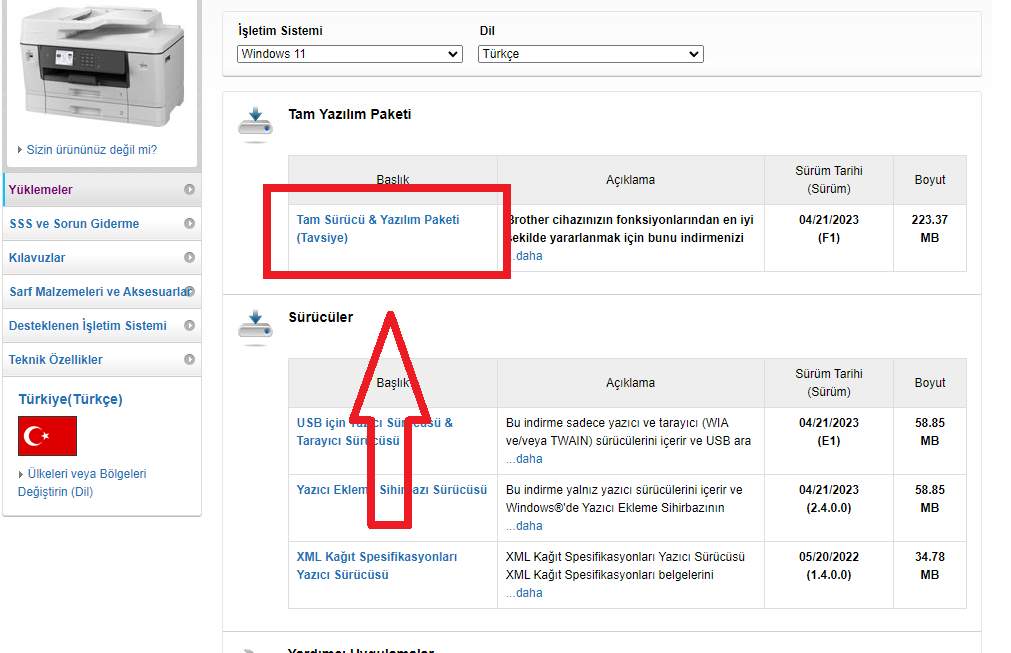
Brother Mfc J3930Dw Yazıcı ayarları

Daha sonra yazıcının üzerindeki tüm koruma etiketlerini çıkarınız. Yazıcıyı güç kablosuna takarak çalıştırınız. İndirdiğiniz sürücüyü çalıştırınız. Sürücü üzerinden ilerlemeleri yapınız. Ekranda yazınızın ismi gözüktüğünde yazıcıyı seçerek işlemleri devam ettiriniz.

Eğer sürücü yükleyip işlemleri tamamlamanıza rağmen test sayfası yazdıramıyorsanız ayrıca yazıcı üzerinden manuel kurulumda yapabilirsiniz.

Cihaz ekran paneli üzerinden kurulum yapmanıza rağmen yine de sürücü yüklemesi yapmanız gerekir. Zira sürücü olmadan yazıcınız doğru çalışmayabilir. Şimdi yazıcı üzerinden işlemler nasıl yapılır anlatalım.

- 11858 Teknoloji Destek Hattı -
11858 Teknoloji Destek Hattı ile 7/24 telefonla teknik destek ve uzaktan destek alın 11858 Teknoloji Destek Hattı ile 7/24 telefonla teknik destek ve uzaktan destek alma

Ekran paneli üzerinden dil ve bölge seçimlerini geçtikten sonra menü gelecektir. Burada tüm ayarları seçiniz.
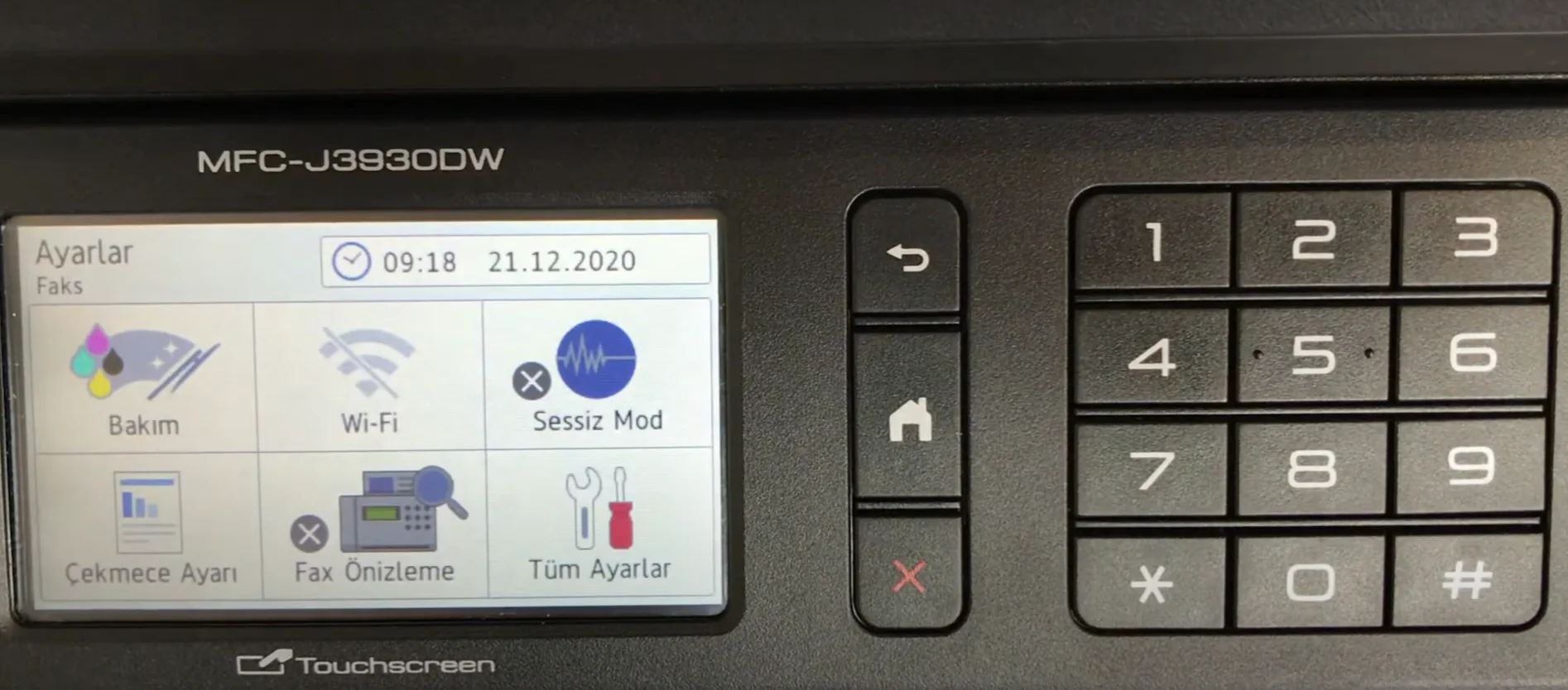
Brother Mfc J3930Dw Yazıcı bilgisayara kurulum

Daha sonra Ağ seçeneğini seçiniz. Sonraki adımda ise Kablosuz ağ ve ardından Kurulum Sihirbazı seçeneğini seçiniz.

Karşınıza Wi-Fi listesi sergilenecektir. Burada evinizde kullandığınız modeminizin ismini seçiniz. Daha sonra şifresini giriniz. Ardından bağlantı başarılı yazıcı gelecektir. Böylece Brother Mfc J3930Dw yazıcı kurulumu tamamlanıyor. Artık yazıcınızı ağa bağlı cihazlar üzerinden kullanabilirsiniz.

Kurulum adımlarını takip etmenize rağmen bağlantı hataları alıyor veya yazıcınızı ağda göremiyorsanız, profesyonel bir destek almak en sağlıklı yoldur. 2011 yılından bu yana teknoloji dünyasındaki karmaşık sorunlara hızlı çözümler üreten 11858 Teknoloji Destek Hattı, yazıcı konfigürasyonlarından sürücü çakışmalarına kadar her konuda sizlere yardımcı olur. Uzman kadrosuyla 7/24 hizmet veren bu merkez, lisanslı uzaktan bağlantı yazılımları aracılığıyla cihazınıza güvenle erişerek sorunu yerinde çözer. Teknik aksaklıklarla vakit kaybetmek yerine 11858 Teknoloji Destek Hattı üzerinden güvenilir ve şeffaf bir yardım alarak işlerinize kaldığınız yerden devam edebilirsiniz.

Yazıcı teknolojileri geliştikçe her markanın kendine özgü kurulum sihirbazları ve yönetim panelleri ortaya çıkmaktadır. Brother modelinizin kurulumunu başarıyla tamamladıktan sonra, piyasadaki diğer popüler tanklı yazıcı sistemlerinin çalışma mantığını kıyaslamak isterseniz Canon Pixma G1411 Yazıcı Kurulumu makalemize de göz atmanızı öneririz. Farklı markaların yazılım yapılarını öğrenmek, ileride karşılaşabileceğiniz olası teknik sorunları çok daha hızlı teşhis etmenize yardımcı olacaktır.

- 11858 Teknoloji Destek Hattı -
11858 Teknoloji Destek Hattı ile 7/24 telefonla teknik destek ve uzaktan destek alın 11858 Teknoloji Destek Hattı ile 7/24 telefonla teknik destek ve uzaktan destek alma

Brother Mfc J3930Dw yazıcınızın kurulumunu hem yazılım hem de donanım üzerinden nasıl gerçekleştirebileceğinizi detaylandırdığımız bu makalenin size zaman kazandırdığını umuyoruz. Doğru yapılandırılmış bir yazıcı, sadece çıktı almanızı sağlamaz; aynı zamanda mürekkep tasarrufu ve ağ güvenliği gibi konularda da verimlilik sunar. Eğer kurulum sırasında takıldığınız bir adım olursa veya cihazın özel fonksiyonları hakkında daha fazla bilgiye ihtiyaç duyarsanız, lütfen tecrübelerinizi yorumlar kısmında bizimle paylaşın. Sizin geri bildirimleriniz, teknoloji topluluğumuzun gelişmesine büyük katkı sağlıyor!

ETİKETLER:brother mfcnasıl yapılıryazıcı ayarlarıyazıcı kurulumu
Bu Makaleyi Paylaş
Facebook WhatsApp WhatsApp Threads Bağlantıyı Kopyala Yazdır
Paylaş
Yorum yapılmamış

Bir yanıt yazın Yanıtı iptal et

Yorum yapabilmek için oturum açmalısınız.

Bağlantı Kuralım

21KBeğen
19.6KTakip Et
7.3KAbone Ol
192Takip Et

Popüler Gönderiler

Dikkat Çekici YouTube Küçük Resimleri Nasıl Oluşturulur

Dikkat Çekici YouTube Küçük Resimleri Nasıl Oluşturulur

Adem SOYLU
Adem SOYLU
7 dk. okuma
5 Görüntüleme
WhatsApp Katı Hesap Ayarı

WhatsApp Katı Hesap Ayarı Nasıl Açılır

Senanur FINDIKÇI
Senanur FINDIKÇI
3 dk. okuma
4 Görüntüleme
8000 mAh bataryalı telefonlar, parlak enerji bloğuyla fütüristik kapakta gösteriliyor.

8000 mAh Bataryalı Telefonlar Geliyor: Şarj Sorunu Bitiyor mu

Hatice TATLISU
Hatice TATLISU
6 dk. okuma
6 Görüntüleme
TikTok Sıfır İzlenme Sorunu

TikTok Sıfır İzlenme Sorunu Çözümü

Mustafa DURUR
Mustafa DURUR
7 dk. okuma
3 Görüntüleme
//

We influence 20 million users and is the number one business and technology news network on the planet

You Might Also Like

Android Cihazda Resmi Duvar Kağıdına Dönüştürme
Android

Android Cihazda Resmi Duvar Kağıdına Dönüştürme

4 dk. okuma
Asus DSL N16′ Modem Fabrika Ayarlarına Nasıl Döndürülür? (Resimli Anlatım)
Modem Kurulumu

Asus DSL N16′ Modem Fabrika Ayarlarına Nasıl Döndürülür? (Resimli Anlatım)

1 dk. okuma
Vbmeta.img dosyasının kurulumu, Android cihazların güvenli bir şekilde özelleştirilmesi için gereklidir.
Android

Vbmeta.img Nasıl Kurulur

8 dk. okuma
iPhone VPN Ayarı Nasıl Yapılır
iPhone / iOS

iPhone VPN Ayarı Nasıl Yapılır

4 dk. okuma

Size her gün en son haberleri ve sorun çözümlerini getiriyoruz!

TeknoDestek Müşteri Hizmetleri
Facebook-f Instagram Tiktok Twitter Youtube Linkedin Whatsapp Rss

İş Ortaklarımız

TeknoDestek Müşteri Hizmetleri
© 2013 - 2026 TeknoDestek Müşteri Hizmetleri • Tüm hakları saklıdır • Bu sitedeki tüm içerikler (metin, görsel, video, logo, tasarım vb.) 5846 sayılı Fikir ve Sanat Eserleri Kanunu (FSEK) kapsamında korunmaktadır • İzinsiz kopyalanması, çoğaltılması, yayınlanması veya herhangi bir şekilde kullanılması yasaktır • İhlal tespitinde; FSEK Madde 71-73 uyarınca yasal süreç başlatma, maddi/manevi tazminat talep etme ve cezai işlem için başvurma hakkımız saklıdır • TeknoDestek, TeknoS@R'un bir kuruluşudur • Tema Düzenleyen: Fatih ATEŞ
Sorun Hala Çözülmedi mi?
Aradığın çözümü bulamadıysan, 11858 Teknoloji Destek Hattımız sana yardımcı olabilir. 2011’den beri Türkiye’nin en tecrübeli teknoloji destek ekiplerinden biri olarak, bilgisayar, telefon, tablet, modem, akıllı TV ve sosyal medya sorunlarında 7/24 profesyonel destek veriyoruz. Uzman ekibimizle hemen görüşmek ister misin?
📞 11858’i Şimdi Ara
Görüşme öncesi dakika ücreti sesli olarak bilgilendirilir
Welcome Back!

Sign in to your account

Kullanıcı Adı veya E-posta Adresi
Şifre

Şifrenizi mi unuttunuz?