TeknoDestek Müşteri Hizmetleri
  • Haberler
    HaberlerDaha Fazla Göster
    Sessiz İçerik Nedir Nasıl Yapılır
    Sessiz İçerik Nedir
    6 dk. okuma
    Spotify SongDNA Nedir
    4 dk. okuma
    Apple Creator Studio Nasıl Kullanılır
    6 dk. okuma
    Mikro İçerik Nedir Nasıl Yapılır
    Mikro İçerik Nedir
    6 dk. okuma
    Türkiye’de Araçlarda Multimedya Ekranı Kullanımı Yasakları
    6 dk. okuma
  • Bilgisayar
    BilgisayarDaha Fazla Göster
    WordPress bakım modunda takılı kalması için FTP istemcisinde .maintenance dosyasının kök dizindeki görüntüsü
    WordPress Bakım Modunda Takılı Kalması Sorunu ve Çözümü
    7 dk. okuma
    WordPress Site Teknik Sorunlar Yaşıyor
    WordPress Site Teknik Sorunlar Yaşıyor Hatası Çözümü
    5 dk. okuma
    SSH Bağlantı Reddedildi Hatası Çözümü
    6 dk. okuma
    WordPress Planlı Bakım
    WordPress Planlı Bakım Nedeniyle Kısa Süreliğine Kullanılamayacak Hatası ve Çözümü
    7 dk. okuma
    Windows 11 Başlat Menüsünden Web Aramaları Kapatma
    5 dk. okuma
  • Mobil
    MobilDaha Fazla Göster
    Navigasyon Yönlendirici Değiştirme
    Google Haritalarda Navigasyon Yönlendirici Değiştirme
    3 dk. okuma
    Apple CarPlay'da uygulamaların yerini değiştirme
    Apple CarPlay’da Uygulamaların Yerini Değiştirme
    4 dk. okuma
    Android Auto Nedir, Nasıl Kullanılır
    4 dk. okuma
    Android 5G Ayarı Nasıl Yapılır
    4 dk. okuma
    iPhone 5G Ayarı Nasıl Yapılır
    4 dk. okuma
  • Sosyal Medya
    Sosyal MedyaDaha Fazla Göster
    YouTube Video Başlığı Nasıl Yazılmalı Yolları Neler
    YouTube Video Başlığı Nasıl Yazılmalı
    6 dk. okuma
    Tiktok Sorun Bildirme Ekranı Nerede
    5 dk. okuma
    X uygulamasında gündeme girme için hashtag ve etkileşim ekranı
    X Uygulamasında Gündeme Nasıl Girilir
    5 dk. okuma
    TikTok İçerik Yorgunluğu Nedir
    6 dk. okuma
    Sosyal Medyada Marka Dili Nasıl Oluşturulur Yolları Neler
    Sosyal Medyada Marka Dili Nasıl Oluşturulur
    6 dk. okuma
  • İnceleme
    İncelemeDaha Fazla Göster
    MacBook Neo Piyasayı Sarsmaya Geliyor
    5 dk. okuma
    Instax Mini Evo Cinema
    4 dk. okuma
    Samsung Galaxy Book 6 Ultra
    Samsung Galaxy Book 6 Ultra İnceleme
    8 dk. okuma
    Bütçe Dostu Mac Seçenekleri
    Bütçe Dostu Mac MacBook Neo vs Mac Mini
    7 dk. okuma
    Xiaomi Mi Taşınabilir Şarjlı Kompresör İnceleme
    10 dk. okuma
  • İletişim
YouTube
  • Facebook
26 Nis 2026, Pazar
TeknoDestek Müşteri HizmetleriTeknoDestek Müşteri Hizmetleri
Yazı BoyutuAa
  • Haberler
  • Mobil
  • Sosyal Medya
  • Bilgisayar
  • İnceleme
  • İnternet ve Ağ
  • Ev Elektroniği
  • İletişim
Search
  • Haberler
    • Cihaz Duyuruları
    • Teknoloji
    • Uygulama Gelişmeleri
  • Bilgisayar
    • Linux
    • macOS
    • Windows
  • İnceleme
    • Bilgisayar
    • Ev Elektroniği
    • Tablet
    • Tavsiyeler & Karşılaştırmalar
    • Telefon
  • Mobil
    • Android
    • Giyilebilir Cihazlar
    • HarmonyOS
    • iPhone / iOS
  • Sosyal Medya
    • Facebook
    • Instagram
    • TikTok
    • Snapchat
    • Teams
    • Telegram
    • WhatsApp
    • X
  • İletişim
Bizi Takip Edin
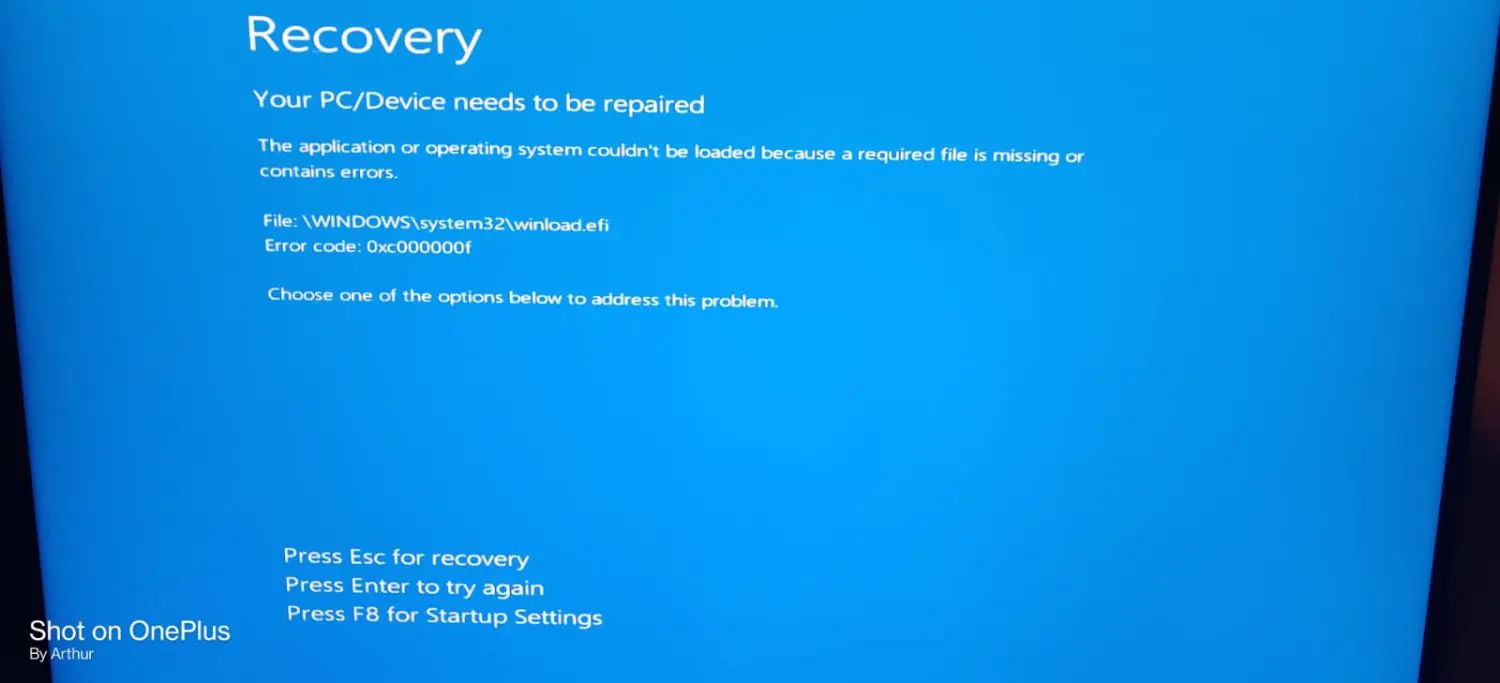
Bilgisayarın BIOS kayıt ekranında yaşanan sorunları gösteren görsel.
Windows

BIOS Kayıt Sorunu (Kayıt Edilmiyor Hatası)

Elanur OKTAY
Son güncelleme: 5 Eylül 2024 00:09
Elanur OKTAY
Paylaş
Paylaş

BIOS kayıt sorunu kısmen oluşan sorunlardan bazılarıdır. Bilgisayarın en temel yazılımlarından biri olan BIOS (Basic Input/Output System), bilgisayarınızın donanım bileşenlerini yönetmekten ve işletim sistemini başlatmaktan sorumludur. Bu hayati yazılımda zaman zaman ortaya çıkan “BIOS kayıt sorunu”, bilgisayarınızın düzgün çalışmasını engelleyebilir ve hatta başlatma sürecinde sorunlara yol açabilir.

Ayrıca okuyun: İşletim Sistemi Sorunu Çözümleri

BIOS Kayıt Sorunu Nedir?

BIOS kayıt sorunu, bilgisayarınızın BIOS ayarlarının düzgün bir şekilde kaydedilememesi veya saklanamaması durumudur. BIOS ayarları, bilgisayarınızın donanım bileşenlerinin nasıl çalışacağını belirler. Bu ayarlar, bilgisayarınızın açılış sırasını, saat ve tarih ayarlarını, fan hızlarını ve diğer önemli parametreleri içerir. BIOS kayıt sorunu yaşadığınızda, yaptığınız BIOS değişiklikleri kaydedilmez ve bilgisayarınızı her yeniden başlattığınızda varsayılan ayarlara geri döner. Bu durum, bilgisayarınızın performansını etkileyebilir, donanım uyumsuzluklarına neden olabilir ve hatta bilgisayarınızın hiç açılmamasına yol açabilir.
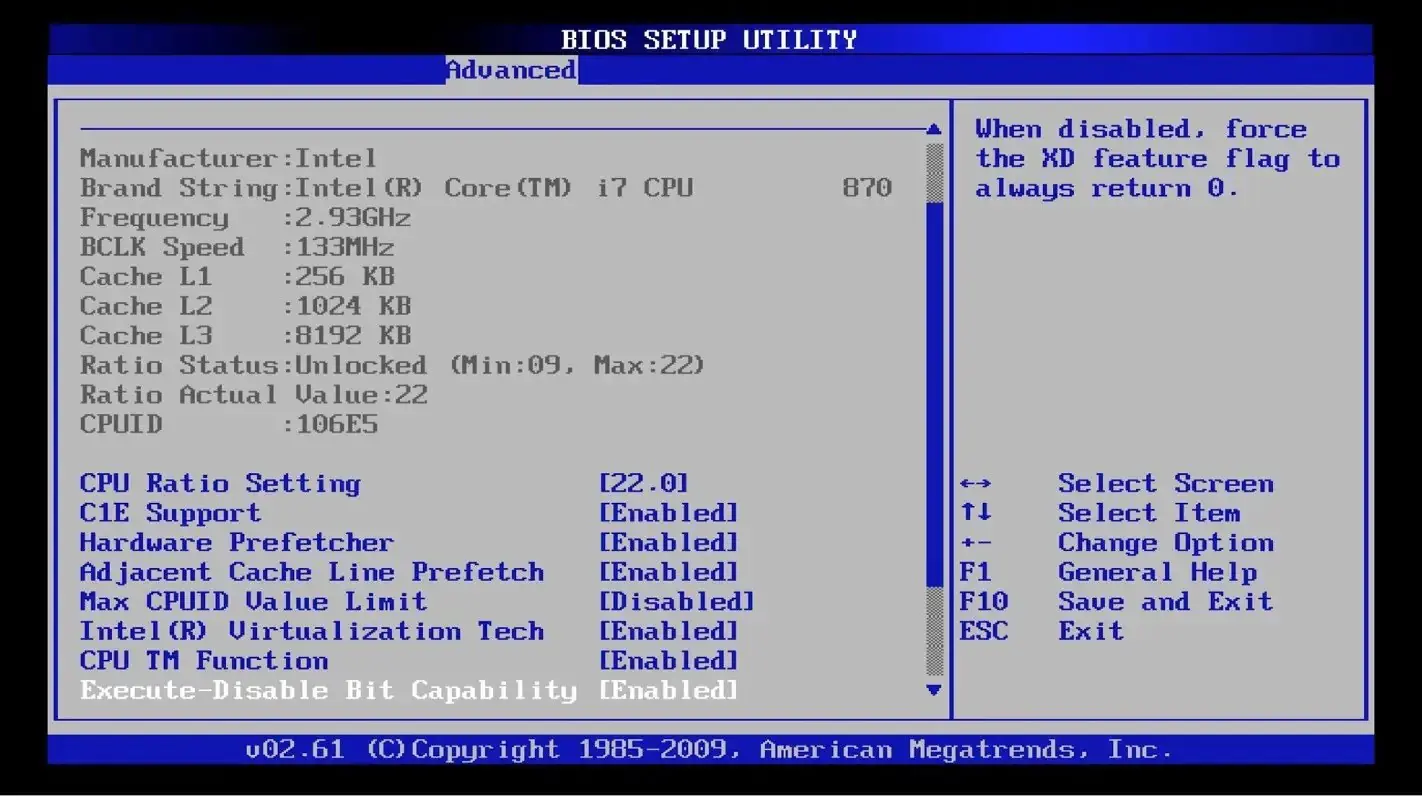
BIOS Kayıt Sorunu

BIOS Kayıt Sorununun Nedenleri

BIOS kayıt sorununun birkaç farklı nedeni olabilir. Bunlardan bazıları şunlardır:
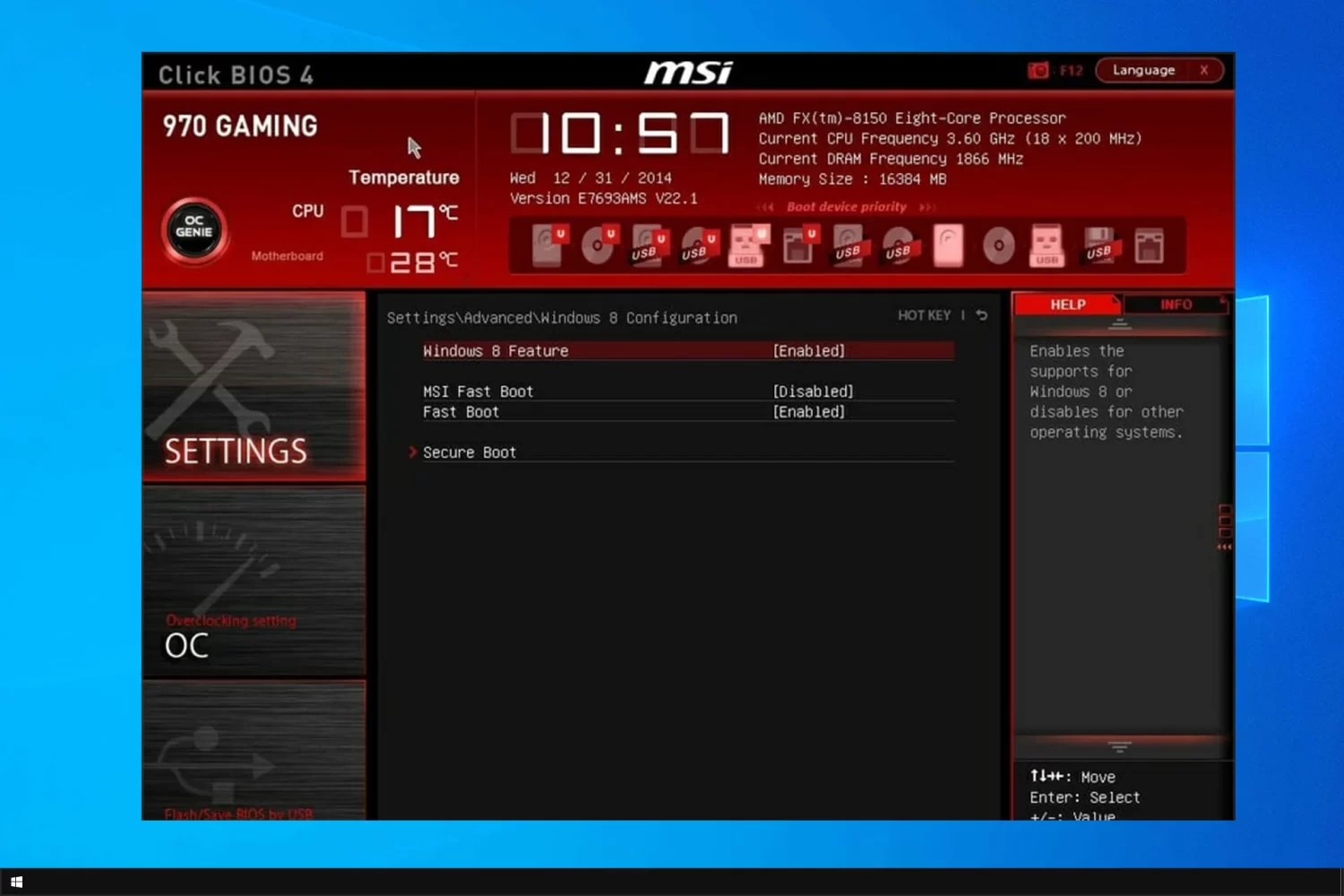
BIOS Kayıt Sorunu

CMOS pilinin bitmesi

BIOS ayarları, CMOS (Complementary Metal-Oxide-Semiconductor) adı verilen bir çipte saklanır. Bu çip, bilgisayarınız kapalıyken bile BIOS ayarlarını korumak için küçük bir pil (CMOS pili) kullanır. CMOS pilinin bitmesi, BIOS ayarlarının kaybolmasına ve dolayısıyla BIOS kayıt sorununa yol açabilir.

Anakart sorunları

Anakartınızdaki bir arıza veya hasar, BIOS çipinin düzgün çalışmasını engelleyebilir ve BIOS kayıt sorununa neden olabilir. Bu tür sorunlar genellikle fiziksel hasar, aşırı ısınma veya elektrik dalgalanmaları sonucu ortaya çıkar.

Yazılım çakışmaları

Bazı yazılımlar, BIOS ayarlarını değiştirmeye veya BIOS’a müdahale etmeye çalışabilir. Bu tür yazılımların BIOS ile uyumsuzluğu veya çakışması, BIOS kayıt sorununa yol açabilir.

BIOS güncelleme sorunları

BIOS güncellemeleri, bilgisayarınızın performansını artırmak ve yeni donanım bileşenleriyle uyumluluğunu sağlamak için önemlidir. Ancak, BIOS güncelleme işlemi sırasında bir hata oluşursa veya güncelleme kesintiye uğrarsa, BIOS kayıt sorunu ortaya çıkabilir.

BIOS Kayıt Sorununun Belirtileri

BIOS kayıt sorunu yaşadığınızda, aşağıdaki belirtileri fark edebilirsiniz:
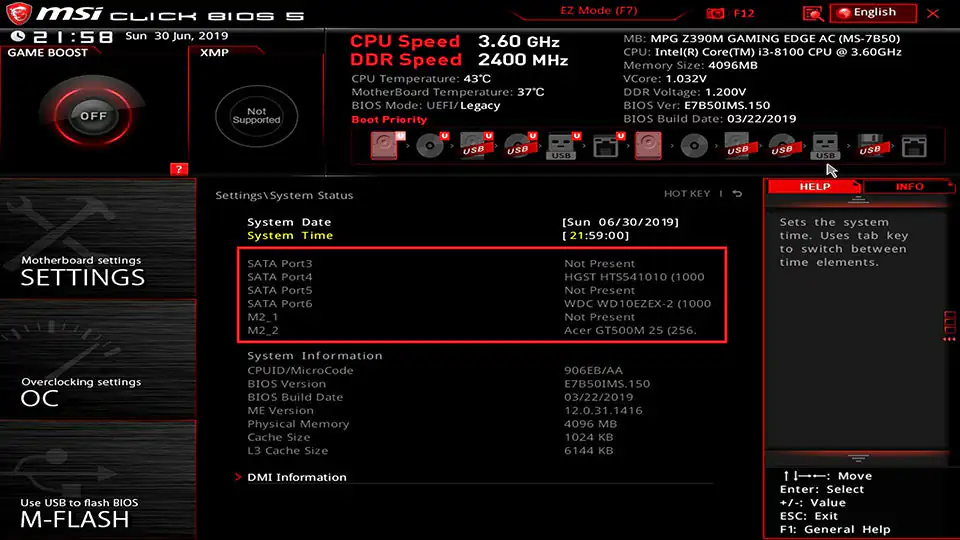
BIOS kayıt sorunlarının belirtilerini gösteren bir şematik grafik.

Bilgisayarınızın tarih ve saat ayarlarının sıfırlanması

CMOS pilinin bitmesi durumunda, bilgisayarınızın tarih ve saat ayarları her yeniden başlatmada sıfırlanır. Bu, BIOS kayıt sorununun en yaygın belirtilerinden biridir.

Bilgisayarınızın açılış sırasının değişmesi

BIOS ayarlarını değiştirerek bilgisayarınızın açılış sırasını (örneğin, önce USB sürücüden başlatma) özelleştirebilirsiniz. BIOS kayıt sorunu yaşadığınızda, yaptığınız bu değişiklikler kaydedilmez ve bilgisayarınız her açılışta varsayılan açılış sırasını kullanır.

Bilgisayarınızın performansında değişiklikler

BIOS ayarları, bilgisayarınızın donanım bileşenlerinin nasıl çalışacağını belirler. BIOS kayıt sorunu nedeniyle BIOS ayarları varsayılan değerlere geri döndüğünde, bilgisayarınızın performansında değişiklikler fark edebilirsiniz. Örneğin, fan hızları düşebilir, işlemci hızı azalabilir veya RAM (rastgele erişim belleği) ayarları değişebilir.

Bilgisayarınızın açılmaması veya açılışta hata mesajları vermesi

Bazı durumlarda, BIOS kayıt sorunu bilgisayarınızın hiç açılmamasına veya açılışta hata mesajları vermesine neden olabilir. Bu tür durumlar genellikle anakart sorunları veya BIOS güncelleme hataları sonucu ortaya çıkar.

BIOS Kayıt Sorununun Çözüm Yolları

BIOS kayıt sorunu, bilgisayarınızın düzgün çalışmasını engelleyebilecek ciddi bir sorundur. Ancak, bu sorunu çözmek için deneyebileceğiniz birkaç yöntem vardır.

IOS kayıt sorunlarını çözmek için önerilen yöntemleri gösteren bir diyagram.

CMOS pilini değiştirme

CMOS pilinin bitmesi, BIOS kayıt sorununun en yaygın nedenlerinden biridir. Bilgisayarınızın tarih ve saat ayarları sürekli sıfırlanıyorsa, CMOS pilini değiştirmek sorunu çözebilir. CMOS pili, anakart üzerinde bulunan küçük bir pildir ve kolayca değiştirilebilir. Ancak, pil değişimini yaparken dikkatli olmak ve bilgisayarınızın elektrik bağlantısını kesmek önemlidir.

BIOS ayarlarını sıfırlama

Bazı durumlarda, BIOS ayarlarını varsayılan değerlere sıfırlamak BIOS kayıt sorununu çözebilir. BIOS ayarlarını sıfırlamak için genellikle anakart üzerindeki bir jumper’ı (küçük bir metal parça) değiştirmeniz veya BIOS menüsünde bir seçeneği etkinleştirmeniz gerekir.

Anakartı kontrol etme

Anakartınızdaki bir arıza veya hasar, BIOS kayıt sorununa neden olabilir. Anakartı kontrol etmek için bilgisayarınızın kasasını açmanız ve anakart üzerinde herhangi bir fiziksel hasar, yanık izi veya şişmiş kondansatör olup olmadığını kontrol etmeniz gerekir. Anakartta bir sorun tespit ederseniz, bir teknik servisten yardım almanız veya anakartı değiştirmeniz gerekebilir.

Yazılım çakışmalarını giderme

BIOS kayıt sorununa neden olabilecek yazılımları tespit etmek ve kaldırmak için bilgisayarınızı güvenli modda başlatabilir ve gereksiz veya şüpheli yazılımları kaldırabilirsiniz. Ayrıca, bilgisayarınızda yüklü olan tüm sürücülerin güncel olduğundan emin olmanız da önemlidir.

BIOS güncellemesini tekrar deneme

BIOS güncellemesi sırasında bir hata oluştuysa veya güncelleme kesintiye uğradıysa, BIOS kayıt sorunu ortaya çıkabilir. BIOS güncellemesini tekrar deneyerek veya farklı bir BIOS sürümü kullanarak sorunu çözebilirsiniz. Ancak, BIOS güncelleme işlemi sırasında dikkatli olmak ve bilgisayarınızın elektrik bağlantısını kesmemek önemlidir. Aksi takdirde, BIOS’a kalıcı hasar verebilir ve bilgisayarınızı kullanılamaz hale getirebilirsiniz.

Ayrıca okuyun: CD Okuyucu Düzgün Çalışmıyor Sorunu

ETİKETLER:bilgisayar sorun gidermebioskayıt sorununasıl çözülür
Bu Makaleyi Paylaş
Facebook WhatsApp WhatsApp Threads Bağlantıyı Kopyala Yazdır
Paylaş
Yorum yapılmamış

Bir yanıt yazın Yanıtı iptal et

E-posta adresiniz yayınlanmayacak. Gerekli alanlar * ile işaretlenmişlerdir

Bağlantı Kuralım

21KBeğen
19.6KTakip Et
7.3KAbone Ol
192Takip Et

Popüler Gönderiler

AirTies Air 4960 Modem Kurulum

Uğurcan ÜN
Uğurcan ÜN
3 dk. okuma
11 Görüntüleme
Sessiz İçerik Nedir Nasıl Yapılır

Sessiz İçerik Nedir

İsmail YILDIZ
İsmail YILDIZ
6 dk. okuma
13 Görüntüleme
YouTube Video Başlığı Nasıl Yazılmalı Yolları Neler

YouTube Video Başlığı Nasıl Yazılmalı

İsmail YILDIZ
İsmail YILDIZ
6 dk. okuma
10 Görüntüleme

Lyra 3 Pro ile Şarkı Nasıl Oluşturulur

Uğurcan ÜN
Uğurcan ÜN
4 dk. okuma
24 Görüntüleme

You Might Also Like

Asus Armoury Crate JavaScript Hatası için 7 Çözüm
Windows

Asus Armoury Crate JavaScript Hatası

4 dk. okuma
Windows

Windows 10 Varsayılan Tarayıcıyı Sıfırlama

4 dk. okuma
Windows

Microsoft Mavi Ekranı Sorununu Düzeltiyor

3 dk. okuma
Windows

Windows 11’de Ekran Görüntüsü Alma Yöntemleri

3 dk. okuma

Size her gün en son haberleri ve sorun çözümlerini getiriyoruz!

TeknoDestek Müşteri Hizmetleri
Facebook-f Instagram Tiktok Twitter Youtube Linkedin Whatsapp Phone-alt Rss

İş Ortaklarımız

TeknoDestek Müşteri Hizmetleri
© 2013 - 2026 TeknoDestek Müşteri Hizmetleri • Tüm hakları saklıdır • Bu sitedeki tüm içerikler (metin, görsel, video, logo, tasarım vb.) 5846 sayılı Fikir ve Sanat Eserleri Kanunu (FSEK) kapsamında korunmaktadır • İzinsiz kopyalanması, çoğaltılması, yayınlanması veya herhangi bir şekilde kullanılması yasaktır • İhlal tespitinde; FSEK Madde 71-73 uyarınca yasal süreç başlatma, maddi/manevi tazminat talep etme ve cezai işlem için başvurma hakkımız saklıdır • TeknoDestek, TeknoS@R'un bir kuruluşudur • Tema Düzenleyen: Fatih ATEŞ
Sorun Hala Çözülmedi mi?
Aradığın çözümü bulamadıysan, 11858 Teknoloji Destek Hattımız sana yardımcı olabilir. 2011’den beri Türkiye’nin en tecrübeli teknoloji destek ekiplerinden biri olarak, bilgisayar, telefon, tablet, modem, akıllı TV ve sosyal medya sorunlarında 7/24 profesyonel destek veriyoruz. Uzman ekibimizle hemen görüşmek ister misin?

    📞 11858’i Şimdi Ara

    Görüşme öncesi dakika ücreti sesli olarak bilgilendirilir
    Welcome Back!

    Sign in to your account

    Kullanıcı Adı veya E-posta Adresi
    Şifre

    Şifrenizi mi unuttunuz?