
Bir bilgisayardaki işletim sistemi sorunu olduğunda erişim sağlayamazsınız. Ayrıca, hiçbir işletim sistemi yoksa, bilgisayarınıza ve içindeki sabit diske erişim izniniz yoktur.
Sabit Disk Önyüklenmiyor “İşletim sistemi olmadan sabit diskten veri kurtarma” ve “önyükleme yapmayan sabit diskten veri kurtarma” gibi konuları gördüğünüzde ne düşünürsünüz? Araştırmalara göre, bu tür sorunların çoğu, mevcut işletim sistemi bozulduğunda başarısız olan bilgisayardan veri kurtarmanın yollarını arayan kişiler tarafından dile getirilir. Bunun yanı sıra, henüz bir işletim sistemi kurulmamış bir sabit diskten veri nasıl kurtarılır bilgisi arayan az sayıda insan da vardır.
Şimdi, başlangıç yaparak, önyükleme yapmadan sabit diskten veri kurtarmayı nasıl yapacağınızı göstereceğim.
İşletim Sistemi Sorunlarını Çözme
• Bozuk/basit işletim sistemine sahip bilgisayar normal şekilde önyüklenemediğinde, iç diske kaydedilmiş verilere erişimi kaybedersiniz ve sistem dosyalarını kurtarmanın daha zor olduğunu düşünürsünüz (temel olarak işletim sistemi olmadan bilgisayara giremezsiniz).
• Aksine, yalnızca veri diski üzerinde veri kaybederseniz, doğrudan bilgisayarda sabit disk dosya kurtarma işlemi yapabilirsiniz. Bu nedenle, aşağıdaki bölümlerde daha çok bu ilk duruma odaklanacağım. Başarısız olmuş bir işletim sistemiyle bilgisayara erişemediğinizde umutsuzluğa kapılmayın. Önyükleme ile işletim sistemi olmadan sabit diskten veri görüntülemenize ve kurtarmanıza yardımcı olabilir.
Çökmüş bir sabit diskin verilerini kurtarma ve bilgisayarınızın önyüklenememesinin nedenini size göstereceğim.
işletim sistemi sorunu olan OS olmadan sabit diskin verilerini kurtarmanın ipuçları: Tüm kullanıcılara, sistemi tamir etmeye çalışmadan önce çökmüş bir sabit diskin dosyalarını kurtarmalarını öneririm. Çünkü tamir işlemi veya tamir sırasında oluşan herhangi bir hata, verilerinizi bozabilir ve kurtarılamaz hale getirebilir.
Aşağıdaki içerikte, sadece önyükleme yapmayan bir sabit diskten veri kurtarma üzerine odaklanacağım. Önyüklenebilir bir CD/DVD veya USB flash sürücü oluşturmak istiyorsanız, lütfen aşağıdaki makalenin “Önyüklenebilir Disk Nasıl Oluşturulur” kısmındaki adımları okuyun:
Verileri kurtarma:
Adım 1: Yeni oluşturduğunuz önyüklenebilir diski hedef bilgisayara bağlayın.
Adım 2: Bilgisayarı yeniden başlatın ve BIOS menüsüne girmek için F2 veya başka bir tuşa (bilgisayar modelinize bağlı olarak) basın. Bu kurtarma CD/DVD’si veya USB flash sürücüsünden bilgisayarınızı önyükleme yapacak şekilde önyükleme ayarlarını değiştirin.
Adım 3: Aşağıdaki pencereyi gördüğünüzde “Data Recovery” seçeneğini seçin.
Adım 4: Yazılım arayüzündeki sol taraftan “Sabit Disk Sürücüsü” seçeneğini seçin. Daha sonra, yazılım arayüzündeki sağ taraftan sabit disk sürücüsüne çift tıklayarak içindeki dosyaları tarayın. Ardından, tarama sonucundan dosyaları gözden geçirin ve ihtiyacınız olan dosyaları işaretleyip kurtarmak için “Kaydet” düğmesine tıklayın.
Bu noktada, dosyaları bir harici diske (sabit disk/flash sürücü) kurtarmanız gerekecek ve tüm dosyalar tamamen kurtarıldığı sürece diski bilgisayarınıza bağlı tutmalısınız.
UYARI: Bilgisayar ve harici disk arasındaki bağlantı kesilirse, ikincil hasar oluşabilir. Sistem Onarım Özelliği ile Kurtarma Windows sistem onarım özelliği çok akıllıdır, bu nedenle genellikle kullanıcı müdahalesi gerektirmez. Örneğin, yasadışı kapanma nedeniyle küçük sorunlarla karşılaştığınızda, gelişmiş başlangıç seçenekleri sayfasında sistem onarımı ile bunları çözebilirsiniz.
Durum 1: Yasadışı bir kapanmadan sonra sistemi tekrar başlattığınızda, “Windows Hata Kurtarma” ekranını göreceksiniz, bu ekranın imleci varsayılan olarak “Windows’u Normal Olarak Başlat” seçeneğinde kalır. Aynı zamanda, geri sayım başlar. Sistem kendisi artık OS’u başlatmanıza izin verir, bu da sorunun otomatik olarak onarıldığını gösterir.
Durum 2: Ayrıca, sistem dosyalarının hasar görmesi veya yanlış dosya yapılandırmasına, yanlış işlemlere/donanım değişikliklerine bağlı olarak sistemin çökmesine neden olabilir. Ve bilgisayarı tekrar başlattığınızda, yine “Windows Hata Kurtarma” ekranına gireceksiniz. Bu ekranda seçilecek iki seçenek vardır:
“Başlatma Onarımını Başlat”
• “Windows’u Normal Olarak Başlat”. Bu durumda, imleç varsayılan olarak “Başlatma Onarımını Başlat (tavsiye edilir)” seçeneğinde kalır. Açıkçası, Windows’un sistemi otomatik olarak onarması için ilk seçeneği seçmeniz istenir.
Bilgisayar onarıldıktan sonra, dahili sabit diskteki verilere erişebilecek ve önemli verileri başka depolama cihazlarına aktarabilir veya yedekleyebilirsiniz.
İpucu: Testlerden sonra, “Windows’u Normal Olarak Başlat” seçeneğini seçerseniz, sistemin çoğu durumda normal şekilde başlayabileceğini gördüm. Ancak, sistemi doğrudan onarmadan başlatmanızı öneririm, çünkü onarımsız doğrudan başlatma beklenmedik sorunlarla karşılaşabilir. Bu şekilde, sistem istikrarını koruyabilirsiniz.
Sistem Geri Yükleme ile Kurtarma Windows Hata Kurtarma sayfasında ne seçerseniz seçin başarısız olursanız, “Sistem Geri Yükleme” ye güvenmeniz gerekir. Windows için bir sistem geri yükleme nasıl yapılır:
- Windows’u başlatırken klavyede F8 tuşuna basın.
- “Gelişmiş Önyükleme Seçenekleri” sayfasında varsayılan olarak “Bilgisayarınızı Onar” seçeneğini seçin.
- Devam etmek için “Enter” tuşuna basın.
- Bir klavye giriş yöntemi seçin ve “İleri” yi tıklayın.
- Kullanıcı adını ve şifreyi girin ve “Tamam” ı tıklayarak aşağıdaki pencereyi görmek için “Tamam” ı tıklayın.
- “Sistem Kurtarma Seçenekleri” sayfasında, “Sistem Geri Yükleme” nin ikinci seçenek olduğunu kolayca görebilirsiniz (diğer seçenekler: “Başlangıç Onarımı”, “Sistem Görüntüsü Kurtarma”, “Windows Bellek Tanılama” ve “Komut İstemi” gibi). Şimdi, lütfen “Sistem Geri Yükleme” yi doğrudan seçin ve ardından kurtarma yapmak için bir geri yükleme noktası seçmek için yönergeleri izleyin.
- Bundan sonra, bilgisayarı yeniden başlatarak işe yarayıp yaramadığını görmek için. Normal koşullarda, bu yöntem çökmüş sistem ve diğer sorunları onarabilir. İpucu: Bilgisayar modelinize bağlı olarak “Gelişmiş Önyükleme Seçenekleri” sayfasına girmek için F2, F12 veya başka bir tuşa basmanız gerekebilir. Aslında, “Sistem Geri Yükleme” özelliğini kullanmadan önce iki önkoşulu sağlamanız gerekmektedir: • Sistem bölümündeki sistem koruma işlevinin etkinleştirilmiş olması. • Sistem geri yükleme noktalarının, manuel olarak veya otomatik olarak oluşturulmuş olması. Kurtarma Diski veya Kurulum Diski ile Kurtarma Şansınız varsa, yukarıda bahsedilen yöntemler etkisiz olabilir çünkü sistem bölümünüz ciddi şekilde hasar görmüş olabilir. Bu durumda, bir Windows kurtarma/kurulum diski gereklidir (bir kurtarma diski ayrıca bir geri yükleme diski, onarım diski, önyükleme diski veya kurtarma diski olarak da bilinir). Nasıl yapılır:
- Bilgisayarı sürücü/disk ile başlatın.
- “Sistem Kurtarma Seçenekleri” penceresine girin.
- “Daha önce oluşturduğunuz bir sistem imajını kullanarak bilgisayarınızı geri yükleyin.” Seçeneğini kontrol edin.
- Sol taraftaki işlemler yukarıdaki yöntemlerle benzerdir. Sistem bölümündeki WinRE çalışmıyorsa, sistem onarım diskindeki WinRE’yi otomatik olarak çağırır.
İpucu: Başka bir bilgisayarla bağlantı kurarak verilerinizi daha kolay kurtarabilmek için iç sabit diski çıkarıp çıkarabileceğinizden emin olmanız gerekir. Ancak, fiziksel hasar ve kalıcı veri kaybını önlemek için çıkarma ve bağlantı sırasında dikkatli olmanız gerekir.
Sistem Görüntüsü Kurtarma Özelliği ile Kurtarma Sistem kullanıcı profiliniz bir virüs saldırısı veya diğer nedenlerle hasar gördüğünde “Sistem Görüntüsü Kurtarma” özelliğine başvurmanız gerekecektir. “Sistem Görüntüsü Kurtarma” özelliğini bulmak ve etkinleştirmenin yolu öncekinden tamamen aynıdır.
İşletim sistemi sorunu nasıl hasar görür veya çöker? Aslında, birçok neden bu tür bir soruna yol açabilir: Gerekli önyükleme dosyalarının kaybı, önyükleme bölümünün silinmesi/hasar görmesi/kaybolması, başlangıç parametrelerinin yanlış ayarlanması veya fiziksel hasardan dolayı önyükleme bilgilerinin yüklenememesi, vb. Farklı nedenler farklı fenomenlere yol açar, ancak sonuç aynıdır, çöken bir sistem/bilgisayar işletim sistemi olmadan önyüklenemez, bu nedenle daha önce bilgisayarınızda kaydettiğiniz dosyalara erişemezsiniz.
Şimdi, işletim sistemi sorunu ile ilgili analizimize daha yakından bakalım. Normal olarak bilgisayarı açarsınız, işletim sistemini başlatmayı ve verilere erişmeyi denerken, önyükleme süreci belirli bir aşamada takılı kalır. Aynı zamanda, bilgisayarı ne kadar çok kez yeniden başlatırsanız başlatın, sorun devam eder. Bu durumda ne yaparsınız? Aslında, birçok kullanıcı, böyle bir disk hatasıyla karşılaştığında oldukça üzülür. Bu kritik anlarda, bazı kullanıcılar disk bölümünü yeniden düzenleyip üzerine işletim sistemini yeniden yüklemeyi planlarlar. Kesinlikle, işletim sistemi yeniden yüklemesi, sabit diskin fiziksel olarak hasar görmemiş olması durumunda işe yarar. Ancak, bir önyükleme hatasıyla karşılaştıktan sonra böyle bir adım atmalarını önermem.
İşletim Sistemi Sorunlarında En Önemli Nedenler Şunlardır:
• Tüm yeniden kurulum süreci oldukça zahmetli ve risklidir.
• Veri kaybına yol açar, işletim sistemi kurulumu sırasında birçok veri kaybolur. Bu nedenle, böyle bir durumda doğru şeyler, sakin kalmak (başka bir çökük sabit diskin dosyalarını nasıl kurtaracağınızı acele etmeyin) ve ilgili uyarı bilgilerine dayanarak arıza nedenini analiz etmek ve probleme uygun önlemleri almak olacaktır. Bu şekilde, sorunu doğru bir şekilde ele alabilirsiniz. Sistem Çökme İçin Özgül Nedenler Sistem çökme sorununa neden olan iki tür neden vardır: biri fiziksel arıza, diğeri ise mantıksal arızadır.
• Eğer işletim sistemi olmadan sabit disk fiziksel olarak hasar görmüşse ve bilgisayarı hiç başlatamıyorsanız, diski bilgisayardan çıkarmanız ve yüzey kontrolü yapmanız gerekir. Problemin ciddi fiziksel hasardan kaynaklandığını teyit ettikten sonra, verilerinizi kurtarmak için başka seçeneğiniz yoktur; profesyonel veri kurtarma ajanslarını kiralamalısınız ve onlara diski açarak kurtarma işlemi yapmalarını sağlamalısınız.
• Aksine, sistem yazılım arızalarından dolayı çöktüyse, bu durumda önyükleme yapmayan sabit diskten veri kurtarmak için büyük bir şansınız olacaktır. Daha sonra kurtarma işleminden sonra, çöken işletim sistemini onarmak için tüm olası yolları deneyebilirsiniz.
İşletim sistemi sorunu için aşağıdaki konulara dikkat edin:
- Eğer sabit disk fiziksel olarak hasar görmüşse, ancak derecesi çok hafifse (örneğin, sadece bazı kötü sektörler), hala verilerinizi kurtarmayı deneyebilir ve ardından onarmaya çalışabilirsiniz.
- Sabit disk mantıksal olarak hasar görmüşse, ancak bu hasarlı diski başka bir bilgisayara bağlayarak yeni veri yazdıysanız, kayıp veriler üzerine yazılır ve sonsuza dek kaybolabilir. Sistem Çökme Uyarıları Sistem çökmesinin genellikle bölüm tablosu hasarı nedeniyle meydana geldiği söyleniyor. Eğer öyleyse, “Geçersiz bölüm tablosu”, “İşletim sistemi yüklenirken hata”, “Sistem diski yok veya disk hatası. Değiştirin ve hazır olduğunuzda herhangi bir tuşa basın.” gibi uyarılar alırsınız.
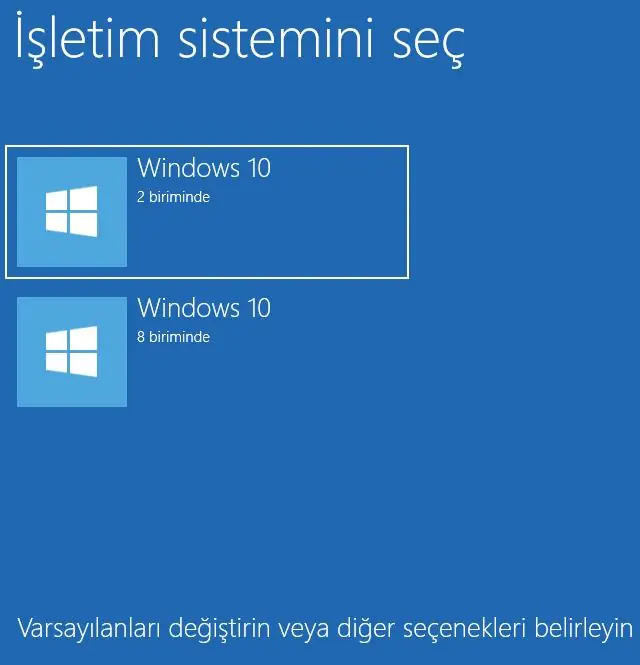
Ayrıca, aşağıdaki yaygın uyarı mesajlarını da görebilirsiniz:
• NTLDR eksik
• İşletim sistemi yok
• İşletim sistemi bulunamadı
• NO ROM BASIC, SISTEM DURDURULDU
• DISK ÖNYÜKLEME HATASI, SİSTEM DİSKİNİ EKLEYİN VE ENTER TUŞUNA BASIN.
• PC’niz bir sorunla karşılaştı ve sizin için yeniden başlatıyoruz. Biraz hata bilgisi topluyoruz, sonra sizin için yeniden başlatacağız.
• Teknik bilgi: *** DUR: 0x000000E2 (veya 0x0000008E; birçok başka hata kodu vardır)
• BSOD: Windows işletim sistemi kayıt defteri hatası 333 – Ana Bilgisayar: MAVİ EKRAN HATASI 0x000000CE.
Şimdi, işletim sistemi sorunu ile ilgili hata mesajlarına ilişkin nedenleri analiz etmeli ve bu hata mesajlarıyla karşılaştığınızda bunlar için uygun çözümleri bulmalısınız.
Önlemler OS çökme olasılığını azaltmak için aşağıdaki hususlara dikkat edin:
• Her zaman sistem kaynaklarının doluluğunu izleyin.
• Gerektiğinde kurulu programları kaldırırken güvenli yolları seçin.
• Yeni bir yazılım/program yüklerken uyumluluğunu sistemle dikkatlice kontrol edin.
• Kurulumdan önce mevcut paylaşılan ve kullanılan DLL dosyalarını korumak için dikkatlice sistemle uyumunu kontrol edin.
• Yasadışı işlem ve mavi ekran durumlarında uyarı mesajlarını dikkatlice inceleyin ve olası nedenleri analiz edin. Sonuç Sistem çökmesi veya bozuk bir bilgisayarla karşılaştığınızda, bu dünyanın sonu değil, hatta burada birçok değerli veriniz olsa bile. Durumunuzu gro şekilde analiz edin ve yukarıdaki içerikten en uygun olan bir çözümü seçin, böylece bu sorunun basit bir şey olduğunu göreceksiniz. Tabii ki, günlük çalışmalarınızda bilgisayarı kullanırken işletim sistemi çökmesi sorununu ve gereksiz kurtarma işlemlerini önlemek için daha fazla dikkat göstermelisiniz.
Ayrıca okuyun: