TeknoDestek Müşteri Hizmetleri
  • Haberler
    HaberlerDaha Fazla Göster
    Sessiz İçerik Nedir Nasıl Yapılır
    Sessiz İçerik Nedir
    6 dk. okuma
    Spotify SongDNA Nedir
    4 dk. okuma
    Apple Creator Studio Nasıl Kullanılır
    6 dk. okuma
    Mikro İçerik Nedir Nasıl Yapılır
    Mikro İçerik Nedir
    6 dk. okuma
    Türkiye’de Araçlarda Multimedya Ekranı Kullanımı Yasakları
    6 dk. okuma
  • Bilgisayar
    BilgisayarDaha Fazla Göster
    WordPress bakım modunda takılı kalması için FTP istemcisinde .maintenance dosyasının kök dizindeki görüntüsü
    WordPress Bakım Modunda Takılı Kalması Sorunu ve Çözümü
    7 dk. okuma
    WordPress Site Teknik Sorunlar Yaşıyor
    WordPress Site Teknik Sorunlar Yaşıyor Hatası Çözümü
    5 dk. okuma
    SSH Bağlantı Reddedildi Hatası Çözümü
    6 dk. okuma
    WordPress Planlı Bakım
    WordPress Planlı Bakım Nedeniyle Kısa Süreliğine Kullanılamayacak Hatası ve Çözümü
    7 dk. okuma
    Windows 11 Başlat Menüsünden Web Aramaları Kapatma
    5 dk. okuma
  • Mobil
    MobilDaha Fazla Göster
    Navigasyon Yönlendirici Değiştirme
    Google Haritalarda Navigasyon Yönlendirici Değiştirme
    3 dk. okuma
    Apple CarPlay'da uygulamaların yerini değiştirme
    Apple CarPlay’da Uygulamaların Yerini Değiştirme
    4 dk. okuma
    Android Auto Nedir, Nasıl Kullanılır
    4 dk. okuma
    Android 5G Ayarı Nasıl Yapılır
    4 dk. okuma
    iPhone 5G Ayarı Nasıl Yapılır
    4 dk. okuma
  • Sosyal Medya
    Sosyal MedyaDaha Fazla Göster
    YouTube Video Başlığı Nasıl Yazılmalı Yolları Neler
    YouTube Video Başlığı Nasıl Yazılmalı
    6 dk. okuma
    Tiktok Sorun Bildirme Ekranı Nerede
    5 dk. okuma
    X uygulamasında gündeme girme için hashtag ve etkileşim ekranı
    X Uygulamasında Gündeme Nasıl Girilir
    5 dk. okuma
    TikTok İçerik Yorgunluğu Nedir
    6 dk. okuma
    Sosyal Medyada Marka Dili Nasıl Oluşturulur Yolları Neler
    Sosyal Medyada Marka Dili Nasıl Oluşturulur
    6 dk. okuma
  • İnceleme
    İncelemeDaha Fazla Göster
    MacBook Neo Piyasayı Sarsmaya Geliyor
    5 dk. okuma
    Instax Mini Evo Cinema
    4 dk. okuma
    Samsung Galaxy Book 6 Ultra
    Samsung Galaxy Book 6 Ultra İnceleme
    8 dk. okuma
    Bütçe Dostu Mac Seçenekleri
    Bütçe Dostu Mac MacBook Neo vs Mac Mini
    7 dk. okuma
    Xiaomi Mi Taşınabilir Şarjlı Kompresör İnceleme
    10 dk. okuma
  • İletişim
YouTube
  • Facebook
26 Nis 2026, Pazar
TeknoDestek Müşteri HizmetleriTeknoDestek Müşteri Hizmetleri
Yazı BoyutuAa
  • Haberler
  • Mobil
  • Sosyal Medya
  • Bilgisayar
  • İnceleme
  • İnternet ve Ağ
  • Ev Elektroniği
  • İletişim
Search
  • Haberler
    • Cihaz Duyuruları
    • Teknoloji
    • Uygulama Gelişmeleri
  • Bilgisayar
    • Linux
    • macOS
    • Windows
  • İnceleme
    • Bilgisayar
    • Ev Elektroniği
    • Tablet
    • Tavsiyeler & Karşılaştırmalar
    • Telefon
  • Mobil
    • Android
    • Giyilebilir Cihazlar
    • HarmonyOS
    • iPhone / iOS
  • Sosyal Medya
    • Facebook
    • Instagram
    • TikTok
    • Snapchat
    • Teams
    • Telegram
    • WhatsApp
    • X
  • İletişim
Bizi Takip Edin
Formattan sonra klavye açılmıyor sorununu anlatan görsel.
Windows

Formattan Sonra Klavye Açılmıyor Sorunu

Elanur OKTAY
Son güncelleme: 14 Mart 2025 14:03
Elanur OKTAY
Paylaş
Paylaş

Formattan sonra klavye açılmıyor sorunu, bilgisayarınıza format attığınızda karşılaşabileceğiniz beklenmedik bir sorun olarak öne çıkıyor. Çoğu kişi, format işleminin her şeyi düzelteceğini düşünse de, bu durum birçok kullanıcının korkulu rüyası haline gelebiliyor. Başlangıçta can sıkıcı görünse de, doğru adımlar ve biraz sabırla bu sorunu çözmek mümkündür.

Ayrıca okuyun: Shift + F3 Klavye Kısayolu Çalışmıyor Sorunu

Formattan Sonra Klavye Açılmıyor Sorunu Sebepleri

Format sonrası klavyenin çalışmaması, birkaç farklı nedenden kaynaklanabilir. İlk olarak, donanım bağlantıları kontrol edilmelidir. Eğer klavye USB ile bağlıysa, soketin sağlam olup olmadığına bakılmalıdır. Tam oturmamış veya hasar görmüş bir bağlantı, klavyenin çalışmamasına sebep olabilir. Başka bir USB portunu denemek veya klavyenizi farklı bir bilgisayarda test etmek, sorunun klavyeden mi yoksa bilgisayardan mı kaynaklandığını anlamanızı sağlar.
Formattan Sonra Klavye Açılmıyor Sorunu

Ayrıca, kullanıcıların çoğu zaman unuttuğu bir diğer faktör ise sürücülerin eksik veya uyumsuz olmasıdır. Format sonrasında, işletim sistemi tüm donanımlar için gerekli sürücüleri otomatik olarak yüklemeyebilir. Bu durumda, üretici sitesinden klavye sürücülerini indirip kurmak gerekebilir.

Formattan Sonra Klavye Açılmıyor Sorunu Çözme Yöntemleri

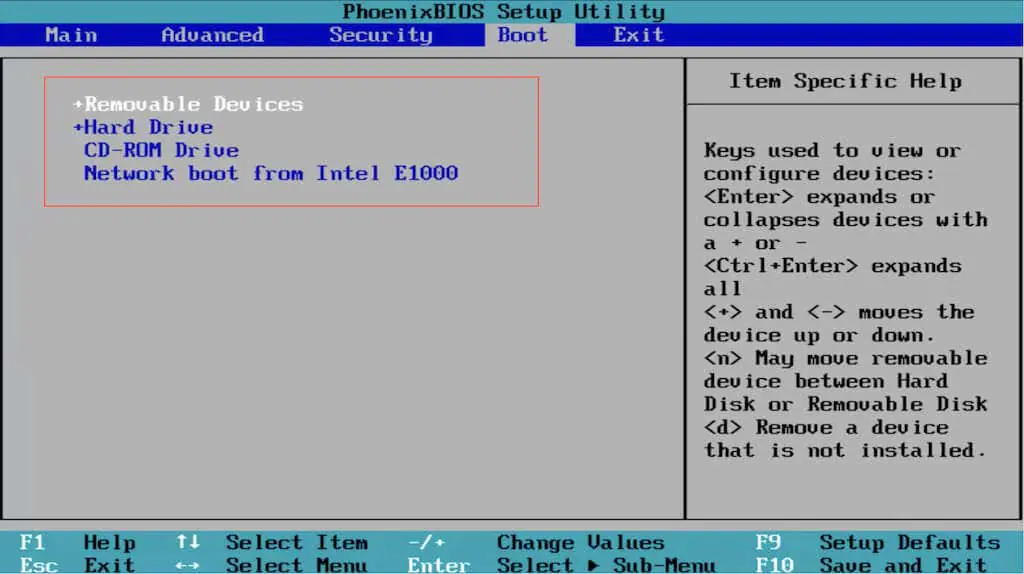
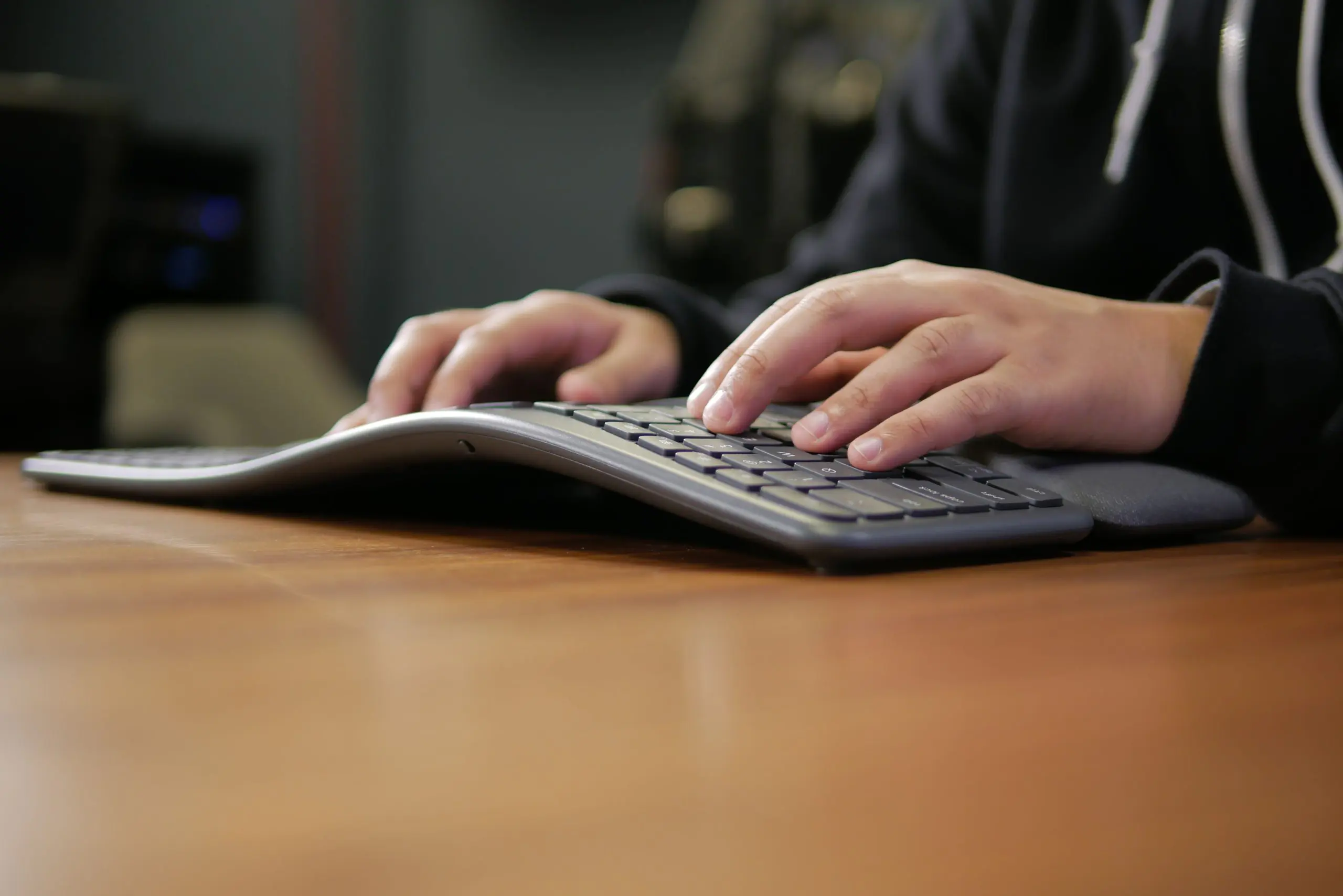
Format sonrası klavye sorununu çözmek için adımlar atmak oldukça önemlidir. Öncelikle, BIOS ayarlarına girmek, sorun giderme aşamasında etkili bir yöntem olabilir. Bilgisayar açılırken genellikle F2, F10 veya Delete tuşlarıyla BIOS’a girmeyi deneyebilirsiniz. Bu aşamada, klavyenin çalışıp çalışmadığını kontrol edin. Eğer BIOS ekranında klavye tepki veriyorsa, sorun işletim sisteminde demektir.
Formattan Sonra Klavye Açılmıyor Sorunu

Klavye Sürücülerini Güncelleme

Klavye sürücülerinin güncel olmaması sık rastlanan bir durumdur. Düzgün bir işletim sisteminin, eski veya uyumsuz sürücüleri kaldırıp yenilerini yüklemesi beklenirken, bu sıklıkla sorun çıkartabilir. Kullandığınız işletim sistemine göre, Gelişmiş Ayarlar veya Aygıt Yöneticisi üzerinden güncellemeleri kontrol ederek, sürücülerin güncel olup olmadığını öğrenebilirsiniz.

Eğer driver güncellemeleri otomatik olarak yapılmıyorsa, klavye üreticisinin websitesine gidip güncel sürücüleri manuel olarak indirip kurabilirsiniz. Klavye ile ilgili yazılımı güncelledikten sonra bilgisayarınızı yeniden başlatın.

Bilgisayarı Güvenli Modda Başlatmak

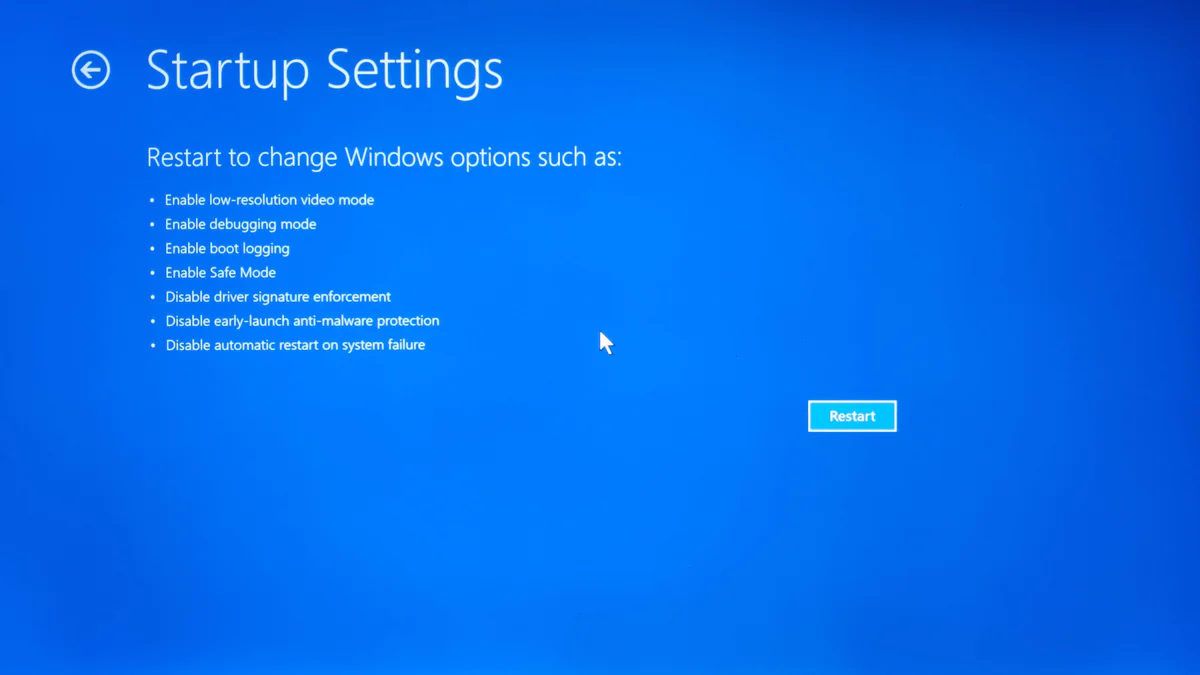
Kulaktan kulağa yayılan başka bir yöntem ise, bilgisayarı “Güvenli Mod”da başlatmaktır. Bu mod, sadece gerekli sürücülerin çalıştığı bir ortam sağlar. Bilgisayarı kapatıp açtığınızda, F8 tuşuna basarak bu moda geçiş yapabilirsiniz. Eğer bu modda klavye çalışıyorsa, sorun yazılımsal olarak belirlenmiş demektir.
Bilgisayarın güvenli modda başlatılmasını gösteren adım adım bir rehber görseli.

Sorunun kaynağını belirlemek için, herhangi bir yeni yazılım veya güncellemeyi kaldırarak sorunu gidermeyi deneyebilirsiniz. Zaman zaman, uyumsuz yazılımlar klavye gibi temel bileşenlerin çalışmasını engelleyebilir. Yani, bir yazılım güncellemesinin sorun çıkardığını düşünüyorsanız, eski sürüme geçmek bu durumda faydalı olabilir.

Donanımsal Sorunları Giderme

Klavye sorunlarının donanımsal bir kaynaklı olup olmadığını anlama adımları, dikkatle izlenmelidir. Kullanıcıların sık yaptığı hatalardan biri, yaşanan problemi hemen yazılımsal bir hata olarak değerlendirmeleridir. Özellikle eski veya sıkça kullanılan klavyeler, zamanla bağlantı noktalarında problem yaratabilir.

Eğer laptop kullanıyorsanız, pili çıkarıp tekrar takmak, bazen donanım üzerinden gelen yan etkileri azaltabilir. Aynı şekilde, dış kaynaklı bir klavyede de bağlantı kablolarını kontrol etmek şarttır. Bunun yanı sıra, dış klavyelerde bazen anahtarların takılması gibi basit sorunlar, çalışmaz durumda olmasına sebep olabilir.

Teknik Destek Almanın Önemi

Klavye açılmadığında, bazı kullanıcılar panik yapabilir. Ancak, çözümler üzerinde düşünmek, bazen de profesyonel destek almak, daha rahat bir çözüm yolu sunar. Özellikle garanti süresi devam ediyorsa, cihazı aldığınız yere başvurarak profesyonel bakım talepte bulunabilirsiniz. Bu gibi durumlarda, kullanıcı hatası olmadığından emin olmak önemlidir.

Klavye ile İlgili Diğer Sorunlar

Klavye sorunları sadece “açılmıyor” durumu ile sınırlı değildir. Format sonrası daha birçok kullanıcı, tuşların yanıt vermemesi, harflerin yanlış çıkması veya bazı tuşların hiç çalışmaması gibi problemlerle de karşılaşabilir. Bu durumda, ilk olarak klavyenin düzgün bir şekilde bağlanıp bağlanmadığını kontrol etmek gerekir. Ayrıca, bazı durumlarda, kullanıcıların klavyelerini değiştirmeleri gerekebilir. Böylece sorunun gerçekten donanımsal olup olmadığını anlamak daha kolay hale gelir.

Klavye Problemleri ve Yazılım Çakışmaları

Başka bir önemli nokta, klavye ile diğer yazılımlar arasındaki çakışmalardır. Format işlemleri bazen, işletim sisteminin gerektirdiği yazılımların uyumsuz hale gelmesine neden olabilir. Özellikle, güvenlik yazılımları veya klavye ile etkileşime girebilecek üçüncü parti programlar, bu tür sorunların meydana gelmesine sebep olabilir.

Klavye problemleri ve yazılım çakışmalarının neden olduğu sorunları gösteren görsel.

Sistem Geri Yükleme ile Sorunun Giderilmesi

Eğer klavye sorununu henüz çözmediyseniz, başka bir yöntem olan “sistem geri yükleme” seçeneğini değerlendirebilirsiniz. Modern işletim sistemlerinde, sistem geri yükleme noktalarının oluşturulmuş olması sıklıkla sağlanır. Format atmadan önce, bilgisayarınız bir geri yükleme noktası oluşturmuşsa, bu seçeneği kullanmak işinizi kolaylaştırabilir.

Sistem geri yüklemesi, bilgisayarınızı belirli bir tarihe geri döndürür. Sorununuz, daha önceki bir tarihteki ayarlarla çözülebilir. Tabii ki, bu yöntemi kullanmadan önce verilerinizi yedeklemek akıllıca olacaktır. Birçok kullanıcı, geri yükleme noktasını kullanarak büyük sorunlarını kolaylıkla halledebiliyor.

Sanalklavye Kullanmanın Faydaları

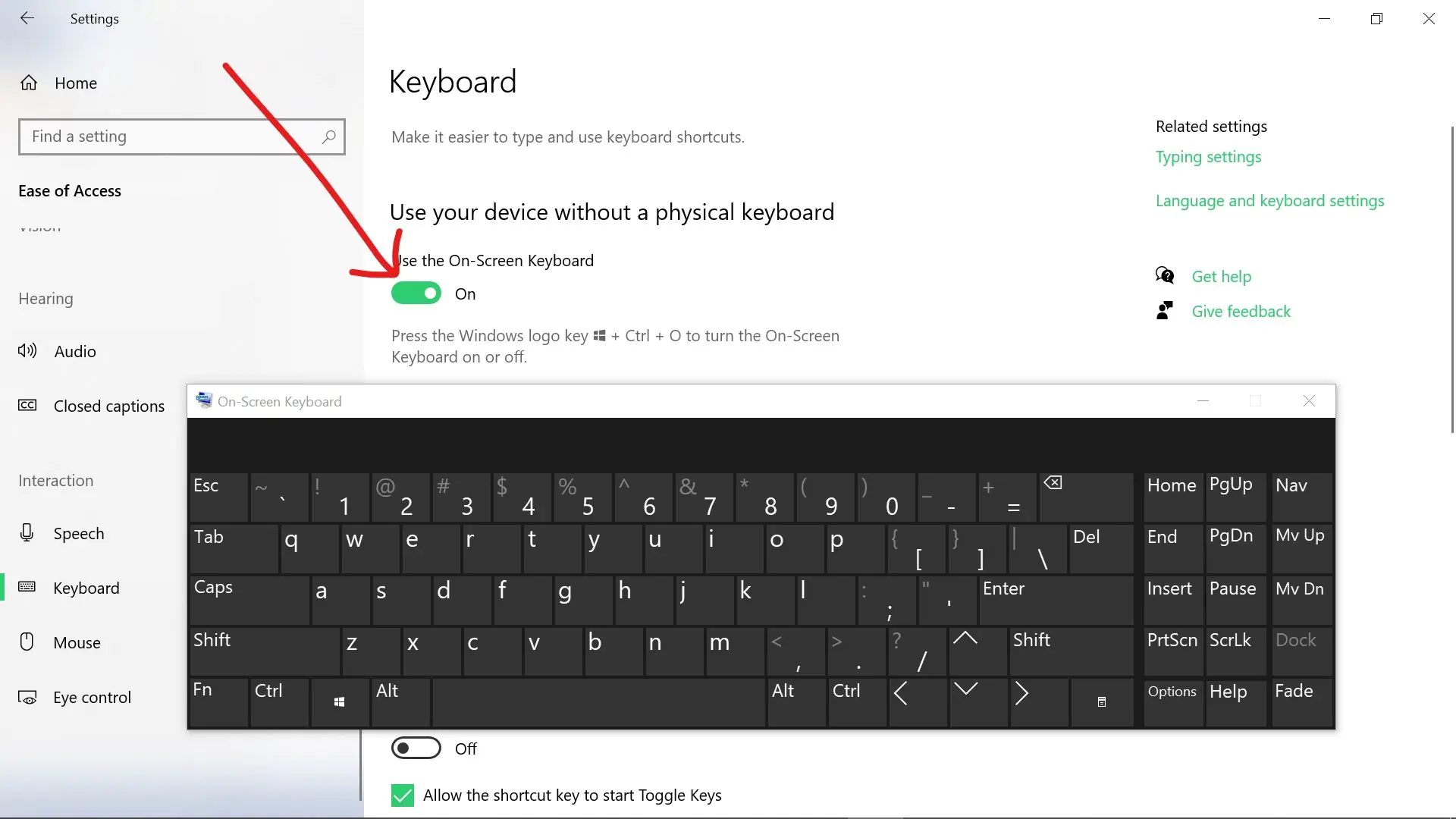
Eğer klavyeniz hiç açılmıyorsa, acil bir çözüm yolu olarak “sanalklavye” kullanabilirsiniz. Bu, işletim sisteminizde yerleşik bulunan bir uygulamadır. Ekranda bir klavye görünür ve fareyle tuşlara tıklayarak yazı yazabilirsiniz. Bu yöntem, zaman zaman geçici bir çözüm sunsa da, önemli dosyalarınızı kurtarmak veya acil bir iş halletmek için yararlı olabilir.

Uzman Desteği Almanın Önemi

Klavye çalışmadığında, birçok kullanıcı kendi başına çözüm arayışına girebilir. Ancak, tüm çabalarınıza rağmen hâlâ sorun yaşıyorsanız, yetkili bir teknik servise başvurmanız en mantıklısı olacaktır. Format sonrası yaşanan sorunlar, aynı zamanda anormal bir donanım durumu da gösterebilir.

Eğer garanti süreniz devam ediyorsa, servis desteğine başvurmak oldukça faydalı olacaktır. Deneyimli teknisyenler, sorunu hızlı bir şekilde tespit edebilmekte ve duruma uygun bir çözüm sunabilmektedir. Tüm bu süreçlerin sonunda, bilgisayarınızı güvenli bir şekilde kullanmaya devam edebilirsiniz.

Ayrıca okuyun: Format Sırasında Touchpad ve Mouse Çalışmıyor Sorunu

ETİKETLER:format sonrasıklavye sorununasıl yapılırsürücü yükleme
Bu Makaleyi Paylaş
Facebook WhatsApp WhatsApp Threads Bağlantıyı Kopyala Yazdır
Paylaş
Yorum yapılmamış

Bir yanıt yazın Yanıtı iptal et

E-posta adresiniz yayınlanmayacak. Gerekli alanlar * ile işaretlenmişlerdir

Bağlantı Kuralım

21KBeğen
19.6KTakip Et
7.3KAbone Ol
192Takip Et

Popüler Gönderiler

AirTies Air 4960 Modem Kurulum

Uğurcan ÜN
Uğurcan ÜN
3 dk. okuma
11 Görüntüleme
Sessiz İçerik Nedir Nasıl Yapılır

Sessiz İçerik Nedir

İsmail YILDIZ
İsmail YILDIZ
6 dk. okuma
13 Görüntüleme
YouTube Video Başlığı Nasıl Yazılmalı Yolları Neler

YouTube Video Başlığı Nasıl Yazılmalı

İsmail YILDIZ
İsmail YILDIZ
6 dk. okuma
10 Görüntüleme

Lyra 3 Pro ile Şarkı Nasıl Oluşturulur

Uğurcan ÜN
Uğurcan ÜN
4 dk. okuma
24 Görüntüleme

You Might Also Like

Instagram otomatik Reels kaydırma özelliği nedir ?
Instagram

Instagram Otomatik Reels Kaydırma

3 dk. okuma
İnstagram Ara Ver Özelliği Nedir?
Instagram

Instagram Web tarayıcısında nasıl kullanılır

3 dk. okuma
PDF Dosyasını Word’e Çevirme (Resimli Anlatım)
Yazılım ve Uygulamalar

PDF Dosyasını Word’e Çevirme (Resimli Anlatım)

1 dk. okuma
Telefon Fastboot Modunda Görünmüyor
Android

Telefon Fastboot Modunda Görünmüyor Sorunu

10 dk. okuma

Size her gün en son haberleri ve sorun çözümlerini getiriyoruz!

TeknoDestek Müşteri Hizmetleri
Facebook-f Instagram Tiktok Twitter Youtube Linkedin Whatsapp Phone-alt Rss

İş Ortaklarımız

TeknoDestek Müşteri Hizmetleri
© 2013 - 2026 TeknoDestek Müşteri Hizmetleri • Tüm hakları saklıdır • Bu sitedeki tüm içerikler (metin, görsel, video, logo, tasarım vb.) 5846 sayılı Fikir ve Sanat Eserleri Kanunu (FSEK) kapsamında korunmaktadır • İzinsiz kopyalanması, çoğaltılması, yayınlanması veya herhangi bir şekilde kullanılması yasaktır • İhlal tespitinde; FSEK Madde 71-73 uyarınca yasal süreç başlatma, maddi/manevi tazminat talep etme ve cezai işlem için başvurma hakkımız saklıdır • TeknoDestek, TeknoS@R'un bir kuruluşudur • Tema Düzenleyen: Fatih ATEŞ
Sorun Hala Çözülmedi mi?
Aradığın çözümü bulamadıysan, 11858 Teknoloji Destek Hattımız sana yardımcı olabilir. 2011’den beri Türkiye’nin en tecrübeli teknoloji destek ekiplerinden biri olarak, bilgisayar, telefon, tablet, modem, akıllı TV ve sosyal medya sorunlarında 7/24 profesyonel destek veriyoruz. Uzman ekibimizle hemen görüşmek ister misin?

    📞 11858’i Şimdi Ara

    Görüşme öncesi dakika ücreti sesli olarak bilgilendirilir
    Welcome Back!

    Sign in to your account

    Kullanıcı Adı veya E-posta Adresi
    Şifre

    Şifrenizi mi unuttunuz?