
TeknoDestek Müşteri Hizmetleri
  • Haberler
    HaberlerDaha Fazla Göster
    Sessiz İçerik Nedir Nasıl Yapılır
    Sessiz İçerik Nedir
    6 dk. okuma
    Spotify SongDNA Nedir
    4 dk. okuma
    Apple Creator Studio Nasıl Kullanılır
    6 dk. okuma
    Mikro İçerik Nedir Nasıl Yapılır
    Mikro İçerik Nedir
    6 dk. okuma
    Türkiye’de Araçlarda Multimedya Ekranı Kullanımı Yasakları
    6 dk. okuma
  • Bilgisayar
    BilgisayarDaha Fazla Göster
    WordPress bakım modunda takılı kalması için FTP istemcisinde .maintenance dosyasının kök dizindeki görüntüsü
    WordPress Bakım Modunda Takılı Kalması Sorunu ve Çözümü
    7 dk. okuma
    WordPress Site Teknik Sorunlar Yaşıyor
    WordPress Site Teknik Sorunlar Yaşıyor Hatası Çözümü
    5 dk. okuma
    SSH Bağlantı Reddedildi Hatası Çözümü
    6 dk. okuma
    WordPress Planlı Bakım
    WordPress Planlı Bakım Nedeniyle Kısa Süreliğine Kullanılamayacak Hatası ve Çözümü
    7 dk. okuma
    Windows 11 Başlat Menüsünden Web Aramaları Kapatma
    5 dk. okuma
  • Mobil
    MobilDaha Fazla Göster
    Navigasyon Yönlendirici Değiştirme
    Google Haritalarda Navigasyon Yönlendirici Değiştirme
    3 dk. okuma
    Apple CarPlay'da uygulamaların yerini değiştirme
    Apple CarPlay’da Uygulamaların Yerini Değiştirme
    4 dk. okuma
    Android Auto Nedir, Nasıl Kullanılır
    4 dk. okuma
    Android 5G Ayarı Nasıl Yapılır
    4 dk. okuma
    iPhone 5G Ayarı Nasıl Yapılır
    4 dk. okuma
  • Sosyal Medya
    Sosyal MedyaDaha Fazla Göster
    YouTube Video Başlığı Nasıl Yazılmalı Yolları Neler
    YouTube Video Başlığı Nasıl Yazılmalı
    6 dk. okuma
    Tiktok Sorun Bildirme Ekranı Nerede
    5 dk. okuma
    X uygulamasında gündeme girme için hashtag ve etkileşim ekranı
    X Uygulamasında Gündeme Nasıl Girilir
    5 dk. okuma
    TikTok İçerik Yorgunluğu Nedir
    6 dk. okuma
    Sosyal Medyada Marka Dili Nasıl Oluşturulur Yolları Neler
    Sosyal Medyada Marka Dili Nasıl Oluşturulur
    6 dk. okuma
  • İnceleme
    İncelemeDaha Fazla Göster
    MacBook Neo Piyasayı Sarsmaya Geliyor
    5 dk. okuma
    Instax Mini Evo Cinema
    4 dk. okuma
    Samsung Galaxy Book 6 Ultra
    Samsung Galaxy Book 6 Ultra İnceleme
    8 dk. okuma
    Bütçe Dostu Mac Seçenekleri
    Bütçe Dostu Mac MacBook Neo vs Mac Mini
    7 dk. okuma
    Xiaomi Mi Taşınabilir Şarjlı Kompresör İnceleme
    10 dk. okuma
  • İletişim
YouTube
  • Facebook
26 Nis 2026, Pazar
TeknoDestek Müşteri HizmetleriTeknoDestek Müşteri Hizmetleri
Yazı BoyutuAa
  • Haberler
  • Mobil
  • Sosyal Medya
  • Bilgisayar
  • İnceleme
  • İnternet ve Ağ
  • Ev Elektroniği
  • İletişim
Search
  • Haberler
    • Cihaz Duyuruları
    • Teknoloji
    • Uygulama Gelişmeleri
  • Bilgisayar
    • Linux
    • macOS
    • Windows
  • İnceleme
    • Bilgisayar
    • Ev Elektroniği
    • Tablet
    • Tavsiyeler & Karşılaştırmalar
    • Telefon
  • Mobil
    • Android
    • Giyilebilir Cihazlar
    • HarmonyOS
    • iPhone / iOS
  • Sosyal Medya
    • Facebook
    • Instagram
    • TikTok
    • Snapchat
    • Teams
    • Telegram
    • WhatsApp
    • X
  • İletişim
Bizi Takip Edin
iPhone / iOS

İphone İnternet Paylaşımı Nasıl Yapılır

Son güncelleme: 27 Aralık 2021 12:18
Tekno Destek
Paylaş
Paylaş

İphone cihazlarında kullandığını mobil veri internetini paylaşıma açarak farklı cihazlar ile bağlantısını sağlayabilirsiniz. Kişisel erişim noktası; bir Wi-Fi erişiminiz yokken iPhone ya da iPad cihazınızın hücresel veri bağlantısını çevrenizle paylaşmanıza yardımcı olur.

Bu işlemi iphone cihazlarda 3 farklı yöntem ile yapılıyor.

İçindekiler
  • Wi-Fi, Bluetooth veya USB ile Kişisel Erişim Noktasına bağlanma
    • Wi-Fi
    • Bluetooth
    • USB
  • Ailenizin otomatik olarak katılmasına izin verme
  • Aygıtların bağlantısını kesme
  • Wi-Fi parolanızı belirleme veya değiştirme
- 11858 Teknoloji Destek Hattı -

Kişisel Erişim Noktası Ayarlama

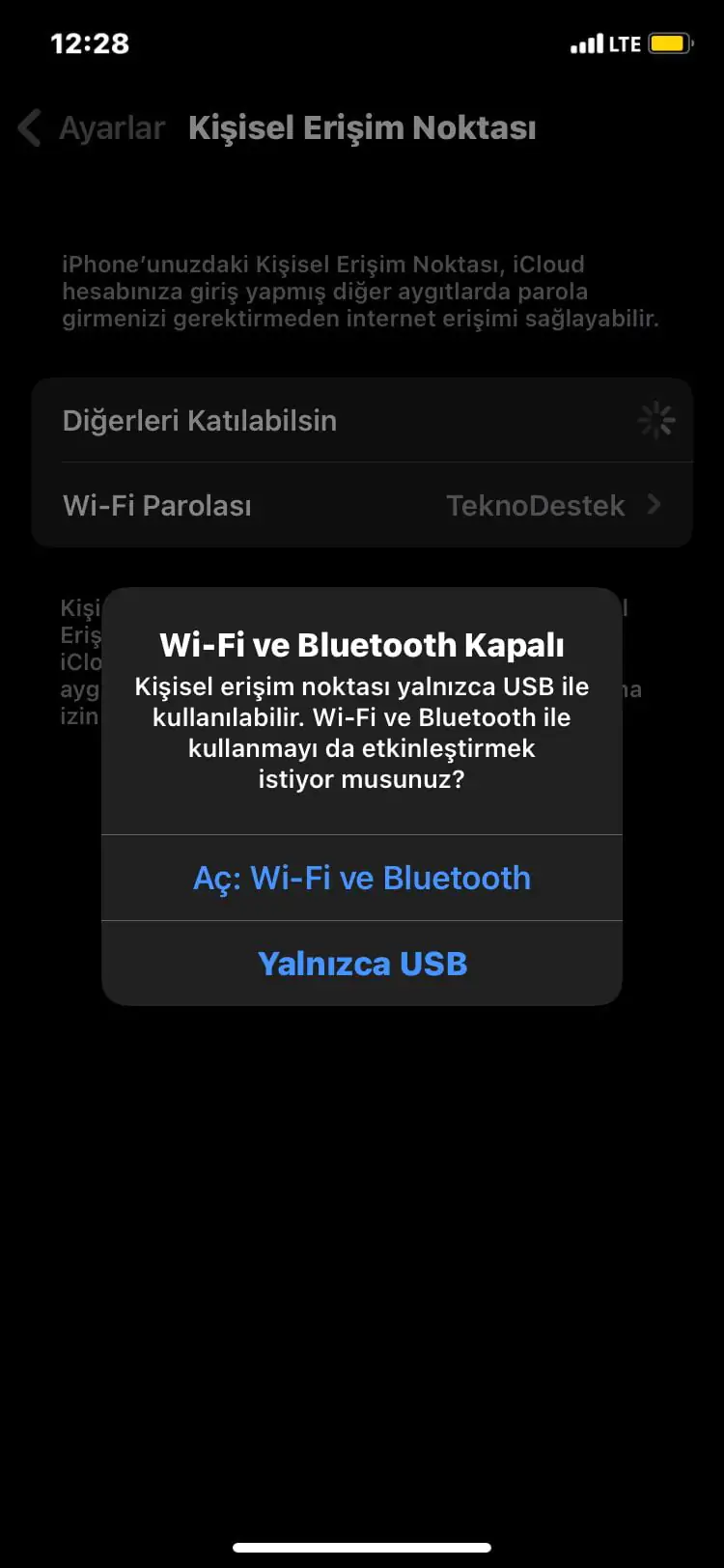
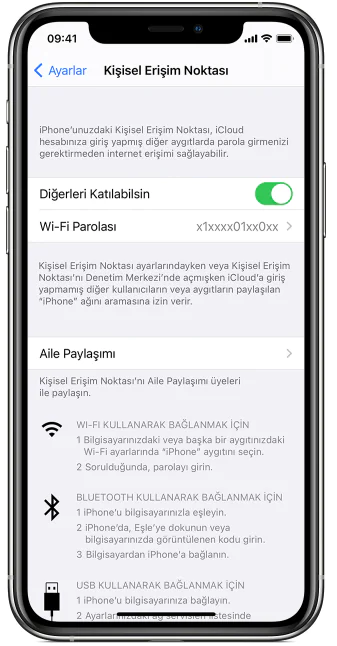
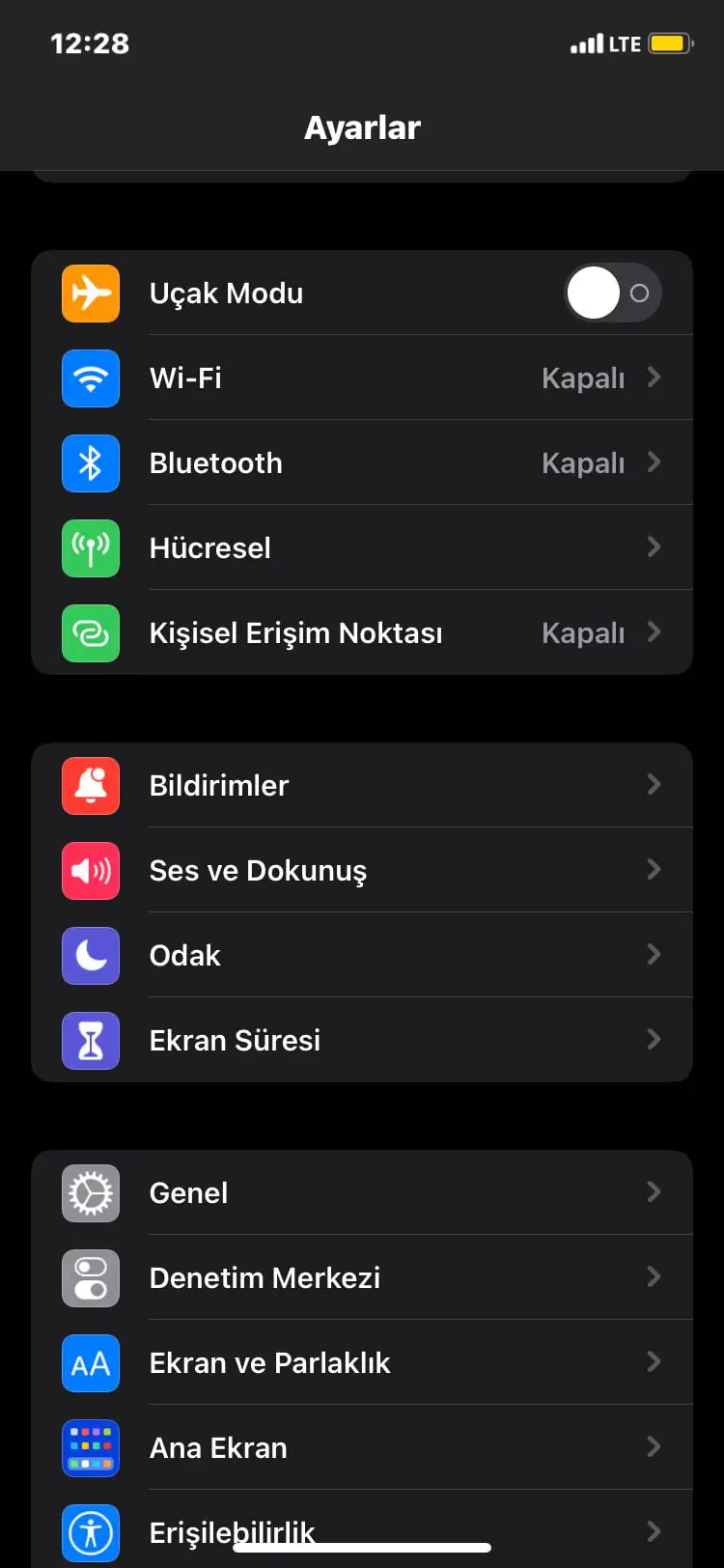
  • Ayarlar > Hücresel > Kişisel Erişim Noktası ya da Ayarlar > Kişisel Erişim Noktası kısmına gidiniz.
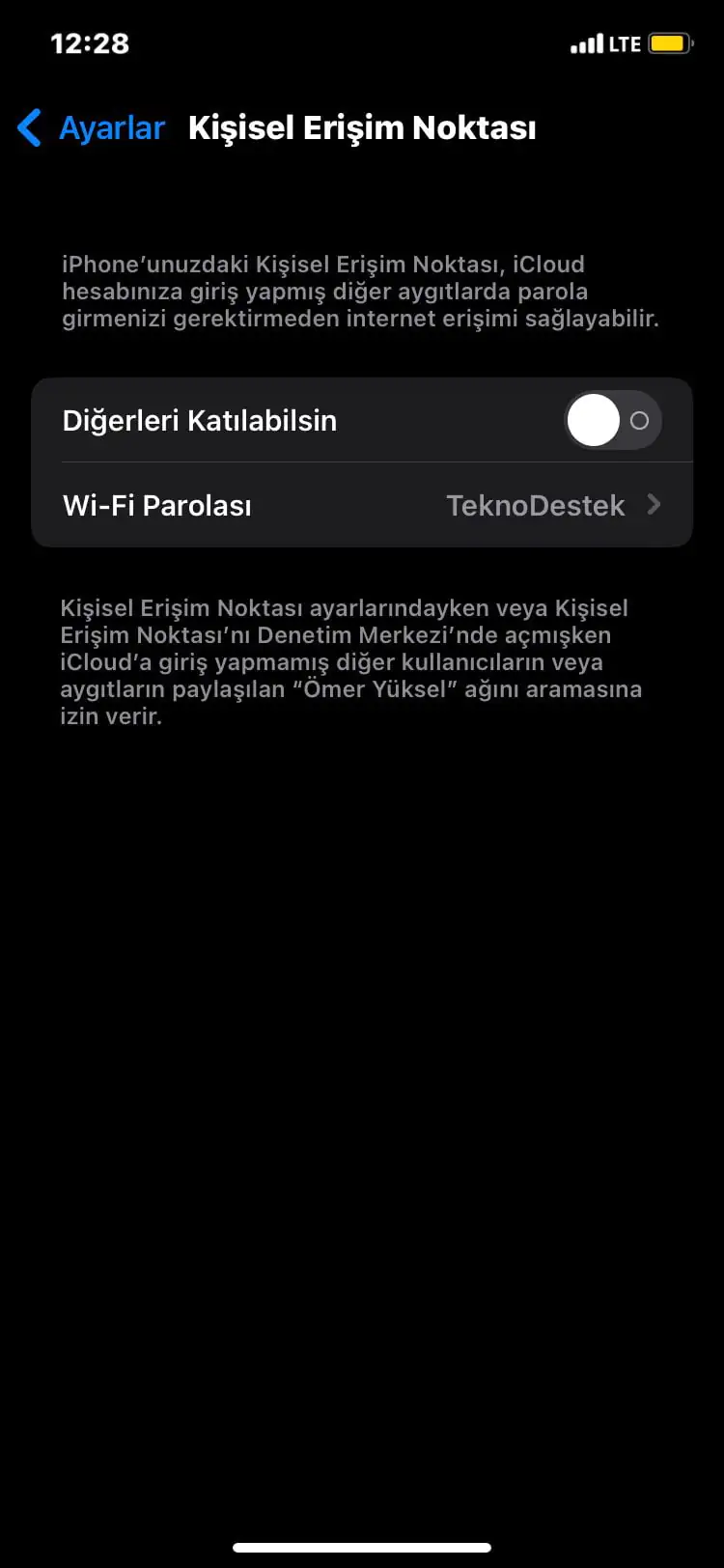
  • Diğerleri Katılabilsin seçeneğine tıklayınız.
  • Aç: Wİ-Fİ ve Bluetooth veya Yalnızca USB seçeneklerinden birini sizin için uygunu hangisi ise seçerek bağlantı sağlayabilirsiniz.

Wi-Fi, Bluetooth veya USB ile Kişisel Erişim Noktasına bağlanma

Kişisel Erişim Noktasına Wi-Fi, Bluetooth veya USB kullanarak bağlanabilirsiniz. iOS 13 ve sonraki sürümlerde, Kişisel Erişim Noktası’na bağlı aygıtlar ekran kilitli olsa bile bağlı kalır. Böylece bu aygıtlar bildirim ve iletileri almaya devam eder.

Aşağıda bu yöntemlerin her birinin kullanımıyla ilgili bazı ipuçları sağlanmıştır.

Kişisel Erişim Noktanıza bir aygıt bağladığınızda durum çubuğu mavi olur ve kaç aygıtın katıldığını gösterir. Kişisel Erişim Noktanıza aynı anda katılabilecek aygıt sayısı, operatörünüze ve iPhone’unuzun modeline bağlıdır. Diğer aygıtlar Kişisel Erişim Noktanıza Wi-Fi kullanarak katıldıysa ana aygıttan internete bağlanmak için yalnızca hücresel veri kullanabilirsiniz. 

- 11858 Teknoloji Destek Hattı -

Wi-Fi

Ağa bağlanmasını istediğiniz aygıtta Ayarlar > Hücresel > Kişisel Erişim Noktası’na veya Ayarlar > Kişisel Erişim Noktası’na gidin ve bu seçeneğin açık olduğundan emin olun. Ardından, Wi-Fi parolasını ve telefonun adını doğrulayın. Diğer aygıtınız da Wi-Fi ağına bağlanana kadar bu ekranda kalın.

Ağa bağlanmasını istediğiniz aygıtta Ayarlar > Wi-Fi’ye gidin ve listeden iPhone’unuzu veya iPad’inizi bulun. Ardından, katılmak istediğiniz Wi-Fi ağına dokunun. İstenirse Kişisel Erişim Noktası parolanızı girin.

Bluetooth

iPhone veya iPad’inizin bulunabilir olduğundan emin olmak için Ayarlar > Bluetooth’a gidin ve bu ekranda kalın. Ardından Mac’inizde veya PC’nizde, Bluetooth ağ bağlantısı ayarlamayla ilgili üretici yönergelerini izleyin. Kişisel Erişim Noktasını Bluetooth ile kullanma hakkında daha fazla bilgi edinin.

Kişisel Erişim Noktası; Mac, PC ve diğer üçüncü taraf aygıtlarla Bluetooth bağlantısını destekler. Başka bir iOS aygıtını bağlamak için Wi-Fi kullanın.

USB

Mac’inizde veya PC’nizde iTunes’un en son sürümünün bulunduğundan emin olun. Ardından, aygıtınızla birlikte gelen USB kablosunu kullanarak iPhone’unuzu veya iPad’inizi bilgisayarınıza bağlayın. “Bu Bilgisayara Güvenilsin mi?” iletisiyle karşılaşırsanız Güven’e dokunun.

iPhone’unuzun veya iPad’inizin Kişisel Erişim Noktasına aygıt bağlama hakkında daha fazla bilgi edinin.

- 11858 Teknoloji Destek Hattı -

Ailenizin otomatik olarak katılmasına izin verme

Aile Paylaşımı’nı ayarlayarak ailenizin Kişisel Erişim Noktanıza parola girilmesi gerekmeden otomatik olarak katılabilmesini sağlayabilirsiniz. Bu durumda aşağıdakileri yapın: 

  1. Kişisel Erişim Noktası’nı kullanacağınız aygıtınızda Ayarlar > Kişisel Erişim Noktası > Aile Paylaşımı’na gidin.
  2. Aile Paylaşımı’nı açın. Seçeneği görmüyorsanız Aile Paylaşımı’nı nasıl ayarlayacağınızı öğrenin.
  3. Aile üyelerinizin her birinin adına dokunun ve Kişisel Erişim Noktanıza onay isteyerek mi yoksa otomatik olarak mı katılacaklarını ayarlayın.

Aygıtların bağlantısını kesme

Bir aygıtın bağlantısını kesmek için Kişisel Erişim Noktasını veya Bluetooth’u kapatın ya da USB kablosunu aygıtınızdan çıkarın.

Wi-Fi parolanızı belirleme veya değiştirme

Kişisel Erişim Noktası ayarlamak için bir Wi-Fi parolası belirlemeniz gerekir. Wi-Fi parolasını değiştirmek için Ayarlar > Hücresel > Kişisel Erişim Noktası’na veya Ayarlar > Kişisel Erişim Noktası’na gidin ve ardından Wi-Fi parolasına dokunun.*

En az sekiz karakter uzunluğunda bir Wi-Fi parolası seçin ve ASCII karakterler kullanın.

  • İngilizcedeki tüm küçük ve büyük harfler
  • 0-9 arasındaki rakamlar
  • Bazı noktalama işaretleri

İlişkili: iOS 16 Almayacak iPhone Modelleri

ETİKETLER:iphone internet paylaşımıkişisel erişim noktasımobil verinasıl yapılır
Bu Makaleyi Paylaş
Facebook WhatsApp WhatsApp Threads Bağlantıyı Kopyala Yazdır
Paylaş
Yorum yapılmamış

Bir yanıt yazın Yanıtı iptal et

E-posta adresiniz yayınlanmayacak. Gerekli alanlar * ile işaretlenmişlerdir

Bağlantı Kuralım

21KBeğen
19.6KTakip Et
7.3KAbone Ol
192Takip Et

Popüler Gönderiler

AirTies Air 4960 Modem Kurulum

Uğurcan ÜN
Uğurcan ÜN
3 dk. okuma
11 Görüntüleme
Sessiz İçerik Nedir Nasıl Yapılır

Sessiz İçerik Nedir

İsmail YILDIZ
İsmail YILDIZ
6 dk. okuma
13 Görüntüleme
YouTube Video Başlığı Nasıl Yazılmalı Yolları Neler

YouTube Video Başlığı Nasıl Yazılmalı

İsmail YILDIZ
İsmail YILDIZ
6 dk. okuma
10 Görüntüleme

Lyra 3 Pro ile Şarkı Nasıl Oluşturulur

Uğurcan ÜN
Uğurcan ÜN
4 dk. okuma
24 Görüntüleme

You Might Also Like

Bluetooth sürücüleri yüklenemiyor hatası ekranında gösterilen hata mesajı
Windows

Bluetooth Sürücüleri Yüklenemiyor Hatası

6 dk. okuma
Windows 11'de Harici Sürücüye Yedekleme Nasıl Yapılır
Windows

Windows 11 USB Yedekleme Nasıl Yapılır

5 dk. okuma
Everest MW3-2P Kablosuz Router Kurulumu
Router Kurulumu

Everest MW3-2P Kablosuz Router Kurulumu

4 dk. okuma
MacBook Air Sıfırlama
macOS

MacBook Air Sıfırlama Nasıl Yapılır?

6 dk. okuma

Size her gün en son haberleri ve sorun çözümlerini getiriyoruz!

TeknoDestek Müşteri Hizmetleri
Facebook-f Instagram Tiktok Twitter Youtube Linkedin Whatsapp Phone-alt Rss

İş Ortaklarımız

TeknoDestek Müşteri Hizmetleri
© 2013 - 2026 TeknoDestek Müşteri Hizmetleri • Tüm hakları saklıdır • Bu sitedeki tüm içerikler (metin, görsel, video, logo, tasarım vb.) 5846 sayılı Fikir ve Sanat Eserleri Kanunu (FSEK) kapsamında korunmaktadır • İzinsiz kopyalanması, çoğaltılması, yayınlanması veya herhangi bir şekilde kullanılması yasaktır • İhlal tespitinde; FSEK Madde 71-73 uyarınca yasal süreç başlatma, maddi/manevi tazminat talep etme ve cezai işlem için başvurma hakkımız saklıdır • TeknoDestek, TeknoS@R'un bir kuruluşudur • Tema Düzenleyen: Fatih ATEŞ
Sorun Hala Çözülmedi mi?
Aradığın çözümü bulamadıysan, 11858 Teknoloji Destek Hattımız sana yardımcı olabilir. 2011’den beri Türkiye’nin en tecrübeli teknoloji destek ekiplerinden biri olarak, bilgisayar, telefon, tablet, modem, akıllı TV ve sosyal medya sorunlarında 7/24 profesyonel destek veriyoruz. Uzman ekibimizle hemen görüşmek ister misin?

    📞 11858’i Şimdi Ara

    Görüşme öncesi dakika ücreti sesli olarak bilgilendirilir
    Welcome Back!

    Sign in to your account

    Kullanıcı Adı veya E-posta Adresi
    Şifre

    Şifrenizi mi unuttunuz?