TeknoDestek Müşteri Hizmetleri
  • Haberler
    HaberlerDaha Fazla Göster
    Türkiye'de kredi kartı taksit sayısı güncellemesini temsil eden kredi kartı, POS cihazı ve 3, 6, 9, 12 ve 18 taksit seçeneklerinin bulunduğu görsel.
    Türkiye’de Kredi Kartı Taksit Sayısı Güncellemesi
    10 dk. okuma
    GTA 6'nın tropikal dünyasını temsil eden gün batımı manzarasında timsah, puma, rakun, flamingo, pelikan ve manati gibi hayvanlar ile şehir silüeti.
    GTA 6’da Yer Alan Tüm Yeni Hayvan Türleri Belli Oldu
    5 dk. okuma
    Google AI ile uçuş ve otel rezervasyonlarını takip etme
    Google AI ile Uçuş ve Otel Rezervasyonu Takibi Yapın
    8 dk. okuma
    Kiosk Bagaj Uygulaması Nasıl Kullanılır?
    Kiosk Bagaj Uygulaması Nasıl Kullanılır
    4 dk. okuma
    Apple AirPods 5 kablosuz kulaklık ve şarj kutusu
    Apple AirPods 5 İncelemesi: Yeni Nesil Açık Kulak Tasarımı ve Güçlü ANC Deneyimi
    11 dk. okuma
  • Bilgisayar
    BilgisayarDaha Fazla Göster
    Windows 11 Tanım Güncellemeleri Nedir Ne işe yarıyor?
    Windows 11 Tanım Güncellemeleri Nedir
    9 dk. okuma
    NumberPad Üzerinden Hesap Makinesi Nasıl Açılır?
    NumberPad Üzerinden Hesap Makinesi Nasıl Açılır
    6 dk. okuma
    Cannot Find OS Partition(s) For Disk 0 Hatası için Kesin 5 Çözüm
    Cannot Find OS Partition(s) For Disk 0 Hatası için Kesin 5 Çözüm
    10 dk. okuma
    Windows 11 Sağ Tık Menüsü Özelleştirme (Bağlam Menüsü)
    Windows 11 Sağ Tık Menüsü Özelleştirme (Bağlam Menüsü)
    9 dk. okuma
    ASUS Zenbook 14 UX3405CA AI Noise Cancellation Nedir?
    ASUS Zenbook 14 UX3405CA AI Noise Cancellation Nedir
    10 dk. okuma
  • Mobil
    MobilDaha Fazla Göster
    AirPods ve iPhone ile canlı çeviri özelliği, farklı dillerde konuşma balonları ve çeviri uygulaması ekranı.
    AirPods Canlı Çeviri Özelliği Nasıl Aktif Edilir
    10 dk. okuma
    Akıllı telefon üzerinden Türk Telekom cayma bedeli sorgulama işlemi, taahhüt bilgileri ve ücret hesaplama ekranı.
    Türk Telekom Cayma Bedeli Sorgulama Nasıl Yapılır
    8 dk. okuma
    Android Auto güncelleme işlemi yapan bir kullanıcının araç içindeki telefon ekranı görünümü.
    Android Auto Güncelleme İşlemi Nasıl Yapılır
    8 dk. okuma
    Android Telefonda Depolama Alanı Doluyor Sorunu için 7 Pratik Çözüm
    Android Telefonda Depolama Alanı Doluyor Sorunu Çözümü
    6 dk. okuma
    Mobil Ağ Kullanılamıyor Hatası için 7 Hızlı Çözüm Yolu
    Mobil Ağ Kullanılamıyor Hatası için 7 Hızlı Çözüm Yolu
    11 dk. okuma
  • Sosyal Medya
    Sosyal MedyaDaha Fazla Göster
    X gönderi görünürlüğü ne demek nasıl artırılır?
    X Gönderi Görünürlüğü Ne Demek, Nasıl Artırılır
    7 dk. okuma
    Instagram Hikaye Paylaşımını Önceden Planlama Nasıl Yapılır?
    Instagram Hikaye Paylaşımını Önceden Planlama Nasıl Yapılır
    7 dk. okuma
    Instagram Şipşak özelliği kapatma rehberi, telefonda Şipşak içeriklerini gelen kutusunda gizleme ayarı.
    Instagram Şipşak Özelliği Kapatma
    5 dk. okuma
    E-Postaya Bağlı Hesapları Bulma
    E-Postaya Bağlı Hesapları Bulma
    11 dk. okuma
    Kullanıcılar Neden İçerik Tüketir Ama Etkileşim Vermez?
    Kullanıcıların Ürettiği İçerik Neden Etkileşim Vermez
    9 dk. okuma
  • İnceleme
    İncelemeDaha Fazla Göster
    Beyaz AirPods kulaklıkları ve açık şarj kutusu
    AirPods Resetleme Nasıl Yapılır
    11 dk. okuma
    Samsung 1100Hz yenileme hızına sahip yeni monitör
    Samsung 1100Hz Monitör Ortaya Çıktı
    8 dk. okuma
    Apple AirPods 5 kablosuz kulaklık ve şarj kutusu
    Apple AirPods 5 İncelemesi: Yeni Nesil Açık Kulak Tasarımı ve Güçlü ANC Deneyimi
    11 dk. okuma
    Elektrik Kesintisinde İnternete Bağlı Kalmak
    Elektrik Kesintisinde İnternete Bağlı Kalmak
    11 dk. okuma
    Uçak kabinindeki yolcu masasında duran modern bir powerbank ve arka planda görünen bulanık gökyüzü manzaralı uçak penceresi.
    Uçakta Powerbank: 2026 Uçuş Kuralları ve mAh Sınırları
    7 dk. okuma
  • İletişim
YouTube
Takip Et
  • Müşteri Hizmetleri
  • Modem Kurulumu
  • Windows 11
  • Yapay Zeka
  • Akıllı Telefon
  • Robot Süpürge
  • Uzak Bağlantı
25 Eki 2026, Pazar
TeknoDestek Müşteri HizmetleriTeknoDestek Müşteri Hizmetleri
Yazı BoyutuAa
  • Haberler
  • Mobil
  • Sosyal Medya
  • Bilgisayar
  • İnceleme
  • İnternet ve Ağ
  • Ev Elektroniği
  • Uzak Bağlantı Programları
  • İletişim
Site içi Arama
  • Haberler
    • Cihaz Duyuruları
    • Teknoloji
    • Uygulama Gelişmeleri
  • Bilgisayar
    • Linux
    • macOS
    • Windows
  • İnceleme
    • Bilgisayar
    • Ev Elektroniği
    • Tablet
    • Tavsiyeler & Karşılaştırmalar
    • Telefon
  • Mobil
    • Android
    • Giyilebilir Cihazlar
    • HarmonyOS
    • iPhone / iOS
  • Sosyal Medya
    • Facebook
    • Instagram
    • TikTok
    • Snapchat
    • Teams
    • Telegram
    • WhatsApp
    • X
  • Uzak Bağlantı Programları
  • İletişim
Bizi Takip Edin
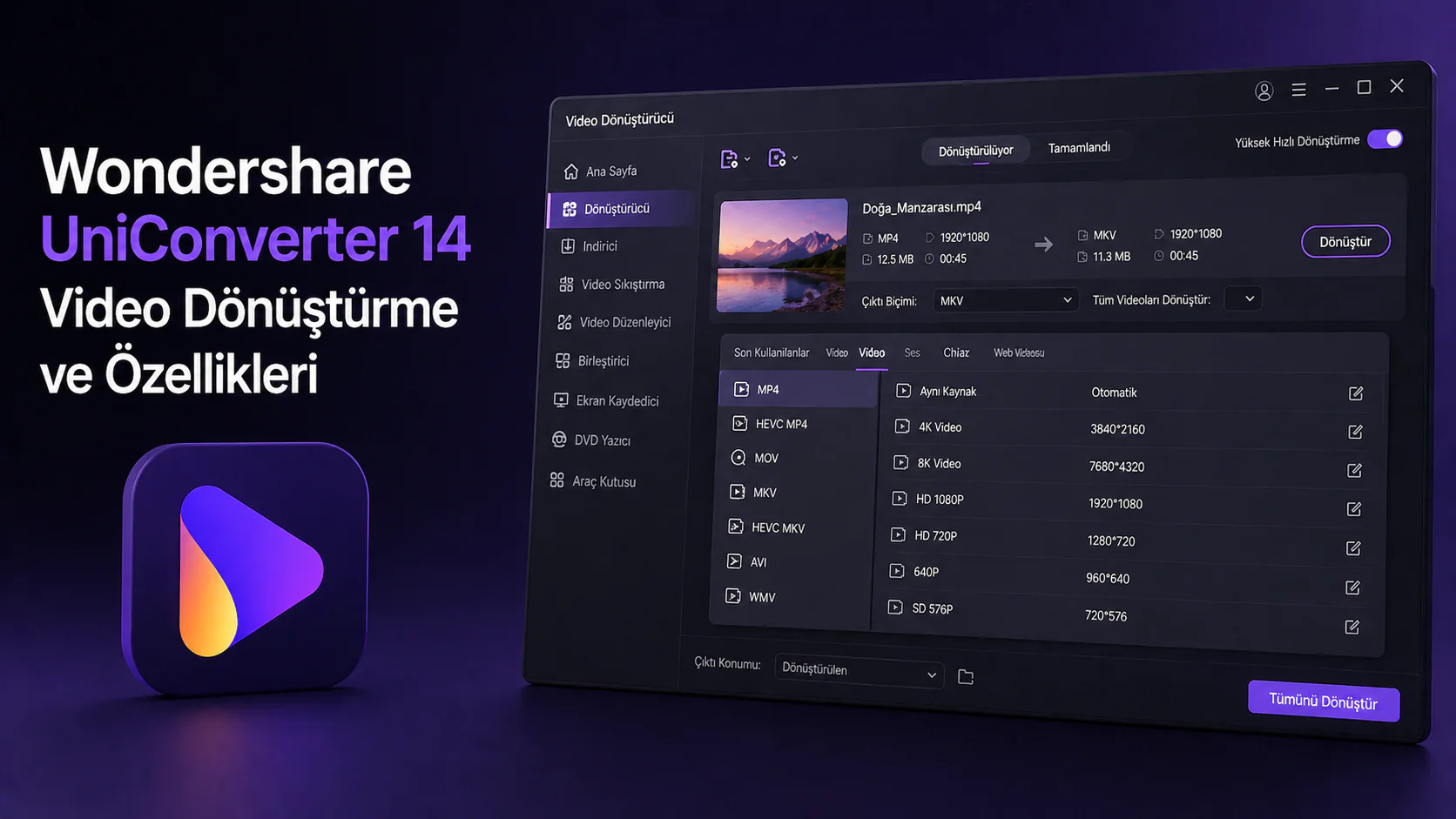
Wondershare UniConverter 14 video dönüştürme ekranı ve format seçenekleri
Yardımcı Araçlar

Wondershare UniConverter 14 video dönüştürme

Ahmet YAŞAR
Son güncelleme: 27 Temmuz 2022 10:11
Ahmet YAŞAR - Teknoloji Asistanı
1.1K Görüntüleme
Paylaş
8 dk. okuma
Paylaş

Wondershare UniConverter 14, hem yeni başlayanlar hem de ileri düzey kullanıcılar için tasarlanmış bir video dönüştürme yazılımıdır.

Bu araç, donanım hızlandırması sayesinde videolarınızın sorunsuz bir şekilde kayıpsız sıkıştırılmasını sağlar.

İçindekiler
  • Wondershare UniConverter 14 bana nasıl yardımcı olabilir?
  • Wondershare UniConverter 14’ün yeni özellikleri nelerdir?
    • 1. AI ses işlevi
    • 2. %50 artırılmış dönüşüm hızı
    • 3. Kayıpsız sıkıştırma
    • 4. İnanılmaz format desteği
    • 5. Özel kodlama yöntemleri
  • UniConverter 14 kullanarak bir videoyu nasıl hızlı bir şekilde dönüştürebilirim?
  • Wondershare Uniconverter’ı nasıl indirip kurabilirim?
11858 Teknoloji Destek Hattı ile 7/24 telefonla teknik destek ve uzaktan destek alın 11858 Teknoloji Destek Hattı ile 7/24 telefonla teknik destek ve uzaktan destek alma

Ayrıca yerleşik oynatıcı, video düzenleyici, ekran kaydedici, DVD yazıcı ve birçok başka yardımcı araç içerir.

Wondershare UniConverter 14, hem yeni başlayanlar hem de ileri düzey kullanıcılar için tasarlanmış bir video dönüştürme yazılımıdır

Bir videoyu dönüştürmeye çalışırken, birkaç araç onu ihtiyacınız olan biçime dönüştürebilir. Wondershare UniConverter 14 bunu sorunsuz bir şekilde ve herhangi bir video kalitesi kaybı olmadan yapar.

Bu çözümden bu tür bir performansa alışkınız. Ancak yeni sürüm bu makalede bahsedeceğimiz birçok büyük iyileştirme ile geliyor.

Ayrıca, satın almak isteyip istemediğinize karar verebilmeniz için Wondershare UniConverter 14’ün en iyi özelliklerini, kurulumunu ve kullanımını vurgulayacağız.

Ama önce, bu karmaşık araçta bulacağınız ana özellikleri gözden geçirelim.

Wondershare UniConverter 14 bana nasıl yardımcı olabilir?

Kesinlikle, adından da anlaşılacağı gibi, Wondershare UniConverter 14, başlangıç ​​ve orta seviye video yaratıcıları için tasarlanmış bir video dönüştürme yazılımıdır.

11858 Teknoloji Destek Hattı ile 7/24 telefonla teknik destek ve uzaktan destek alın 11858 Teknoloji Destek Hattı ile 7/24 telefonla teknik destek ve uzaktan destek alma

Bununla birlikte, bu uygulama 1000’den fazla video formatına dönüştürmenin dışında çok daha fazlasına sahiptir. Bunları hızlıca geçelim:

İndirici – 10.000’den fazla özel web sitesinden video indirmeyi destekler; sadece URL’leri yapıştırın (evet, aynı anda daha fazlasını indirebilirsiniz) ve İndir düğmesine basmak onları PC’nizde ısıtacaktır

Kompresör – UniConverter 14, videonuzu hızlı ve zahmetsizce orijinal boyutunun 1/9’una getirir.

Düzenleyici – Yerleşik video düzenleyici, videonuzu kırpmanıza ve kırpmanıza, filigran, efekt, ses, altyazı eklemenize veya hızını değiştirmenize yardımcı olur.

Birleşme – İki veya daha fazla videoya katılmak, yalnızca kliplerinizi ekleyip bir düğmeye basarak çocuk oyuncağıdır

Ekran Kaydedici – Web kameranız, bir uygulama, tam ekran veya yalnızca bir seçim de dahil olmak üzere ekranınızdaki her şey bu özellikle kaydeder.

11858 Teknoloji Destek Hattı ile 7/24 telefonla teknik destek ve uzaktan destek alın 11858 Teknoloji Destek Hattı ile 7/24 telefonla teknik destek ve uzaktan destek alma

DVD Yazıcı – Videolarınızı dönüştürmeyi, sıkıştırmayı veya düzenlemeyi bitirdikten sonra, bunları bir yazma listesine ekleyin, bir şablon seçin ve kendi video DVD’nizi oluşturmak için bir düğmeye basın.

Wondershare UniConverter 14, bir dizi AI aracı, bir görüntü dönüştürücü, bir GIF oluşturucu, medya sabitleyici, veri aktarım aracı ve hatta bir VR dönüştürücü dahil olmak üzere çok daha fazla özelliğe sahiptir.

Videoları Kolayca Diğer Formatlara Dönüştürme

Wondershare UniConverter 14’ün yeni özellikleri nelerdir?

1. AI ses işlevi

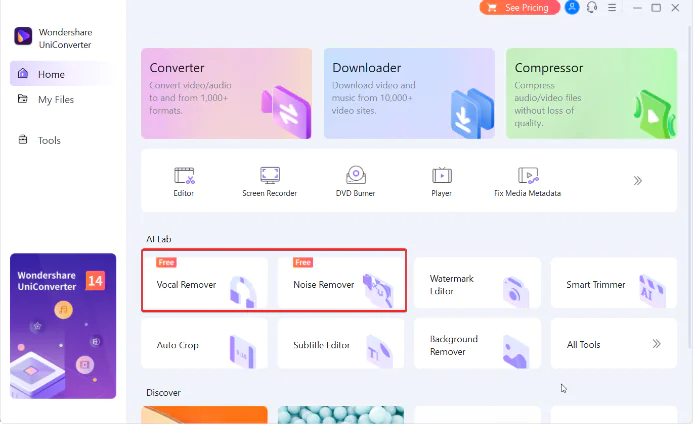
Wondershare UniConverter 14 ün yeni Gürültü Giderici özelliği ile arka planda karışan arabalara rüzgara yağmura ve diğer seslere veda edebiliriz

Videolarımızı genellikle gürültülü bir ortamda kaydederiz ancak örneğin bir konferans kaydını düzenlerken bu çok sorunlu olur.

Wondershare UniConverter 14’ün yeni Gürültü Giderici özelliği ile arka planda karışan arabalara, rüzgara, yağmura ve diğer seslere veda eder.

Videonuzu uygulamaya yüklemeniz ve Noise Remover işlevini başlatmanız yeterlidir ve birkaç saniye sonra temiz sonucu alır.

Aynı şekilde, örneğin bir müzik videosundaki herhangi bir vokalden kurtulmak için Vocal Remover özelliğini kullanabilirsiniz.

Klibi analiz ettikten sonra, sesin ve sesi olmayanın ayrı seslerini alacaksınız, böylece hangisini tutacağınıza karar verin.

2. %50 artırılmış dönüşüm hızı

Wondershare UniConverter'ın önceki bir sürümünü test ettik ve dönüştürme hızı oldukça yüksekti

Wondershare UniConverter’ın önceki bir sürümünü test ettik ve dönüştürme hızı oldukça yüksekti.

Şimdi, Wondershare UniConverter 14 %50’lik bir artışla daha da hızlıdır. Bunun nedeni artık çok dosyalı eşzamanlı GPU hızlandırmayı ve GPU toplu işlemeyi desteklemesidir.

Ayrıca 4K/8K HDR HD video tam işlem GPU hızlandırma özelliğine sahiptir. Bu da dönüştürmeyi çok daha hızlı gerçekleştirmek için güçlü grafik kartınızdan yararlanacağı anlamına gelir.

3. Kayıpsız sıkıştırma

Videonuz neredeyse e-postaya, bulut depolamaya, hafıza çubuğuna sığıyor mu? Zayıflamanız gerekiyor ve orada bir sürü video kompresör var.

Ancak bunların çoğu, videonuzun kalitesini bozar. Kare hızını düşürür veya diğer istenmeyen etkilere neden olur.

Wondershare UniConverter 14’ün Kompresör aracıdır. Klibinizi orijinal boyutunun 1/9’una kadar ancak bu değerli kaliteden hiçbir şey kaybetmeden yapar.

Ayrıca, aracın ayarlarından bir yüzde kaydırıcısını sürükleyerek istediğiniz herhangi bir sıkıştırma oranını ayarlayabilirsiniz.

4. İnanılmaz format desteği

Wondershare UniConverter 14, temelinde bir video dönüştürme yazılımıdır ancak aynı zamanda özel bir oynatıcısı vardır.

Ama bu senin basit ortalama oyuncun değil. En popüler olanlar dışında RMVB (daha önce hiç duymadığımız) gibi 1000’den fazla formatı oynatmayı ve dönüştürmeyi destekler.

Ayrıca GPU kod çözmeyi ve 4K/8K video oynatmayı kesintisiz olarak desteklediği için hızlı ve sorunsuzdur.

Pekâlâ, diyelim ki bu, VLC profesyonel oynatıcı ile aynı seviyede, ancak uygulamada, oradaki düzenleme araçları seti ile.

5. Özel kodlama yöntemleri

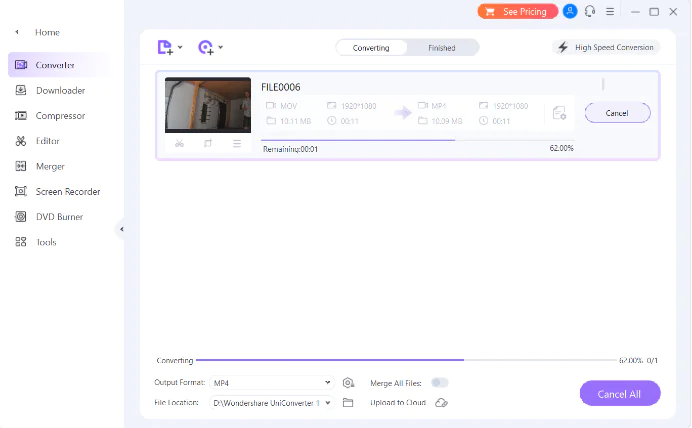
Yukarıdaki ekran görüntüsünde, diğer bazı geleneksel araçlar için oldukça zor olan bir MOV videosunu dönüşür.

Ancak Wondershare UniConverter 14 içindeki yeni özellik hem MP4 hem de MKV çıkışlarında HEVC kodlamasını desteklemesidir.

Ayrıca, MKV ve WEBM formatları için yazılım, olağanüstü olan AV1 kodlamasını kullanır.

Üstteki kiraz, CineForm olarak da bilinen ve genellikle sadece AVI ve MOV videoları için kullanılan CFHD kodlamasındaki MP4 çıktı formatıdır.

Listeyi tamamlamak için UniConverter 14, MP4 (Alpha) ve WEBM (Alpha) formatlarını ekledi. Alfa şeffaf çıktısını ve ilgili kodlama yöntemlerini destekliyor: CFHD, VP8 ve VP9.

Diğer iyileştirmeler, kullanıcı arayüzünün kendisinde görülebilir. Yazılımın hizmetlerine ve temel işlevlerine daha da odaklanmıştır.

Ayrıca, reklam miktarını azalttılar ve dosya arama işlevini daha iyi hale getirmek için dosya yönetimi eklediler.

UniConverter 14 kullanarak bir videoyu nasıl hızlı bir şekilde dönüştürebilirim?

UniConverter 14’ü açın.

Ana kontrol panelinden Dönüştürücü seçeneğine tıklayın.

Şimdi, büyük klasör düğmesini tklayın. Dosyalarınızı doğrudan pencereye sürükleyip bırakabilirsiniz.

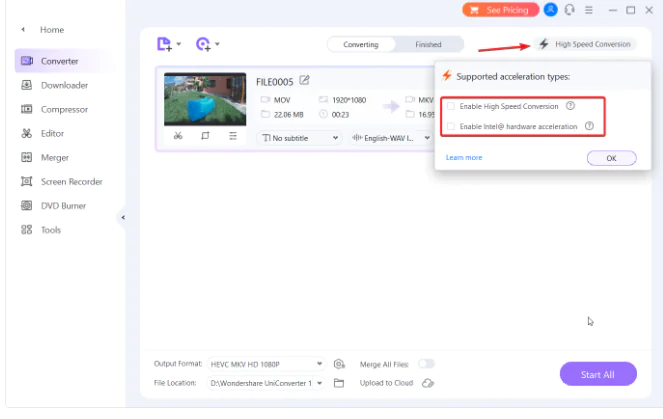
Dosya yüklenecek ve işleri hızlandırmak istiyorsanız. Yüksek Hızlı Dönüştürme düğmesine basabilir. Grafik kartınız için seçeneği etkinleştirebilirsiniz. Ancak bunun için bir Premium hesaba ihtiyacınız var.

Dosyayı dönüştürmeden önce, videonuzu hızlı bir şekilde düzenlemek için Kırp Kırp ve Efekt seçeneklerini de kullanabilirsiniz

Dosyayı dönüştürmeden önce, videonuzu hızlı bir şekilde düzenlemek için Kırp, Kırp ve Efekt seçeneklerini de kullanabilirsiniz.

Biçim Seç düğmesini tıklayın. Sol bölmeden dosyanızı dönüştürmek istediğiniz biçimi seçin. Ardından sağ bölmeden çözünürlüğü seçin.

Şimdi, formatlar hakkında fazla bir şey bilmiyorsanız. Cihaz sekmesine tıklayın. soldan ürünü seçin. Ardından videoyu tam olarak klibi izlemek istediğiniz cihaza dönüştürmek için sağdan çözünürlüğü seçin.

Aynı şekilde, Web Video sekmesini seçebilir. Videonuzu doğrudan YouTube, Facebook, Instagram veya diğerleri olsun, seçtiğiniz sosyal medya platformuna yüklemek için dönüştürebilirsiniz.

Kodlama hakkında fazla bir şey bilmiyorsanız. Dönüştür düğmesine tıklamanız yeterli olacaktır. ancak biliyorsanız, Ayarlar düğmesine basın. Burada adı değiştirebilir. kaliteyi, video ve ses kodlamasını seçebilir ve ardından Kaydet düğmesine tıklayabilirsiniz.

Yapmanız gereken tek şey ya videonun sağ tarafındaki Dönüştür düğmesine basmak ya da daha fazla videonuz varsa aşağıdaki Tümünü Başlat düğmesine tıklamak.

Fark etmiş olabileceğiniz gibi, videolarınızı da birleşir. Hatta Cloud hesabınıza yükleyebilirsiniz ve seçim dikkat çekicidir.

Dönüştürme tamamlandıktan sonra, sonucu görmek için Bitti düğmesini seçmeniz yeterlidir. Tüm dosyalar gerekli tüm ayrıntılara sahiptir. Bunları veya dosya konumlarını açar.  Bunları bir yazma veya sıkıştırma listelerine ekler.

Açıkça görebileceğiniz gibi, bir videoyu dönüştürmek son derece kolaydır. Ve birçok adım var gibi görünse de uygulamayı bir kez yapılandırdığınızda birçoğunu atlayabileceksiniz.

Wondershare Uniconverter’ı nasıl indirip kurabilirim?

Bir yükleyici dosyası alacaksınız ve onu açtıktan sonra Wondershare UniConverter 14’ü kurmak için İleri’ye tıklayın.
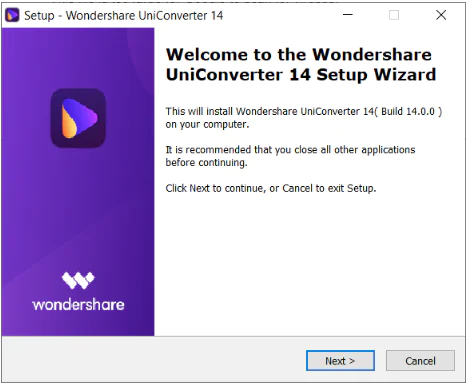
Wondershare UniConverter 14 video dönüştürme

Koşulları kabul edin ve İleri’yi seçin.

Kurulum yerini seçtikten sonra, Kur’a tıklayın.

İşlemin sonunda, uygulamayı başlatmak için Bitir’e basın.

En kolayı olduğu için bu kısmı sona bıraktık. Gördüğünüz gibi, tüm özelliklerini test etmek için önce Deneme sürümünü almanızı öneririz, elbette bazı sınırlamalarla.

Ancak herhangi bir noktada, web sitesine geri döner. Bir lisans satın alır. Satın aldığınız hesapla hesabınızı değiştirebilirsiniz.

ETİKETLER:video dönüştürmewondershare uniconverteryardımcı araçlaryazılım inceleme
Bu Makaleyi Paylaş
Facebook WhatsApp WhatsApp Threads Bağlantıyı Kopyala Yazdır
Paylaş
Yorum yapılmamış

Bir yanıt yazın Yanıtı iptal et

E-posta adresiniz yayınlanmayacak. Gerekli alanlar * ile işaretlenmişlerdir


Bağlantı Kuralım

21KBeğen
19.6KTakip Et
7.3KAbone Ol
192Takip Et

Popüler Gönderiler

AirPods ve iPhone ile canlı çeviri özelliği, farklı dillerde konuşma balonları ve çeviri uygulaması ekranı.

AirPods Canlı Çeviri Özelliği Nasıl Aktif Edilir

Uğurcan ÜN
Uğurcan ÜN
10 dk. okuma
X gönderi görünürlüğü ne demek nasıl artırılır?

X Gönderi Görünürlüğü Ne Demek, Nasıl Artırılır

Senanur FINDIKÇI
Senanur FINDIKÇI
7 dk. okuma
1 Görüntüleme
NET::ERR_CERT_AUTHORITY_INVALID Hatası, güvenilmeyen SSL sertifikası nedeniyle web sitesine erişimi engelleyebilir.

NET::ERR_CERT_AUTHORITY_INVALID Hatası Neden Olur, 7 Çözüm Yöntemi

Hatice TATLISU
Hatice TATLISU
7 dk. okuma
3 Görüntüleme
WordPress Alan Adı Değiştirme sürecinde eski bağlantıları korumak, yeni adrese geçişi kolaylaştırır.

WordPress Alan Adı Değiştirme: SEO Kaybetmeden Nasıl Yapılır

Serdar TATLISU
Serdar TATLISU
7 dk. okuma
4 Görüntüleme
//

We influence 20 million users and is the number one business and technology news network on the planet

You Might Also Like

En İyi 4 Sanal Sürücü Yazılımı
Yardımcı Araçlar

En İyi 4 Sanal Sürücü Yazılımı

5 dk. okuma
WordPress Meta Açıklaması, arama sonuçlarında sayfanın içeriğini özetlemek için kullanılabilir.
Yardımcı Araçlar

WordPress Meta Açıklaması Nasıl Eklenir ve Optimize Edilir

6 dk. okuma
WordPress CSS ipuçları ile çalışma alanında tema görünümünü düzenleyen bir dizüstü bilgisayar
Yardımcı Araçlar

WordPress Kullanıcıları İçin Zaman Kazandıran 9 CSS İpucu

7 dk. okuma
WordPress güncelleme bildirimlerini kapatma işlemiyle gereksiz uyarıları devre dışı bırakma
Yardımcı Araçlar

WordPress Güncelleme Bildirimlerini Kapatma Yöntemleri

6 dk. okuma

Size her gün en son haberleri ve sorun çözümlerini getiriyoruz!

TeknoDestek Müşteri Hizmetleri
Facebook-f Instagram Tiktok Twitter Youtube Linkedin Whatsapp Rss

İş Ortaklarımız

TeknoDestek Müşteri Hizmetleri
© 2013 - 2026 TeknoDestek Müşteri Hizmetleri • Tüm hakları saklıdır • Bu sitedeki tüm içerikler (metin, görsel, video, logo, tasarım vb.) 5846 sayılı Fikir ve Sanat Eserleri Kanunu (FSEK) kapsamında korunmaktadır • İzinsiz kopyalanması, çoğaltılması, yayınlanması veya herhangi bir şekilde kullanılması yasaktır • İhlal tespitinde; FSEK Madde 71-73 uyarınca yasal süreç başlatma, maddi/manevi tazminat talep etme ve cezai işlem için başvurma hakkımız saklıdır • TeknoDestek, TeknoS@R'un bir kuruluşudur • Tema Düzenleyen: Fatih ATEŞ
Sorun Hala Çözülmedi mi?
Aradığın çözümü bulamadıysan, 11858 Teknoloji Destek Hattımız sana yardımcı olabilir. 2011’den beri Türkiye’nin en tecrübeli teknoloji destek ekiplerinden biri olarak, bilgisayar, telefon, tablet, modem, akıllı TV ve sosyal medya sorunlarında 7/24 profesyonel destek veriyoruz. Uzman ekibimizle hemen görüşmek ister misin?
📞 11858’i Şimdi Ara
Görüşme öncesi dakika ücreti sesli olarak bilgilendirilir
Welcome Back!

Sign in to your account

Kullanıcı Adı veya E-posta Adresi
Şifre

Şifrenizi mi unuttunuz?