TeknoDestek Müşteri Hizmetleri
  • Haberler
    HaberlerDaha Fazla Göster
    Google Asistan kapanıyor sürecini ve akıllı telefon ekranında klasik logodan yeni nesil yapay zeka Gemini'ye geçişi temsil eden görsel.
    Google Asistan Kapanıyor: 4 Eylül’de Gemini Dönemi Başlıyor
    7 dk. okuma
    Motorola akıllı telefonlar tarihine damga vuran efsanevi modellerin bir arada sergilendiği bir koleksiyon görseli.
    Geçmişten Günümüze Efsanevi Motorola Akıllı Telefonlar
    8 dk. okuma
    Alternatif arama motorları logolarının yer aldığı, gizlilik odaklı arama sonuçlarını gösteren bilgisayar ekranı.
    Google’a Alternatif Arama Motorları: Brave, Startpage ve Mojeek
    7 dk. okuma
    KolibriOS: 1.4 MB’lık Dünyanın En Küçük İşletim Sistemi
    KolibriOS: 1.4 MB’lık Dünyanın En Küçük İşletim Sistemi
    8 dk. okuma
    Windows 11 Copilot PC insights özelliği ile bilgisayar donanım bilgilerinin sorgulandığı bir ekran görünümü.
    Windows 11 Copilot PC Insights Özelliği: Bilgisayar Arıza Tespiti
    7 dk. okuma
  • Bilgisayar
    BilgisayarDaha Fazla Göster
    Yeni Alınan Bilgisayar İnternetsiz Nasıl Kurulur
    Yeni Alınan Bilgisayar İnternetsiz Nasıl Kurulur
    5 dk. okuma
    Geçiş anahtarı hack saldırısına karşı Windows bilgisayarında donanım anahtarı kullanan bir kişi.
    Geçiş Anahtarı Hack Riski: Pass-ta-key Saldırısı
    8 dk. okuma
    Windows 11 ekran parlaklığı değişmiyor sorununa çözümü simgeleyen, aydınlık bir ortamda ekranı parlak ve net görünen modern bir dizüstü bilgisayar.
    Windows 11 Ekran Parlaklığı Değişmiyor: 5 Adımda Çözüm
    5 dk. okuma
    Chrome ve Edge’de HDR Video Sorunu
    Chrome ve Edge’de HDR Video Sorunu
    4 dk. okuma
    Yoğun CPU Kullanımında Fare Yoklama Hızı Düşüyor
    Yoğun CPU Kullanımında Fare Yoklama Hızı Düşüyor
    5 dk. okuma
  • Mobil
    MobilDaha Fazla Göster
    iPhone Pil Sağlığını Koruyan Yeni Ayarlar Neler
    iPhone Pil Sağlığını Koruyan Yeni Ayarlar
    6 dk. okuma
    Xiaomi Bağlantı Hız Durumunu Öğrenme
    Xiaomi Bağlantı Hız Durumunu Öğrenme
    3 dk. okuma
    iPhone 17 İngilizce Klavye Ekleme
    iPhone 17 İngilizce Klavye Ekleme
    4 dk. okuma
    Xiaomi Telefonda 5G Fatura Ayarı
    Xiaomi Telefonda 5G Fatura Ayarı Nasıl Yapılır
    3 dk. okuma
    Android Auto araba dışında kullanımını gösteren, atölye tezgahına sabitlenmiş eski bir telefon ekranı.
    Android Auto Araba Dışında Kullanmanın 4 Yolu
    7 dk. okuma
  • Sosyal Medya
    Sosyal MedyaDaha Fazla Göster
    WhatsApp Meta AI Gizli Sohbet Nasıl Kullanılır Yolları Neler
    WhatsApp Meta AI Gizli Sohbet Nasıl Kullanılır
    6 dk. okuma
    Snapchat Anlık İçerik Tüketimi Nedir Nasıl Kontrol Edilir
    Snapchat Anlık İçerik Tüketimi Nedir
    6 dk. okuma
    Tiktok Ve Instagram Aynı Video Yükleyememe Sorunu Nasıl Çözülür
    Tiktok Ve Instagram Aynı Video Yükleyememe Sorunu
    6 dk. okuma
    Vefat Eden Kişinin LinkedIn Hesabı Nasıl Kapatılır Yolları Neler
    Vefat Eden Kişinin LinkedIn Hesabı Nasıl Kapatılır
    5 dk. okuma
    Instagram Gece Kullanımı Nasıl Sınırlandırılır Yolları Neler
    Instagram Gece Kullanımı Nasıl Sınırlandırılır
    6 dk. okuma
  • İnceleme
    İncelemeDaha Fazla Göster
    Elektrik Kesintisinde İnternete Bağlı Kalmak
    Elektrik Kesintisinde İnternete Bağlı Kalmak
    11 dk. okuma
    Uçak kabinindeki yolcu masasında duran modern bir powerbank ve arka planda görünen bulanık gökyüzü manzaralı uçak penceresi.
    Uçakta Powerbank: 2026 Uçuş Kuralları ve mAh Sınırları
    7 dk. okuma
    Huawei FreeClip 2 S açık kulak kablosuz kulaklık ve şarj kutusu
    Huawei FreeClip 2 S: Açık Kulaklık Deneyiminde Yeni Nesil Tasarım
    15 dk. okuma
    Lenovo Lecoo Bellatoor GM103 oyuncu mouse modeli, ultra hafif tasarımı ve yüksek performanslı oyun özellikleriyle siyah arka plan üzerinde tanıtılıyor.
    Lenovo Oyuncu Mouse’u Lecoo Bellatoor GM103 Tanıtıldı
    7 dk. okuma
    2026 yılının en iyi akıllı saat modelleri arasında öne çıkan premium ve bütçe seçenekleri
    2026 Yılının En İyi Akıllı Saat Modelleri ve Karşılaştırması
    11 dk. okuma
  • İletişim
YouTube
Takip Et
  • Müşteri Hizmetleri
  • Modem Kurulumu
  • Windows 11
  • Yapay Zeka
  • Akıllı Telefon
  • Robot Süpürge
  • Uzak Bağlantı
10 Eyl 2026, Perşembe
TeknoDestek Müşteri HizmetleriTeknoDestek Müşteri Hizmetleri
Yazı BoyutuAa
  • Haberler
  • Mobil
  • Sosyal Medya
  • Bilgisayar
  • İnceleme
  • İnternet ve Ağ
  • Ev Elektroniği
  • Uzak Bağlantı Programları
  • İletişim
Site içi Arama
  • Haberler
    • Cihaz Duyuruları
    • Teknoloji
    • Uygulama Gelişmeleri
  • Bilgisayar
    • Linux
    • macOS
    • Windows
  • İnceleme
    • Bilgisayar
    • Ev Elektroniği
    • Tablet
    • Tavsiyeler & Karşılaştırmalar
    • Telefon
  • Mobil
    • Android
    • Giyilebilir Cihazlar
    • HarmonyOS
    • iPhone / iOS
  • Sosyal Medya
    • Facebook
    • Instagram
    • TikTok
    • Snapchat
    • Teams
    • Telegram
    • WhatsApp
    • X
  • Uzak Bağlantı Programları
  • İletişim
Bizi Takip Edin
Creative Cloud hesabındaki yanlış girilen e-posta adresinin nasıl değiştirileceğini anlatan adımlar.
Yazılım ve Uygulamalar

Creative Cloud Yanlış Girilen E-posta Hesabı Değiştirme

Elanur OKTAY
Son güncelleme: 14 Mart 2025 14:01
Elanur OKTAY
1.1K Görüntüleme
Paylaş
5 dk. okuma
Paylaş

Creative Cloud yanlış girilen E-posta hesabı değiştirme Adobe Creative Cloud hesabınızda yanlış bir e-posta adresi girdiyseniz, bu durum çeşitli erişim sorunlarına yol açabilir. Ancak endişelenmeyin, doğru e-posta adresinizi kullanarak hesabınızı kolayca güncelleyebilirsiniz.

Ayrıca okuyun: Adobe Audition’ı Ücretsiz Olarak veya Creative Cloud ile Nasıl Deneyebilirsiniz?

Creative Cloud Yanlış Girilen E-posta Hesabı Değiştirme Adımları

Creative Cloud yanlış girilen e-posta hesabı değiştirme için E-posta adresinizde küçük bir yazım hatası yaptınız veya eski e-posta adresinizi kullanarak hesap oluşturdunuz ve şimdi bunu güncellemek istiyorsunuz. İşte bu durumda izlemeniz gereken adımlar:
Creative Cloud Yanlış Girilen E-posta Hesabı Değiştirme

  1. Adobe hesabınıza giriş yapın: İlk olarak, mevcut Adobe ID’niz ve şifrenizle Adobe hesabınıza giriş yapın. Hatırlarsanız, bu yanlış e-posta adresiyle oluşturduğunuz hesaptır.
  2. Profilinizi düzenleyin: Giriş yaptıktan sonra, profil ayarlarınıza gidin. Burada “Hesap bilgileri ve erişim” bölümünü bulacaksınız.
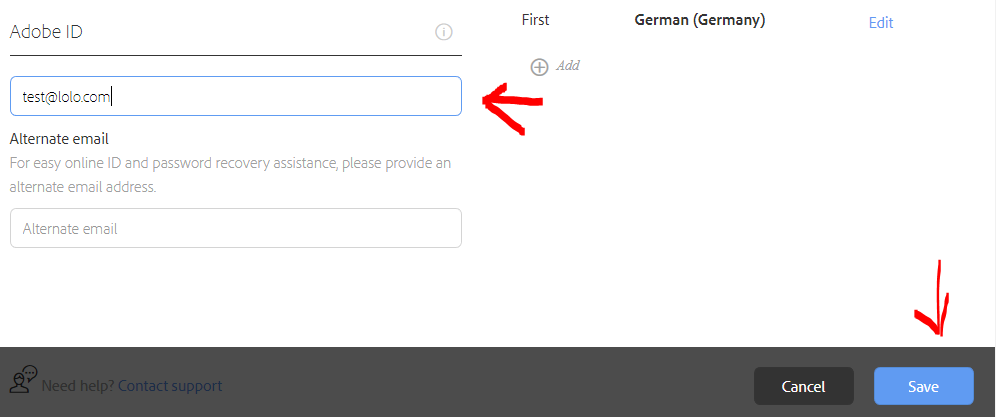
  3. E-posta adresini değiştirin: “Birincil e-posta (Adobe ID)” seçeneğinin yanında “Değiştir” butonunu göreceksiniz. Bu butona tıklayın.
  4. Yeni E-posta adresini girin: Açılan pencerede, yeni ve doğru e-posta adresinizi girin. Ardından “Değiştir” butonuna tıklayarak işlemi onaylayın.
  5. E-postanızı onaylayın: Adobe, yeni e-posta adresinize bir onay e-postası gönderecektir. Gelen kutunuzu kontrol edin ve e-postadaki bağlantıya tıklayarak değişikliği onaylayın.

Peki ya işler bu kadar basit değilse? Örneğin, eski e-posta adresinize erişiminiz yoksa veya yeni girdiğiniz e-posta adresi daha önce başka bir Adobe hesabıyla ilişkilendirilmişse ne olacak? Endişelenmeyin, bu durumlar için de çözümlerimiz var.

Eski E-posta Adresine Erişim Yok mu?

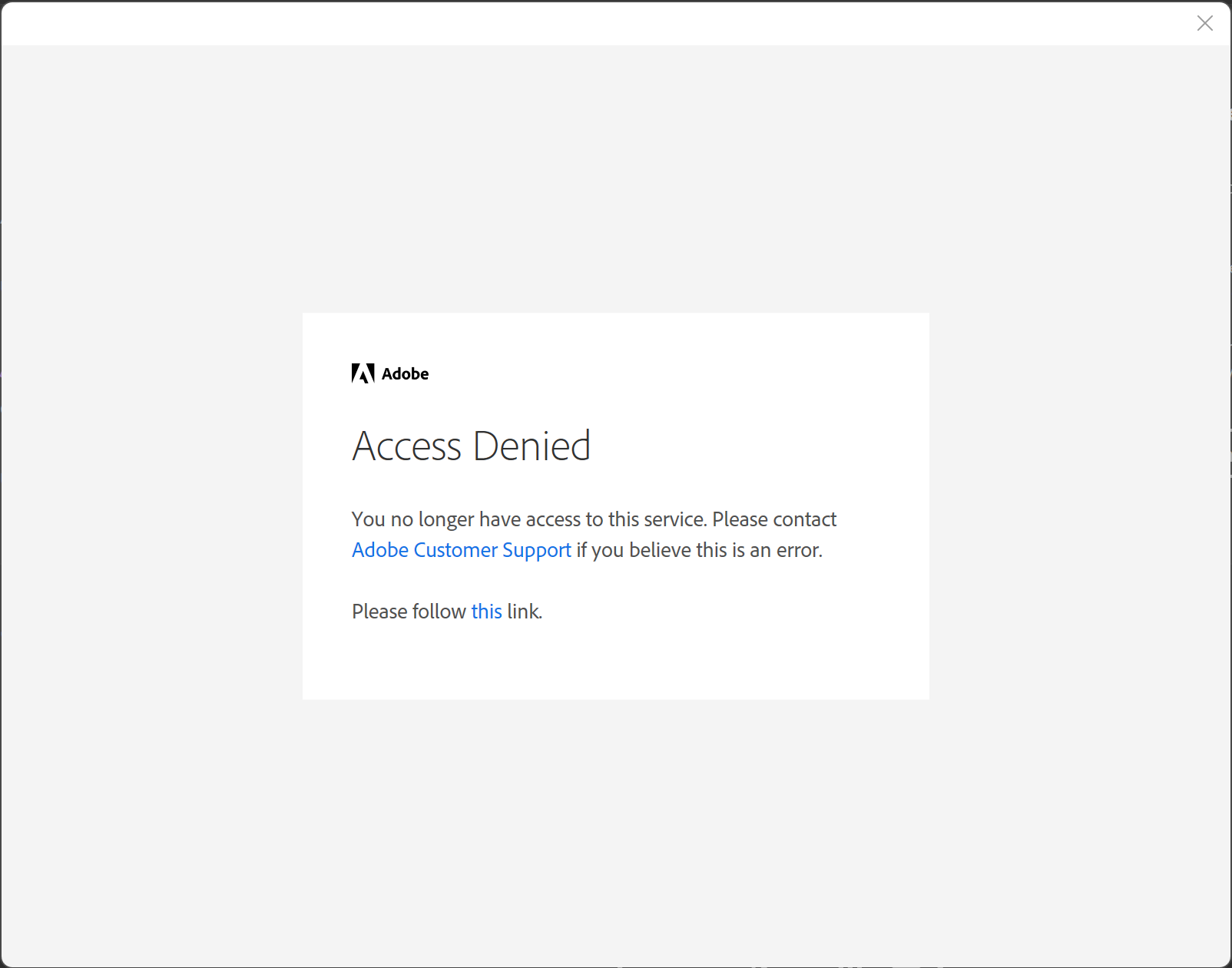
Diyelim ki Creative Cloud hesabınızı oluştururken kullandığınız eski e-posta adresine artık erişiminiz yok. Şifrenizi sıfırlamak için gereken e-postayı alamıyorsunuz ve bu nedenle hesabınızı güncelleyemiyorsunuz. Bu durumda ne yapabilirsiniz?
Creative Cloud Yanlış Girilen E-posta Hesabı Değiştirme

İşte size birkaç öneri:

  • Adobe destek ile iletişime geçin: Adobe’nin müşteri destek ekibi, bu tür durumlarda size yardımcı olabilir. Sorununuzu ayrıntılı bir şekilde anlatın ve kimliğinizi doğrulayabilecek bilgiler sunun. Destek ekibi, hesabınızdaki e-posta adresini güncellemek için size alternatif yöntemler sunabilir.
  • Hesap kurtarma seçeneklerini deneyin: Adobe hesabınızda kayıtlı bir telefon numarası veya güvenlik sorusu varsa, bunları kullanarak hesabınıza erişmeyi deneyebilirsiniz.
  • Sosyal medya hesaplarınızı kullanın: Adobe hesabınızı Facebook veya Google gibi sosyal medya hesaplarınızla ilişkilendirdiyseniz, bu hesapları kullanarak giriş yapmayı deneyebilirsiniz.

Adobe hesabınızın güvenliği sizin için de önemlidir. Bu nedenle, kimlik doğrulama adımlarını dikkatlice izleyin ve kişisel bilgilerinizi paylaşırken dikkatli olun.

Yeni E-posta Adresi Başka Bir Hesapla İlişkilendirilmişse?

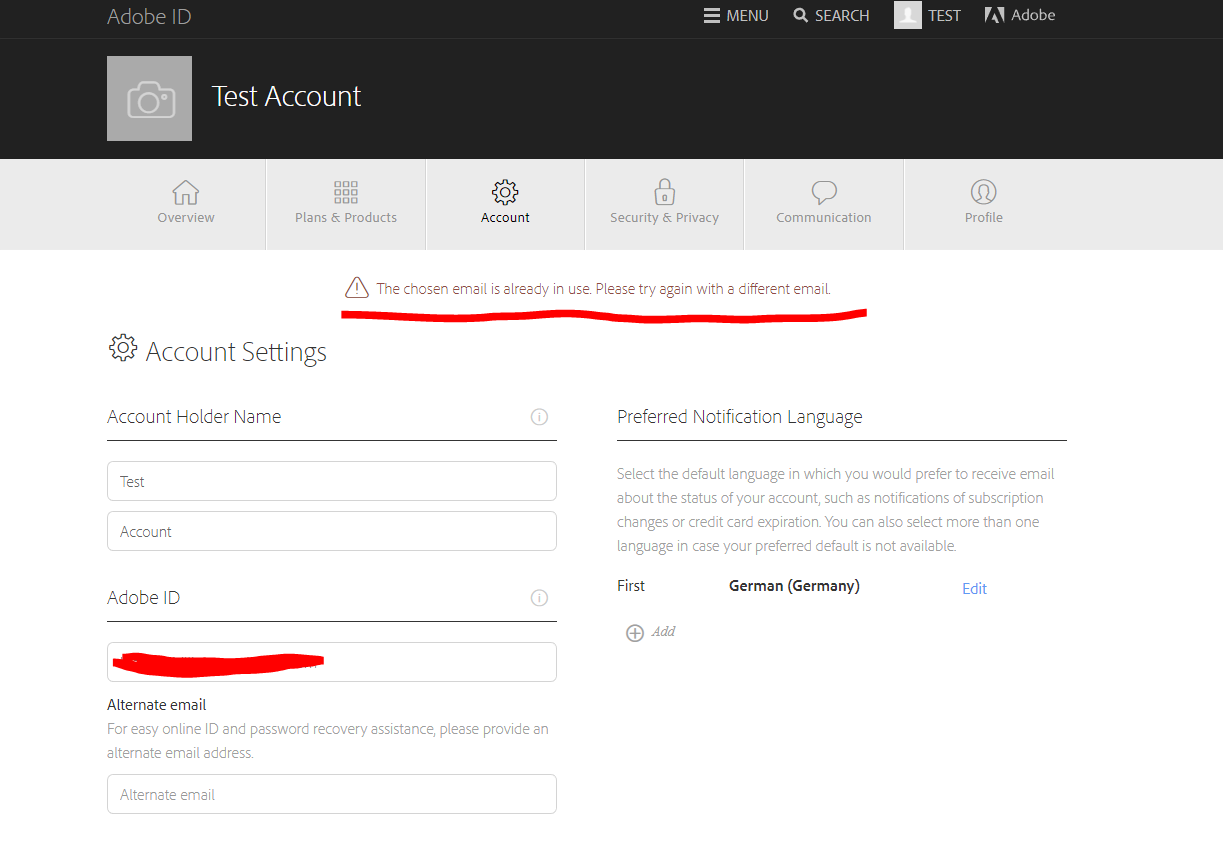
Bir diğer olası senaryo ise, yeni girmek istediğiniz e-posta adresinin zaten başka bir Adobe hesabıyla ilişkilendirilmiş olmasıdır. Bu durumda, Adobe size bir hata mesajı gösterecektir.
Creative Cloud Yanlış Girilen E-posta Hesabı Değiştirme

İşte bu sorunun çözümü için iki farklı yöntem:

Yöntem 1: Eski hesabı kullanın

  • Eski hesabınıza giriş yapın: İlk olarak, yeni e-posta adresinizle ilişkilendirilmiş olan eski Adobe hesabınıza giriş yapın.
  • E-posta adresini değiştirin: Bu hesaptaki e-posta adresini, kullanmadığınız başka bir e-posta adresiyle değiştirin. Yukarıda anlattığımız “Adobe ID E-posta Adresini Değiştirme” adımlarını izleyebilirsiniz.
  • Yeni hesabınızda e-posta adresini güncelleyin: Eski hesabınızdaki e-posta adresini değiştirdikten sonra, Creative Cloud hesabınızda (yanlış e-posta adresiyle oluşturduğunuz hesap) oturum açın ve e-posta adresini istediğiniz gibi güncelleyin.

Yöntem 2: Adobe Destek ile iletişime geçin

Eğer eski hesabınıza erişemiyorsanız veya bu yöntemi uygulamakta zorlanıyorsanız, Adobe destek ekibiyle iletişime geçebilirsiniz. Durumunuzu açıklayın ve destek ekibinden yardım isteyin.

Ekipler Kullanıcıları İçin E-posta Adresi Değiştirme

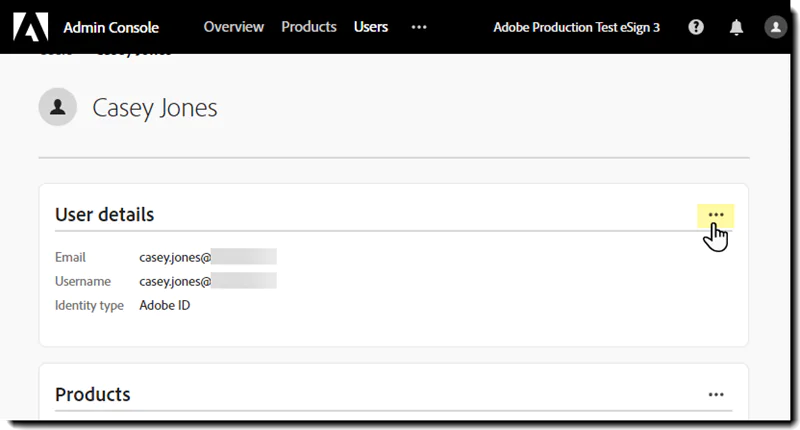
Eğer Creative Cloud hesabınız bir Adobe Ekipler hesabının parçasıysa, yani bireysel bir kullanıcı değilseniz, Creative Cloud yanlış girilen E-posta hesabı değiştirme doğrudan değiştiremeyebilirsiniz. Bu durumda, Adobe yöneticinizle iletişime geçmeniz ve e-posta adresinizi güncellemesini istemeniz gerekir.
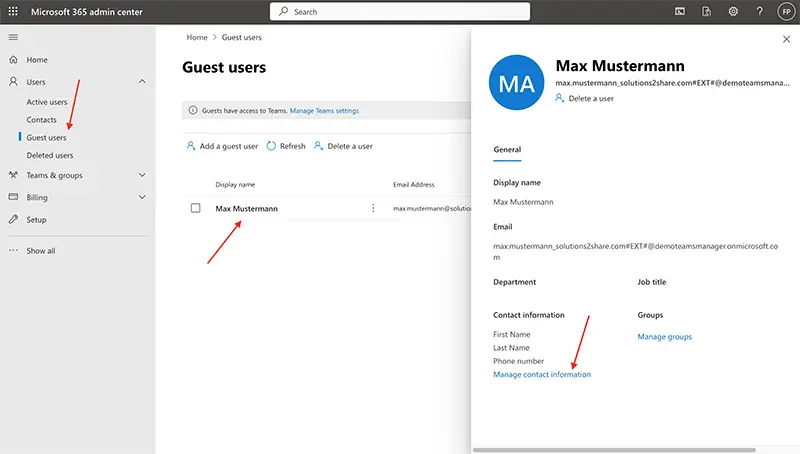
Creative Cloud Ekipler kullanıcılarının e-posta adresi değiştirme ekranı.

Adobe ID Şifrenizi mi Unuttunuz?

E-posta adresinizi doğru girdiğinize eminsiniz ama şifrenizi mi unuttunuz? Endişelenmeyin, bu oldukça yaygın bir sorun ve çözümü kolay! Adobe, şifrenizi sıfırlamanız için size birkaç seçenek sunar.

Şifre sıfırlama adımları:

  1. Adobe Hesap giriş sayfasına gidip “Şifrenizi mi Unuttunuz?” seçeneğine tıklayın: Adobe web sitesinde hesabınıza giriş yapmaya çalıştığınızda, şifre alanının altında “Şifrenizi mi unuttunuz?” gibi bir bağlantı göreceksiniz. Bu bağlantıya tıklayın.
  2. Adobe ID’nizi (e-posta adresinizi) girin: Sizden Adobe ID’niz olan e-posta adresinizi girmeniz istenecektir. Doğru adresi girdiğinizden emin olun ve “İleri” butonuna tıklayın.
  3. Şifre sıfırlama yöntemini seçin: Adobe size şifrenizi sıfırlamak için birkaç seçenek sunacaktır. Bunlar genellikle e-posta yoluyla sıfırlama, telefon numarasıyla sıfırlama veya güvenlik sorularını yanıtlama şeklindedir. Size en uygun yöntemi seçin.
  4. Talimatları izleyin: Seçtiğiniz yönteme göre, e-posta adresinize bir şifre sıfırlama bağlantısı gönderilecek veya telefonunuza bir kod gelecektir. Gelen talimatları dikkatlice izleyin ve yeni şifrenizi oluşturun.

Ayrıca okuyun: Adobe ucuza satın alma nasıl yapılır ?

ETİKETLER:adobe creativee-posta güncellemehesap değiştirmenasıl yapılır
Bu Makaleyi Paylaş
Facebook WhatsApp WhatsApp Threads Bağlantıyı Kopyala Yazdır
Paylaş
Yorum yapılmamış

Bir yanıt yazın Yanıtı iptal et

E-posta adresiniz yayınlanmayacak. Gerekli alanlar * ile işaretlenmişlerdir


Bağlantı Kuralım

21KBeğen
19.6KTakip Et
7.3KAbone Ol
192Takip Et

Popüler Gönderiler

HTTP/2 web sitelerinde eşzamanlı veri aktarımıyla daha hızlı bağlantı ve yükleme sağlar.

HTTP/2 Nedir Nasıl Kullanılır

Hatice TATLISU
Hatice TATLISU
6 dk. okuma
1 Görüntüleme
Outlook şifre unuttum sorunu yaşayanlar için e-posta güvenliğini ve hesap kurtarmayı simgeleyen, üzerinde parlak bir kilit bulunan mavi dijital zarf.

Outlook Şifre Unuttum: 5 Adımda Hesap Kurtarma

Fatih ATEŞ
Fatih ATEŞ
4 dk. okuma
1 Görüntüleme
XAMPP HTTP 404 Hatası yanlış dosya yolu veya localhost ayarlarından kaynaklanabilir.

XAMPP HTTP 404 Hatası Çözümü

Hatice TATLISU
Hatice TATLISU
7 dk. okuma
1 Görüntüleme
WhatsApp Meta AI Gizli Sohbet Nasıl Kullanılır Yolları Neler

WhatsApp Meta AI Gizli Sohbet Nasıl Kullanılır

İsmail YILDIZ
İsmail YILDIZ
6 dk. okuma
1 Görüntüleme
//

We influence 20 million users and is the number one business and technology news network on the planet

You Might Also Like

bilgisayarın en son ne zaman açıldığını öğrenme görev yöneticisinde çalışma süresi ekranı
Windows

Bilgisayarımın En Son Ne Zaman Açıldığını Nasıl Anlayabilirim

1 dk. okuma
Tp Link TL WR720n Router Kurulumu
Router Kurulumu

Tp Link TL WR720n Router Kurulumu

4 dk. okuma
Desktop Üzerinde Aynı Anda 2 Farklı Karttan Görüntü Almak
Windows

Desktop Üzerinde Aynı Anda 2 Farklı Karttan Görüntü Almak

4 dk. okuma
Instagram Yazıyor Göstergesi Sorunu ve Çözümü
Instagram

Instagram Yazıyor Göstergesi Sorunu ve Çözümü

6 dk. okuma

Size her gün en son haberleri ve sorun çözümlerini getiriyoruz!

TeknoDestek Müşteri Hizmetleri
Facebook-f Instagram Tiktok Twitter Youtube Linkedin Whatsapp Rss

İş Ortaklarımız

TeknoDestek Müşteri Hizmetleri
© 2013 - 2026 TeknoDestek Müşteri Hizmetleri • Tüm hakları saklıdır • Bu sitedeki tüm içerikler (metin, görsel, video, logo, tasarım vb.) 5846 sayılı Fikir ve Sanat Eserleri Kanunu (FSEK) kapsamında korunmaktadır • İzinsiz kopyalanması, çoğaltılması, yayınlanması veya herhangi bir şekilde kullanılması yasaktır • İhlal tespitinde; FSEK Madde 71-73 uyarınca yasal süreç başlatma, maddi/manevi tazminat talep etme ve cezai işlem için başvurma hakkımız saklıdır • TeknoDestek, TeknoS@R'un bir kuruluşudur • Tema Düzenleyen: Fatih ATEŞ
Sorun Hala Çözülmedi mi?
Aradığın çözümü bulamadıysan, 11858 Teknoloji Destek Hattımız sana yardımcı olabilir. 2011’den beri Türkiye’nin en tecrübeli teknoloji destek ekiplerinden biri olarak, bilgisayar, telefon, tablet, modem, akıllı TV ve sosyal medya sorunlarında 7/24 profesyonel destek veriyoruz. Uzman ekibimizle hemen görüşmek ister misin?
📞 11858’i Şimdi Ara
Görüşme öncesi dakika ücreti sesli olarak bilgilendirilir
Welcome Back!

Sign in to your account

Kullanıcı Adı veya E-posta Adresi
Şifre

Şifrenizi mi unuttunuz?