TeknoDestek Müşteri Hizmetleri
  • Haberler
    HaberlerDaha Fazla Göster
    Sessiz İçerik Nedir Nasıl Yapılır
    Sessiz İçerik Nedir
    6 dk. okuma
    Spotify SongDNA Nedir
    4 dk. okuma
    Apple Creator Studio Nasıl Kullanılır
    6 dk. okuma
    Mikro İçerik Nedir Nasıl Yapılır
    Mikro İçerik Nedir
    6 dk. okuma
    Türkiye’de Araçlarda Multimedya Ekranı Kullanımı Yasakları
    6 dk. okuma
  • Bilgisayar
    BilgisayarDaha Fazla Göster
    WordPress bakım modunda takılı kalması için FTP istemcisinde .maintenance dosyasının kök dizindeki görüntüsü
    WordPress Bakım Modunda Takılı Kalması Sorunu ve Çözümü
    7 dk. okuma
    WordPress Site Teknik Sorunlar Yaşıyor
    WordPress Site Teknik Sorunlar Yaşıyor Hatası Çözümü
    5 dk. okuma
    SSH Bağlantı Reddedildi Hatası Çözümü
    6 dk. okuma
    WordPress Planlı Bakım
    WordPress Planlı Bakım Nedeniyle Kısa Süreliğine Kullanılamayacak Hatası ve Çözümü
    7 dk. okuma
    Windows 11 Başlat Menüsünden Web Aramaları Kapatma
    5 dk. okuma
  • Mobil
    MobilDaha Fazla Göster
    Navigasyon Yönlendirici Değiştirme
    Google Haritalarda Navigasyon Yönlendirici Değiştirme
    3 dk. okuma
    Apple CarPlay'da uygulamaların yerini değiştirme
    Apple CarPlay’da Uygulamaların Yerini Değiştirme
    4 dk. okuma
    Android Auto Nedir, Nasıl Kullanılır
    4 dk. okuma
    Android 5G Ayarı Nasıl Yapılır
    4 dk. okuma
    iPhone 5G Ayarı Nasıl Yapılır
    4 dk. okuma
  • Sosyal Medya
    Sosyal MedyaDaha Fazla Göster
    YouTube Video Başlığı Nasıl Yazılmalı Yolları Neler
    YouTube Video Başlığı Nasıl Yazılmalı
    6 dk. okuma
    Tiktok Sorun Bildirme Ekranı Nerede
    5 dk. okuma
    X uygulamasında gündeme girme için hashtag ve etkileşim ekranı
    X Uygulamasında Gündeme Nasıl Girilir
    5 dk. okuma
    TikTok İçerik Yorgunluğu Nedir
    6 dk. okuma
    Sosyal Medyada Marka Dili Nasıl Oluşturulur Yolları Neler
    Sosyal Medyada Marka Dili Nasıl Oluşturulur
    6 dk. okuma
  • İnceleme
    İncelemeDaha Fazla Göster
    MacBook Neo Piyasayı Sarsmaya Geliyor
    5 dk. okuma
    Instax Mini Evo Cinema
    4 dk. okuma
    Samsung Galaxy Book 6 Ultra
    Samsung Galaxy Book 6 Ultra İnceleme
    8 dk. okuma
    Bütçe Dostu Mac Seçenekleri
    Bütçe Dostu Mac MacBook Neo vs Mac Mini
    7 dk. okuma
    Xiaomi Mi Taşınabilir Şarjlı Kompresör İnceleme
    10 dk. okuma
  • İletişim
YouTube
  • Facebook
26 Nis 2026, Pazar
TeknoDestek Müşteri HizmetleriTeknoDestek Müşteri Hizmetleri
Yazı BoyutuAa
  • Haberler
  • Mobil
  • Sosyal Medya
  • Bilgisayar
  • İnceleme
  • İnternet ve Ağ
  • Ev Elektroniği
  • İletişim
Search
  • Haberler
    • Cihaz Duyuruları
    • Teknoloji
    • Uygulama Gelişmeleri
  • Bilgisayar
    • Linux
    • macOS
    • Windows
  • İnceleme
    • Bilgisayar
    • Ev Elektroniği
    • Tablet
    • Tavsiyeler & Karşılaştırmalar
    • Telefon
  • Mobil
    • Android
    • Giyilebilir Cihazlar
    • HarmonyOS
    • iPhone / iOS
  • Sosyal Medya
    • Facebook
    • Instagram
    • TikTok
    • Snapchat
    • Teams
    • Telegram
    • WhatsApp
    • X
  • İletişim
Bizi Takip Edin
Giyilebilir Cihazlar

Spotify Apple Watch ‘ta Açılmama Sorunu

Serdar TATLISU
Son güncelleme: 27 Aralık 2021 12:13
Serdar TATLISU
Paylaş
Paylaş

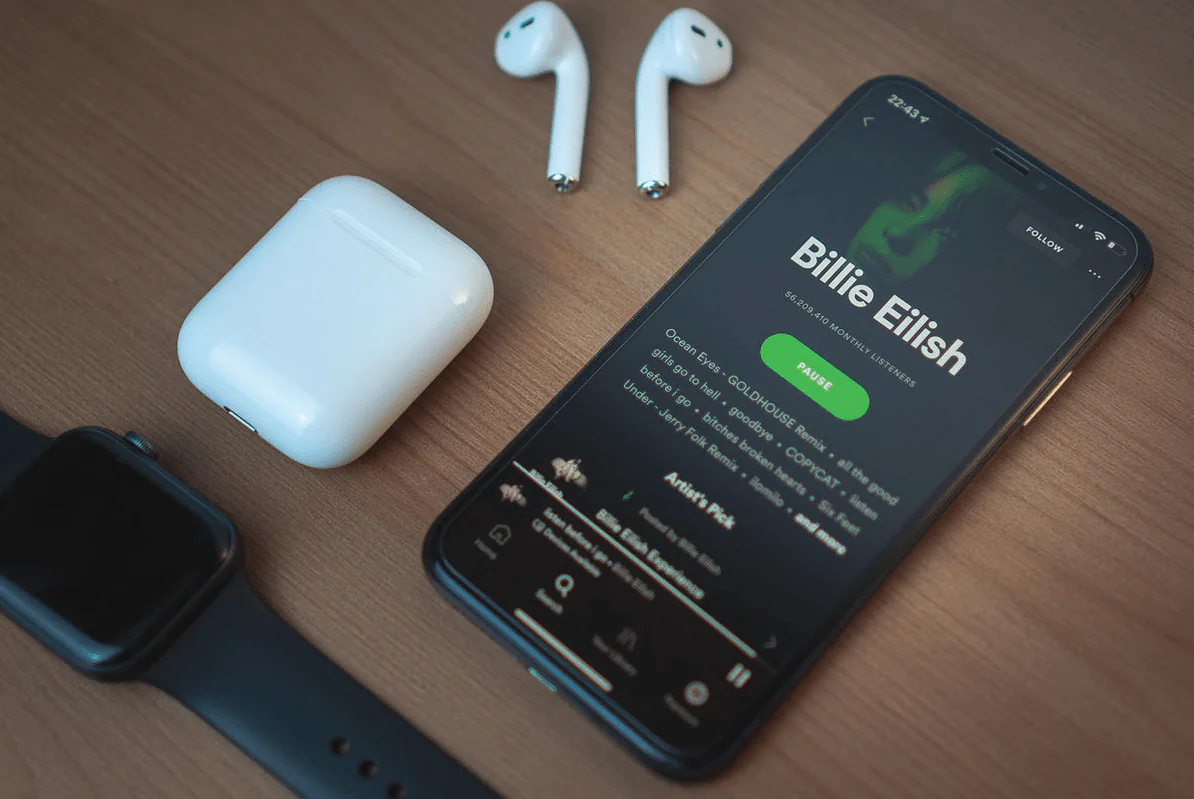
Spotify ‘i Apple Watch’ ta, özellikle Premium aboneliğine sahipseniz ve iPhone’unuz yanınızda olmadığında şarkı ve podcast indirip ve dinlemenizi sağlar.

Ancak Spotify Apple Watch’ta çalışmadığında kullanıcılar için çok olumsuz bir durum yaşanır. Sorun yaşıyorsanız anlatacağımız adımları izleyin. Ardından müzik keyfinize kaldığınız yerden devam edin.

İçindekiler
  • Spotify ‘i Apple Watch ‘ta Kullanma
  • Spotify Apple Watch’ta Çalışmadığında Sorunu Çözme
- 11858 Teknoloji Destek Hattı -

Spotify ‘i Apple Watch ‘ta Kullanma

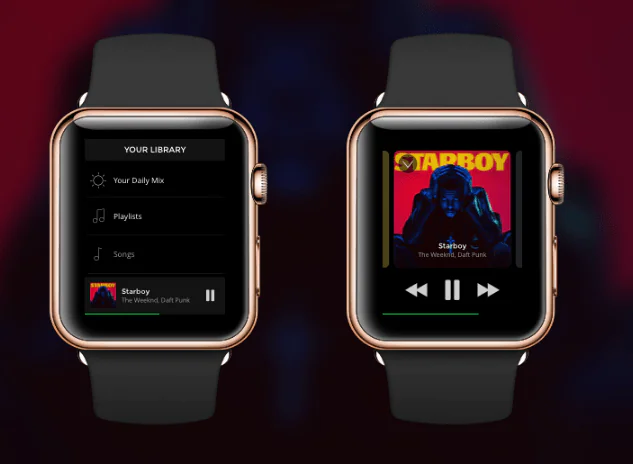
İster ücretsiz, ister premium Spotify hesabınız olsun, Spotify Apple Watch’ınızda kullanılabilmektedir. Ayrıca Mayıs 2021’den itibaren premium Spotify aboneleri en sevdikleri çalma listelerini, albümleri ve hatta podcast’leri indirip, böylece saatiniz telefonunuza bağlı değilken de dinleyebilirsiniz.

Ücretsiz bir Spotify hesabı kullanıyorsanız Apple Watch’ınızdan Spotify’ı kullanırken iPhone’unuzun her zaman kullanılabilir durumda olması gerekir. Bunun nedeni, ücretsiz bir Spotify hesabıyla Apple Watch ile yapabileceğiniz tek şey, telefonunuzdan çalan müziği kontrol etmektir. Spotify‘ı iPhone’unuz olmadan dinlemek istiyorsanız, iPhone’unuzda Spotify Premium kullanmanız gerekir.

Spotify ‘dan Apple Watch’a şarkı veya podcast indirmekten korkuyor musunuz? Apple Watch’unuzda müzik ve ses dosyaları için yaklaşık 2 GB veri bulunmaktadır. Bu da Apple Watch’unuza yaklaşık 500 şarkı indirebileceğiniz anlamına gelir. Bu muhtemelen çoğu kişi için yeterli bir alandır.

Telefon olmadan Apple Watch’ta Spotify’ı neden Çalamıyorum?

Apple Watch’unuzda Spotify ile ilgili sorun yaşıyorsanız bunun nedenleri;

  • Bir ağ bağlantısı sorunu
  • Yazılımda bir sorun
  • Veya tamamen başka bir sorun olabilir.

Bu durumların herhangi birinden kaynaklanan durumlarda aşağıdaki sorunlar yaşanır.

  1. Apple Watch’ınızdaki parçaları atlamaya, hızlı ileri sarmaya, durdurmaya veya çalmaya çalışırken denetim sorunu .
  2. Premium üyeleri için müzik bağlı kulaklıklara aktarım yapamaz.
  3. Spotify hiç bağlanmaz.

Nasıl veya neden olduğu farketmez. Spotify uygulamanızın tekrar düzgün çalışmasını sağlamak için uygulayabileceğiniz bazı sorun giderme adımları vardır.
Spotify Apple Watch’ta Çalışmadığında Sorunu Çözme

Unutmayın, ücretsiz bir Spotify kullanıcısıysanız, Apple Watch’ınızla yapabileceklerinizin sınırları vardır. Telefonunuz yanında değilken Spotify akışı yapmak istiyorsanız, Premium aboneliğinizin olması gerekir.

- 11858 Teknoloji Destek Hattı -

En sevdiğiniz şarkıları ve podcast’leri dinlemeye devam etmek için sorununuzu çözene kadar bu sorun giderme adımlarının her birini uygulayın.

  • Apple Watch’ınızın Wi-Fi’ye bağlı olduğundan emin olun. Saatinizi iPhone’unuzla aynı Wi-Fi ağına bağlamanız gerekir. Değilse, Spotify uygulamanız saatinizde çalışmayacaktır. Her iki cihaz için de aynı Wi-Fi’yi kullanıp kullanmadığınızı bir kez daha kontrol edin ve ardından Spotify’ı tekrar deneyin.
  • Apple Watch’un Bluetooth özelliğinin etkin olup olamadığını kontrol edin. iPhone’unuzda Bluetooth’un açık olup ve kulaklığınızın bağlı olduğundan emin olun. Bluetooth’unuz bağlı değilse Spotify uygulamanız muhtemelen çalışmaz.

Bluetooth’u açmak için aşağıdan yukarı kaydırın ve ağ simgesinin mavi renkte vurgulanmış olduğundan emin olun. Ardından Ayarlar > Bluetooth bölümüne giderek saatinizin bağlı olduğundan emin olmak için telefonunuzu kontrol edin.

  • Apple Watch’unuzda Spotify uygulamasını kapatıp yeniden başlatın. Alternatif olarak, uygulama donmuşsa kapatma ekranı görünene kadar Apple Watch’unuzun yan düğmesini basılı tutarak uygulamadan çıkmak için zorlayabilirsiniz. Uygulama kapanana kadar Digital Crown düğmesini basılı tutun.
  • Uygulama tamamen kapandıktan sonra doğru çalışıp çalışmadığını görmek için uygulamayı yeniden başlatın. Bu işlem açıklanmayan hataları temizler.
  • Apple Watch’u yeniden başlatın. Uygulamayı kapatmak veya zorla kapatmak işe yaramazsa Apple Watch’unuzu tamamen yeniden başlatmayı deneyin. Bunu yapmak, tüm açık uygulamaları ve Spotify uygulamasını engelleyebilecek hataları temizler. Böylece saatiniz yeniden açılınca Spotify ‘ı yeniden açıp tekrar deneyin.
  • Saatinizin ve Spotify uygulamanızın güncel olduğundan emin olun. Apple Watch’unuzu güncelleyerek başlamanız en iyisidir. Tamamen güncellendikten sonra Spotify uygulaması dahil olmak üzere iPhone uygulamalarınızın güncel olduğundan emin olmak için iPhone’unuza gitmeniz gerekir.
  • Her şey güncellendikten sonra Apple Watch’unuzu yeniden senkronize edip ardından Spotify uygulamasını tekrar deneyin.
Hala Sorun mu Yaşıyorsunuz?
  • Spotify uygulamasını Apple Watch’ınızdan silin. Tamamen silindikten sonra uygulamayı saatinize yeniden yüklemeyi deneyin. Uygulamayı silmek ve yeniden yüklemek, sorunu çözmek için mükemmel bir yoldur.
  • IPhone’unuzdaki ağ ayarlarını sıfırlayın. Bu işlem, Apple Watch’unuzda da ağ ayarlarını otomatik olarak sıfırlar. Ağ ayarlarını Sıfırla seçeneği, Bluetooth ayarları da dahil olmak üzere tüm ağ bağlantılarınızı siler. Bu nedenle sıfırlama işleminden sonra Apple Watch’unuzu ve kulaklıkları yeniden bağlamanız gerekir.

Bu işlemleri denemenize rağmen hala sorun devam ediyorsa size en yapın Apple Servisine cihazınızı götürün.

ETİKETLER:apple watchnasıl yapılırspotify sorun gidermeuygulama çalışmıyor
Bu Makaleyi Paylaş
Facebook WhatsApp WhatsApp Threads Bağlantıyı Kopyala Yazdır
Paylaş
Yorum yapılmamış

Bir yanıt yazın Yanıtı iptal et

E-posta adresiniz yayınlanmayacak. Gerekli alanlar * ile işaretlenmişlerdir

Bağlantı Kuralım

21KBeğen
19.6KTakip Et
7.3KAbone Ol
192Takip Et

Popüler Gönderiler

AirTies Air 4960 Modem Kurulum

Uğurcan ÜN
Uğurcan ÜN
3 dk. okuma
11 Görüntüleme
Sessiz İçerik Nedir Nasıl Yapılır

Sessiz İçerik Nedir

İsmail YILDIZ
İsmail YILDIZ
6 dk. okuma
13 Görüntüleme
YouTube Video Başlığı Nasıl Yazılmalı Yolları Neler

YouTube Video Başlığı Nasıl Yazılmalı

İsmail YILDIZ
İsmail YILDIZ
6 dk. okuma
10 Görüntüleme

Lyra 3 Pro ile Şarkı Nasıl Oluşturulur

Uğurcan ÜN
Uğurcan ÜN
4 dk. okuma
24 Görüntüleme

You Might Also Like

YouTube videosu döngüye alma adımları nelerdir
YouTube

YouTube Videosu Döngüye Nasıl Alınır

4 dk. okuma
Tecno Camon Ekran Kilidi Ayarları
Android

Tecno Camon Ekran Kilidi Ayarları

5 dk. okuma
Bilgisayar Oyunları

Steam’de Depolama Kullanımı Nasıl Kontrol Edilir

4 dk. okuma
Zoom

Zoom üzerinde Bekleme Odası Nasıl Kapatılır?

3 dk. okuma

Size her gün en son haberleri ve sorun çözümlerini getiriyoruz!

TeknoDestek Müşteri Hizmetleri
Facebook-f Instagram Tiktok Twitter Youtube Linkedin Whatsapp Phone-alt Rss

İş Ortaklarımız

TeknoDestek Müşteri Hizmetleri
© 2013 - 2026 TeknoDestek Müşteri Hizmetleri • Tüm hakları saklıdır • Bu sitedeki tüm içerikler (metin, görsel, video, logo, tasarım vb.) 5846 sayılı Fikir ve Sanat Eserleri Kanunu (FSEK) kapsamında korunmaktadır • İzinsiz kopyalanması, çoğaltılması, yayınlanması veya herhangi bir şekilde kullanılması yasaktır • İhlal tespitinde; FSEK Madde 71-73 uyarınca yasal süreç başlatma, maddi/manevi tazminat talep etme ve cezai işlem için başvurma hakkımız saklıdır • TeknoDestek, TeknoS@R'un bir kuruluşudur • Tema Düzenleyen: Fatih ATEŞ
Sorun Hala Çözülmedi mi?
Aradığın çözümü bulamadıysan, 11858 Teknoloji Destek Hattımız sana yardımcı olabilir. 2011’den beri Türkiye’nin en tecrübeli teknoloji destek ekiplerinden biri olarak, bilgisayar, telefon, tablet, modem, akıllı TV ve sosyal medya sorunlarında 7/24 profesyonel destek veriyoruz. Uzman ekibimizle hemen görüşmek ister misin?

    📞 11858’i Şimdi Ara

    Görüşme öncesi dakika ücreti sesli olarak bilgilendirilir
    Welcome Back!

    Sign in to your account

    Kullanıcı Adı veya E-posta Adresi
    Şifre

    Şifrenizi mi unuttunuz?