TeknoDestek Müşteri Hizmetleri
  • Haberler
    HaberlerDaha Fazla Göster
    PlayStation Plus Haziran ayı ücretsiz oyunlarında Grounded ve Darktide karakterleri birlikte görünüyor
    PlayStation Plus Haziran Ayı Ücretsiz Oyunlar
    5 dk. okuma
    WhatsApp Kullanamayacak Android Modelleri listesinde eski Samsung ve LG telefonlar görüntüleniyor
    Eylül Ayı İtibariyle WhatsApp Kullanamayacak Android Modelleri
    4 dk. okuma
    Apple CarPlay ChatGPT Desteği Geldi
    Apple CarPlay ChatGPT Desteği Geldi
    5 dk. okuma
    Yenilenmiş Akıllı Telefonlara İade Hakkı kapsamında mağazada telefon inceleyen kullanıcı görüntüsü
    Yenilenmiş Akıllı Telefonlara İade Hakkı Getirildi
    7 dk. okuma
    Zerger App nedir? Nasıl kullanılır?
    Zerger App Nedir? Nasıl Kullanılır?
    7 dk. okuma
  • Bilgisayar
    BilgisayarDaha Fazla Göster
    Macbook neo performans
    MacBook Neo Performans Yükseltme
    5 dk. okuma
    Bilgisayar Kapalıyken Işıkları Neden Yanar ve Nasıl Kapatılır
    Bilgisayar Kapalıyken Işıkları Neden Yanar ve Nasıl Kapatılır
    7 dk. okuma
    OneDrive Çift Görünme Sorunu Nasıl Çözülür?
    OneDrive Çift Görünme Sorunu Nasıl Çözülür
    4 dk. okuma
    Bilgisayar güç düğmesi ayarları ekranında uyku ve kapatma seçenekleri görüntüleniyor
    Bilgisayar Güç Düğmesi Ayarları Nasıl Değiştirilir
    7 dk. okuma
    OneDrive Yükleme Hızı Neden Yavaş?
    OneDrive Yükleme Hızı Neden Yavaş
    5 dk. okuma
  • Mobil
    MobilDaha Fazla Göster
    Kamera Çıkıntısı olmayan yeni telefon tasarımı düz arka yüzeyiyle futuristik biçimde sergileniyor.
    Kamera Çıkıntısını Yok Eden Yeni Telefon Tasarımları Geliyor
    8 dk. okuma
    8000 mAh bataryalı telefonlar, parlak enerji bloğuyla fütüristik kapakta gösteriliyor.
    8000 mAh Bataryalı Telefonlar Geliyor: Şarj Sorunu Bitiyor mu
    6 dk. okuma
    HyperOS 3 Bildirim Sesi Sorunu Çözümü
    HyperOS 3 Bildirim Sesi Sorunu Çözümü
    5 dk. okuma
    HyperOS 3 Özellikleri ve Öne Çıkan Yenilikler
    HyperOS 3 Özellikleri ve Öne Çıkan Yenilikler
    8 dk. okuma
    HyperOS 3 performans sorunları yaşayan bir telefonda bellek uzatma ve pil ayarları menüsü.
    HyperOS 3 Performans Sorunları ve Çözüm Yolları
    7 dk. okuma
  • Sosyal Medya
    Sosyal MedyaDaha Fazla Göster
    Dikkat Çekici YouTube Küçük Resimleri Nasıl Oluşturulur
    Dikkat Çekici YouTube Küçük Resimleri Nasıl Oluşturulur
    7 dk. okuma
    WhatsApp Katı Hesap Ayarı
    WhatsApp Katı Hesap Ayarı Nasıl Açılır
    3 dk. okuma
    TikTok Sıfır İzlenme Sorunu
    TikTok Sıfır İzlenme Sorunu Çözümü
    7 dk. okuma
    LinkedIn Post Saatleri Neye Göre Belirlenir Yolları Neler
    LinkedIn Post Saatleri Neye Göre Belirlenir
    7 dk. okuma
    istatislikler üzerinden Reels paylaşma
    Instagram İstatistikler Üzerinden Reels Paylaşma Nasıl Yapılır
    4 dk. okuma
  • İnceleme
    İncelemeDaha Fazla Göster
    Yapay zekalı bilgisayar ekranında NPU ve AI özellikleri görüntüleniyor
    Yapay Zekalı Bilgisayar (AI PC) Nedir
    9 dk. okuma
    Çift Monitör Kurulumu Nasıl Yapılır
    Çift Monitör Kurulumu Nasıl Yapılır
    5 dk. okuma
    Tcl S55h Soundbar Telefon Bağlantısı Nasıl Yapılır Yolları Neler
    Tcl S55h Soundbar Telefon Bağlantısı Nasıl Yapılır
    6 dk. okuma
    Tcl S55h Soundbar Televizyon Bağlantısı Nasıl Yapılır Yolları Neler
    Tcl S55h Soundbar Televizyon Bağlantısı Nasıl Yapılır
    6 dk. okuma
    Radar ve Kontrol Noktalarını Görme
    Otoyollarda Radar ve Kontrol Noktalarını Görme
    4 dk. okuma
  • İletişim
YouTube
Takip Et
  • Müşteri Hizmetleri
  • Modem Kurulumu
  • Windows 11
  • Yapay Zeka
  • Akıllı Telefon
  • Robot Süpürge
11 Haz 2026, Perşembe
TeknoDestek Müşteri HizmetleriTeknoDestek Müşteri Hizmetleri
Yazı BoyutuAa
  • Haberler
  • Mobil
  • Sosyal Medya
  • Bilgisayar
  • İnceleme
  • İnternet ve Ağ
  • Ev Elektroniği
  • İletişim
Site içi Arama
  • Haberler
    • Cihaz Duyuruları
    • Teknoloji
    • Uygulama Gelişmeleri
  • Bilgisayar
    • Linux
    • macOS
    • Windows
  • İnceleme
    • Bilgisayar
    • Ev Elektroniği
    • Tablet
    • Tavsiyeler & Karşılaştırmalar
    • Telefon
  • Mobil
    • Android
    • Giyilebilir Cihazlar
    • HarmonyOS
    • iPhone / iOS
  • Sosyal Medya
    • Facebook
    • Instagram
    • TikTok
    • Snapchat
    • Teams
    • Telegram
    • WhatsApp
    • X
  • İletişim
Bizi Takip Edin
Bilgisayar Uyarı İşaretleri
Bilgisayar

Bilgisayar Uyarı İşaretleri

Alperen Burak GÜLDÖKMEZ
Son güncelleme: 29 Mart 2022 17:25
Alperen Burak GÜLDÖKMEZ
892 Görüntüleme
Paylaş
6 dk. okuma
Paylaş

Bilgisayarınızın Çökeceğini gösterir uyarı işaretleri ve yapılması gerekenler.

Bilgisayar çökmeleri uyarı vermeden gerçekleşebilir. Bu uyarı işaretlerine dikkat edin ve ne yapmanız gerektiğine ilişkin bu ipuçlarını izleyin.

Bilgisayarınızın Çökeceğini Gösterir Uyarı İşaretleri

Bilgisayar çökmelerinin en uygunsuz anlarda meydana gelme alışkanlığı vardır. Kaydet düğmesine basmadan saniyeler önce her şeyin başarısız olacağını garanti edebilirsiniz. Öyleyse, bir kazanın ne zaman olacağını söyleyebilseydiniz harika olmaz mıydı? Görünen o ki, siz bilgisayar çökmeleri göründükleri kadar rastgele değildir.Burada, bilgisayarınızın çökmek üzere olduğuna dair birkaç uyarı işareti ve bunlara rastlarsanız ne yapmanız gerektiğine dair bazı ipuçları verilmiştir.

1. Gürültülü Bir Sabit Disk

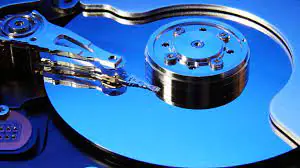
Bilgisayarınızın Çökeceğini gösterir uyarı işaretleriModern üst düzey dizüstü bilgisayarların çoğu artık katı hal sürücüleri (SSD’ler) kullanıyor olsa da, geleneksel sabit diskler bütçe makinelerinde ve bazı masaüstü bilgisayarlarda hala yaygın.

Geleneksel sabit diskler mekaniktir ve hareketli parçaları vardır. Hareketli parçalara sahip diğer her şey gibi, parçalar da aşınır veya çalışmayı durdurur. Yedekleme şirketi Backblaze tarafından yapılan araştırma, bir sabit diskin ortalama ömrünün üç ila beş yıl olduğunu buldu.

Çözüm

Normal bir kullanıcı olarak, bir sabit diskin bozulmasını durdurmak için yapabileceğiniz pek bir şey yoktur. Bunun yerine, riski yönetmekle ilgilidir. Sabit sürücünüzün zorlandığını gösteren herhangi bir işarete karşı dikkatli olun ve verilerinizin her zaman düzenli yedeklerini oluşturduğunuzdan emin olun..

2. Normal Önyükleme Hataları
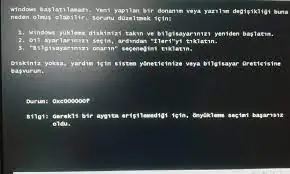
Bilgisayarınızın Çökeceğini gösterir uyarı işaretleriÖnyükleme hatalarının olası nedenlerinin listesi neredeyse sonsuz olsa da, hepsinin dizüstü bilgisayar çökme riskinin arttığına işaret ettiğinden emin olabilirsiniz.“Önyükleme aygıtı bulunamadı” gibi mesajlar görürseniz, Windows kopyanızın bozulmuş olma olasılığı yüksektir. Buna karşılık, bu, bir çarpışma olasılığının katlanarak arttığı anlamına gelir. Önyükleme hatalarının yalnızca bazı zamanlarda ortaya çıkması özellikle doğrudur.

Çözüm

Windows 10’da bir dizi önyükleme hatasının nasıl düzeltileceği hakkında bir kılavuz yazdık. Çözümler üzerinde çalışın ve herhangi birinin yardım edip edemeyeceğini görün. En kötü durumda, işletim sisteminizi yeniden yüklemeniz gerekir.

3. Zayıf Yazılım Performansı

Bilgisayar çökmesi her zaman donanım tabanlı değildir; yazılım da sorunlara neden olur.

Yazılım sorunlarının en basit ama gözden kaçan nedenlerinden biri bilgisayarınızın özellikleridir. Bir uygulama, bilgisayarınızın sağlayabileceğinden daha fazla işlem gücüne ihtiyaç duyarsa, makineniz yavaşlar ve genellikle çalışmayı tamamen durdurur.

Çözüm

Duyarlı olmak; Photoshop görüntülerini 2 GB RAM’e sahip altı yaşındaki bir dizüstü bilgisayarda düzenlemeye çalışmayın ve aynı anda bilgisayarınızın kaldırabileceğinden daha fazla program çalıştırmayın.

Sorun devam ederse, yerleşik araçları kullanarak işletim sistemini temizlemeyi deneyin. En kötü durumda, Windows’u yeniden yüklemeniz gerekir.

4. Zayıf Donanım Performansı

Yavaş performans, yakın bir bilgisayar çökmesinin güçlü bir göstergesidir. Ancak, makinenizin yazılımındaki sorunu bulma teklifiniz başarısız olursa, donanımın suçlanma olasılığı yüksektir.

Çözüm

Bir bilgisayarda, birçoğu suçlanabilecek yüzlerce bileşen vardır. Soruna körü körüne saldırmak yerine, ekipmanınızın hangi bölümünün arızalı olduğunu keşfetmek için bazı ücretsiz kıyaslama araçlarını kullanın.

5. Yüksek Sesli Sistem Fanı

Bilgisayarınızın fanı normalden daha yüksekse, bu, makinenizin içinde aşırı ısınma olduğunu gösterir. ve fanınız, sorunun üstesinden gelmek için fazla mesai yapıyor demektir.

Dizüstü bilgisayarınızın veya masaüstü bilgisayarınızın dahili bileşenleri çok sıcaksa, bu durum sonunda bir çökmeye ve hatta donanımın zarar görmesine neden olur.

Çözüm

Sorunu araştırmak ve CPU ile GPU’nuzun hangi sıcaklığı bildirdiğini görmek için SpeedFan gibi bir bilgisayar izleme aracı kullanabilirsiniz.

Her şey çok sıcaksa, masaüstünüzü açın ve fanlarını bir kutu basınçlı havayla temizleyin. Dizüstü bilgisayar sahiplerinin daha az seçeneği vardır, ancak yine de egzoz fanını temizlemeyi veya bir soğutma pedi satın almayı deneyebilirsiniz.

6. Donanım Çatışmaları

İki yazılım parçası aynı donanım bileşenini aynı anda kullanmaya çalıştığında ne olur? Kendinde bir donanım çakışması var.

Donanım çakışmaları siyah beyaz değildir. Bir sorun, bir uygulamada kendini gösterirken diğerinde mükemmel şekilde iyi olur.

Bir donanım çakışması meydana geldiğinde, bilgisayarınız kararsız hale gelir. En iyi ihtimalle, kullandığınız uygulama tekrar tekrar çöker. En kötüsü, hiç bitmeyen bir “mavi ölüm ekranları” akışından muzdarip olacaksınız.

Çözüm

Donanım çakışması olup olmadığını görmenin en kolay yolu, Windows Aygıt Yöneticisi uygulamasına bakmaktır. Herhangi bir sorun sarı bir ünlem işareti ile vurgulanır.

Bir sorununuz varsa, donanımın sürücülerini yeniden yüklemek yardımcı olur. Değilse, Aygıt Yöneticisi’nde sorunlu aygıtlardan birini devre dışı bırakmayı deneyin.

7. Dosya ve Program Bozulması

Yavaş büyüyen bir sorunun klasik bir işareti, rastgele dosya ve program bozulma hatalarıdır. Her zaman çalışan dosyalar aniden açılmaz veya yalnızca ara sıra çalışır. Bunlara bir hata mesajı eşlik eder veya etmez.

Hataya pek çok şey neden olur. Kötü amaçlı yazılım, arızalı sabit sürücüler, arızalı dahili bileşenler ve bozuk dosyaların tümü suçlu olur.

Çözüm

İlk adım olarak, anti-virüsünüzü çalıştırın. Kötü amaçlı yazılımlar genellikle bir dizüstü bilgisayar çökmesinin temel nedenidir. Ayrıca, sabit sürücünüzü hatalara karşı kontrol etmeye ve dosyayı doğru uygulamada açmaya çalıştığınızdan emin olmaya değer.

Bilgisayarınızın Güvenilirliğini Nasıl İzlersiniz?

Anlıyoruz, bunun farkında olmanız gereken birçok şey var. Çoğu insanın her şeyi yakından takip edecek ne zamanı ne de hafızası vardır.

Neyse ki, Windows yardımcı olabilecek birkaç araç sunuyor.

  • Güvenilirlik İzleyicisi : Güvenilirlik İzleyicisi, bilgisayarınıza bir Kararlılık Endeksi üzerinde 1-10 arasında bir puan verir. Ayrıca, her biri daha fazla teknik bilgi görmenizi sağlayan bir bağlantıya sahip olan kritik olayları, uyarıları ve diğer bilgileri listeler. Makinenizin kararlılığına yönelik herhangi bir ciddi tehdit burada görünmelidir.
  • Disk Hata Kontrolü : Windows, sürücülerinizi hatalara karşı taramanıza izin verir. Bir tarama gerçekleştirmek için sürücüye sağ tıklayın ve Özellikler > Araçlar > Hata Kontrolü > Kontrol seçeneğine gidin.

ETİKETLER:bilgisayar bakımıbilgisayar çökmesinasıl yapılırsistem hatalarıuyarı işaretleri
Bu Makaleyi Paylaş
Facebook WhatsApp WhatsApp Threads Bağlantıyı Kopyala Yazdır
Paylaş
Yorum yapılmamış

Bir yanıt yazın Yanıtı iptal et

Yorum yapabilmek için oturum açmalısınız.

Bağlantı Kuralım

21KBeğen
19.6KTakip Et
7.3KAbone Ol
192Takip Et

Popüler Gönderiler

Kamera Çıkıntısı olmayan yeni telefon tasarımı düz arka yüzeyiyle futuristik biçimde sergileniyor.

Kamera Çıkıntısını Yok Eden Yeni Telefon Tasarımları Geliyor

Hatice TATLISU
Hatice TATLISU
8 dk. okuma
1 Görüntüleme
Dikkat Çekici YouTube Küçük Resimleri Nasıl Oluşturulur

Dikkat Çekici YouTube Küçük Resimleri Nasıl Oluşturulur

Adem SOYLU
Adem SOYLU
7 dk. okuma
6 Görüntüleme
WhatsApp Katı Hesap Ayarı

WhatsApp Katı Hesap Ayarı Nasıl Açılır

Senanur FINDIKÇI
Senanur FINDIKÇI
3 dk. okuma
5 Görüntüleme
8000 mAh bataryalı telefonlar, parlak enerji bloğuyla fütüristik kapakta gösteriliyor.

8000 mAh Bataryalı Telefonlar Geliyor: Şarj Sorunu Bitiyor mu

Hatice TATLISU
Hatice TATLISU
6 dk. okuma
6 Görüntüleme
//

We influence 20 million users and is the number one business and technology news network on the planet

You Might Also Like

Windows 11'de Ayarlar Nasıl Sıfırlanır
Windows

Windows 11 Ayarlar Uygulaması Nasıl Sıfırlanır

3 dk. okuma
Superonline Nokia-g-2426a Modem Şifre Değiştirme
Modem Kurulumu

Superonline Nokia-g-2426a Modem Şifre Değiştirme

3 dk. okuma
Casper Siyah Ekran Hatası ve Çözümü (Kesin Çözüm)
Bilgisayar

Casper Siyah Ekran Hatası ve Çözümü (Kesin Çözüm)

3 dk. okuma
Roku Hata Kodu 003 Nasıl Onarılır?
Akıllı TV

Roku Hata Kodu 003 Nasıl Onarılır?

3 dk. okuma

Size her gün en son haberleri ve sorun çözümlerini getiriyoruz!

TeknoDestek Müşteri Hizmetleri
Facebook-f Instagram Tiktok Twitter Youtube Linkedin Whatsapp Rss

İş Ortaklarımız

TeknoDestek Müşteri Hizmetleri
© 2013 - 2026 TeknoDestek Müşteri Hizmetleri • Tüm hakları saklıdır • Bu sitedeki tüm içerikler (metin, görsel, video, logo, tasarım vb.) 5846 sayılı Fikir ve Sanat Eserleri Kanunu (FSEK) kapsamında korunmaktadır • İzinsiz kopyalanması, çoğaltılması, yayınlanması veya herhangi bir şekilde kullanılması yasaktır • İhlal tespitinde; FSEK Madde 71-73 uyarınca yasal süreç başlatma, maddi/manevi tazminat talep etme ve cezai işlem için başvurma hakkımız saklıdır • TeknoDestek, TeknoS@R'un bir kuruluşudur • Tema Düzenleyen: Fatih ATEŞ
Sorun Hala Çözülmedi mi?
Aradığın çözümü bulamadıysan, 11858 Teknoloji Destek Hattımız sana yardımcı olabilir. 2011’den beri Türkiye’nin en tecrübeli teknoloji destek ekiplerinden biri olarak, bilgisayar, telefon, tablet, modem, akıllı TV ve sosyal medya sorunlarında 7/24 profesyonel destek veriyoruz. Uzman ekibimizle hemen görüşmek ister misin?
📞 11858’i Şimdi Ara
Görüşme öncesi dakika ücreti sesli olarak bilgilendirilir
Welcome Back!

Sign in to your account

Kullanıcı Adı veya E-posta Adresi
Şifre

Şifrenizi mi unuttunuz?