TeknoDestek Müşteri Hizmetleri
  • Haberler
    HaberlerDaha Fazla Göster
    PlayStation Plus Haziran ayı ücretsiz oyunlarında Grounded ve Darktide karakterleri birlikte görünüyor
    PlayStation Plus Haziran Ayı Ücretsiz Oyunlar
    5 dk. okuma
    WhatsApp Kullanamayacak Android Modelleri listesinde eski Samsung ve LG telefonlar görüntüleniyor
    Eylül Ayı İtibariyle WhatsApp Kullanamayacak Android Modelleri
    4 dk. okuma
    Apple CarPlay ChatGPT Desteği Geldi
    Apple CarPlay ChatGPT Desteği Geldi
    5 dk. okuma
    Yenilenmiş Akıllı Telefonlara İade Hakkı kapsamında mağazada telefon inceleyen kullanıcı görüntüsü
    Yenilenmiş Akıllı Telefonlara İade Hakkı Getirildi
    7 dk. okuma
    Zerger App nedir? Nasıl kullanılır?
    Zerger App Nedir? Nasıl Kullanılır?
    7 dk. okuma
  • Bilgisayar
    BilgisayarDaha Fazla Göster
    Macbook neo performans
    MacBook Neo Performans Yükseltme
    5 dk. okuma
    Bilgisayar Kapalıyken Işıkları Neden Yanar ve Nasıl Kapatılır
    Bilgisayar Kapalıyken Işıkları Neden Yanar ve Nasıl Kapatılır
    7 dk. okuma
    OneDrive Çift Görünme Sorunu Nasıl Çözülür?
    OneDrive Çift Görünme Sorunu Nasıl Çözülür
    4 dk. okuma
    Bilgisayar güç düğmesi ayarları ekranında uyku ve kapatma seçenekleri görüntüleniyor
    Bilgisayar Güç Düğmesi Ayarları Nasıl Değiştirilir
    7 dk. okuma
    OneDrive Yükleme Hızı Neden Yavaş?
    OneDrive Yükleme Hızı Neden Yavaş
    5 dk. okuma
  • Mobil
    MobilDaha Fazla Göster
    Kamera Çıkıntısı olmayan yeni telefon tasarımı düz arka yüzeyiyle futuristik biçimde sergileniyor.
    Kamera Çıkıntısını Yok Eden Yeni Telefon Tasarımları Geliyor
    8 dk. okuma
    8000 mAh bataryalı telefonlar, parlak enerji bloğuyla fütüristik kapakta gösteriliyor.
    8000 mAh Bataryalı Telefonlar Geliyor: Şarj Sorunu Bitiyor mu
    6 dk. okuma
    HyperOS 3 Bildirim Sesi Sorunu Çözümü
    HyperOS 3 Bildirim Sesi Sorunu Çözümü
    5 dk. okuma
    HyperOS 3 Özellikleri ve Öne Çıkan Yenilikler
    HyperOS 3 Özellikleri ve Öne Çıkan Yenilikler
    8 dk. okuma
    HyperOS 3 performans sorunları yaşayan bir telefonda bellek uzatma ve pil ayarları menüsü.
    HyperOS 3 Performans Sorunları ve Çözüm Yolları
    7 dk. okuma
  • Sosyal Medya
    Sosyal MedyaDaha Fazla Göster
    Dikkat Çekici YouTube Küçük Resimleri Nasıl Oluşturulur
    Dikkat Çekici YouTube Küçük Resimleri Nasıl Oluşturulur
    7 dk. okuma
    WhatsApp Katı Hesap Ayarı
    WhatsApp Katı Hesap Ayarı Nasıl Açılır
    3 dk. okuma
    TikTok Sıfır İzlenme Sorunu
    TikTok Sıfır İzlenme Sorunu Çözümü
    7 dk. okuma
    LinkedIn Post Saatleri Neye Göre Belirlenir Yolları Neler
    LinkedIn Post Saatleri Neye Göre Belirlenir
    7 dk. okuma
    istatislikler üzerinden Reels paylaşma
    Instagram İstatistikler Üzerinden Reels Paylaşma Nasıl Yapılır
    4 dk. okuma
  • İnceleme
    İncelemeDaha Fazla Göster
    Yapay zekalı bilgisayar ekranında NPU ve AI özellikleri görüntüleniyor
    Yapay Zekalı Bilgisayar (AI PC) Nedir
    9 dk. okuma
    Çift Monitör Kurulumu Nasıl Yapılır
    Çift Monitör Kurulumu Nasıl Yapılır
    5 dk. okuma
    Tcl S55h Soundbar Telefon Bağlantısı Nasıl Yapılır Yolları Neler
    Tcl S55h Soundbar Telefon Bağlantısı Nasıl Yapılır
    6 dk. okuma
    Tcl S55h Soundbar Televizyon Bağlantısı Nasıl Yapılır Yolları Neler
    Tcl S55h Soundbar Televizyon Bağlantısı Nasıl Yapılır
    6 dk. okuma
    Radar ve Kontrol Noktalarını Görme
    Otoyollarda Radar ve Kontrol Noktalarını Görme
    4 dk. okuma
  • İletişim
YouTube
Takip Et
  • Müşteri Hizmetleri
  • Modem Kurulumu
  • Windows 11
  • Yapay Zeka
  • Akıllı Telefon
  • Robot Süpürge
11 Haz 2026, Perşembe
TeknoDestek Müşteri HizmetleriTeknoDestek Müşteri Hizmetleri
Yazı BoyutuAa
  • Haberler
  • Mobil
  • Sosyal Medya
  • Bilgisayar
  • İnceleme
  • İnternet ve Ağ
  • Ev Elektroniği
  • İletişim
Site içi Arama
  • Haberler
    • Cihaz Duyuruları
    • Teknoloji
    • Uygulama Gelişmeleri
  • Bilgisayar
    • Linux
    • macOS
    • Windows
  • İnceleme
    • Bilgisayar
    • Ev Elektroniği
    • Tablet
    • Tavsiyeler & Karşılaştırmalar
    • Telefon
  • Mobil
    • Android
    • Giyilebilir Cihazlar
    • HarmonyOS
    • iPhone / iOS
  • Sosyal Medya
    • Facebook
    • Instagram
    • TikTok
    • Snapchat
    • Teams
    • Telegram
    • WhatsApp
    • X
  • İletişim
Bizi Takip Edin
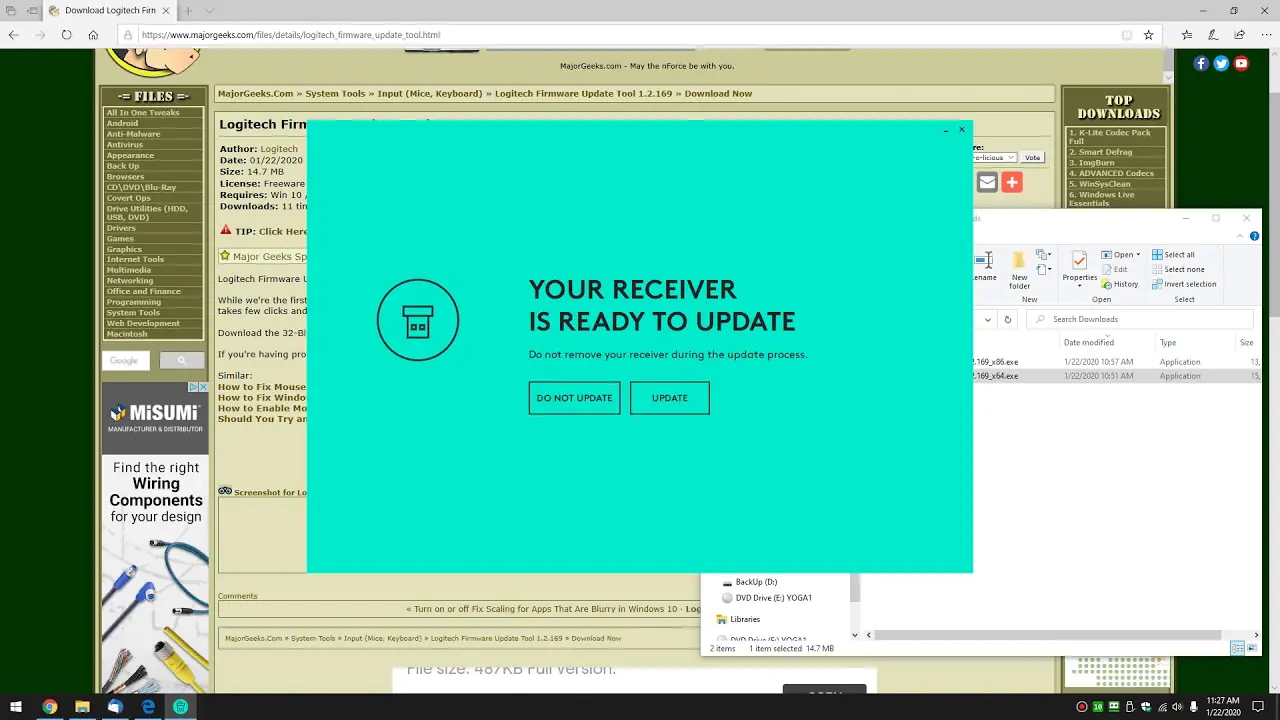
Logitech ürünlerinde firmware güncellemesi yapma sürecini gösteren adım adım bir rehber.
Yardımcı Araçlar

Logitech Ürünlerinde Firmware Güncellemesi Yapma

Elanur OKTAY
Son güncelleme: 5 Eylül 2024 00:20
Elanur OKTAY
1.1K Görüntüleme
Paylaş
6 dk. okuma
Paylaş

Logitech ürünlerinde firmware güncellemesi yapma, cihazınızın performansını artırmak, yeni özellikler eklemek ve hataları düzeltmek için önemli bir adımdır. Bu işlem, temel olarak cihazınızın yazılımını güncellemeye benzer. Logitech, kullanıcılarına kolaylık sağlamak amacıyla ürünlerinin firmware güncellemelerini düzenli olarak yayınlar. Bu güncellemeler, cihazınızın daha stabil çalışmasını, yeni teknolojilerle uyumlu olmasını ve genel kullanıcı deneyimini iyileştirmesini sağlar.

Ayrıca okuyun: Logitech G305 fare kekemeliği düzeltme

Firmware Nedir ve Neden Önemlidir?

Firmware, bir cihazın donanımına gömülü olan ve cihazın temel işlevlerini kontrol eden yazılımdır. Bir bilgisayarın işletim sistemine benzese de, firmware daha düşük seviyede çalışır ve donanımın nasıl çalışacağını belirler.
Logitech Ürünlerinde Firmware Güncellemesi Yapma

Firmware’in önemi

  • Cihazın işlevselliğini sağlar: Firmware, cihazın açılışından kapanışına kadar tüm süreçleri yönetir. Temel giriş/çıkış işlemlerini kontrol eder, donanım bileşenleri arasındaki iletişimi sağlar ve cihazın düzgün çalışmasını garanti eder.
  • Performansı artırır: Firmware güncellemeleri, cihazın performansını optimize etmek, yeni özellikler eklemek ve mevcut hataları düzeltmek için kullanılır. Bu sayede cihaz daha hızlı, daha verimli ve daha güvenli hale gelir.
  • Uyumluluğu sağlar: Yeni teknolojiler ve standartlar ortaya çıktıkça, firmware güncellemeleri cihazın bu yeniliklere uyum sağlamasını sağlar. Bu, cihazın daha uzun süre güncel kalmasını ve yeni donanım veya yazılımlarla sorunsuz çalışmasını garantiler.
  • Güvenliği artırır: Firmware güncellemeleri, güvenlik açıklarını kapatarak cihazı siber saldırılara karşı daha dirençli hale getirir. Bu, kişisel verilerinizi ve cihazınızı korumak için kritik öneme sahiptir.

Firmware güncellemelerinin faydaları

  • Geliştirilmiş performans
  • Yeni özellikler
  • Hata düzeltmeleri
  • Geliştirilmiş güvenlik
  • Daha iyi uyumluluk

Logitech Ürünlerinde Firmware Güncellemesi Yapma İçin Hazırlık

Logitech ürünlerinde firmware güncellemesi yapma hazırlık adımlarını tamamlamanız gerekmektedir. Bu adımlar, güncelleme sürecinin sorunsuz geçmesini ve cihazınızın zarar görmesini engelleyecektir.
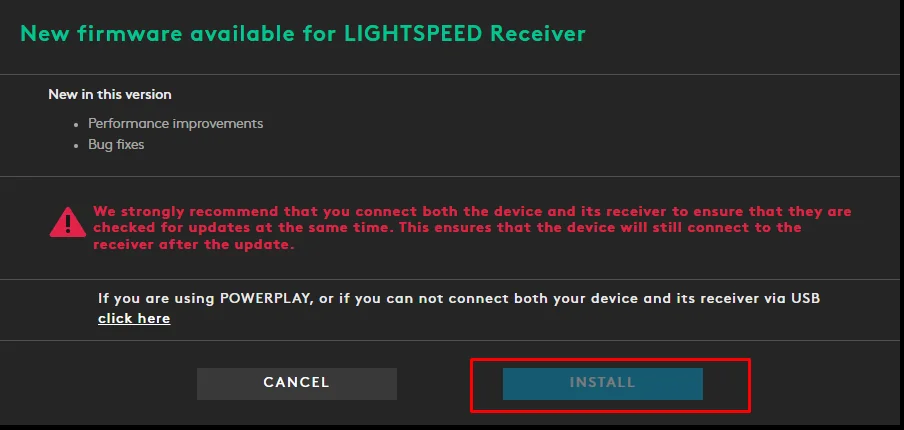
Logitech Ürünlerinde Firmware Güncellemesi Yapma

Doğru Firmware dosyasını indirin

İlk adım, Logitech’in resmi web sitesinden ürününüz için doğru firmware dosyasını indirmektir. Yanlış bir firmware dosyası kullanmak, cihazınıza zarar verebilir. Bu nedenle, indirdiğiniz dosyanın ürün modeliniz ve işletim sisteminizle uyumlu olduğundan emin olun.

Logitech G HUB veya Logitech Gaming Software’i yükleyin

Bazı Logitech ürünleri, firmware güncellemesi için Logitech G HUB veya Logitech Gaming Software gibi özel yazılımlar gerektirir. Ürününüzün hangi yazılımı gerektirdiğini öğrenmek için Logitech’in web sitesini kontrol edin ve gerekli yazılımı indirip yükleyin.

Cihazınızı güncelleme için hazırlayın

Güncelleme işlemi sırasında cihazınızın bağlantısının kesilmemesi önemlidir. Bu nedenle, cihazınızı doğrudan bilgisayarınıza bağlayın ve kablosuz bağlantıları devre dışı bırakın. Ayrıca, güncelleme işlemi sırasında cihazınızın pilinin yeterli olduğundan emin olun veya cihazınızı bir güç kaynağına bağlayın.

Verilerinizi yedekleyin

Her ne kadar firmware güncellemeleri genellikle veri kaybına neden olmasa da, her ihtimale karşı önemli verilerinizi yedeklemek iyi bir fikirdir. Bu, güncelleme sırasında beklenmedik bir sorun yaşanması durumunda verilerinizi güvende tutacaktır.

Logitech Ürünlerinde Firmware Güncellemesi Yapma Adımları

Logitech ürünlerinde firmware güncellemesi yapma için aşağıdaki adımları izleyebilirsiniz. Bu adımlar, genel bir rehber niteliğindedir ve ürününüze ve kullandığınız yazılıma göre biraz farklılık gösterebilir.
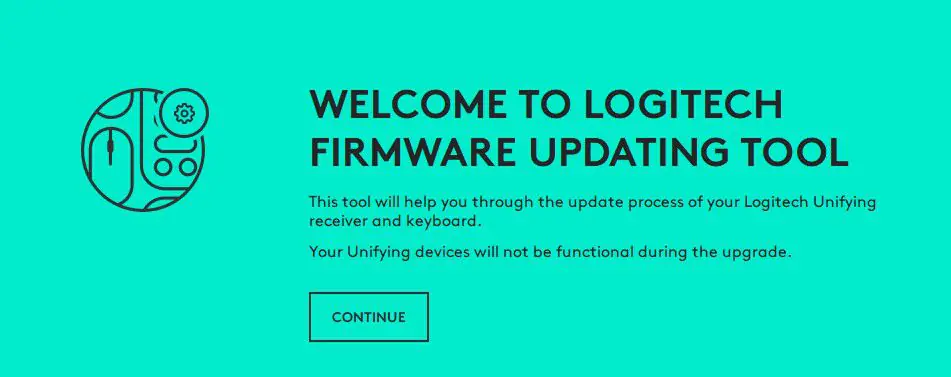
Logitech Ürünlerinde Firmware Güncellemesi Yapma

Logitech G HUB veya Logitech Gaming Software’i açın

İlk adım, Logitech G HUB veya Logitech Gaming Software gibi ürününüz için gerekli olan yazılımı açmaktır. Bu yazılımlar, firmware güncellemelerini yönetmek ve uygulamak için kullanılır.

Cihazınızı seçin

Yazılım açıldıktan sonra, güncellemek istediğiniz cihazı seçin. Yazılım, bağlı olan tüm Logitech cihazlarını listeleyecektir.

Firmware güncellemesini kontrol edin

Cihazınızı seçtikten sonra, yazılım otomatik olarak mevcut firmware güncellemelerini kontrol edecektir. Eğer bir güncelleme varsa, yazılım size bunu bildirecektir.

Firmware güncellemesini indirin ve yükleyin

Eğer bir güncelleme varsa, “İndir” veya “Güncelle” düğmesine tıklayarak firmware güncellemesini indirin ve yükleyin. Güncelleme işlemi sırasında cihazınızın bağlantısını kesmeyin ve bilgisayarınızı kapatmayın.

Güncelleme işleminin tamamlanmasını bekleyin

Firmware güncellemesi tamamlandıktan sonra, yazılım size bunu bildirecektir. Cihazınızı yeniden başlatmanız gerekebilir.

Farklı Logitech Ürünlerinde Firmware Güncelleme

Logitech, geniş bir ürün yelpazesine sahiptir ve her ürünün firmware güncelleme süreci biraz farklı olabilir.
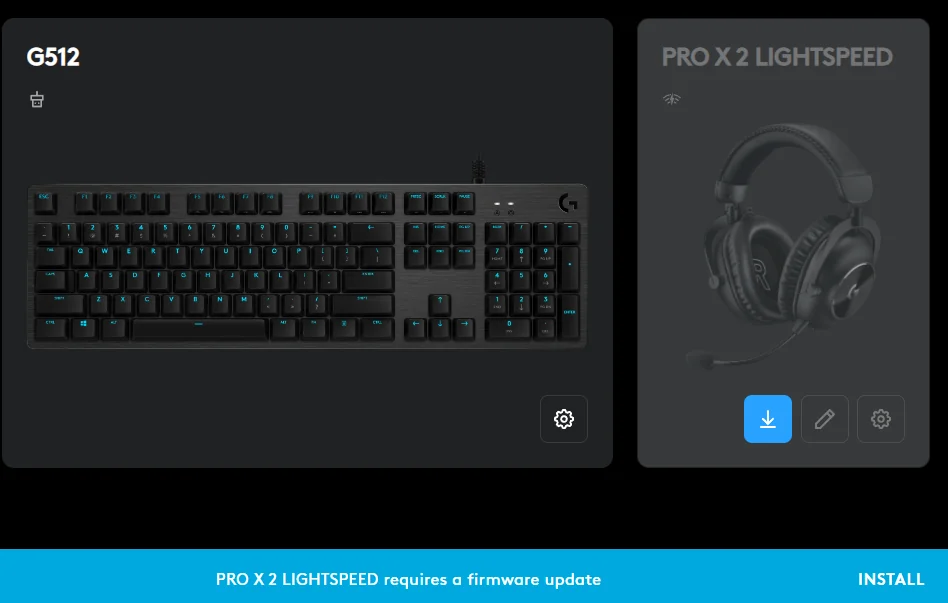
Farklı Logitech ürünlerinde firmware güncelleme işlemlerini gösteren bilgilendirici bir görsel.

Logitech farelerde firmware güncelleme

Logitech farelerde firmware güncellemesi yapmak için genellikle Logitech G HUB yazılımı kullanılır. Bu yazılım, fare ayarlarınızı özelleştirmenize ve firmware güncellemelerini yönetmenize olanak tanır.

Logitech klavyelerde firmware güncelleme

Logitech klavyelerde firmware güncelleme işlemi de farelere benzer şekilde Logitech G HUB yazılımı aracılığıyla gerçekleştirilir. Bu yazılım, klavye aydınlatmasını, makro tuşları ve diğer ayarları özelleştirmenize olanak tanır. Ayrıca, mevcut firmware güncellemelerini kontrol etmek ve uygulamak için de kullanılır.

Logitech kulaklıklarda firmware güncelleme

Logitech kulaklıklar için firmware güncelleme işlemi, Logitech G HUB yazılımı veya ürününüze özel bir yazılım aracılığıyla gerçekleştirilebilir. Bu yazılımlar, kulaklıklarınızın ses ayarlarını, surround ses özelliklerini ve diğer özelleştirmeleri yönetmenize olanak tanır. Ayrıca, firmware güncellemelerini kontrol etmek ve uygulamak için de kullanılır.

Logitech web kameralarında firmware güncelleme

Logitech web kameralarında firmware güncelleme işlemi, genellikle Logitech Capture yazılımı aracılığıyla gerçekleştirilir. Bu yazılım, kamera ayarlarınızı özelleştirmenize, video kaydetmenize ve canlı yayın yapmanıza olanak tanır. Ayrıca, firmware güncellemelerini kontrol etmek ve uygulamak için de kullanılır.

Ayrıca okuyun: Logitech Mx Master Farenizde uygulama Nasıl Ayarlanır

ETİKETLER:cihaz güncellemesifirmware güncellemelogitechnasıl yapılır
Bu Makaleyi Paylaş
Facebook WhatsApp WhatsApp Threads Bağlantıyı Kopyala Yazdır
Paylaş
Yorum yapılmamış

Bir yanıt yazın Yanıtı iptal et

Yorum yapabilmek için oturum açmalısınız.

Bağlantı Kuralım

21KBeğen
19.6KTakip Et
7.3KAbone Ol
192Takip Et

Popüler Gönderiler

Kamera Çıkıntısı olmayan yeni telefon tasarımı düz arka yüzeyiyle futuristik biçimde sergileniyor.

Kamera Çıkıntısını Yok Eden Yeni Telefon Tasarımları Geliyor

Hatice TATLISU
Hatice TATLISU
8 dk. okuma
Dikkat Çekici YouTube Küçük Resimleri Nasıl Oluşturulur

Dikkat Çekici YouTube Küçük Resimleri Nasıl Oluşturulur

Adem SOYLU
Adem SOYLU
7 dk. okuma
6 Görüntüleme
WhatsApp Katı Hesap Ayarı

WhatsApp Katı Hesap Ayarı Nasıl Açılır

Senanur FINDIKÇI
Senanur FINDIKÇI
3 dk. okuma
5 Görüntüleme
8000 mAh bataryalı telefonlar, parlak enerji bloğuyla fütüristik kapakta gösteriliyor.

8000 mAh Bataryalı Telefonlar Geliyor: Şarj Sorunu Bitiyor mu

Hatice TATLISU
Hatice TATLISU
6 dk. okuma
6 Görüntüleme
//

We influence 20 million users and is the number one business and technology news network on the planet

You Might Also Like

Linkedin Bildirimleri Çalışmıyor Sorunu
LinkedIn

LinkedIn Bildirimleri Çalışmıyor Sorunu Çözümü

5 dk. okuma
Android’de Misafir Modu Nasıl Kurulur?
Android

Android’de Misafir Modu Nasıl Kurulur?

2 dk. okuma
Instagram Yedek Kod Nasıl Kullanılır
Instagram

Instagram Yedek Kod Nasıl Kullanılır

4 dk. okuma
'Mozilla Firefox' Tarayıcısında 'NPAPI' Desteği Nasıl Etkinleştirilir? (Resimli Anlatım)
Tarayıcılar

‘Mozilla Firefox’ Tarayıcısında ‘NPAPI’ Desteği Nasıl Etkinleştirilir? (Resimli Anlatım)

2 dk. okuma

Size her gün en son haberleri ve sorun çözümlerini getiriyoruz!

TeknoDestek Müşteri Hizmetleri
Facebook-f Instagram Tiktok Twitter Youtube Linkedin Whatsapp Rss

İş Ortaklarımız

TeknoDestek Müşteri Hizmetleri
© 2013 - 2026 TeknoDestek Müşteri Hizmetleri • Tüm hakları saklıdır • Bu sitedeki tüm içerikler (metin, görsel, video, logo, tasarım vb.) 5846 sayılı Fikir ve Sanat Eserleri Kanunu (FSEK) kapsamında korunmaktadır • İzinsiz kopyalanması, çoğaltılması, yayınlanması veya herhangi bir şekilde kullanılması yasaktır • İhlal tespitinde; FSEK Madde 71-73 uyarınca yasal süreç başlatma, maddi/manevi tazminat talep etme ve cezai işlem için başvurma hakkımız saklıdır • TeknoDestek, TeknoS@R'un bir kuruluşudur • Tema Düzenleyen: Fatih ATEŞ
Sorun Hala Çözülmedi mi?
Aradığın çözümü bulamadıysan, 11858 Teknoloji Destek Hattımız sana yardımcı olabilir. 2011’den beri Türkiye’nin en tecrübeli teknoloji destek ekiplerinden biri olarak, bilgisayar, telefon, tablet, modem, akıllı TV ve sosyal medya sorunlarında 7/24 profesyonel destek veriyoruz. Uzman ekibimizle hemen görüşmek ister misin?
📞 11858’i Şimdi Ara
Görüşme öncesi dakika ücreti sesli olarak bilgilendirilir
Welcome Back!

Sign in to your account

Kullanıcı Adı veya E-posta Adresi
Şifre

Şifrenizi mi unuttunuz?