TeknoDestek Müşteri Hizmetleri
  • Haberler
    HaberlerDaha Fazla Göster
    Türkiye'de kredi kartı taksit sayısı güncellemesini temsil eden kredi kartı, POS cihazı ve 3, 6, 9, 12 ve 18 taksit seçeneklerinin bulunduğu görsel.
    Türkiye’de Kredi Kartı Taksit Sayısı Güncellemesi
    10 dk. okuma
    GTA 6'nın tropikal dünyasını temsil eden gün batımı manzarasında timsah, puma, rakun, flamingo, pelikan ve manati gibi hayvanlar ile şehir silüeti.
    GTA 6’da Yer Alan Tüm Yeni Hayvan Türleri Belli Oldu
    5 dk. okuma
    Google AI ile uçuş ve otel rezervasyonlarını takip etme
    Google AI ile Uçuş ve Otel Rezervasyonu Takibi Yapın
    8 dk. okuma
    Kiosk Bagaj Uygulaması Nasıl Kullanılır?
    Kiosk Bagaj Uygulaması Nasıl Kullanılır
    4 dk. okuma
    Apple AirPods 5 kablosuz kulaklık ve şarj kutusu
    Apple AirPods 5 İncelemesi: Yeni Nesil Açık Kulak Tasarımı ve Güçlü ANC Deneyimi
    11 dk. okuma
  • Bilgisayar
    BilgisayarDaha Fazla Göster
    Windows 11 Win+C Tuşu Nasıl Düzeltilir?
    Windows 11 Win+C Tuşu Nasıl Düzeltilir
    6 dk. okuma
    Windows 11 Tanım Güncellemeleri Nedir Ne işe yarıyor?
    Windows 11 Tanım Güncellemeleri Nedir
    9 dk. okuma
    NumberPad Üzerinden Hesap Makinesi Nasıl Açılır?
    NumberPad Üzerinden Hesap Makinesi Nasıl Açılır
    6 dk. okuma
    Cannot Find OS Partition(s) For Disk 0 Hatası için Kesin 5 Çözüm
    Cannot Find OS Partition(s) For Disk 0 Hatası için Kesin 5 Çözüm
    10 dk. okuma
    Windows 11 Sağ Tık Menüsü Özelleştirme (Bağlam Menüsü)
    Windows 11 Sağ Tık Menüsü Özelleştirme (Bağlam Menüsü)
    9 dk. okuma
  • Mobil
    MobilDaha Fazla Göster
    Şebeke Yoksa Uydu Var! iPhone Uydu Bağlantısı Nasıl Kullanılır?
    iPhone Uydu Bağlantısı Nasıl Kullanılır
    8 dk. okuma
    AirPods ve iPhone ile canlı çeviri özelliği, farklı dillerde konuşma balonları ve çeviri uygulaması ekranı.
    AirPods Canlı Çeviri Özelliği Nasıl Aktif Edilir
    10 dk. okuma
    Akıllı telefon üzerinden Türk Telekom cayma bedeli sorgulama işlemi, taahhüt bilgileri ve ücret hesaplama ekranı.
    Türk Telekom Cayma Bedeli Sorgulama Nasıl Yapılır
    8 dk. okuma
    Android Auto güncelleme işlemi yapan bir kullanıcının araç içindeki telefon ekranı görünümü.
    Android Auto Güncelleme İşlemi Nasıl Yapılır
    8 dk. okuma
    Android Telefonda Depolama Alanı Doluyor Sorunu için 7 Pratik Çözüm
    Android Telefonda Depolama Alanı Doluyor Sorunu Çözümü
    6 dk. okuma
  • Sosyal Medya
    Sosyal MedyaDaha Fazla Göster
    X gönderi görünürlüğü ne demek nasıl artırılır?
    X Gönderi Görünürlüğü Ne Demek, Nasıl Artırılır
    7 dk. okuma
    Instagram Hikaye Paylaşımını Önceden Planlama Nasıl Yapılır?
    Instagram Hikaye Paylaşımını Önceden Planlama Nasıl Yapılır
    7 dk. okuma
    Instagram Şipşak özelliği kapatma rehberi, telefonda Şipşak içeriklerini gelen kutusunda gizleme ayarı.
    Instagram Şipşak Özelliği Kapatma
    5 dk. okuma
    E-Postaya Bağlı Hesapları Bulma
    E-Postaya Bağlı Hesapları Bulma
    11 dk. okuma
    Kullanıcılar Neden İçerik Tüketir Ama Etkileşim Vermez?
    Kullanıcıların Ürettiği İçerik Neden Etkileşim Vermez
    9 dk. okuma
  • İnceleme
    İncelemeDaha Fazla Göster
    ASUS Zenbook 14 UX3405CA Touchpad'i Sayısal Klavyeye Çevirme
    ASUS Zenbook 14 UX3405CA Touchpad’i Sayısal Klavyeye Çevirme
    9 dk. okuma
    Beyaz AirPods kulaklıkları ve açık şarj kutusu
    AirPods Resetleme Nasıl Yapılır
    11 dk. okuma
    Samsung 1100Hz yenileme hızına sahip yeni monitör
    Samsung 1100Hz Monitör Ortaya Çıktı
    8 dk. okuma
    Apple AirPods 5 kablosuz kulaklık ve şarj kutusu
    Apple AirPods 5 İncelemesi: Yeni Nesil Açık Kulak Tasarımı ve Güçlü ANC Deneyimi
    11 dk. okuma
    Elektrik Kesintisinde İnternete Bağlı Kalmak
    Elektrik Kesintisinde İnternete Bağlı Kalmak
    11 dk. okuma
  • İletişim
YouTube
Takip Et
  • Müşteri Hizmetleri
  • Modem Kurulumu
  • Windows 11
  • Yapay Zeka
  • Akıllı Telefon
  • Robot Süpürge
  • Uzak Bağlantı
27 Eki 2026, Salı
TeknoDestek Müşteri HizmetleriTeknoDestek Müşteri Hizmetleri
Yazı BoyutuAa
  • Haberler
  • Mobil
  • Sosyal Medya
  • Bilgisayar
  • İnceleme
  • İnternet ve Ağ
  • Ev Elektroniği
  • Uzak Bağlantı Programları
  • İletişim
Site içi Arama
  • Haberler
    • Cihaz Duyuruları
    • Teknoloji
    • Uygulama Gelişmeleri
  • Bilgisayar
    • Linux
    • macOS
    • Windows
  • İnceleme
    • Bilgisayar
    • Ev Elektroniği
    • Tablet
    • Tavsiyeler & Karşılaştırmalar
    • Telefon
  • Mobil
    • Android
    • Giyilebilir Cihazlar
    • HarmonyOS
    • iPhone / iOS
  • Sosyal Medya
    • Facebook
    • Instagram
    • TikTok
    • Snapchat
    • Teams
    • Telegram
    • WhatsApp
    • X
  • Uzak Bağlantı Programları
  • İletişim
Bizi Takip Edin
Windows Uygulamaları Yeni PC ye Tek Tıkla Nasıl Yüklenir
Windows

Windows Uygulamaları Yeni PC ye Tek Tıkla Nasıl Yüklenir

Adem SOYLU
Son güncelleme: 2 Ağustos 2025 22:15
Adem SOYLU
850 Görüntüleme
Paylaş
4 dk. okuma
Paylaş

Windows uygulamaları yeni PC ye tek tıkla nasıl yüklenir  konusu yeni bir bilgisayar aldığımız da ilk başta hissettiğin o heyecanla birlikte genellikle kurulum süreciyle yerini biraz yorucu bir süreçle karşı karşıya bırakabilir. İçerisindeki dosyaların taşınması hesapların yeniden tanımlanması ayarların yapılması ve özellikle en sık kullandığın uygulamaların tekrar yüklenmesi gibi tüm bu işlemler hem zaman alıcı hem de dikkat gerektiren işlemlerdir. Neyse ki Windows işletim sistemi ve bazı kullanılan pratik uygulama ve ya araçlar sayesinde bu süreci oldukça kolaylaştırıyor.

Windows Uygulamaları Yeni PC ye Yükleme

Bu yazıda Windows’ta kullandığın uygulamaları yepyeni bilgisayarına nasıl tek tıkla yükleyebileceğinizi hiçbir teknik bilgiye ihtiyaç olmadan sizinle detaylı olarak paylaşacağız. Kendi deneyimlerini yaşayarak öğrenmek isteyenler için de kullanışlı ipuçlarını da size anlatacağız.

İçindekiler
  • Windows Uygulamaları Yeni PC ye Yükleme
    • Ninite: Zamandan Tasarruf Etmeni Sağlayan Araç
    • Hangi Uygulamalar Ninite Üzerinde Var?
      • Lisanslı Yazılımlar İçin Alternatif Yöntemler
      • Uygulama Listesi Hazırlamak İşini Kolaylaştırır
11858 Teknoloji Destek Hattı ile 7/24 telefonla teknik destek ve uzaktan destek alın 11858 Teknoloji Destek Hattı ile 7/24 telefonla teknik destek ve uzaktan destek alma

Ninite: Zamandan Tasarruf Etmeni Sağlayan Araç

Yeni bilgisayar kurulumunda en büyük yardımcı araçlardan biri olan Ninite, birçok kişi tarafından hâlâ bilinmiyor. Aslında bu site, bilgisayar kullanıcılarının işini inanılmaz kolaylaştırıyor. Popüler ve sık kullanılan yazılımları bir araya getirip tek seferde kurmanı sağlıyor. Tek tek sitelere girip her yazılımı manuel olarak indirmek yerine yalnızca birkaç dokunuşla istediğin uygulamaların tamamı cihazınıza yüklenmiş oluyorsunuz.

Üstelik bu süreçte senin yapman gereken tek şey kurulum dosyasını çalıştırmak. Ne reklam çıkıyor, ne de ‘bir sonraki’ tuşuna sürekli tıklamak zorunda kalıyorsun. Kurulumlar arka planda sessizce ve en güncel sürümleriyle gerçekleşiyor.
Windows Uygulamaları Yeni PC ye Tek Tıkla Nasıl Yüklenir

Hangi Uygulamalar Ninite Üzerinde Var?

Ninite, çok sayıda popüler programı destekliyor. Örneğin:

  • Google Chrome, Firefox, Opera gibi tarayıcılar
  • Zoom, Skype, Discord gibi iletişim araçları
  • VLC, Spotify gibi medya oynatıcılar
  • WinRAR, 7-Zip gibi sıkıştırma programları
  • Notepad++, TeamViewer gibi yardımcı yazılımlar

Kısacası, günlük kullanımda işine yarayan birçok yazılımı tek tıkla yüklemiş oluyorsun. Hem de tamamen güvenli ve virüssüz bir şekilde.

Lisanslı Yazılımlar İçin Alternatif Yöntemler

Her uygulama elbette Ninite gibi araçlarla yüklenemiyor. Özellikle Adobe ürünleri, Microsoft Office, AutoCAD veya bazı antivirüs programları gibi lisanslı yazılımlar için üretici sitelerinden yükleme yapman gerekebilir.

Bu noktada yapabileceğin en iyi şey, eski bilgisayarında kullandığın yazılımların lisans anahtarlarını ya da abonelik bilgilerini önceden yedeklemek. Böylece yeni bilgisayarda aynı uygulamaları tekrar yüklediğinde sadece lisans bilgilerini girerek kaldığın yerden devam edebilirsin.
11858 Teknoloji Destek Hattı ile 7/24 telefonla teknik destek ve uzaktan destek alın 11858 Teknoloji Destek Hattı ile 7/24 telefonla teknik destek ve uzaktan destek alma

Windows Uygulamaları Yeni PC ye Tek Tıkla Nasıl Yüklenir Yöntemleri

Uygulama Listesi Hazırlamak İşini Kolaylaştırır

Yeni bilgisayarını kurarken ‘Hangi uygulamaları yüklemem gerekiyordu?’ diye düşünmemek için bir liste oluşturmak çok işe yarar. Bu listeyi ister fiziksel bir not defterine ister Google Keep gibi dijital not uygulamalarına yazabilirsin. Böylece hiçbir uygulamayı atlamaz, sırasıyla tüm yazılımları kolayca yükleyebilirsin.

İstersen bu listeyi OneDrive veya e-posta ile kendine gönderip her zaman elinin altında olmasını sağlayabilirsin. Özellikle bilgisayar değişimlerini sık yapıyorsan bu yöntem çok işine yarayacaktır.

Microsoft Store ve OneDrive ile Entegrasyon

Windows 11 ve 10 kullanıcıları için Microsoft Store, bazı uygulamaları doğrudan yükleyebileceğin bir merkez. Özellikle basit günlük kullanım uygulamaları için burası oldukça pratik bir yol izlenebilir. Store üzerinden yüklediğin uygulamalar, aynı Microsoft hesabıyla giriş yaptığında yeni bilgisayarına da otomatik olarak tanıtılır. Bazı uygulamalar ‘Yeniden Yükle’ butonuyla bir tıklamayla geri gelir.

OneDrive ise dosyaların taşınmasını kolaylaştırır. Eski bilgisayarındaki belgeler, masaüstü dosyaları ve resimler OneDrive’a yüklüyse, yeni bilgisayarda sadece oturum açarak hepsine anında ulaşabilirsin. Bu sayede hem dosya hem de ayar geçişini aynı anda yapmış olursun.
11858 Teknoloji Destek Hattı ile 7/24 telefonla teknik destek ve uzaktan destek alın 11858 Teknoloji Destek Hattı ile 7/24 telefonla teknik destek ve uzaktan destek alma

Windows Uygulamaları Yeni PC ye Tek Tıkla Nasıl Yüklenir

Kurulum Süreci Artık Dert Değil

Eskiden yeni bir bilgisayara geçmek günlerce sürebilecek kadar uğraştırıcı olabiliyordu. Fakat artık Ninite OneDrive ve Microsoft Store gibi kullanılan uygulamalar sayesinde bu süreç birkaç saate kadar indirilebiliyor. Elbette lisanslı yazılımlar biraz daha dikkat gerektiriyor ama onlar için de önlem alındığında işler oldukça sorunsuz ilerliyor.

Yeni bir bilgisayarı kurarken en önemli unsur planlı ve pratik olmak. Önceden hazırladığın uygulama listesi, kullanacağın otomatik yükleme araçları ve lisans bilgilerinle süreci sorunsuzca tamamlayabilirsin. Böylece yeni cihazına adapte olmak için saatlerce uğraşmak yerine doğrudan işine ya da eğlencene dönebilirsin. Benzer konudaki bir diğer yazımıza buradan erişebilirsiniz.
ETİKETLER:nasıl yapılırwindows uygulamasıyeni bilgisayaryükleme
Bu Makaleyi Paylaş
Facebook WhatsApp WhatsApp Threads Bağlantıyı Kopyala Yazdır
Paylaş
Yorum yapılmamış

Bir yanıt yazın Yanıtı iptal et

E-posta adresiniz yayınlanmayacak. Gerekli alanlar * ile işaretlenmişlerdir


Bağlantı Kuralım

21KBeğen
19.6KTakip Et
7.3KAbone Ol
192Takip Et

Popüler Gönderiler

Windows 11 Win+C Tuşu Nasıl Düzeltilir?

Windows 11 Win+C Tuşu Nasıl Düzeltilir

Kübra GÜLDÖKMEZ
Kübra GÜLDÖKMEZ
6 dk. okuma
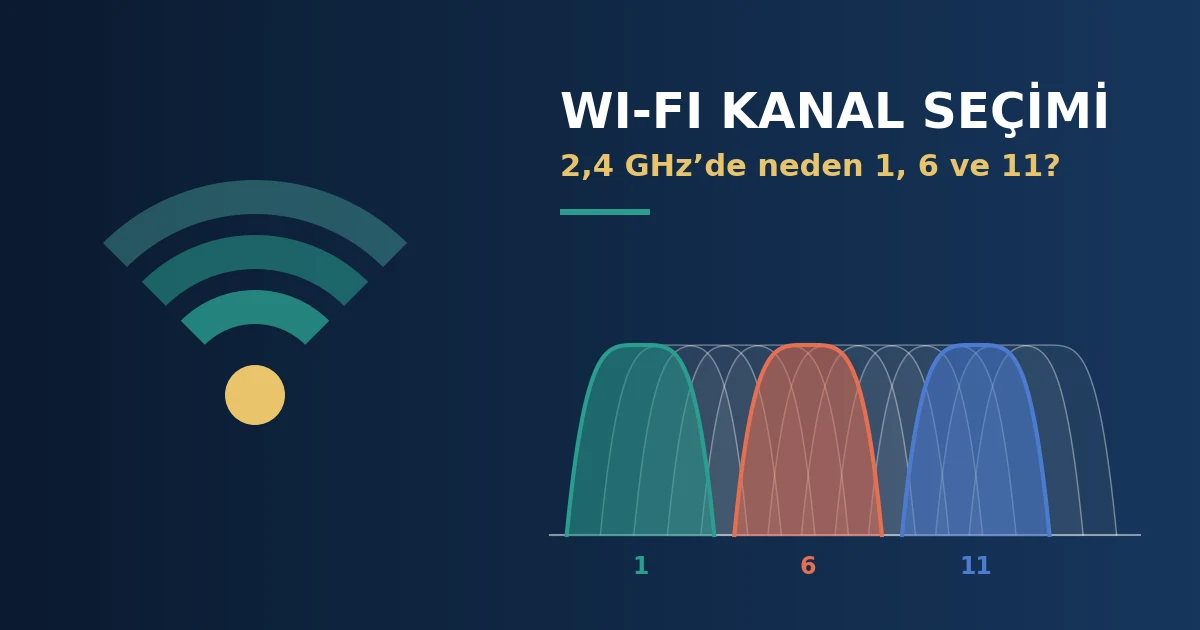
Wi-Fi kanal seçimi: 2,4 GHz bandında 1, 6 ve 11. kanalların çakışmadığını gösteren kapak görseli

Wi-Fi Kanal Seçimi: 2,4 GHz Bandında Neden Yalnızca 1, 6 ve 11 Önerilir

Ahmet YAŞAR
Ahmet YAŞAR
6 dk. okuma
Nest Kurulumu Windows, macOS ve Linux sistemlerinde geliştirme ortamını hazırlamak için izlenen aşamalar.

Nest Kurulumu: Windows, macOS ve Linux İçin Adım Adım Anlatım

Hatice TATLISU
Hatice TATLISU
6 dk. okuma
1 Görüntüleme
Jest ile Uygulama Testi sırasında otomatik testlerin çalıştırılması ve başarılı sonuçların değerlendirilmesi.

Jest ile Uygulama Testi Nasıl Yapılır? Temel ve Pratik Adımlar

Hatice TATLISU
Hatice TATLISU
6 dk. okuma
3 Görüntüleme
//

We influence 20 million users and is the number one business and technology news network on the planet

You Might Also Like

Pil Ömrü İçin Windows 11 Hazırda Beklet Modu Nasıl Kullanılır
Windows

Pil Ömrü İçin Windows 11 Hazırda Beklet Modu Nasıl Kullanılır

5 dk. okuma
Chrome’dan Yer İşaretleri Nasıl Dışa Aktarılır
Tarayıcılar

Chrome’dan Yer İşaretleri Nasıl Dışa Aktarılır

5 dk. okuma
Common Interface Nedir (CI) Ne İşe Yarar
Akıllı TV

Common Interface Nedir (CI) Ne İşe Yarar

5 dk. okuma
TV Ekranı Ters Döndü sorunun çözümü
Akıllı TV

Smart TV Ekranı Ters Döndü Sorunu Çözümü

6 dk. okuma

Size her gün en son haberleri ve sorun çözümlerini getiriyoruz!

TeknoDestek Müşteri Hizmetleri
Facebook-f Instagram Tiktok Twitter Youtube Linkedin Whatsapp Rss

İş Ortaklarımız

TeknoDestek Müşteri Hizmetleri
© 2013 - 2026 TeknoDestek Müşteri Hizmetleri • Tüm hakları saklıdır • Bu sitedeki tüm içerikler (metin, görsel, video, logo, tasarım vb.) 5846 sayılı Fikir ve Sanat Eserleri Kanunu (FSEK) kapsamında korunmaktadır • İzinsiz kopyalanması, çoğaltılması, yayınlanması veya herhangi bir şekilde kullanılması yasaktır • İhlal tespitinde; FSEK Madde 71-73 uyarınca yasal süreç başlatma, maddi/manevi tazminat talep etme ve cezai işlem için başvurma hakkımız saklıdır • TeknoDestek, TeknoS@R'un bir kuruluşudur • Tema Düzenleyen: Fatih ATEŞ
Sorun Hala Çözülmedi mi?
Aradığın çözümü bulamadıysan, 11858 Teknoloji Destek Hattımız sana yardımcı olabilir. 2011’den beri Türkiye’nin en tecrübeli teknoloji destek ekiplerinden biri olarak, bilgisayar, telefon, tablet, modem, akıllı TV ve sosyal medya sorunlarında 7/24 profesyonel destek veriyoruz. Uzman ekibimizle hemen görüşmek ister misin?
📞 11858’i Şimdi Ara
Görüşme öncesi dakika ücreti sesli olarak bilgilendirilir
Welcome Back!

Sign in to your account

Kullanıcı Adı veya E-posta Adresi
Şifre

Şifrenizi mi unuttunuz?