
TeknoDestek Müşteri Hizmetleri
  • Haberler
    HaberlerDaha Fazla Göster
    PlayStation Plus Haziran ayı ücretsiz oyunlarında Grounded ve Darktide karakterleri birlikte görünüyor
    PlayStation Plus Haziran Ayı Ücretsiz Oyunlar
    5 dk. okuma
    WhatsApp Kullanamayacak Android Modelleri listesinde eski Samsung ve LG telefonlar görüntüleniyor
    Eylül Ayı İtibariyle WhatsApp Kullanamayacak Android Modelleri
    4 dk. okuma
    Apple CarPlay ChatGPT Desteği Geldi
    Apple CarPlay ChatGPT Desteği Geldi
    5 dk. okuma
    Yenilenmiş Akıllı Telefonlara İade Hakkı kapsamında mağazada telefon inceleyen kullanıcı görüntüsü
    Yenilenmiş Akıllı Telefonlara İade Hakkı Getirildi
    7 dk. okuma
    Zerger App nedir? Nasıl kullanılır?
    Zerger App Nedir? Nasıl Kullanılır?
    7 dk. okuma
  • Bilgisayar
    BilgisayarDaha Fazla Göster
    Macbook neo performans
    MacBook Neo Performans Yükseltme
    5 dk. okuma
    Bilgisayar Kapalıyken Işıkları Neden Yanar ve Nasıl Kapatılır
    Bilgisayar Kapalıyken Işıkları Neden Yanar ve Nasıl Kapatılır
    7 dk. okuma
    OneDrive Çift Görünme Sorunu Nasıl Çözülür?
    OneDrive Çift Görünme Sorunu Nasıl Çözülür
    4 dk. okuma
    Bilgisayar güç düğmesi ayarları ekranında uyku ve kapatma seçenekleri görüntüleniyor
    Bilgisayar Güç Düğmesi Ayarları Nasıl Değiştirilir
    7 dk. okuma
    OneDrive Yükleme Hızı Neden Yavaş?
    OneDrive Yükleme Hızı Neden Yavaş
    5 dk. okuma
  • Mobil
    MobilDaha Fazla Göster
    Kamera Çıkıntısı olmayan yeni telefon tasarımı düz arka yüzeyiyle futuristik biçimde sergileniyor.
    Kamera Çıkıntısını Yok Eden Yeni Telefon Tasarımları Geliyor
    8 dk. okuma
    8000 mAh bataryalı telefonlar, parlak enerji bloğuyla fütüristik kapakta gösteriliyor.
    8000 mAh Bataryalı Telefonlar Geliyor: Şarj Sorunu Bitiyor mu
    6 dk. okuma
    HyperOS 3 Bildirim Sesi Sorunu Çözümü
    HyperOS 3 Bildirim Sesi Sorunu Çözümü
    5 dk. okuma
    HyperOS 3 Özellikleri ve Öne Çıkan Yenilikler
    HyperOS 3 Özellikleri ve Öne Çıkan Yenilikler
    8 dk. okuma
    HyperOS 3 performans sorunları yaşayan bir telefonda bellek uzatma ve pil ayarları menüsü.
    HyperOS 3 Performans Sorunları ve Çözüm Yolları
    7 dk. okuma
  • Sosyal Medya
    Sosyal MedyaDaha Fazla Göster
    Dikkat Çekici YouTube Küçük Resimleri Nasıl Oluşturulur
    Dikkat Çekici YouTube Küçük Resimleri Nasıl Oluşturulur
    7 dk. okuma
    WhatsApp Katı Hesap Ayarı
    WhatsApp Katı Hesap Ayarı Nasıl Açılır
    3 dk. okuma
    TikTok Sıfır İzlenme Sorunu
    TikTok Sıfır İzlenme Sorunu Çözümü
    7 dk. okuma
    LinkedIn Post Saatleri Neye Göre Belirlenir Yolları Neler
    LinkedIn Post Saatleri Neye Göre Belirlenir
    7 dk. okuma
    istatislikler üzerinden Reels paylaşma
    Instagram İstatistikler Üzerinden Reels Paylaşma Nasıl Yapılır
    4 dk. okuma
  • İnceleme
    İncelemeDaha Fazla Göster
    Yapay zekalı bilgisayar ekranında NPU ve AI özellikleri görüntüleniyor
    Yapay Zekalı Bilgisayar (AI PC) Nedir
    9 dk. okuma
    Çift Monitör Kurulumu Nasıl Yapılır
    Çift Monitör Kurulumu Nasıl Yapılır
    5 dk. okuma
    Tcl S55h Soundbar Telefon Bağlantısı Nasıl Yapılır Yolları Neler
    Tcl S55h Soundbar Telefon Bağlantısı Nasıl Yapılır
    6 dk. okuma
    Tcl S55h Soundbar Televizyon Bağlantısı Nasıl Yapılır Yolları Neler
    Tcl S55h Soundbar Televizyon Bağlantısı Nasıl Yapılır
    6 dk. okuma
    Radar ve Kontrol Noktalarını Görme
    Otoyollarda Radar ve Kontrol Noktalarını Görme
    4 dk. okuma
  • İletişim
YouTube
Takip Et
  • Müşteri Hizmetleri
  • Modem Kurulumu
  • Windows 11
  • Yapay Zeka
  • Akıllı Telefon
  • Robot Süpürge
11 Haz 2026, Perşembe
TeknoDestek Müşteri HizmetleriTeknoDestek Müşteri Hizmetleri
Yazı BoyutuAa
  • Haberler
  • Mobil
  • Sosyal Medya
  • Bilgisayar
  • İnceleme
  • İnternet ve Ağ
  • Ev Elektroniği
  • İletişim
Site içi Arama
  • Haberler
    • Cihaz Duyuruları
    • Teknoloji
    • Uygulama Gelişmeleri
  • Bilgisayar
    • Linux
    • macOS
    • Windows
  • İnceleme
    • Bilgisayar
    • Ev Elektroniği
    • Tablet
    • Tavsiyeler & Karşılaştırmalar
    • Telefon
  • Mobil
    • Android
    • Giyilebilir Cihazlar
    • HarmonyOS
    • iPhone / iOS
  • Sosyal Medya
    • Facebook
    • Instagram
    • TikTok
    • Snapchat
    • Teams
    • Telegram
    • WhatsApp
    • X
  • İletişim
Bizi Takip Edin
iOS 18 Nasıl Yüklenir?
iPhone / iOS

iOS 18 Nasıl Yüklenir?

Son güncelleme: 18 Ekim 2024 17:55
Tekno Destek
1.2K Görüntüleme
Paylaş
7 dk. okuma
Paylaş

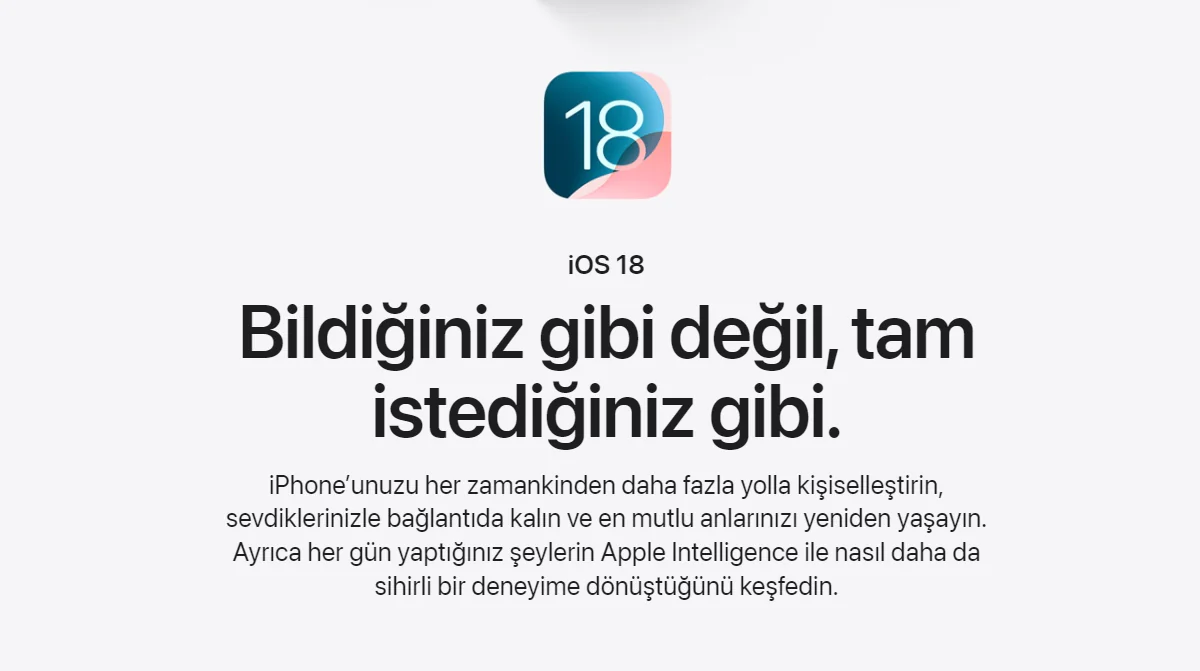
iOS 18 Nasıl Yüklenir? Apple, iPhone ve iPod touch kullanıcıları için her yıl yeni iOS güncellemeleri sunar. iOS 18, bu yılın en yeni sürümü olarak, kullanıcılara birçok yeni özellik, güvenlik iyileştirmeleri ve performans artırıcı değişiklikler vaat etmektedir. Bu makalede, iOS 18’in nasıl yükleneceğini, sürecin her aşamasını adım adım, ayrıntılı bir şekilde ele alacağız.

Cihaz Uyumluluğunu Kontrol Etme

Güncelleme işlemine başlamadan önce, iOS 18’in cihazınızla uyumlu olup olmadığını kontrol etmeniz gerekmektedir. Apple, her iOS sürümü için uyumlu iPhone ve iPod touch modellerinin bir listesini belirler. Bu liste genellikle Apple resmi web sitesinde ve cihazınızın Ayarlar menüsünde bulunabilir.

İçindekiler
  • Cihaz Uyumluluğunu Kontrol Etme
  • Veri Yedekleme İşlemi
    • Güncellemeyi Kontrol Etme
- 11858 Teknoloji Destek Hattı -
11858 Teknoloji Destek Hattı ile 7/24 telefonla teknik destek ve uzaktan destek alın 11858 Teknoloji Destek Hattı ile 7/24 telefonla teknik destek ve uzaktan destek alma

iOS 18 ile Uyumlu Cihazlar
iPhone 15 serisi
iPhone 14 serisi
iPhone 13 serisi
iPhone 12 serisi
iPhone 11 serisi
iPhone Xs, Xs Max ve Xr
iPhone SE (2. nesil ve sonrasında)
iPod touch (7. nesil)

Eğer cihazınız bu listede yer almıyorsa, iOS 18’i yüklemeniz mümkün olmayacaktır. Ayrıca, cihazınızın yeterli depolama alanına sahip olduğundan da emin olun, çünkü güncellemeler genellikle belirli bir miktarda boş alan gerektirir.

Veri Yedekleme İşlemi

Güncelleme işlemine başlamadan önce veri yedeklemesi yapmak, olası veri kayıplarına karşı önlem almanıza yardımcı olur. Yedekleme işlemi, iCloud veya bilgisayar üzerinden gerçekleştirilebilir. Veri yedeklemesi, tüm kişisel verilerinizi, ayarlarınızı ve uygulama verilerinizi korur.

iCloud ile Yedekleme

1. iPhone cihazınızın Wi-Fi ağına bağlı olduğundan emin olun.
2. Ayarlar uygulamasını açın ve ekranın üst kısmındaki adınıza dokunun.
3. iCloud” seçeneğine, ardından iCloud Yedeklemeye dokunun.
4. “Şimdi Yedekle seçeneğine dokunarak yedekleme işlemini başlatın.

iCloud yedeklemesi, verilerinizi Apple’ın bulut hizmetine yükler, böylece cihazınızı kaybetme veya arıza durumunda verilerinize her yerden erişebilirsiniz.

Bilgisayar ile Yedekleme
1. iPhone cihaznızı bir USB kablosu ile bilgisayarınıza bağlayın.
2. macOS Catalina veya sonrasında Finder uygulamasını açın macOS Mojave ve öncesi ile Windows kullanıcıları iTunes uygulamasını kullanmalıdır.
3. iPhone cihazınızın seçin ve “Yedekle” seçeneğine tıklayarak yedekleme işlemini başlatın.

- 11858 Teknoloji Destek Hattı -
11858 Teknoloji Destek Hattı ile 7/24 telefonla teknik destek ve uzaktan destek alın 11858 Teknoloji Destek Hattı ile 7/24 telefonla teknik destek ve uzaktan destek alma

Bilgisayar yedeklemesi, verilerinizi bilgisayarınıza kaydederek daha fiziksel bir yedekleme sağlar ve iCloud kullanmayanlar için iyi bir alternatiftir.

Güncellemeyi Kontrol Etme

Yedekleme işlemini tamamladıktan sonra, iOS 18 güncellemesini kontrol etme zamanı geldi. Bu işlem, iPhone cihazınızın en güncel yazılımı alıp almadığını görmek için yapılır.

Güncelleme Kontrolü
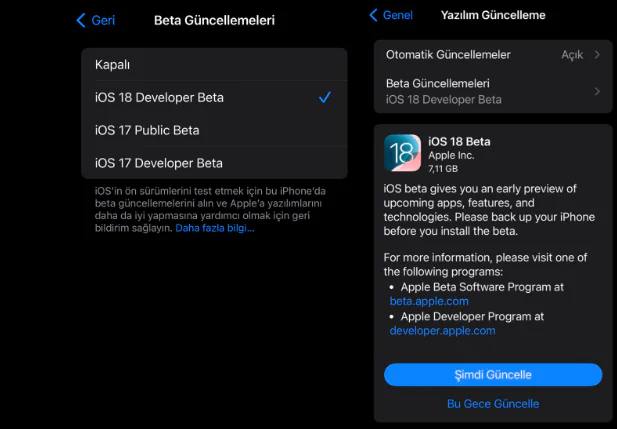
1. Ayarlar uygulamasını açın.
2. Genel seçeneğine dokunun.
3. Yazılım Güncellemeye dokunun.

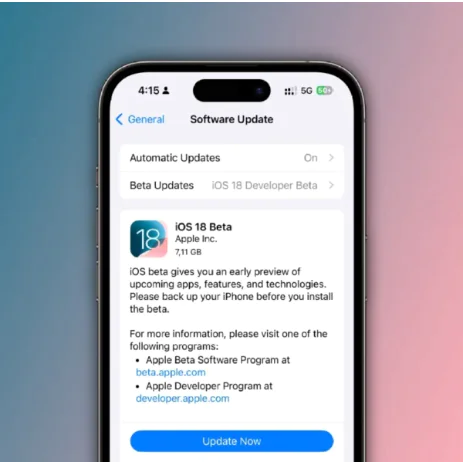
Burada, mevcut iOS 18 güncellemesini kontrol edebilirsiniz. Eğer güncelleme mevcutsa, İndir ve Yükle seçeneğine dokunarak işlemi başlatabilirsiniz.

iOS 18 Nasıl Yüklenir?

İndirme ve Yükleme Süreci
- 11858 Teknoloji Destek Hattı -
11858 Teknoloji Destek Hattı ile 7/24 telefonla teknik destek ve uzaktan destek alın 11858 Teknoloji Destek Hattı ile 7/24 telefonla teknik destek ve uzaktan destek alma

iOS 18 Nasıl Yüklenir?

Güncellemeyi kontrol ettikten sonra, indirme ve yükleme işlemini gerçekleştirin. İndirme işlemi internet hızınıza bağlı olarak değişebilir. Yükleme işlemi genellikle birkaç dakika sürebilir.

iOS 18 Nasıl Yüklenir?

Güncellemeyi İndirin ve Yükleyin
1. İndirme işlemi tamamlandığında, Yükle” seçeneğine dokunun.
2. Güncelleme işlemi başlamadan önce, cihazınızın şarjının yeterli olduğundan emin olun veya cihazınızı bir güç kaynağına bağlayın.
3. Güncelleme işlemi sırasında cihazınız birkaç kez yeniden başlatılabilir. Bu, güncellemenin tamamlandığının ve sistemin düzgün bir şekilde yüklendiğinin bir işareti olabilir.
4. Güncelleme tamamlandığında, iPhone cihazınzın otomatik olarak yeniden başlatılacak ve iOS 18 ile güncellenmiş olacaktır.

Güncelleme Sonrası Kontroller

Güncelleme işlemi tamamlandığında, iPhone cihazınızın yeni işletim sistemiyle düzgün çalıştığından emin olmanız gerekir. Bu aşamada, yeni özellikleri keşfetmek ve sistemin beklenildiği gibi çalışıp çalışmadığını kontrol etmek önemlidir.

Son Kontroller
1. Ayarlar uygulamasını açın ve Genel seçeneğine gidin.
2. Hakkında” kısmına dokunun ve iOS sürümünüzün 18 olduğunu doğrulayın.
3. Yeni özellikleri keşfetmek için Apple güncelleme notlarını okuyun. Bu notlar genellikle yeni özellikler, iyileştirmeler ve bilinen sorunlar hakkında bilgi verir.

Güncelleme sonrasında, iOS 18’in sunduğu yeni özellikleri test edebilir ve kullanıcı deneyiminizi optimize edebilirsiniz. Özellikle yeni gelen özellikleri ve uygulama iyileştirmelerini denemek, iPhone cihazınızın daha verimli kullanmanızı sağlar.

Sorun Giderme ve Destek
iOS 18 Nasıl Yüklenir?

iOS 18 Nasıl Yüklenir?

Güncelleme sırasında veya sonrasında karşılaştığınız herhangi bir sorun için bazı adımları izleyebilirsiniz. Bu adımlar, güncellemeyi sorunsuz bir şekilde tamamlamanıza yardımcı olabilir.

Sorun Giderme Adımları
iPhone cihazınızı Yeniden Başlatın Cihazı kapatıp açmak, bazı geçici sorunları çözebilir.
İnternet Bağlantısını Kontrol Edin Güncelleme sırasında internet bağlantınızın kesilmediğinden emin olun. Zayıf veya kesintili bir bağlantı, güncelleme sürecini etkileyebilir.

Depolama Alanını Kontrol Edin Güncelleme için yeterli depolama alanına sahip olduğunuzdan emin olun. Ayarlardan Genel kısmından iPhone Depolama bölümünden kullanılabilir alanı kontrol edebilirsiniz.

Güncellemeyi Tekrar Deneyin Eğer güncelleme sırasında bir hata mesajı alırsanız, güncellemeyi yeniden başlatmayı deneyin.

Apple Destek ile İletişime Geçin Sorunlar devam ediyorsa, Apple’ın destek ekibi ile iletişime geçebilir veya Apple Store başvurabilirsiniz. Apple’ın destek sayfası ve topluluk forumları, karşılaştığınız sorunlarla ilgili bilgi ve çözümler bulmanıza yardımcı olabilir.

Apple, kullanıcılarının güncellemelerle ilgili yaşadıkları sorunları çözmek için kapsamlı destek sunmaktadır. Geri bildirimde bulunmak veya destek almak, Apple yazılım geliştirme sürecine katkıda bulunmanıza da olanak tanır.

Güncelleme Sonrası Performans ve Optimizasyon

iOS 18’i yükledikten sonra, cihazınızın performansını optimize etmek için bazı ek adımlar atabilirsiniz. Bu adımlar, güncelleme sonrası cihazınızın en iyi şekilde çalışmasını sağlamak için faydalı olabilir.

iOS 18 Nasıl Yüklenir?

Performans ve Optimizasyon
Uygulama Güncellemelerini Kontrol Edin Güncellemeleri yükledikten sonra, uygulamalarınızın da en güncel sürümlerini kullanmanız gerekir. App Store dan güncellemeleri kontrol ederek, uygulamalarınızın iOS 18 ile uyumlu olduğundan emin olun.
Sistem Performansını İzleyin Yeni işletim sistemi, cihazınızda performans iyileştirmeleri sunabilir ancak bazen bazı uygulamalar uyumsuzluk gösterebilir. Performans sorunları yaşarsanız, uygulama ayarlarını gözden geçirin ve gerekirse yeniden yükleme yapın.
Güvenlik Ayarlarını Kontrol Edin iOS 18, çeşitli güvenlik güncellemeleri sunar. Güvenlik ayarlarını kontrol ederek, cihazınızın en iyi güvenlik standartlarına sahip olduğundan emin olun.
Yeniden Başlatma Güncelleme sonrası cihazınızın performansını optimize etmek için cihazınızı birkaç gün boyunca düzenli olarak yeniden başlatmak faydalı olabilir.

iOS 18 Nasıl Yüklenir?

iOS 18, Apple iPhone ve iPod touch kullanıcılarına sunduğu önemli bir güncellemedir. Bu güncellemeyi başarılı bir şekilde yüklemek, cihazınızın performansını artırabilir ve yeni özelliklerin avantajlarından yararlanmanızı sağlar. Güncelleme süreci boyunca dikkatli olmak, verilerinizi yedeklemek ve herhangi bir sorun durumunda doğru adımları izlemek, sorunsuz bir deneyim sağlar. Apple resmi kaynaklarını ve destek kanallarını takip ederek, güncellemeyi etkili bir şekilde yönetebilir ve iPhone cihazınızın en iyi şekilde kullanabilirsiniz.

iOS 18 Nasıl Yüklenir?

iOS Güncellemesi Sonrası Klavye Sorunu

ETİKETLER:ios 18iphone güncellemenasıl yapılıryükleme rehberi
Bu Makaleyi Paylaş
Facebook WhatsApp WhatsApp Threads Bağlantıyı Kopyala Yazdır
Paylaş
Yorum yapılmamış

Bir yanıt yazın Yanıtı iptal et

Yorum yapabilmek için oturum açmalısınız.

Bağlantı Kuralım

21KBeğen
19.6KTakip Et
7.3KAbone Ol
192Takip Et

Popüler Gönderiler

Kamera Çıkıntısı olmayan yeni telefon tasarımı düz arka yüzeyiyle futuristik biçimde sergileniyor.

Kamera Çıkıntısını Yok Eden Yeni Telefon Tasarımları Geliyor

Hatice TATLISU
Hatice TATLISU
8 dk. okuma
1 Görüntüleme
Dikkat Çekici YouTube Küçük Resimleri Nasıl Oluşturulur

Dikkat Çekici YouTube Küçük Resimleri Nasıl Oluşturulur

Adem SOYLU
Adem SOYLU
7 dk. okuma
6 Görüntüleme
WhatsApp Katı Hesap Ayarı

WhatsApp Katı Hesap Ayarı Nasıl Açılır

Senanur FINDIKÇI
Senanur FINDIKÇI
3 dk. okuma
5 Görüntüleme
8000 mAh bataryalı telefonlar, parlak enerji bloğuyla fütüristik kapakta gösteriliyor.

8000 mAh Bataryalı Telefonlar Geliyor: Şarj Sorunu Bitiyor mu

Hatice TATLISU
Hatice TATLISU
6 dk. okuma
6 Görüntüleme
//

We influence 20 million users and is the number one business and technology news network on the planet

You Might Also Like

Steam Bağlantı Sorunu Nasıl Onarılır
Port Yönlendirme

Steam Bağlantı Sorunu Nasıl Onarılır

8 dk. okuma
IP kamera kurulumu için ağ bağlantısı ve kayıt cihazı ayarları
Ev Otomasyonu

IP Kamera Kurulumu Nasıl Yapılır

4 dk. okuma
Windows 8.1 başlangıç ekranı
Windows

Windows 8.1 Masaüstü Ayarları

2 dk. okuma
Google chrome 64 bit indir ekranında Windows için kurulum adımlarını gösteren arayüz görüntüsü
Tarayıcılar

64 Bit İşletim Sistemleri İçin Google Chrome 64 Bit Yükleme

1 dk. okuma

Size her gün en son haberleri ve sorun çözümlerini getiriyoruz!

TeknoDestek Müşteri Hizmetleri
Facebook-f Instagram Tiktok Twitter Youtube Linkedin Whatsapp Rss

İş Ortaklarımız

TeknoDestek Müşteri Hizmetleri
© 2013 - 2026 TeknoDestek Müşteri Hizmetleri • Tüm hakları saklıdır • Bu sitedeki tüm içerikler (metin, görsel, video, logo, tasarım vb.) 5846 sayılı Fikir ve Sanat Eserleri Kanunu (FSEK) kapsamında korunmaktadır • İzinsiz kopyalanması, çoğaltılması, yayınlanması veya herhangi bir şekilde kullanılması yasaktır • İhlal tespitinde; FSEK Madde 71-73 uyarınca yasal süreç başlatma, maddi/manevi tazminat talep etme ve cezai işlem için başvurma hakkımız saklıdır • TeknoDestek, TeknoS@R'un bir kuruluşudur • Tema Düzenleyen: Fatih ATEŞ
Sorun Hala Çözülmedi mi?
Aradığın çözümü bulamadıysan, 11858 Teknoloji Destek Hattımız sana yardımcı olabilir. 2011’den beri Türkiye’nin en tecrübeli teknoloji destek ekiplerinden biri olarak, bilgisayar, telefon, tablet, modem, akıllı TV ve sosyal medya sorunlarında 7/24 profesyonel destek veriyoruz. Uzman ekibimizle hemen görüşmek ister misin?
📞 11858’i Şimdi Ara
Görüşme öncesi dakika ücreti sesli olarak bilgilendirilir
Welcome Back!

Sign in to your account

Kullanıcı Adı veya E-posta Adresi
Şifre

Şifrenizi mi unuttunuz?