
iOS 18 Nasıl Yüklenir? Apple, iPhone ve iPod touch kullanıcıları için her yıl yeni iOS güncellemeleri sunar. iOS 18, bu yılın en yeni sürümü olarak, kullanıcılara birçok yeni özellik, güvenlik iyileştirmeleri ve performans artırıcı değişiklikler vaat etmektedir. Bu makalede, iOS 18’in nasıl yükleneceğini, sürecin her aşamasını adım adım, ayrıntılı bir şekilde ele alacağız.
Cihaz Uyumluluğunu Kontrol Etme
Güncelleme işlemine başlamadan önce, iOS 18’in cihazınızla uyumlu olup olmadığını kontrol etmeniz gerekmektedir. Apple, her iOS sürümü için uyumlu iPhone ve iPod touch modellerinin bir listesini belirler. Bu liste genellikle Apple resmi web sitesinde ve cihazınızın Ayarlar menüsünde bulunabilir.


iOS 18 ile Uyumlu Cihazlar
iPhone 15 serisi
iPhone 14 serisi
iPhone 13 serisi
iPhone 12 serisi
iPhone 11 serisi
iPhone Xs, Xs Max ve Xr
iPhone SE (2. nesil ve sonrasında)
iPod touch (7. nesil)
Eğer cihazınız bu listede yer almıyorsa, iOS 18’i yüklemeniz mümkün olmayacaktır. Ayrıca, cihazınızın yeterli depolama alanına sahip olduğundan da emin olun, çünkü güncellemeler genellikle belirli bir miktarda boş alan gerektirir.
Veri Yedekleme İşlemi
Güncelleme işlemine başlamadan önce veri yedeklemesi yapmak, olası veri kayıplarına karşı önlem almanıza yardımcı olur. Yedekleme işlemi, iCloud veya bilgisayar üzerinden gerçekleştirilebilir. Veri yedeklemesi, tüm kişisel verilerinizi, ayarlarınızı ve uygulama verilerinizi korur.
iCloud ile Yedekleme
1. iPhone cihazınızın Wi-Fi ağına bağlı olduğundan emin olun.
2. Ayarlar uygulamasını açın ve ekranın üst kısmındaki adınıza dokunun.
3. iCloud” seçeneğine, ardından iCloud Yedeklemeye dokunun.
4. “Şimdi Yedekle seçeneğine dokunarak yedekleme işlemini başlatın.
iCloud yedeklemesi, verilerinizi Apple’ın bulut hizmetine yükler, böylece cihazınızı kaybetme veya arıza durumunda verilerinize her yerden erişebilirsiniz.
Bilgisayar ile Yedekleme
1. iPhone cihaznızı bir USB kablosu ile bilgisayarınıza bağlayın.
2. macOS Catalina veya sonrasında Finder uygulamasını açın macOS Mojave ve öncesi ile Windows kullanıcıları iTunes uygulamasını kullanmalıdır.
3. iPhone cihazınızın seçin ve “Yedekle” seçeneğine tıklayarak yedekleme işlemini başlatın.
Bilgisayar yedeklemesi, verilerinizi bilgisayarınıza kaydederek daha fiziksel bir yedekleme sağlar ve iCloud kullanmayanlar için iyi bir alternatiftir.
Güncellemeyi Kontrol Etme
Yedekleme işlemini tamamladıktan sonra, iOS 18 güncellemesini kontrol etme zamanı geldi. Bu işlem, iPhone cihazınızın en güncel yazılımı alıp almadığını görmek için yapılır.
Güncelleme Kontrolü
1. Ayarlar uygulamasını açın.
2. Genel seçeneğine dokunun.
3. Yazılım Güncellemeye dokunun.
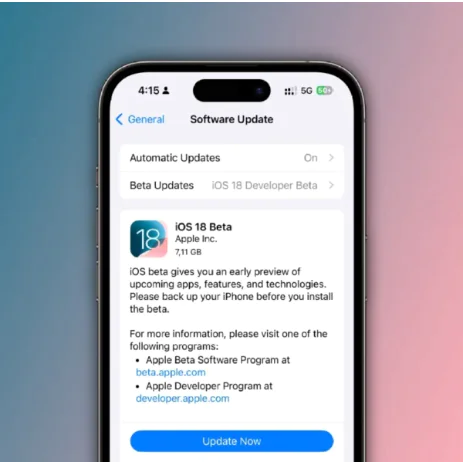
Burada, mevcut iOS 18 güncellemesini kontrol edebilirsiniz. Eğer güncelleme mevcutsa, İndir ve Yükle seçeneğine dokunarak işlemi başlatabilirsiniz.
iOS 18 Nasıl Yüklenir?
İndirme ve Yükleme Süreci
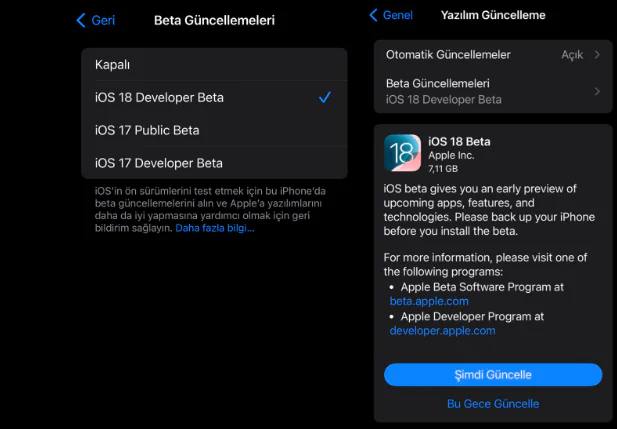
Güncellemeyi kontrol ettikten sonra, indirme ve yükleme işlemini gerçekleştirin. İndirme işlemi internet hızınıza bağlı olarak değişebilir. Yükleme işlemi genellikle birkaç dakika sürebilir.
iOS 18 Nasıl Yüklenir?
Güncellemeyi İndirin ve Yükleyin
1. İndirme işlemi tamamlandığında, Yükle” seçeneğine dokunun.
2. Güncelleme işlemi başlamadan önce, cihazınızın şarjının yeterli olduğundan emin olun veya cihazınızı bir güç kaynağına bağlayın.
3. Güncelleme işlemi sırasında cihazınız birkaç kez yeniden başlatılabilir. Bu, güncellemenin tamamlandığının ve sistemin düzgün bir şekilde yüklendiğinin bir işareti olabilir.
4. Güncelleme tamamlandığında, iPhone cihazınzın otomatik olarak yeniden başlatılacak ve iOS 18 ile güncellenmiş olacaktır.
Güncelleme Sonrası Kontroller
Güncelleme işlemi tamamlandığında, iPhone cihazınızın yeni işletim sistemiyle düzgün çalıştığından emin olmanız gerekir. Bu aşamada, yeni özellikleri keşfetmek ve sistemin beklenildiği gibi çalışıp çalışmadığını kontrol etmek önemlidir.
Son Kontroller
1. Ayarlar uygulamasını açın ve Genel seçeneğine gidin.
2. Hakkında” kısmına dokunun ve iOS sürümünüzün 18 olduğunu doğrulayın.
3. Yeni özellikleri keşfetmek için Apple güncelleme notlarını okuyun. Bu notlar genellikle yeni özellikler, iyileştirmeler ve bilinen sorunlar hakkında bilgi verir.
Güncelleme sonrasında, iOS 18’in sunduğu yeni özellikleri test edebilir ve kullanıcı deneyiminizi optimize edebilirsiniz. Özellikle yeni gelen özellikleri ve uygulama iyileştirmelerini denemek, iPhone cihazınızın daha verimli kullanmanızı sağlar.
Sorun Giderme ve Destek
iOS 18 Nasıl Yüklenir?
Güncelleme sırasında veya sonrasında karşılaştığınız herhangi bir sorun için bazı adımları izleyebilirsiniz. Bu adımlar, güncellemeyi sorunsuz bir şekilde tamamlamanıza yardımcı olabilir.
Sorun Giderme Adımları
iPhone cihazınızı Yeniden Başlatın Cihazı kapatıp açmak, bazı geçici sorunları çözebilir.
İnternet Bağlantısını Kontrol Edin Güncelleme sırasında internet bağlantınızın kesilmediğinden emin olun. Zayıf veya kesintili bir bağlantı, güncelleme sürecini etkileyebilir.
Depolama Alanını Kontrol Edin Güncelleme için yeterli depolama alanına sahip olduğunuzdan emin olun. Ayarlardan Genel kısmından iPhone Depolama bölümünden kullanılabilir alanı kontrol edebilirsiniz.
Güncellemeyi Tekrar Deneyin Eğer güncelleme sırasında bir hata mesajı alırsanız, güncellemeyi yeniden başlatmayı deneyin.
Apple Destek ile İletişime Geçin Sorunlar devam ediyorsa, Apple’ın destek ekibi ile iletişime geçebilir veya Apple Store başvurabilirsiniz. Apple’ın destek sayfası ve topluluk forumları, karşılaştığınız sorunlarla ilgili bilgi ve çözümler bulmanıza yardımcı olabilir.
Apple, kullanıcılarının güncellemelerle ilgili yaşadıkları sorunları çözmek için kapsamlı destek sunmaktadır. Geri bildirimde bulunmak veya destek almak, Apple yazılım geliştirme sürecine katkıda bulunmanıza da olanak tanır.
Güncelleme Sonrası Performans ve Optimizasyon
iOS 18’i yükledikten sonra, cihazınızın performansını optimize etmek için bazı ek adımlar atabilirsiniz. Bu adımlar, güncelleme sonrası cihazınızın en iyi şekilde çalışmasını sağlamak için faydalı olabilir.
iOS 18 Nasıl Yüklenir?
Performans ve Optimizasyon
Uygulama Güncellemelerini Kontrol Edin Güncellemeleri yükledikten sonra, uygulamalarınızın da en güncel sürümlerini kullanmanız gerekir. App Store dan güncellemeleri kontrol ederek, uygulamalarınızın iOS 18 ile uyumlu olduğundan emin olun.
Sistem Performansını İzleyin Yeni işletim sistemi, cihazınızda performans iyileştirmeleri sunabilir ancak bazen bazı uygulamalar uyumsuzluk gösterebilir. Performans sorunları yaşarsanız, uygulama ayarlarını gözden geçirin ve gerekirse yeniden yükleme yapın.
Güvenlik Ayarlarını Kontrol Edin iOS 18, çeşitli güvenlik güncellemeleri sunar. Güvenlik ayarlarını kontrol ederek, cihazınızın en iyi güvenlik standartlarına sahip olduğundan emin olun.
Yeniden Başlatma Güncelleme sonrası cihazınızın performansını optimize etmek için cihazınızı birkaç gün boyunca düzenli olarak yeniden başlatmak faydalı olabilir.
iOS 18 Nasıl Yüklenir?
iOS 18, Apple iPhone ve iPod touch kullanıcılarına sunduğu önemli bir güncellemedir. Bu güncellemeyi başarılı bir şekilde yüklemek, cihazınızın performansını artırabilir ve yeni özelliklerin avantajlarından yararlanmanızı sağlar. Güncelleme süreci boyunca dikkatli olmak, verilerinizi yedeklemek ve herhangi bir sorun durumunda doğru adımları izlemek, sorunsuz bir deneyim sağlar. Apple resmi kaynaklarını ve destek kanallarını takip ederek, güncellemeyi etkili bir şekilde yönetebilir ve iPhone cihazınızın en iyi şekilde kullanabilirsiniz.