TeknoDestek Müşteri Hizmetleri
  • Haberler
    HaberlerDaha Fazla Göster
    Sessiz İçerik Nedir Nasıl Yapılır
    Sessiz İçerik Nedir
    6 dk. okuma
    Spotify SongDNA Nedir
    4 dk. okuma
    Apple Creator Studio Nasıl Kullanılır
    6 dk. okuma
    Mikro İçerik Nedir Nasıl Yapılır
    Mikro İçerik Nedir
    6 dk. okuma
    Türkiye’de Araçlarda Multimedya Ekranı Kullanımı Yasakları
    6 dk. okuma
  • Bilgisayar
    BilgisayarDaha Fazla Göster
    WordPress bakım modunda takılı kalması için FTP istemcisinde .maintenance dosyasının kök dizindeki görüntüsü
    WordPress Bakım Modunda Takılı Kalması Sorunu ve Çözümü
    7 dk. okuma
    WordPress Site Teknik Sorunlar Yaşıyor
    WordPress Site Teknik Sorunlar Yaşıyor Hatası Çözümü
    5 dk. okuma
    SSH Bağlantı Reddedildi Hatası Çözümü
    6 dk. okuma
    WordPress Planlı Bakım
    WordPress Planlı Bakım Nedeniyle Kısa Süreliğine Kullanılamayacak Hatası ve Çözümü
    7 dk. okuma
    Windows 11 Başlat Menüsünden Web Aramaları Kapatma
    5 dk. okuma
  • Mobil
    MobilDaha Fazla Göster
    Navigasyon Yönlendirici Değiştirme
    Google Haritalarda Navigasyon Yönlendirici Değiştirme
    3 dk. okuma
    Apple CarPlay'da uygulamaların yerini değiştirme
    Apple CarPlay’da Uygulamaların Yerini Değiştirme
    4 dk. okuma
    Android Auto Nedir, Nasıl Kullanılır
    4 dk. okuma
    Android 5G Ayarı Nasıl Yapılır
    4 dk. okuma
    iPhone 5G Ayarı Nasıl Yapılır
    4 dk. okuma
  • Sosyal Medya
    Sosyal MedyaDaha Fazla Göster
    YouTube Video Başlığı Nasıl Yazılmalı Yolları Neler
    YouTube Video Başlığı Nasıl Yazılmalı
    6 dk. okuma
    Tiktok Sorun Bildirme Ekranı Nerede
    5 dk. okuma
    X uygulamasında gündeme girme için hashtag ve etkileşim ekranı
    X Uygulamasında Gündeme Nasıl Girilir
    5 dk. okuma
    TikTok İçerik Yorgunluğu Nedir
    6 dk. okuma
    Sosyal Medyada Marka Dili Nasıl Oluşturulur Yolları Neler
    Sosyal Medyada Marka Dili Nasıl Oluşturulur
    6 dk. okuma
  • İnceleme
    İncelemeDaha Fazla Göster
    MacBook Neo Piyasayı Sarsmaya Geliyor
    5 dk. okuma
    Instax Mini Evo Cinema
    4 dk. okuma
    Samsung Galaxy Book 6 Ultra
    Samsung Galaxy Book 6 Ultra İnceleme
    8 dk. okuma
    Bütçe Dostu Mac Seçenekleri
    Bütçe Dostu Mac MacBook Neo vs Mac Mini
    7 dk. okuma
    Xiaomi Mi Taşınabilir Şarjlı Kompresör İnceleme
    10 dk. okuma
  • İletişim
YouTube
  • Facebook
26 Nis 2026, Pazar
TeknoDestek Müşteri HizmetleriTeknoDestek Müşteri Hizmetleri
Yazı BoyutuAa
  • Haberler
  • Mobil
  • Sosyal Medya
  • Bilgisayar
  • İnceleme
  • İnternet ve Ağ
  • Ev Elektroniği
  • İletişim
Search
  • Haberler
    • Cihaz Duyuruları
    • Teknoloji
    • Uygulama Gelişmeleri
  • Bilgisayar
    • Linux
    • macOS
    • Windows
  • İnceleme
    • Bilgisayar
    • Ev Elektroniği
    • Tablet
    • Tavsiyeler & Karşılaştırmalar
    • Telefon
  • Mobil
    • Android
    • Giyilebilir Cihazlar
    • HarmonyOS
    • iPhone / iOS
  • Sosyal Medya
    • Facebook
    • Instagram
    • TikTok
    • Snapchat
    • Teams
    • Telegram
    • WhatsApp
    • X
  • İletişim
Bizi Takip Edin
Excel Emoji Eklemek
Ofis Uygulamaları

Microsoft Excel Emoji Eklemek

Fatih ATEŞ
Son güncelleme: 5 Şubat 2024 21:38
Fatih ATEŞ - Teknik Destek Uzmanı
Paylaş
Paylaş

Microsoft Excel emoji eklemek, belirli durumları vurgulamak veya verilerinizi görsel olarak temsil etmek için harika bir yoldur.

Emojiler, iş belgelerinde nadiren kullanılsa da günlük belgelerde birçok amaç için hizmet edebilirler. Bu yazıda, Microsoft Excel elektronik tablolarına emojileri eklemenin farklı yollarını keşfetmenize yardımcı olacağız.

İçindekiler
  • Microsoft Excel Emoji Eklemek
      • Emoji Seçiciyi Kullanarak Emojileri Eklemek
      • Sembolleri Kullanarak Emojileri Eklemek
      • Simgeleri Kullanarak Emojileri Eklemek
      • UNICHAR Fonksiyonunu Kullanarak Emojileri Eklemek
      • Alt Kodları Kullanarak Emojileri Eklemek
    • Simgeleri Excel’de Nereye Ekleriz?
- 11858 Teknoloji Destek Hattı -

Microsoft Excel Emoji Eklemek

Emojiler, verilerinize görsel bir temsil ekleyerek (gülücük yüzü emojisi olumlu sonuçları, üzgün yüz emojisi ise olumsuz sonuçları göstermek için kullanılabilir) veya belirli eğilimleri vurgulayarak (ateş emojisi, okuyucunun dikkatini özellikle önemli bir veri noktasına çekmek için kullanılabilir) elektronik tablonuzdaki mesajı iletebilir. Bu yazı, Excel elektronik tablolarına emojileri eklemenin farklı yöntemlerini keşfetmenize yardımcı olacaktır.

Excel emoji eklemek için birkaç farklı yöntemi vardır ve bunları aşağıda bulabilirsiniz:

Emoji Seçiciyi Kullanarak Emojileri Eklemek

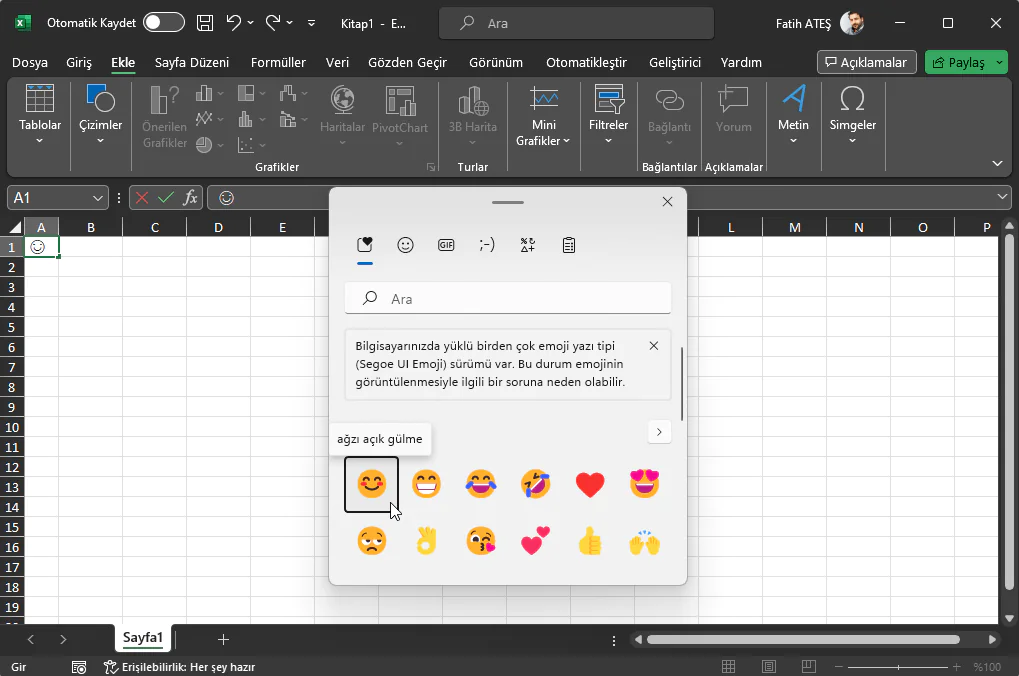
Windows 11, kullanımı oldukça kolay olan yerleşik bir Emoji Seçici ile birlikte gelir. İşte bir hücreye emojileri eklemek için bu aracı nasıl kullanacağınız:
Excel Emoji Eklemek

Hücreye emojinin eklenmesini istediğiniz yere imleci yerleştirin. Ardından, klavyenizde Windows tuşu + nokta (.) veya Windows tuşu + noktalı virgül (;) tuşlarına basın.
Yukarıdaki kısayollar, Emoji Seçici aracını başlatacaktır. İstediğiniz emojilere tıklayarak onları elektronik tabloya ekleyin. Emoji Seçici’yi sağ üst köşede bulunan çarpı simgesini kullanarak kapatın.

Sembolleri Kullanarak Emojileri Eklemek

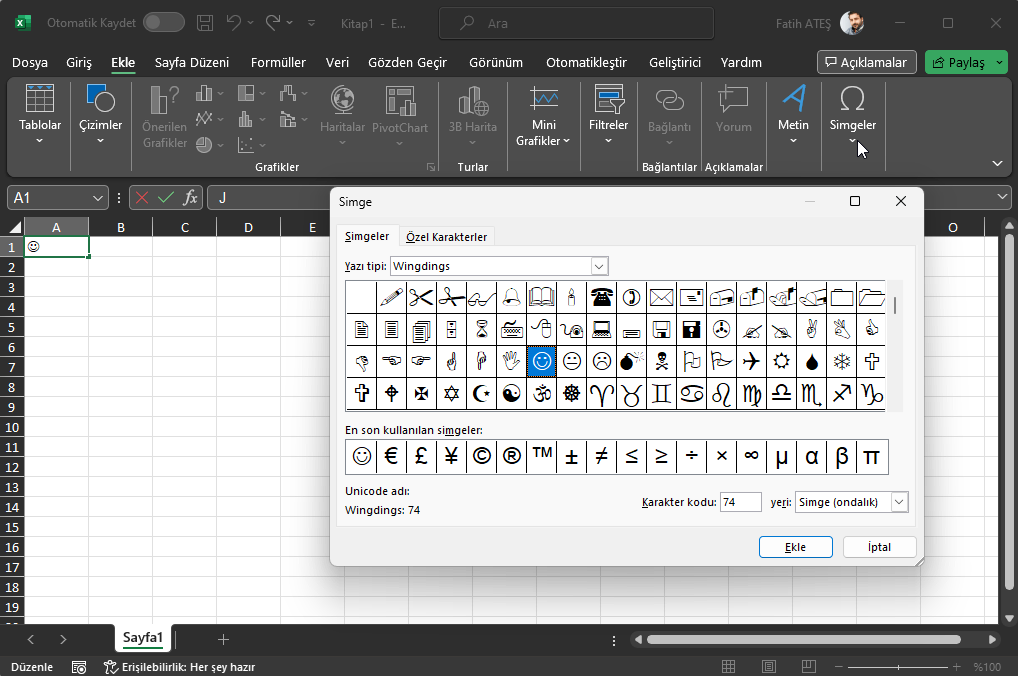
Excel emoji eklemek için başka bir yolu da Simgeler seçeneğini kullanmaktır.
Excel Emoji Eklemek

- 11858 Teknoloji Destek Hattı -

İstenilen hücreye imleci yerleştirin ve en üstteki Menü’ye geçiş yapın. Ardından, en sağdaki Sembol seçeneğine tıklayın. Sembol penceresinde, emojileri içeren bir Yazı tipi seçin (örneğin, Segoe UI Symbol veya Wingdings). Yazı tipindeki karakter seti içinde istediğiniz emojiyi bulun ve üzerine tıklayın. Ardından, alt kısımdaki Ekle düğmesine tıklayın. Emoji, seçilen hücreye eklenir. Pencereyi kapatmak için Kapat düğmesine tıklayın.

Simgeleri Kullanarak Emojileri Eklemek

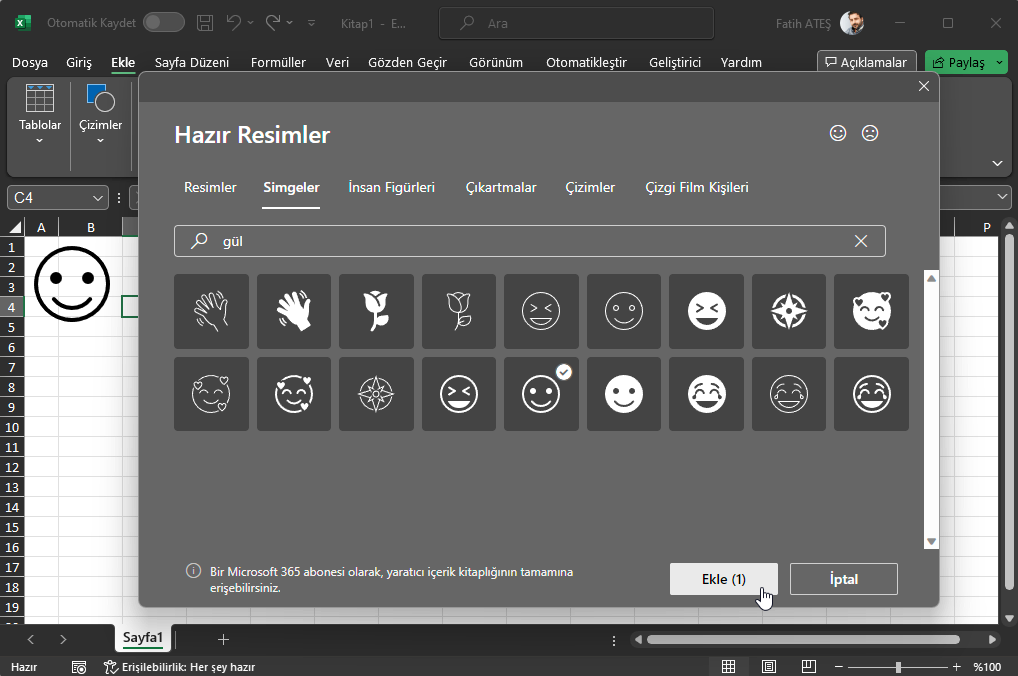
Simgeler gibi, Excel’de elektronik tablonuza emojiler eklemenize yardımcı olan bir başka seçenek de İkonlardır. Excel emoji eklemek için belki de en kolay yöntem budur.
Excel Emoji Eklemek

Elektronik tablonuzun üst kısmında bulunan Menü’ye tıklayın. Ardından, İllüstrasyon bölümünde yer alan İkonlar seçeneğine tıklayın. İkon Ekle penceresi görünecektir. Sol panelde Yüzler’i seçin. Sağ panelde istediğiniz emojinin üzerine tıklayın ve ardından alt kısımdaki Ekle düğmesine tıklayın. Emoji simgesi bir resim olarak görünecektir. İsteğinize göre simgesi boyutlandırabilir ve elektronik tablonuzdaki istediğiniz konuma yerleştirebilirsiniz.

UNICHAR Fonksiyonunu Kullanarak Emojileri Eklemek

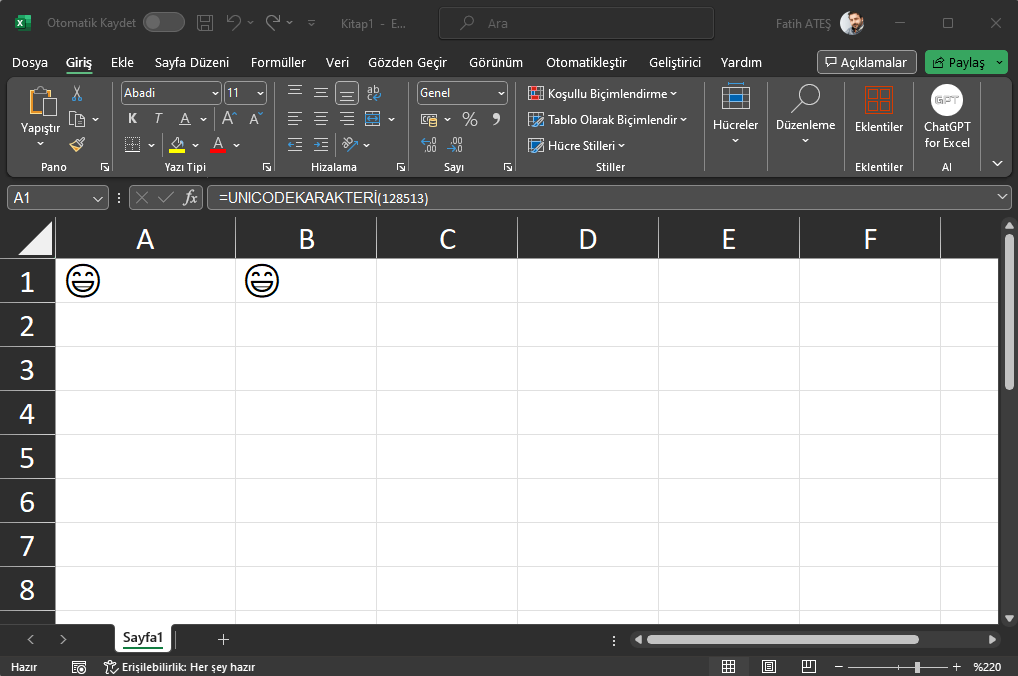
UNICHAR fonksiyonu içinde emojilerin Unicode değerleri kullanılarak Excel’de emojiler eklemek mümkündür. Bu fonksiyon, Unicode ondalıklarını bir argüman olarak alır ve sonuç olarak ilgili emojinin karakterini döndürür. Unicode ondalıkları, w3schools.com gibi çeşitli çevrimiçi kaynaklarda bulunabilir.

İstenilen hücreye imleci yerleştirin ve ‘=UNICHAR’ yazın, ardından istenen emojinin Unicode değerini ondalık formatında yazın. Örneğin, gülümseyen gözleri olan bir yüz eklemek için şu formülü yazın:

- 11858 Teknoloji Destek Hattı -

=UNICHAR(128513)

Excel Emoji Eklemek

Enter tuşuna bastığınızda, seçilen hücreye gülücük eklenir.

Alt Kodları Kullanarak Emojileri Eklemek

Excel emoji eklemek için kullanacağınız başka kolay bir yol da Alt klavyesini kullanmaktır. Bu yöntem, yalnızca sayısal bir tuş takımına sahip klavyeler için çalışır. Klavyenin üst sırasındaki sayılar bu yöntemle çalışmaz.

Bu yöntemi kullanmak için, istediğiniz hücreye imleci yerleştirin ve Alt tuşuna basılı tutun, ardından emoji kodu klavye kısayolunu (1, 2, 3 vb.) takip edin. Örneğin, gülücük eklemek için Alt+1’e basın. veya kalp emojisi eklemek için Alt+3’e basın.

Yukarıdaki yöntemlerin yanı sıra, emojileri internetten Excel’e kopyalayıp yapıştırabilirsiniz. İşte Microsoft Excel’de emojileri nasıl ekleyeceğiniz. Umarım bu bilgi sizin için faydalı olur.

Simgeleri Excel’de Nereye Ekleriz?

Simgeler, Microsoft Excel’de Menü içinde bulunan İlgi ve Simgeleri eklemek için seçeneklere sahiptir. Menü, Microsoft Excel tarafından desteklenen Farklı Yazı Tipi stilleri içinde bulunan çeşitli sembollerin eklenmesi için bir Semboller bölümüne sahiptir.

Microsoft Excel emoji eklemek için çeşitli yöntemlerini inceledik. Emojiler, iş belgelerinden ziyade günlük belgelerde daha yaygın olarak kullanılsa da, Excel tablolarınıza görsel çekicilik katmanın ve verilerinizi vurgulamanın harika bir yolu olabilir.

Windows 11 kullanıcıları için Emoji Seçici, Simgeler, İkonlar, UNICHAR fonksiyonu ve Alt kodları gibi farklı yöntemleri kullanarak emojileri Excel tablolarına ekleyebilirsiniz. Bu yöntemler, kullanımı kolaydır ve istediğiniz duygusal tonu veya vurguyu eklemek için geniş bir emoji yelpazesi sunar.

Unutulmaması gereken bir başka nokta da emojilerin, iş belgelerinde aşırı kullanılmaması gerektiğidir. Ancak, belirli durumlarda ve uygun bir şekilde kullanıldığında, emojiler verilerinizi daha anlamlı ve etkileyici hale getirebilir.

Excel’de emojileri eklemenin bu yöntemlerini deneyerek, elektronik tablolarınızı daha kişisel ve dikkat çekici hale getirebilirsiniz. Umarım bu makale, Excel kullanıcılarının verilerini ifade etmek ve vurgulamak için emojileri nasıl kullanacaklarını anlamalarına yardımcı olur. Artık verilerinizle duygusal bir bağ kurma ve okuyucularınızla etkileşim sağlama zamanı geldi.


ETİKETLER:excel emoji eklemegörsel temsilnasıl yapılırofis uygulamaları
Bu Makaleyi Paylaş
Facebook WhatsApp WhatsApp Threads Bağlantıyı Kopyala Yazdır
Paylaş
YazarFatih ATEŞ
Teknik Destek Uzmanı
Takip Et
İster iPhone'undaki, ister Android cihazındaki veya Windows'taki ayarlar arasında geziniyor olsun, Fatih her zaman teknolojiye düşkün olmuştur. Teknolojiye, Windows'a ve güç düğmesi olan her şeye tutkuyla bağlı olarak, zamanının çoğunu yeni beceriler geliştirmek ve teknoloji dünyası hakkında daha fazla şey öğrenmek için harcadı. Öğrendiklerini de sizlerle paylaşıyor.
Yorum yapılmamış

Bir yanıt yazın Yanıtı iptal et

E-posta adresiniz yayınlanmayacak. Gerekli alanlar * ile işaretlenmişlerdir

Bağlantı Kuralım

21KBeğen
19.6KTakip Et
7.3KAbone Ol
192Takip Et

Popüler Gönderiler

AirTies Air 4960 Modem Kurulum

Uğurcan ÜN
Uğurcan ÜN
3 dk. okuma
11 Görüntüleme
Sessiz İçerik Nedir Nasıl Yapılır

Sessiz İçerik Nedir

İsmail YILDIZ
İsmail YILDIZ
6 dk. okuma
13 Görüntüleme
YouTube Video Başlığı Nasıl Yazılmalı Yolları Neler

YouTube Video Başlığı Nasıl Yazılmalı

İsmail YILDIZ
İsmail YILDIZ
6 dk. okuma
10 Görüntüleme

Lyra 3 Pro ile Şarkı Nasıl Oluşturulur

Uğurcan ÜN
Uğurcan ÜN
4 dk. okuma
24 Görüntüleme

You Might Also Like

Telegram

Telegram Hesabı Nasıl Silinir ve Gizliliğiniz Nasıl Kaydedilir

3 dk. okuma
TILGIN HG1522 Kurulum
Modem Kurulumu

TILGIN HG1522 Modem Kurulumu (Resimli Anlatım)

4 dk. okuma
sRGB Nedir
Yardımcı Araçlar

sRGB Nedir

5 dk. okuma
Clock Watchdog Timeout hatası düzeltmek için kiminle iletişime geçebilirim?
Windows

Windows 11 Clock Watchdog Timeout Hatası Çözümü

8 dk. okuma

Size her gün en son haberleri ve sorun çözümlerini getiriyoruz!

TeknoDestek Müşteri Hizmetleri
Facebook-f Instagram Tiktok Twitter Youtube Linkedin Whatsapp Phone-alt Rss

İş Ortaklarımız

TeknoDestek Müşteri Hizmetleri
© 2013 - 2026 TeknoDestek Müşteri Hizmetleri • Tüm hakları saklıdır • Bu sitedeki tüm içerikler (metin, görsel, video, logo, tasarım vb.) 5846 sayılı Fikir ve Sanat Eserleri Kanunu (FSEK) kapsamında korunmaktadır • İzinsiz kopyalanması, çoğaltılması, yayınlanması veya herhangi bir şekilde kullanılması yasaktır • İhlal tespitinde; FSEK Madde 71-73 uyarınca yasal süreç başlatma, maddi/manevi tazminat talep etme ve cezai işlem için başvurma hakkımız saklıdır • TeknoDestek, TeknoS@R'un bir kuruluşudur • Tema Düzenleyen: Fatih ATEŞ
Sorun Hala Çözülmedi mi?
Aradığın çözümü bulamadıysan, 11858 Teknoloji Destek Hattımız sana yardımcı olabilir. 2011’den beri Türkiye’nin en tecrübeli teknoloji destek ekiplerinden biri olarak, bilgisayar, telefon, tablet, modem, akıllı TV ve sosyal medya sorunlarında 7/24 profesyonel destek veriyoruz. Uzman ekibimizle hemen görüşmek ister misin?

    📞 11858’i Şimdi Ara

    Görüşme öncesi dakika ücreti sesli olarak bilgilendirilir
    Welcome Back!

    Sign in to your account

    Kullanıcı Adı veya E-posta Adresi
    Şifre

    Şifrenizi mi unuttunuz?