TeknoDestek Müşteri Hizmetleri
  • Haberler
    HaberlerDaha Fazla Göster
    PlayStation Plus Haziran ayı ücretsiz oyunlarında Grounded ve Darktide karakterleri birlikte görünüyor
    PlayStation Plus Haziran Ayı Ücretsiz Oyunlar
    5 dk. okuma
    WhatsApp Kullanamayacak Android Modelleri listesinde eski Samsung ve LG telefonlar görüntüleniyor
    Eylül Ayı İtibariyle WhatsApp Kullanamayacak Android Modelleri
    4 dk. okuma
    Apple CarPlay ChatGPT Desteği Geldi
    Apple CarPlay ChatGPT Desteği Geldi
    5 dk. okuma
    Yenilenmiş Akıllı Telefonlara İade Hakkı kapsamında mağazada telefon inceleyen kullanıcı görüntüsü
    Yenilenmiş Akıllı Telefonlara İade Hakkı Getirildi
    7 dk. okuma
    Zerger App nedir? Nasıl kullanılır?
    Zerger App Nedir? Nasıl Kullanılır?
    7 dk. okuma
  • Bilgisayar
    BilgisayarDaha Fazla Göster
    Macbook neo performans
    MacBook Neo Performans Yükseltme
    5 dk. okuma
    Bilgisayar Kapalıyken Işıkları Neden Yanar ve Nasıl Kapatılır
    Bilgisayar Kapalıyken Işıkları Neden Yanar ve Nasıl Kapatılır
    7 dk. okuma
    OneDrive Çift Görünme Sorunu Nasıl Çözülür?
    OneDrive Çift Görünme Sorunu Nasıl Çözülür
    4 dk. okuma
    Bilgisayar güç düğmesi ayarları ekranında uyku ve kapatma seçenekleri görüntüleniyor
    Bilgisayar Güç Düğmesi Ayarları Nasıl Değiştirilir
    7 dk. okuma
    OneDrive Yükleme Hızı Neden Yavaş?
    OneDrive Yükleme Hızı Neden Yavaş
    5 dk. okuma
  • Mobil
    MobilDaha Fazla Göster
    Kamera Çıkıntısı olmayan yeni telefon tasarımı düz arka yüzeyiyle futuristik biçimde sergileniyor.
    Kamera Çıkıntısını Yok Eden Yeni Telefon Tasarımları Geliyor
    8 dk. okuma
    8000 mAh bataryalı telefonlar, parlak enerji bloğuyla fütüristik kapakta gösteriliyor.
    8000 mAh Bataryalı Telefonlar Geliyor: Şarj Sorunu Bitiyor mu
    6 dk. okuma
    HyperOS 3 Bildirim Sesi Sorunu Çözümü
    HyperOS 3 Bildirim Sesi Sorunu Çözümü
    5 dk. okuma
    HyperOS 3 Özellikleri ve Öne Çıkan Yenilikler
    HyperOS 3 Özellikleri ve Öne Çıkan Yenilikler
    8 dk. okuma
    HyperOS 3 performans sorunları yaşayan bir telefonda bellek uzatma ve pil ayarları menüsü.
    HyperOS 3 Performans Sorunları ve Çözüm Yolları
    7 dk. okuma
  • Sosyal Medya
    Sosyal MedyaDaha Fazla Göster
    Dikkat Çekici YouTube Küçük Resimleri Nasıl Oluşturulur
    Dikkat Çekici YouTube Küçük Resimleri Nasıl Oluşturulur
    7 dk. okuma
    WhatsApp Katı Hesap Ayarı
    WhatsApp Katı Hesap Ayarı Nasıl Açılır
    3 dk. okuma
    TikTok Sıfır İzlenme Sorunu
    TikTok Sıfır İzlenme Sorunu Çözümü
    7 dk. okuma
    LinkedIn Post Saatleri Neye Göre Belirlenir Yolları Neler
    LinkedIn Post Saatleri Neye Göre Belirlenir
    7 dk. okuma
    istatislikler üzerinden Reels paylaşma
    Instagram İstatistikler Üzerinden Reels Paylaşma Nasıl Yapılır
    4 dk. okuma
  • İnceleme
    İncelemeDaha Fazla Göster
    Yapay zekalı bilgisayar ekranında NPU ve AI özellikleri görüntüleniyor
    Yapay Zekalı Bilgisayar (AI PC) Nedir
    9 dk. okuma
    Çift Monitör Kurulumu Nasıl Yapılır
    Çift Monitör Kurulumu Nasıl Yapılır
    5 dk. okuma
    Tcl S55h Soundbar Telefon Bağlantısı Nasıl Yapılır Yolları Neler
    Tcl S55h Soundbar Telefon Bağlantısı Nasıl Yapılır
    6 dk. okuma
    Tcl S55h Soundbar Televizyon Bağlantısı Nasıl Yapılır Yolları Neler
    Tcl S55h Soundbar Televizyon Bağlantısı Nasıl Yapılır
    6 dk. okuma
    Radar ve Kontrol Noktalarını Görme
    Otoyollarda Radar ve Kontrol Noktalarını Görme
    4 dk. okuma
  • İletişim
YouTube
Takip Et
  • Müşteri Hizmetleri
  • Modem Kurulumu
  • Windows 11
  • Yapay Zeka
  • Akıllı Telefon
  • Robot Süpürge
11 Haz 2026, Perşembe
TeknoDestek Müşteri HizmetleriTeknoDestek Müşteri Hizmetleri
Yazı BoyutuAa
  • Haberler
  • Mobil
  • Sosyal Medya
  • Bilgisayar
  • İnceleme
  • İnternet ve Ağ
  • Ev Elektroniği
  • İletişim
Site içi Arama
  • Haberler
    • Cihaz Duyuruları
    • Teknoloji
    • Uygulama Gelişmeleri
  • Bilgisayar
    • Linux
    • macOS
    • Windows
  • İnceleme
    • Bilgisayar
    • Ev Elektroniği
    • Tablet
    • Tavsiyeler & Karşılaştırmalar
    • Telefon
  • Mobil
    • Android
    • Giyilebilir Cihazlar
    • HarmonyOS
    • iPhone / iOS
  • Sosyal Medya
    • Facebook
    • Instagram
    • TikTok
    • Snapchat
    • Teams
    • Telegram
    • WhatsApp
    • X
  • İletişim
Bizi Takip Edin
Windows 11 Aygıt Yöneticisi
Windows

Windows 11 de Aygıt Yöneticisi Nasıl Açılır

Kübra GÜLDÖKMEZ
Son güncelleme: 22 Nisan 2026 10:41
Kübra GÜLDÖKMEZ
51.8K Görüntüleme
Paylaş
6 dk. okuma
Paylaş

Windows 11 de aygıt yöneticisi nasıl açılır? 5 farklı yöntemle aygıt yöneticisine ulaşın. Başlat menüsü, hızlı erişim, çalıştır komutu ve daha fazlası.

Windows’taki Aygıt Yöneticisi, sisteminizin donanımla ilgili bileşenlerini yapılandırmanıza ve sorunlarını gidermenize olanak tanır. Ancak aracı Windows 11’de açmanın farklı yolları vardır.

İçindekiler
  • Windows 11 de Aygıt Yöneticisi Nasıl Açılır
    • Windows’ta Aygıt Yöneticisi nedir?
  • Aygıt Yöneticisini Başlat Menüsünden Açma
  • Hızlı Erişim Menüsünden Cihaz Yöneticisi Nasıl Açılır
  • Aygıt Yöneticisi Çalıştır’dan Nasıl Açılır
  • Aygıt Yöneticisini Kontrol Panelinden Açma
  • Aygıt Yöneticisini Açmak İçin Dosya Gezgini Adres Çubuğunu Kullanma
  • Windows 11 PC’nizde Aygıt Yöneticisini Açma
    • Donanım Sorunlarında Uzman Yardımı
- 11858 Teknoloji Destek Hattı -
11858 Teknoloji Destek Hattı ile 7/24 telefonla teknik destek ve uzaktan destek alın 11858 Teknoloji Destek Hattı ile 7/24 telefonla teknik destek ve uzaktan destek alma

Windows 11 de aygıt yöneticisi nasıl açılır sorusu, bilgisayar kullanıcılarının sıkça karşılaştığı temel ihtiyaçlardan biridir. Donanım sorunları yaşadığınızda, sürücü güncellemesi yapmanız gerektiğinde veya sistem bileşenlerinizi kontrol etmek istediğinizde ilk başvuracağınız araç aygıt yöneticisidir.

Bu önemli Windows aracına erişmenin birden fazla yolu bulunmaktadır ve her kullanıcı kendi iş akışına en uygun olan yöntemi tercih edebilir. Bazı kullanıcılar klavye kısayollarını severken, diğerleri fare ile menü gezinmeyi daha pratik bulabilir. Bu yazımızda, aygıt yöneticisini açmanın 5 farklı yöntemini detaylı şekilde anlatacağız. Bu sayede hangi durumda hangi yöntemi kullanacağınızı öğrenebilir ve bilgisayar kullanım deneyiminizi geliştirebilirsiniz.

Windows 11 de Aygıt Yöneticisi Nasıl Açılır

Yerleşik Windows yardımcı programını açmanın birkaç yolu vardır; hatta masaüstünden kolay erişim için Aygıt Yöneticisi’ne bir kısayol bile oluşturabilirsiniz. Dahili ve harici donanım bileşenlerini, Bluetooth aygıtlarını, USB çevre birimlerini ve daha fazlasını yönetmek için bunu kullanabilirsiniz.

Bu kılavuzda size Windows 11’de Aygıt Yöneticisi‘ni açmanın çeşitli yollarını göstereceğiz.

Windows’ta Aygıt Yöneticisi nedir?

Windows’taki Aygıt Yöneticisi yardımcı programı, sistem sorunlarıyla karşılaştığınızda kullanabileceğiniz bir araçtır. Bilinmeyen aygıtları tanımlamak, aygıt sürücülerini güncellemek, sürücüleri yeniden yüklemek, devre dışı bırakmak ve daha fazlasını yapmak için bunu kullanabilirsiniz.

Bilgisayarlarındaki donanım aygıtlarını yönetmesi gereken yöneticiler ve ileri düzey kullanıcılar için önemli bir araçtır. Windows’ta yerleşiktir ve önceki sürümlerde de mevcuttur. Bu kılavuzda açıklayacağımız Aygıt Yöneticisi’ni açmanın farklı yolları vardır.

Aygıt Yöneticisini Başlat Menüsünden Açma

Aygıt Yöneticisi’ni açmanın kolay bir yolu doğrudan Windows 11 sisteminizdeki Başlat menüsündendir.

- 11858 Teknoloji Destek Hattı -
11858 Teknoloji Destek Hattı ile 7/24 telefonla teknik destek ve uzaktan destek alın 11858 Teknoloji Destek Hattı ile 7/24 telefonla teknik destek ve uzaktan destek alma

Aygıt Yöneticisi’ni Başlat menüsünden açmak için:

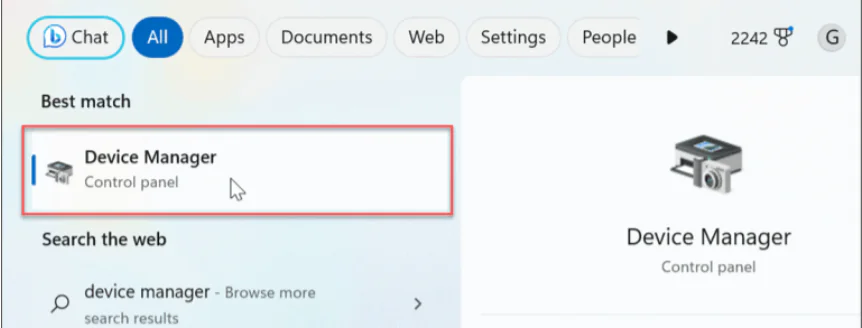
  • Windows Başlat menüsünü başlatmak için Windows tuşuna basın.
  • Cihaz yöneticisi yazın.
  • Arama sonuçlarının En iyi eşleşme bölümünün altındaki Aygıt Yöneticisi seçeneğini seçin.
Windows 11 de Aygıt Yöneticisi Nasıl Açılır
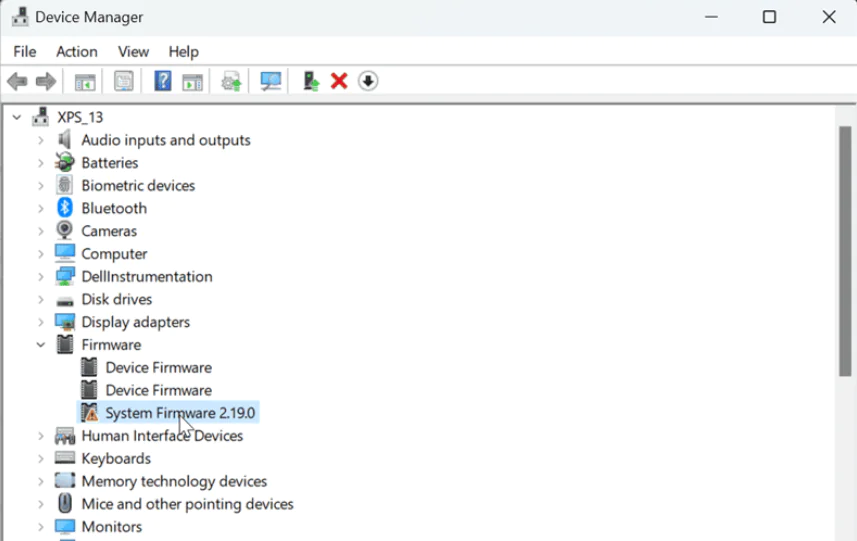
  • Bunu seçtikten sonra Aygıt Yöneticisi açılır ve sorun gidermeye veya donanım bileşenlerini güncellemeye başlayabilirsiniz.
Windows 11 de Aygıt Yöneticisi Nasıl Açılır

Hızlı Erişim Menüsünden Cihaz Yöneticisi Nasıl Açılır

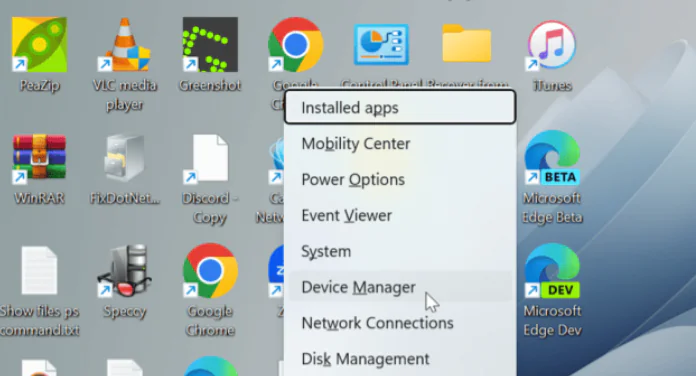
Aygıt Yöneticisi’ni Windows 11’deki Hızlı Erişim menüsünden  (uzman kullanıcı menüsünden) de açabilirsiniz.

Aygıt Yöneticisi’ni Hızlı Erişim’den açmak için:

  • Windows tuşu + X tuşlarına basın ve menüden Aygıt Yöneticisi’ni seçin.
  • Alternatif olarak, menüyü açmak için Başlat düğmesine sağ tıklayabilirsiniz.
Windows 11 de Aygıt Yöneticisi Nasıl Açılır

Aygıt Yöneticisi Çalıştır’dan Nasıl Açılır

Çalıştır iletişim kutusu, Aygıt Yöneticisini açmanın kolay bir yolunu sunar.

Aygıt Yöneticisi’ni Çalıştır iletişim kutusundan açmak için:

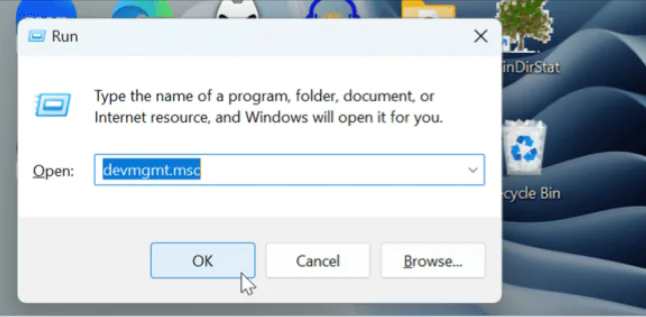
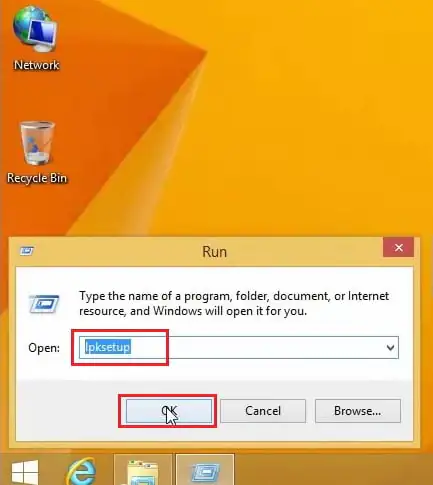
  • Çalıştır iletişim kutusunu açmak için Windows tuşu + R klavye kısayoluna basın.
  • devmgmt.msc yazın ve Tamam’a tıklayın veya Enter tuşuna basın.

Windows 11 de Aygıt Yöneticisi Nasıl Açılır

- 11858 Teknoloji Destek Hattı -
11858 Teknoloji Destek Hattı ile 7/24 telefonla teknik destek ve uzaktan destek alın 11858 Teknoloji Destek Hattı ile 7/24 telefonla teknik destek ve uzaktan destek alma

Aygıt Yöneticisini Kontrol Panelinden Açma

Windows’taki Aygıt Yöneticisi , Windows 11’deki klasik Denetim Masası’ndan da açılabilir.

Aygıt Yöneticisi’ni Denetim Masası aracılığıyla açmak için:

  • Windows 11 PC’nizde denetim masasını açın.
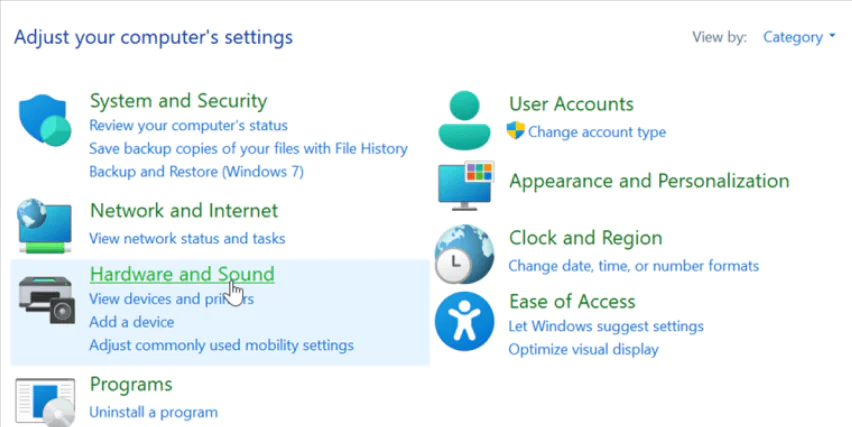
  • Denetim Masasını hangi şekilde açarsanız açın, Donanım ve Ses  seçeneğini seçin.

Windows 11 de Aygıt Yöneticisi Nasıl Açılır

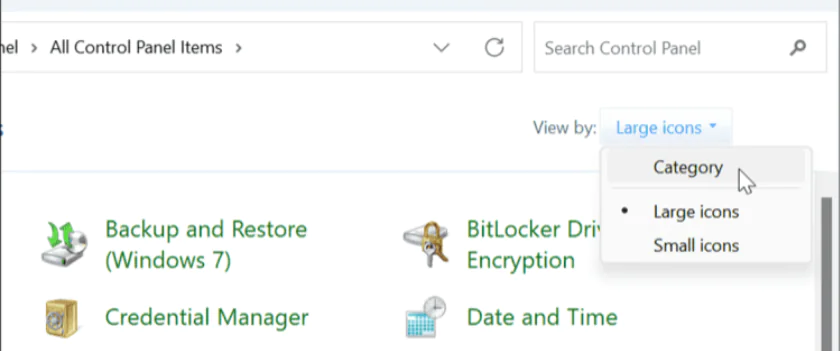
  • Göremiyorsanız sağ üst köşedeki Görüntüleme ölçütü menüsünden Kategoriler’i seçin.
Windows 11 de Aygıt Yöneticisi Nasıl Açılır
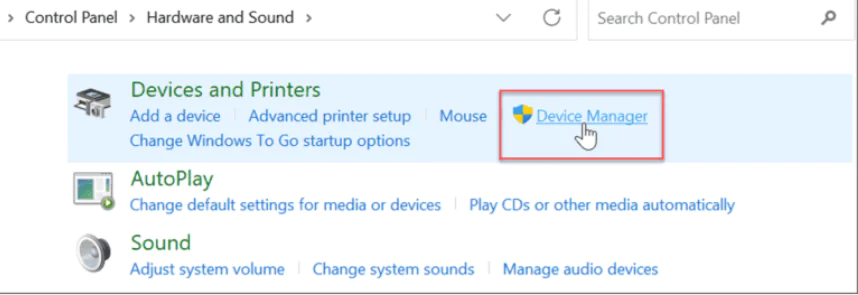
  • Aygıtlar ve Yazıcılar  bölümünün yanındaki Aygıt Yöneticisi bağlantısını tıklayın.

Windows 11 de Aygıt Yöneticisi Nasıl Açılır

Aygıt Yöneticisini Açmak İçin Dosya Gezgini Adres Çubuğunu Kullanma

Zaten Dosya Gezgini’nde dosyalarınızı ve klasörlerinizi yönetmekle meşgulseniz, adres çubuğunu kullanarak Aygıt Yöneticisi’ni doğrudan başlatabilirsiniz.

Aygıt Yöneticisini açmak amacıyla Dosya Gezgini’ni kullanmak için:

  • Dosya Gezgini’ni başlatmak için Windows tuşu + E’ye basın veya görev çubuğundaki simgeye tıklayın.
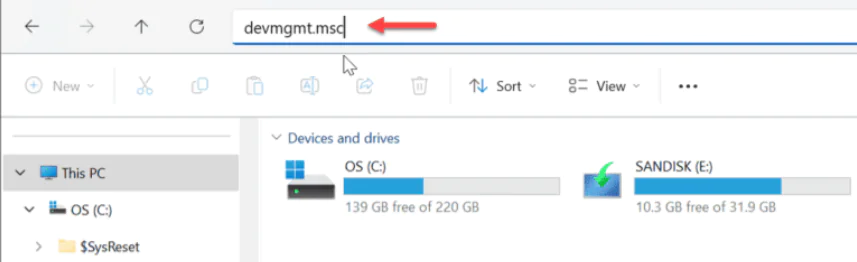
  • Üstteki adres çubuğuna devmgmt.msc yazın, Enter tuşuna basın, Aygıt Yöneticisi açılacaktır.

Windows 11 de Aygıt Yöneticisi Nasıl Açılır

Windows 11 PC’nizde Aygıt Yöneticisini Açma

Aygıt Yöneticisi, donanımla ilgili sorunlarla karşılaştığınızda kullanışlı bir araçtır. Sistem bileşenlerinizi yönetmeniz gerekiyorsa yukarıdaki adımları kullanarak Windows 11’de Aygıt Yöneticisi’ni açmanın birden fazla yolu vardır.

Aygıt Yöneticisi ile yapabileceğiniz birçok şey vardır. Örneğin, Windows 10 ve 11’deki aygıt sürücülerini güncellemek için kullanabilirsiniz. Güncellenmiş bir sürücüyle ilgili sorun yaşarsanız, sürücüyü istediğiniz zaman geri alabilirsiniz.

Ayrıca Windows 11’in kulaklık algılamamasını düzeltmek için her zaman Aygıt Yöneticisi’ni kullanabilirsiniz.

Donanım Sorunlarında Uzman Yardımı

Aygıt yöneticisini açtıktan sonra karşılaştığınız uyarı işaretleri, tanınmayan donanımlar veya sürücü çakışmaları sizi endişelendiriyorsa, 11858 Teknoloji Destek Hattı bu konularda size rehberlik edebilir. 2011 yılından bu yana binlerce Windows kullanıcısının donanım sorunlarını çözen uzman ekibimiz, aygıt yöneticisi üzerinden yapılacak işlemlerde adım adım destek sunmaktadır. Özellikle kritik sistem sürücüleri, ses kartı sorunları, grafik kartı ayarları gibi hassas konularda yanlış müdahalelerden korunmanızı sağlayarak güvenli çözümler üretiyoruz. TeamViewer gibi güvenilir uzaktan erişim yazılımları ile bilgisayarınıza bağlanarak sorununuzu yerinde görüp anında çözebiliyoruz.

Aygıt yöneticisine erişim sağladıktan sonra yapabileceğiniz önemli işlemlerden biri de bilgisayarınızın soğutma sistemini kontrol etmektir. Özellikle yoğun iş yüklerinde veya oyun oynarken fan hızlarının optimum seviyede çalıştığından emin olmak sistem sağlığı açısından kritik önem taşır. Windows 11 bilgisayarda fan nasıl kontrol edilir konusunda detaylı bilgi alarak, aygıt yöneticisi üzerinden fan sürücülerinizi güncelleyebilir, fan ayarlarınızı optimize edebilir ve sistem sıcaklığınızı kontrol altında tutabilirsiniz. Bu sayede hem performans kaybını önler hem de donanımınızın ömrünü uzatabilirsiniz.

Windows 11’de aygıt yöneticisine erişim sağlamak, bilgisayar kullanımının temel becerilerinden biridir ve öğrendiğiniz bu yöntemler uzun süre işinize yarayacaktır. Her yöntemin kendine özgü avantajları bulunsa da zaman içinde hangi durumda hangisini kullanacağınızı kendiniz keşfedeceksiniz. Özellikle sistem yöneticiliği yapan arkadaşlarımız için klavye kısayolları hayat kurtarıcı olurken, ev kullanıcıları için başlat menüsü yöntemi daha pratik olabilir. Hangi yöntemi tercih ediyorsunuz veya aygıt yöneticisi kullanımıyla ilgili farklı deneyimleriniz var mı? Yorumlar bölümünde bizlerle paylaşabilir ve diğer okuyucularımıza da yardımcı olabilirsiniz.

ETİKETLER:aygıt yöneticisidonanımnasıl yapılırsürücüwindows 11
Bu Makaleyi Paylaş
Facebook WhatsApp WhatsApp Threads Bağlantıyı Kopyala Yazdır
Paylaş
Yorum yapılmamış

Bir yanıt yazın Yanıtı iptal et

Yorum yapabilmek için oturum açmalısınız.

Bağlantı Kuralım

21KBeğen
19.6KTakip Et
7.3KAbone Ol
192Takip Et

Popüler Gönderiler

Kamera Çıkıntısı olmayan yeni telefon tasarımı düz arka yüzeyiyle futuristik biçimde sergileniyor.

Kamera Çıkıntısını Yok Eden Yeni Telefon Tasarımları Geliyor

Hatice TATLISU
Hatice TATLISU
8 dk. okuma
Dikkat Çekici YouTube Küçük Resimleri Nasıl Oluşturulur

Dikkat Çekici YouTube Küçük Resimleri Nasıl Oluşturulur

Adem SOYLU
Adem SOYLU
7 dk. okuma
6 Görüntüleme
WhatsApp Katı Hesap Ayarı

WhatsApp Katı Hesap Ayarı Nasıl Açılır

Senanur FINDIKÇI
Senanur FINDIKÇI
3 dk. okuma
5 Görüntüleme
8000 mAh bataryalı telefonlar, parlak enerji bloğuyla fütüristik kapakta gösteriliyor.

8000 mAh Bataryalı Telefonlar Geliyor: Şarj Sorunu Bitiyor mu

Hatice TATLISU
Hatice TATLISU
6 dk. okuma
6 Görüntüleme
//

We influence 20 million users and is the number one business and technology news network on the planet

You Might Also Like

TURKSAT 4A Kanal Tarama
Akıllı TV

Vestel – Regal – SEG – NEXON Smart TV TURKSAT 4A Kanal Tarama

5 dk. okuma
Facebook’ta Reklamlarım Reddedildi
Facebook

Facebook’ta Reklamlarım Reddedildi

3 dk. okuma
Ücretsiz Microsoft Word Nasıl Elde Edilir
Ofis Uygulamaları

Ücretsiz Microsoft Word Nasıl Elde Edilir

4 dk. okuma
Tılgın' Modemlerde Port Açma (Resimli Anlatım)
Port Yönlendirme

Tılgın’ Modemlerde Port Açma (Resimli Anlatım)

2 dk. okuma

Size her gün en son haberleri ve sorun çözümlerini getiriyoruz!

TeknoDestek Müşteri Hizmetleri
Facebook-f Instagram Tiktok Twitter Youtube Linkedin Whatsapp Rss

İş Ortaklarımız

TeknoDestek Müşteri Hizmetleri
© 2013 - 2026 TeknoDestek Müşteri Hizmetleri • Tüm hakları saklıdır • Bu sitedeki tüm içerikler (metin, görsel, video, logo, tasarım vb.) 5846 sayılı Fikir ve Sanat Eserleri Kanunu (FSEK) kapsamında korunmaktadır • İzinsiz kopyalanması, çoğaltılması, yayınlanması veya herhangi bir şekilde kullanılması yasaktır • İhlal tespitinde; FSEK Madde 71-73 uyarınca yasal süreç başlatma, maddi/manevi tazminat talep etme ve cezai işlem için başvurma hakkımız saklıdır • TeknoDestek, TeknoS@R'un bir kuruluşudur • Tema Düzenleyen: Fatih ATEŞ
Sorun Hala Çözülmedi mi?
Aradığın çözümü bulamadıysan, 11858 Teknoloji Destek Hattımız sana yardımcı olabilir. 2011’den beri Türkiye’nin en tecrübeli teknoloji destek ekiplerinden biri olarak, bilgisayar, telefon, tablet, modem, akıllı TV ve sosyal medya sorunlarında 7/24 profesyonel destek veriyoruz. Uzman ekibimizle hemen görüşmek ister misin?
📞 11858’i Şimdi Ara
Görüşme öncesi dakika ücreti sesli olarak bilgilendirilir
Welcome Back!

Sign in to your account

Kullanıcı Adı veya E-posta Adresi
Şifre

Şifrenizi mi unuttunuz?