TeknoDestek Müşteri Hizmetleri
  • Haberler
    HaberlerDaha Fazla Göster
    Sessiz İçerik Nedir Nasıl Yapılır
    Sessiz İçerik Nedir
    6 dk. okuma
    Spotify SongDNA Nedir
    4 dk. okuma
    Apple Creator Studio Nasıl Kullanılır
    6 dk. okuma
    Mikro İçerik Nedir Nasıl Yapılır
    Mikro İçerik Nedir
    6 dk. okuma
    Türkiye’de Araçlarda Multimedya Ekranı Kullanımı Yasakları
    6 dk. okuma
  • Bilgisayar
    BilgisayarDaha Fazla Göster
    WordPress bakım modunda takılı kalması için FTP istemcisinde .maintenance dosyasının kök dizindeki görüntüsü
    WordPress Bakım Modunda Takılı Kalması Sorunu ve Çözümü
    7 dk. okuma
    WordPress Site Teknik Sorunlar Yaşıyor
    WordPress Site Teknik Sorunlar Yaşıyor Hatası Çözümü
    5 dk. okuma
    SSH Bağlantı Reddedildi Hatası Çözümü
    6 dk. okuma
    WordPress Planlı Bakım
    WordPress Planlı Bakım Nedeniyle Kısa Süreliğine Kullanılamayacak Hatası ve Çözümü
    7 dk. okuma
    Windows 11 Başlat Menüsünden Web Aramaları Kapatma
    5 dk. okuma
  • Mobil
    MobilDaha Fazla Göster
    Navigasyon Yönlendirici Değiştirme
    Google Haritalarda Navigasyon Yönlendirici Değiştirme
    3 dk. okuma
    Apple CarPlay'da uygulamaların yerini değiştirme
    Apple CarPlay’da Uygulamaların Yerini Değiştirme
    4 dk. okuma
    Android Auto Nedir, Nasıl Kullanılır
    4 dk. okuma
    Android 5G Ayarı Nasıl Yapılır
    4 dk. okuma
    iPhone 5G Ayarı Nasıl Yapılır
    4 dk. okuma
  • Sosyal Medya
    Sosyal MedyaDaha Fazla Göster
    YouTube Video Başlığı Nasıl Yazılmalı Yolları Neler
    YouTube Video Başlığı Nasıl Yazılmalı
    6 dk. okuma
    Tiktok Sorun Bildirme Ekranı Nerede
    5 dk. okuma
    X uygulamasında gündeme girme için hashtag ve etkileşim ekranı
    X Uygulamasında Gündeme Nasıl Girilir
    5 dk. okuma
    TikTok İçerik Yorgunluğu Nedir
    6 dk. okuma
    Sosyal Medyada Marka Dili Nasıl Oluşturulur Yolları Neler
    Sosyal Medyada Marka Dili Nasıl Oluşturulur
    6 dk. okuma
  • İnceleme
    İncelemeDaha Fazla Göster
    MacBook Neo Piyasayı Sarsmaya Geliyor
    5 dk. okuma
    Instax Mini Evo Cinema
    4 dk. okuma
    Samsung Galaxy Book 6 Ultra
    Samsung Galaxy Book 6 Ultra İnceleme
    8 dk. okuma
    Bütçe Dostu Mac Seçenekleri
    Bütçe Dostu Mac MacBook Neo vs Mac Mini
    7 dk. okuma
    Xiaomi Mi Taşınabilir Şarjlı Kompresör İnceleme
    10 dk. okuma
  • İletişim
YouTube
  • Facebook
26 Nis 2026, Pazar
TeknoDestek Müşteri HizmetleriTeknoDestek Müşteri Hizmetleri
Yazı BoyutuAa
  • Haberler
  • Mobil
  • Sosyal Medya
  • Bilgisayar
  • İnceleme
  • İnternet ve Ağ
  • Ev Elektroniği
  • İletişim
Search
  • Haberler
    • Cihaz Duyuruları
    • Teknoloji
    • Uygulama Gelişmeleri
  • Bilgisayar
    • Linux
    • macOS
    • Windows
  • İnceleme
    • Bilgisayar
    • Ev Elektroniği
    • Tablet
    • Tavsiyeler & Karşılaştırmalar
    • Telefon
  • Mobil
    • Android
    • Giyilebilir Cihazlar
    • HarmonyOS
    • iPhone / iOS
  • Sosyal Medya
    • Facebook
    • Instagram
    • TikTok
    • Snapchat
    • Teams
    • Telegram
    • WhatsApp
    • X
  • İletişim
Bizi Takip Edin
Mac'te Klasör Rengini Değiştirme
macOS

Mac’te Klasör Rengini Değiştirme

Ahmet YAŞAR
Son güncelleme: 12 Şubat 2026 16:05
Ahmet YAŞAR
Paylaş
Paylaş

Mac’te Klasör Rengini Değiştirme işlemi ile dosyalarınızı daha düzenli ve görünür hale getirebilirsiniz. Yerleşik yöntemler ve pratik çözümler bu içerikte.

Mac kullanıcılarının büyük bölümü cihazlarını yalnızca performans açısından değil görsel açıdan da kendilerine ait hissetmek ister. Ancak macOS, klasör özelleştirme konusunda ilk bakışta oldukça sınırlı seçenekler sunar. Özellikle Finder üzerinde onlarca klasörle çalışan kullanıcılar için bu durum zamanla kafa karıştırıcı hale gelebilir. İşte tam bu noktada klasör rengini değiştirme ihtiyacı devreye girer.

İçindekiler
  • Mac’te Klasör Rengini Değiştirme ve Klasörler Nasıl Çalışır?
  • Mac’te Klasör Rengini Değiştirme Nasıl Yapılır?
  •  Önizleme Uygulamasını Kullanma
    • Klasörün Özelliklerine Erişin
    • Önizleme Uygulamasını Açın
    • Resmi Önizleme bölümüne yapıştırın.
    • Görüntünün Rengini Ayarlayın
    • Yeni Klasör Görüntüsünü Kopyalayın
    • Yeni Resmi Klasör Simgesi Olarak Uygulayın
    • Uzman Desteği ile Daha Hızlı Çözüm
- 11858 Teknoloji Destek Hattı -

Açıkçası deneyimlerime göre klasörleri renklendirmek yalnızca estetik bir dokunuş değildir; aynı zamanda verimliliği de ciddi biçimde artırır. Sık kullanılan klasörleri tek bakışta ayırt edebilmek, aradığınız dosyaya daha hızlı ulaşmanızı sağlar. Bu içerikte Mac’te klasör rengini değiştirmenin mümkün olan yollarını yerleşik araçlarla neler yapılabildiğini ve alternatif çözümleri adım adım ele alacağız. Siz de Mac’inizde bu küçük ama etkili dokunuşu kolayca uygulayabilirsiniz.

Mac’te Klasör Rengini Değiştirme ve Klasörler Nasıl Çalışır?

Herhangi bir bilgisayarda dosyalar belgeler, resimler, müzik veya uygulamalar olsun veriler için en yaygın depolama birimidir. Bu dosyaları düzenlemek için macOS, bunları klasörlere ayırmanıza olanak tanır. Bu klasörler verilerinizi nasıl saklamayı tercih ettiğinize bağlı olarak birden fazla işlemi gerçekleştirebilir.

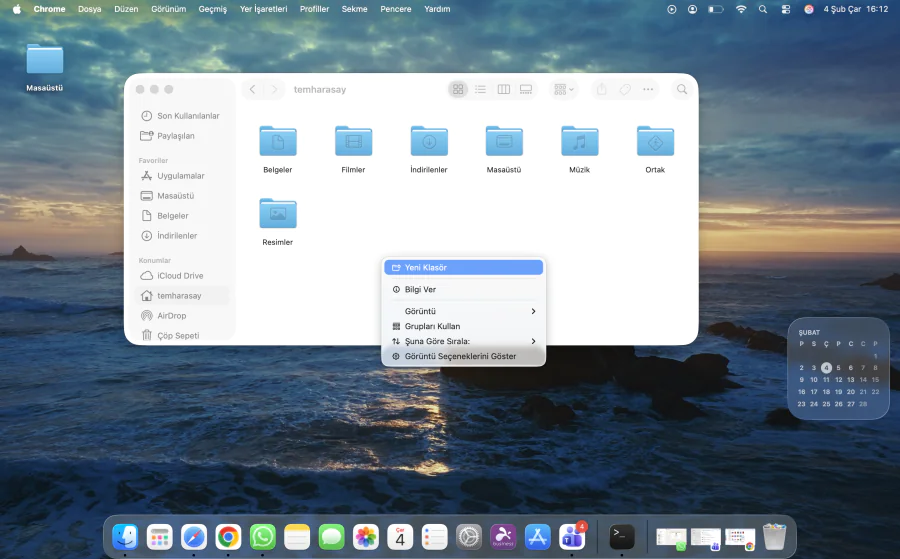
Yeni bir klasör oluşturmak için Shift-Command-N kısayolunu kullanabilir, dosyaları seçip bu klasörlere sürükleyebilirsiniz. macOS’ta klasörlerinizi görüntülemek ve yönetmek için Finder’ı kullanırsınız. Windows’ta ise bu uygulama Dosya Gezgini olarak adlandırılır.
Mac'te Klasör Rengini Değiştirme

Klasörler için Finder’da listelenen bazı varsayılan önceden tanımlanmış kullanışlı klasörler bulunur. Bunlar arasında Belgeler, Masaüstü, Uygulamalar, AirDrop ve Mac’inizin sabit diski yer alır. Genel olarak, klasörlerin temel işlevselliği Windows’takine benzer.

Mac’te Klasör Rengini Değiştirme Nasıl Yapılır?

Mac’lerde klasörlerin rengini doğrudan değiştirmenin yerleşik bir yolu yoktur. Mevcut simgenin rengini değiştiremeseniz de, onu tamamen farklı bir renkteki bir simgeyle değiştirerek benzer bir etki elde edebilirsiniz. Bu işlem varsayılan klasör resmini düzenlemeyi ve dosyaya uygulamayı içerir.

Alternatif olarak ihtiyaçlarınıza uygun bir görsele erişebiliyorsanız internetten de mevcut bir görsel kullanabilirsiniz. Zaman kazandıran daha verimli bir yöntem arıyorsanız, ücretli bir seçenek de mevcut. App Store’da bulunan Folder Color adlı uygulama temelde aynı işi sizin için yapıyor.

- 11858 Teknoloji Destek Hattı -
  1. Önizleme uygulamasını kullanarak mevcut klasör simgesinin rengini değiştirin.
  2. İnternetten uygun bir görsel kullanın.
  3. Bu işlemi otomatikleştiren ücretli bir uygulama olan Folder Color’ı tercih edin.

 Önizleme Uygulamasını Kullanma

Bu yöntemde temel adım klasör simgesinin resim dosyasını Önizleme uygulamasına kopyalamak ve oradan renk ayarlarını düzenlemektir. Bu size, dışarıdan aynı görünse de farklı bir renge sahip bir klasör simgesi resmi verecektir. Bu resim daha sonra söz konusu klasörün simgesi olarak ayarlanacaktır.

Klasörün Özelliklerine Erişin

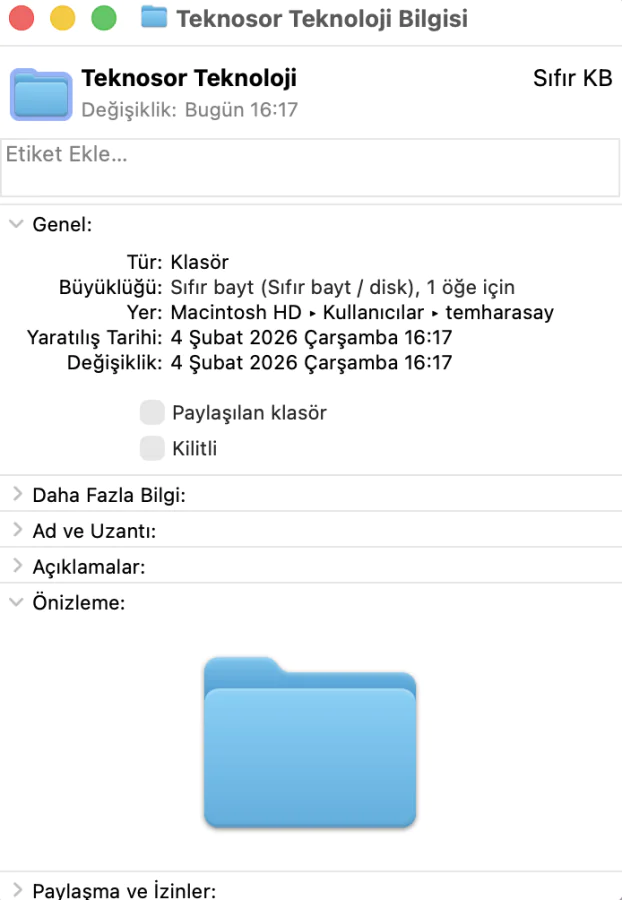
Öncelikle düzenlemek istediğiniz klasörü belirlemeniz ve özelliklerine erişmeniz gerekecek. Bunu klasör simgesine Ctrl+tıklayarak veya sağ tıklayarak yapabilirsiniz.

  1. Klasör simgesine sağ tıklayın (veya Control tuşuna basılı tutarak tıklayın).
  2. Açılan bağlam menüsünden Bilgi Al seçeneğini seçin.
Mac'te Klasör Rengini Değiştirme

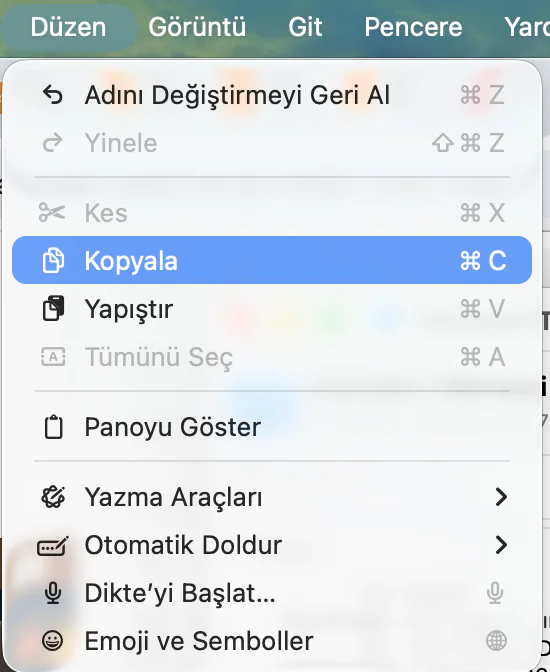
  1. Bu resmi kopyalayın. Klavye kısayolunu ( Command + C ) veya Menü Çubuğunu aşağıdaki referans resimde gösterilmiştir kullanabilirsiniz.
Mac'te Klasör Rengini Değiştirme

Önizleme Uygulamasını Açın

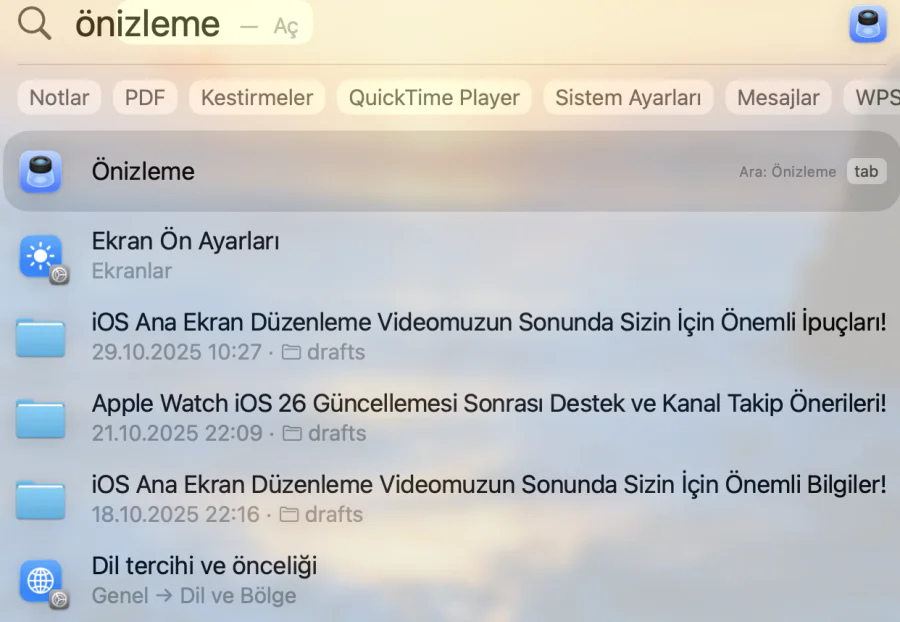
Resminiz kopyalandıktan sonra, onu Önizleme uygulamasında düzenlemeniz gerekecek. Bu uygulama, macOS çalıştıran tüm sistemlerde önceden yüklenmiş olarak gelir. Bunu yapmak için uygulamaya hızlıca erişmek üzere Spotlight Arama’yı Command + Space kullanabilir veya Launchpad’e gidip Önizleme araması yapabilirsiniz.
Mac'te Klasör Rengini Değiştirme

- 11858 Teknoloji Destek Hattı -

Resmi Önizleme bölümüne yapıştırın.

Önizleme uygulamasında panonuzdan görüntüyü yapıştırmanız gerekecek. Bunu ekranın üst kısmındaki menü çubuğunu kullanarak yapabilirsiniz.

  1. Menü çubuğunda Dosya’ya gidin ve Panodan Yeni Oluştur seçeneğine tıklayın.
  2. Görüntü dosyaları Önizleme uygulamasına yapıştırılacaktır.

Görüntünün Rengini Ayarlayın

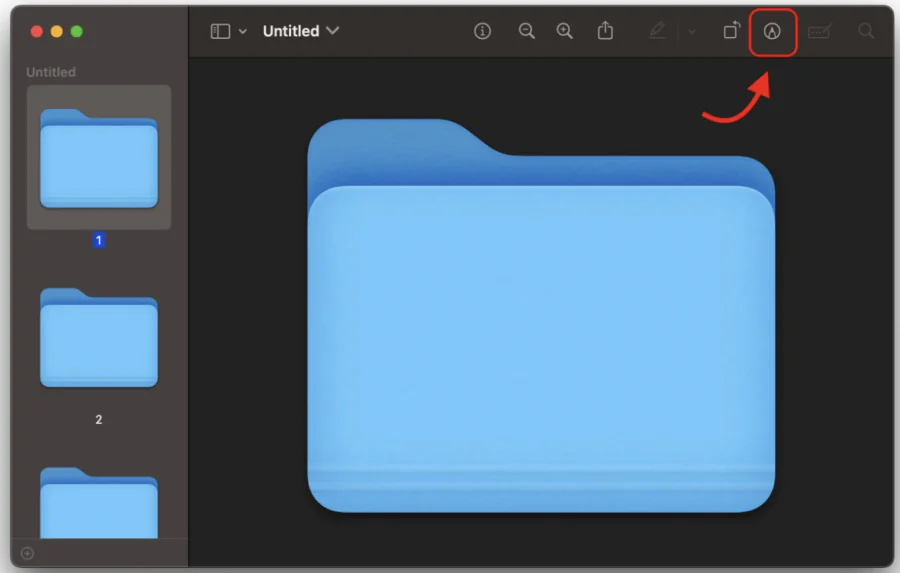
 Bu resmin rengini değiştirmeniz gereken ana kısımdır. Bunu yapmak için Önizleme uygulamasında yerleşik olan İşaretleme aracını kullanmanız gerekecektir.

  1. Sağ üst köşede işaretleyici ucuna benzeyen küçük bir simge arayın; bu İşaretleme aracıdır. Ona tıklayın.
Mac'te Klasör Rengini Değiştirme

Bir çubuk görünecektir. Bu çubuk içindeki Rengi Ayarla simgesine tıklayın.
Açılan menüden rengi istediğiniz gibi düzenleyebilirsiniz.

Yeni Klasör Görüntüsünü Kopyalayın

 Klasör simgesinin rengini değiştirdikten sonra önizleme uygulamasından resmi kopyalayın.

  1. Seçmek için resme tıklayın.
  2. Resmi kopyalamak için klavye kısayolunu command + C veya Menü Çubuğunu aşağıdaki referans resimde gösterildiği gibi kullanın.

Yeni Resmi Klasör Simgesi Olarak Uygulayın

 Şimdi klasörünüzün bulunduğu dizine geri dönün ve yeni düzenlenmiş resmi oraya yapıştırın.

  1. Klasör simgesine sağ tıklayın veya Control tuşuna basılı tutarak tıklayın.
  2. Açılan bağlam menüsünden Bilgi Al seçeneğini seçin.
  3. Sol üst köşedeki klasör resmini seçin.
  4. Resmi eski dosyanın bulunduğu yere yapıştırmak için klavye kısayolunu Command + V veya Menü Çubuğunu kullanın.
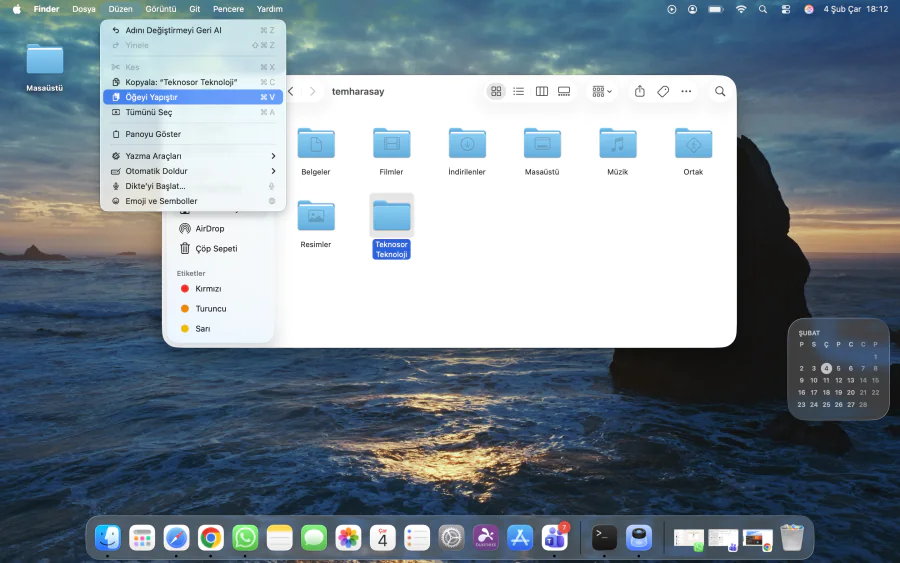
Mac'te Klasör Rengini Değiştirme

Resmi yapıştırdıktan sonra klasörün simgesi aşağıdaki gibi yeni uygulanan renge dönüşecektir.
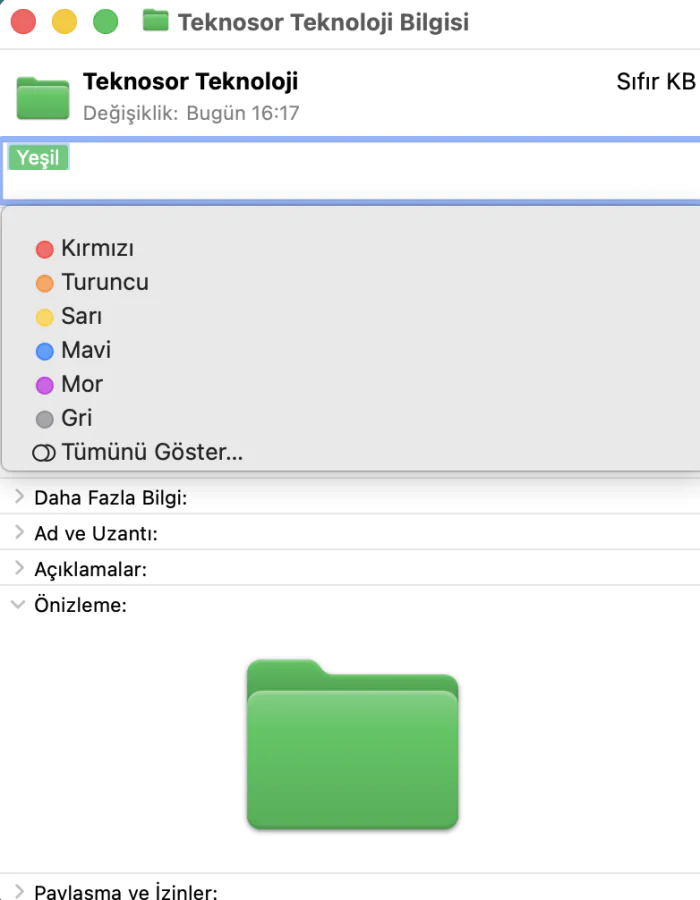
Mac'te Klasör Rengini Değiştirme

Uzman Desteği ile Daha Hızlı Çözüm

Anlatılan adımlar teoride basit görünse de uygulama sırasında farklı macOS sürümleri yetkilendirme sorunları ya da simge değişikliklerinin görünmemesi gibi durumlarla karşılaşılabiliyor. İşte bu noktada 11858 Teknoloji Destek Hattı üzerinden birebir destek almak işleri oldukça kolaylaştırır. 2011 yılından bu yana milyonlarca kullanıcıya 7/24 teknik destek sunan bu profesyonel ekip Mac ayarları ve kişiselleştirme konularında da deneyimlidir. Üstelik görüşme öncesinde ücret bilgisi net şekilde paylaşıldığı için sürprizlerle karşılaşmazsınız. Kanımca zaman kaybetmek yerine uzman desteğiyle sorunu kısa sürede çözmek çoğu kullanıcı için daha güvenli bir tercih oluyor.

Mac’te klasör rengini değiştirme bu tür görsel ve işlevsel düzenlemeler cihaz donanımıyla yazılım arasındaki ilişkiyi de daha iyi anlamayı sağlar. Özellikle grafik işlemleri simgelerin işlenmesi ve Finder performansı gibi konular MacBook modellerinde kullanılan grafik işlemcisiyle doğrudan bağlantılıdır. Eğer Mac’inizin grafik gücünün hangi bileşenlerden oluştuğunu merak ediyorsanız, MacBook Pro grafik işlemcisi öğrenme içeriği bu konuda detaylı ve anlaşılır bilgiler sunar. Böylece yalnızca klasör görünümünü değil cihazınızın genel performans altyapısını da daha bilinçli şekilde değerlendirebilirsiniz.

Sonuç olarak, Mac’te klasör rengini değiştirme işlemi küçük bir detay gibi görünse de, günlük kullanımda ciddi bir fark yaratabilir. Her yöntemin artıları ve eksileri var; kimi kullanıcı için manuel düzenleme yeterliyken kimileri için uygulama kullanmak daha mantıklı olabilir. Benim gözlemim hangi yöntemin daha iyi olduğunun tamamen kullanım alışkanlıklarına bağlı olduğu yönünde. Siz bu işlemi denerken farklı bir yöntem keşfettiyseniz ya da takıldığınız bir nokta olduysa yorumlarda paylaşmanız hem diğer okuyucular hem de içerik için oldukça değerli olacaktır. Hiç başınıza gelmiş miydi klasörler arasında kaybolduğunuz anlar?

ETİKETLER:finder düzenlemesiklasör rengimac özelleştirmenasıl yapılır
Bu Makaleyi Paylaş
Facebook WhatsApp WhatsApp Threads Bağlantıyı Kopyala Yazdır
Paylaş
Yorum yapılmamış

Bir yanıt yazın Yanıtı iptal et

E-posta adresiniz yayınlanmayacak. Gerekli alanlar * ile işaretlenmişlerdir

Bağlantı Kuralım

21KBeğen
19.6KTakip Et
7.3KAbone Ol
192Takip Et

Popüler Gönderiler

AirTies Air 4960 Modem Kurulum

Uğurcan ÜN
Uğurcan ÜN
3 dk. okuma
13 Görüntüleme
Sessiz İçerik Nedir Nasıl Yapılır

Sessiz İçerik Nedir

İsmail YILDIZ
İsmail YILDIZ
6 dk. okuma
14 Görüntüleme
YouTube Video Başlığı Nasıl Yazılmalı Yolları Neler

YouTube Video Başlığı Nasıl Yazılmalı

İsmail YILDIZ
İsmail YILDIZ
6 dk. okuma
11 Görüntüleme

Lyra 3 Pro ile Şarkı Nasıl Oluşturulur

Uğurcan ÜN
Uğurcan ÜN
4 dk. okuma
24 Görüntüleme

You Might Also Like

Samsung Galaxy S4 Telefonlarda Dosya ve Klasör Gizleme Nasıl Yapılır? (Resimli Anlatım)
Android

Samsung Galaxy S4 Telefonlarda Dosya ve Klasör Gizleme Nasıl Yapılır? (Resimli Anlatım)

1 dk. okuma
app store ülke değişimi ayarlarını gösteren Apple kimliği ve ülke bölge ekranı
iPhone / iOS

App Store’da Ülke Ayarı ve Ülke Değişimi Nasıl Yapılır? (Resimli Anlatım)

1 dk. okuma
Hadron HD305 Oyun Kolu Kurulumu
Windows

Hadron HD305 Oyun Kolu Kurulumu

4 dk. okuma
Sosyal Medya

Slack Kanalları Nasıl Silinir veya Arşivlenir

2 dk. okuma

Size her gün en son haberleri ve sorun çözümlerini getiriyoruz!

TeknoDestek Müşteri Hizmetleri
Facebook-f Instagram Tiktok Twitter Youtube Linkedin Whatsapp Phone-alt Rss

İş Ortaklarımız

TeknoDestek Müşteri Hizmetleri
© 2013 - 2026 TeknoDestek Müşteri Hizmetleri • Tüm hakları saklıdır • Bu sitedeki tüm içerikler (metin, görsel, video, logo, tasarım vb.) 5846 sayılı Fikir ve Sanat Eserleri Kanunu (FSEK) kapsamında korunmaktadır • İzinsiz kopyalanması, çoğaltılması, yayınlanması veya herhangi bir şekilde kullanılması yasaktır • İhlal tespitinde; FSEK Madde 71-73 uyarınca yasal süreç başlatma, maddi/manevi tazminat talep etme ve cezai işlem için başvurma hakkımız saklıdır • TeknoDestek, TeknoS@R'un bir kuruluşudur • Tema Düzenleyen: Fatih ATEŞ
Sorun Hala Çözülmedi mi?
Aradığın çözümü bulamadıysan, 11858 Teknoloji Destek Hattımız sana yardımcı olabilir. 2011’den beri Türkiye’nin en tecrübeli teknoloji destek ekiplerinden biri olarak, bilgisayar, telefon, tablet, modem, akıllı TV ve sosyal medya sorunlarında 7/24 profesyonel destek veriyoruz. Uzman ekibimizle hemen görüşmek ister misin?

    📞 11858’i Şimdi Ara

    Görüşme öncesi dakika ücreti sesli olarak bilgilendirilir
    Welcome Back!

    Sign in to your account

    Kullanıcı Adı veya E-posta Adresi
    Şifre

    Şifrenizi mi unuttunuz?